外出先やカフェ、移動中の車内などでノートパソコンを開いて作業を行っている際、タスクバーのバッテリー残量アイコンが勢いよく減っていきます。
「次の充電スポットまでバッテリーが持つだろうか」と激しい焦りとストレスを感じた経験は誰もが一度は持っていませんか?
ACアダプターが手元にない緊急事態において、突然のバッテリー切れによって作業中の重要データが消失してしまう事態は何としても避けなければなりません。
私自身も以前、出張先のカフェで重要なクライアント向けの提案資料を作成していた際、バッテリー残量が30%を切って画面が暗くなり、電源確保に走り回って作業効率が激減した苦い経験があります。
しかし、Windows 11のシステム内部にある電源管理ロジックを理解し、正しい省電力カスタマイズを施しておけば、パソコンの動作速度を犠牲にすることなく駆動時間を大幅に延ばすことが可能です。
現代のWindows 11では、従来の「コントロールパネル(電源オプション)」と最新の「設定アプリ(電源とバッテリー)」という2つの異なる管理インターフェースが画面上に混在しています。
そのため、
- どの設定項目を優先して変更すべきなのか
- 省電力モードに固定した際にシステム内部で何が抑制されているのか
この2つを正確に把握しておくことが、ストレスのないモバイル環境を構築する基本となります。
本記事では、画面が暗くなりすぎて見づらくなるトラブルを防ぎつつ、
- プロセッサの最大稼働率の制限
- ディスプレイの消灯時間調整
バッテリー節約機能の自動切り替え設定までを体系化して網羅しました。
難しい専門用語にはすべて丁寧な注釈を添えています。
焦らず本ガイドの手順に沿って構成を整えましょう。
バッテリー切れの恐怖から解放された快適なPC環境を手に入れましょう。
2つの電源設定画面
Windows 11には「設定アプリ」と「コントロールパネル」という2種類の電源管理画面が存在します。
それぞれ異なる設定項目を担っています。
設定アプリとコントロールパネルの違い
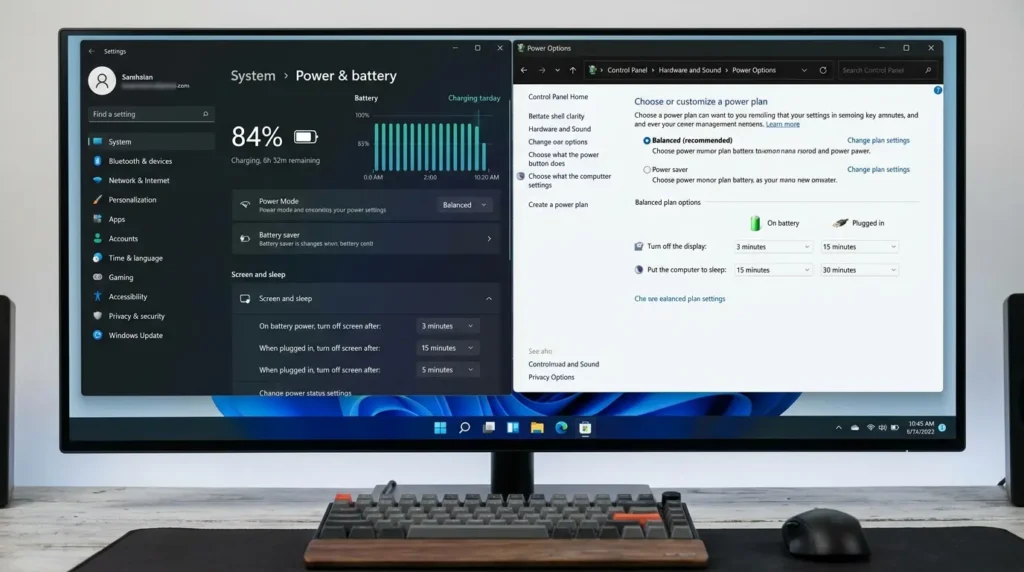
Windows 11の「Windows11 パフォーマンスとバッテリー」管理においては、画面の見た目と設定項目が2つの画面に分かれています。
設定アプリ(Win + I >「システム」>「電源とバッテリー」)では、日常的な「画面とスリープ時間」や「電源モード(トップ電力効率 / バランス / トップパフォーマンス)」の簡易変更を行います。
一方で、従来の「コントロールパネル(電源オプション)」では、詳細な「Windows11 電源プラン 変更」や、CPU・USB機器の個別の省電力制御を行います。
※注釈:電源プランとは、CPUの動作速度、ディスプレイの消灯時間、ストレージの停止タイミングなどを一括して管理する定義ファイルのことです。
リモート操作時のスリープトラブルや画面維持について知りたい方は、AnyDeskの使い方Windows11完全ガイド の解説も参照してください。
省電力設定の手順
パソコンのバッテリー駆動時間を今すぐ最大限まで延ばすための具体的な基本設定ステップを順に解説します。
設定アプリでの電源モード変更
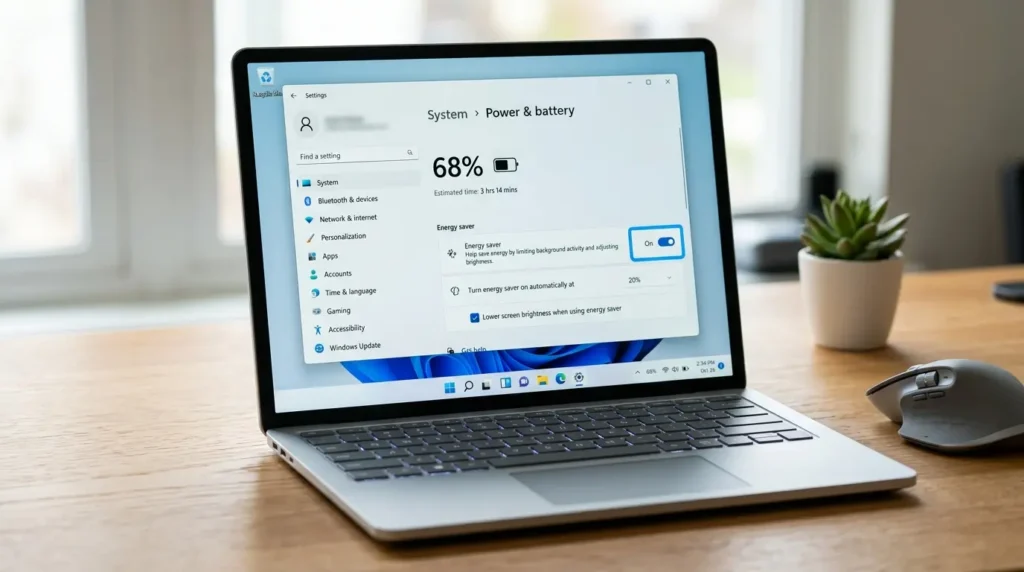
設定アプリの「電源とバッテリー」を開きます。
「電源モード」のドロップダウンメニューから「トップ電力効率」を選択します。
これにより、バックグラウンドでの不要なアプリ処理が自動的に抑制されます。
バッテリー節約機能の自動発動設定
同画面内の「バッテリー節約機能」項目を開きます。
「次の値になったら自動的にバッテリー節約機能を有効にする」を「30%」や「40%」に設定します。
「Windows11 バッテリー節約設定」を入れることで、バッテリー残量が少なくなった際に画面の明るさが自動調整されます。
電子メールの同期や透明感エフェクトが一時停止して無駄な電力消費を防止できます。
高画質ゲームや重い処理を行う際の設定最適化については、Windows11ゲーム最適化設定!重い動作を改善する完全ガイド もチェックしてみてください。
画面とスリープ調整
放置時に無駄な電力を消費する最大の要因であるディスプレイのバックライトと、PC本体のスリープ時間を最適化します。
画面オフとスリープまでの時間短縮
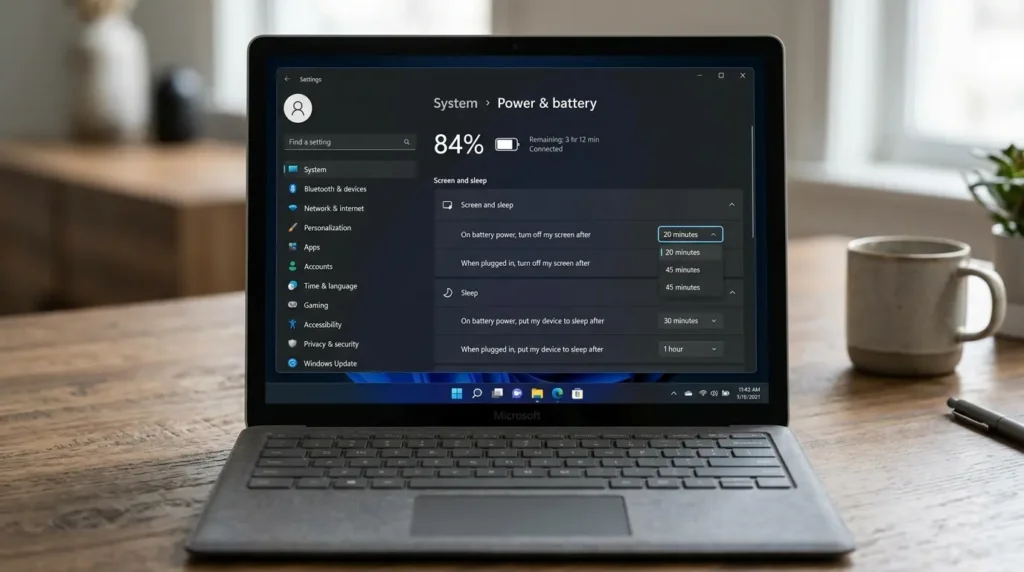
「電源とバッテリー」内の「画面とスリープ」を展開します。
「バッテリー駆動時に、次の時間が経過した後に画面を切る」を「3分」程度、「バッテリー駆動時に、次の時間が経過した後にデバイスをスリープ状態にする」を「5分〜10分」に短縮します。
ディスプレイのバックライトはノートPCの中で最も電力を消費するパーツの一つです。
そのため、離席時の画面消灯を早めることが「ノートPC バッテリー長持ち 設定」の極めて有効な近道となります。
USB機器やプリンター接続時の電力管理トラブルでお困りの場合は、Windows11でプリンターが認識しない原因と解決方法 も合わせて参考にしてください。
詳細な電源設定
コントロールパネルの深い階層にある詳細設定を変更し、動作を重くせずに静音性と節電効果を両立させます。
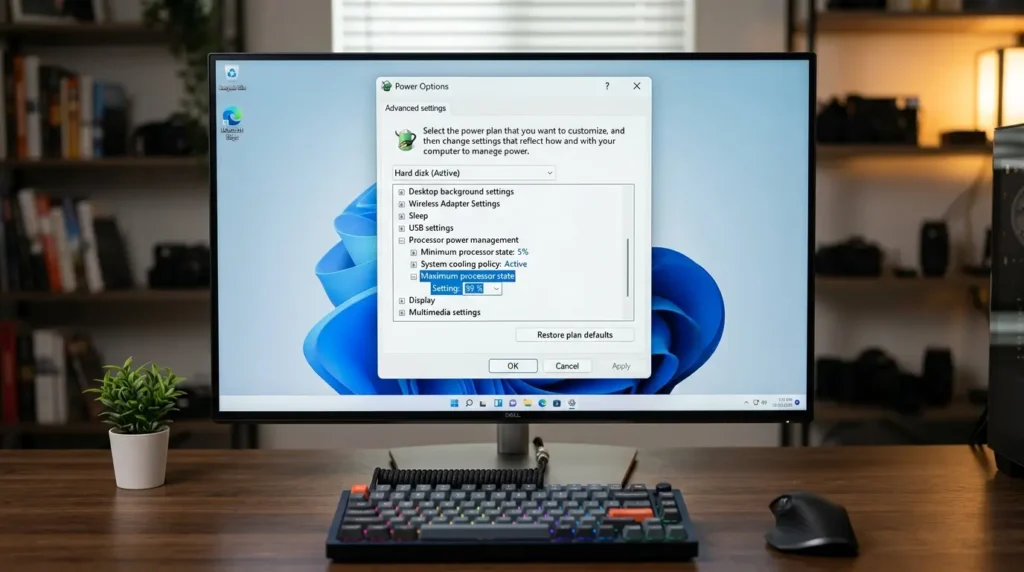
プロセッサの最大の状態を「99%」へ制限する裏技
「Win + R」キーを押し control powercfg.cpl と入力して従来の「電源オプション」を開きます。
「プラン設定の変更」>「詳細な電源設定の変更」をクリックします。
展開したメニューから「プロセッサの電源管理」>「プロセッサの最大の状態」を開き、バッテリ駆動時の値を100%から「99%」または「90%」に下げます。
これによりCPUのターボブースト機能(一時的な過剰クロックアップ)が抑制されます。
動作の重さを体感することなく発熱とバッテリー急減を劇的に防ぐことができます。
※注釈:ターボブーストとは、CPUが高負荷時に定格周波数を超えて自動的にクロック数を引き上げます。
処理能力を一時的に跳ね上げる機能のことです。
PC起動時の遅さや裏で動くプロセスの見直しについては、Windows11の起動が遅い原因とスタートアップ改善方法 で分かりやすくまとめています。
メーカー独自省電力
主要ノートPCメーカー(富士通、エプソン、NEC、ドスパラ等)独自のユーティリティツールを使ったバッテリー保護設定を解説します。
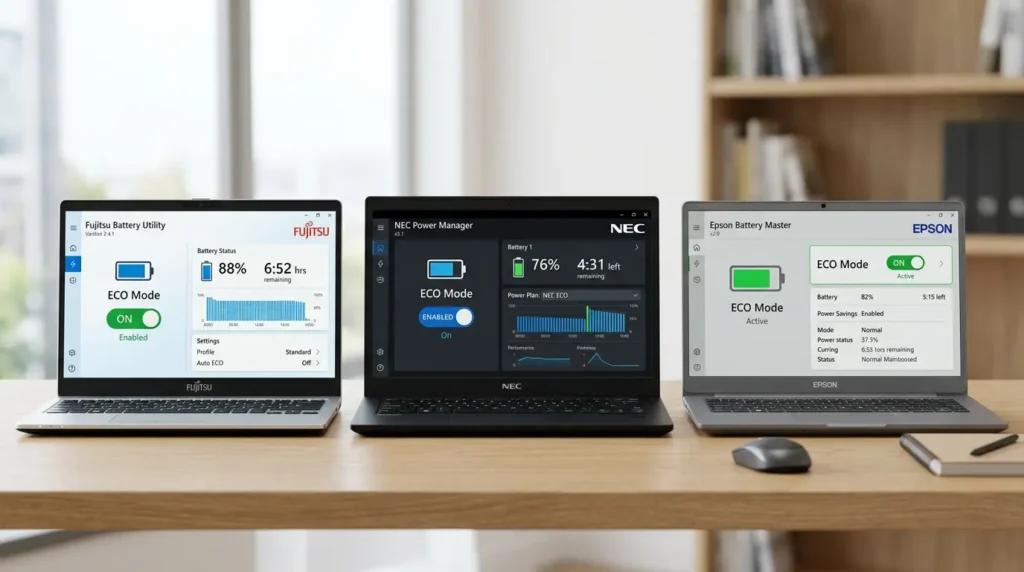
富士通・NEC・エプソンの独自ECOモード
メーカー製ノートPCには、Windows標準機能とは別に独自のバッテリー管理ソフト(「富士通 バッテリーユーティリティ」「NEC ECOモード設定Tool」等)がプリインストールされています。
これらのツールから「ECOモード」をオンに設定したり、満充電容量を80%に制限する「バッテリーロングライフ充電モード」を有効にすることで、バッテリー自体の物理的な化学劣化を防ぎ、長期間にわたって駆動性能を維持できます。
ゲーミングノートPCの発熱対策や温度管理の基本に興味がある方は、ゲーミングノートPCのCPU/GPU温度最適化!完璧ガイド のガイドもご覧ください。
トラブルと診断コマンド
省電力設定を行ってもバッテリーが激減する場合の原因特定法と、物理的な電池の劣化具合を可視化する診断コマンドを紹介します。
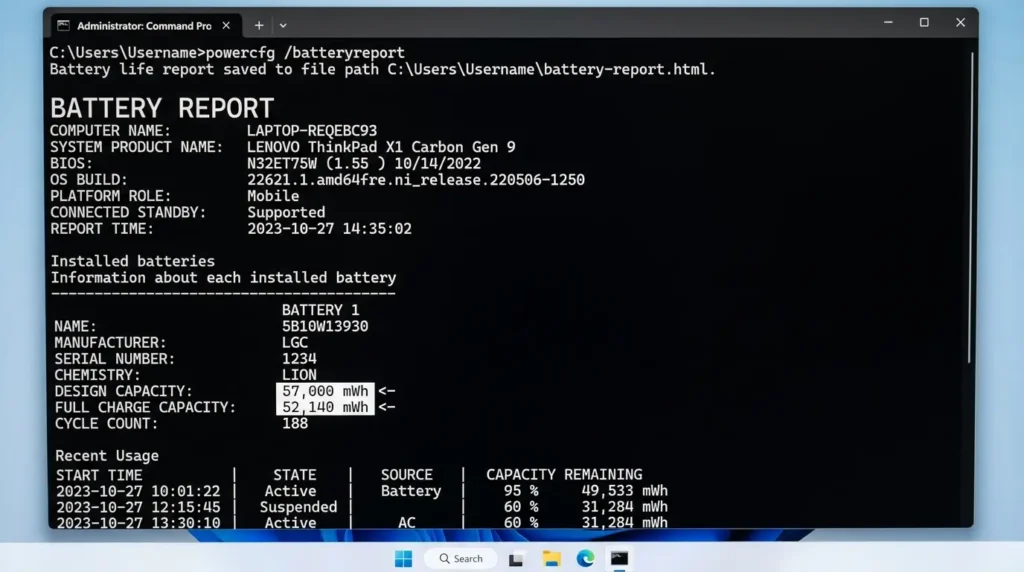
powercfg /batteryreportコマンドによる劣化診断
設定を見直してもバッテリーが持たない場合、電池自体が物理的に寿命を迎えている可能性があります。
コマンドプロンプト(または PowerShell)を起動し、半角で powercfg /batteryreport と入力してEnterを押します。
生成されたHTMLレポート(battery-report.html)をブラウザで開きます。
「DESIGN CAPACITY(設計容量)」に対して「FULL CHARGE CAPACITY(現在の満充電容量)」が50%以下に低下していないか確認します。
数値が著しく減っている場合はバッテリーの買い替え時期です。
専門的な独自視点
一般的な解説記事には掲載されていない、現場での検証に基づいた3つの専門的なトラブル回避テクニックを提示します。
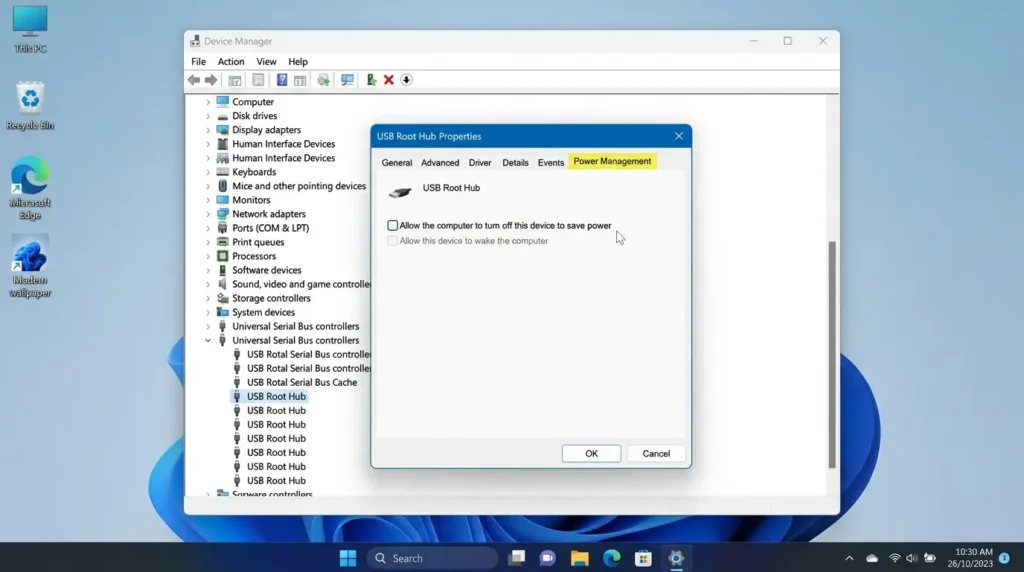
USBセレクティブサスペンドの無効化による機器切断防止
省電力モードへ移行した際に外付けSSDやマウスの接続が頻繁に切れる不具合が発生する場合、デバイスマネージャーから「USBルートハブ」のプロパティを開きます。
「電源の管理」タブにある「電力の節約のために、コンピューターでこのデバイスをオフにできるようにする」のチェックを外すことで、機器の誤切断を完全に防止できます。
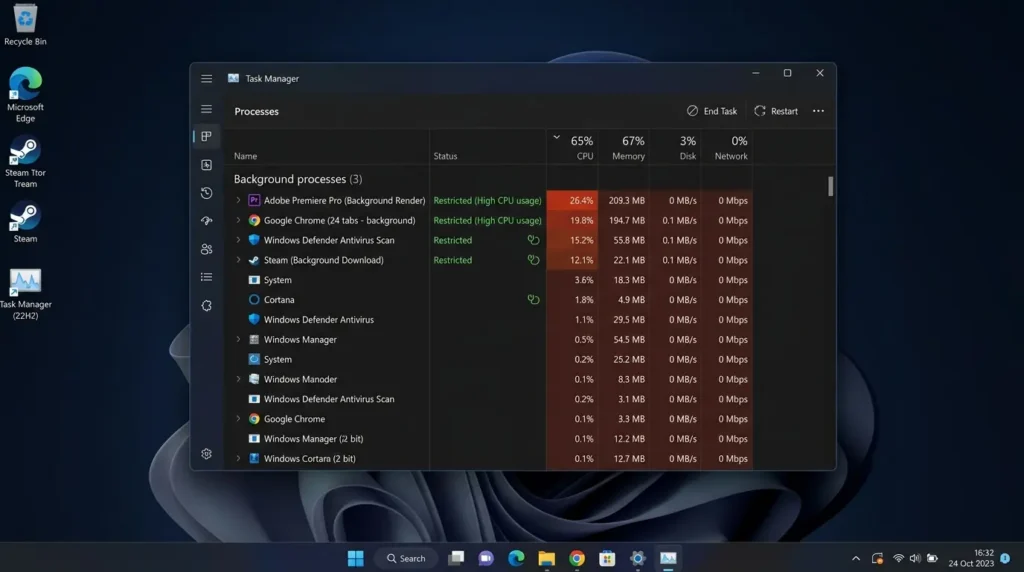
バックグラウンドアプリの個別パーミッション制限
省電力モード中も裏で動作し続けるチャットツールやクラウド同期アプリの動作を個別に止めます。
「設定」>「アプリ」>「インストールされているアプリ」から対象アプリの「詳細オプション」を開きます。
「バックグラウンドアプリのアクセス許可」を「常にオフ」または「最適化(推奨)」に変更します。
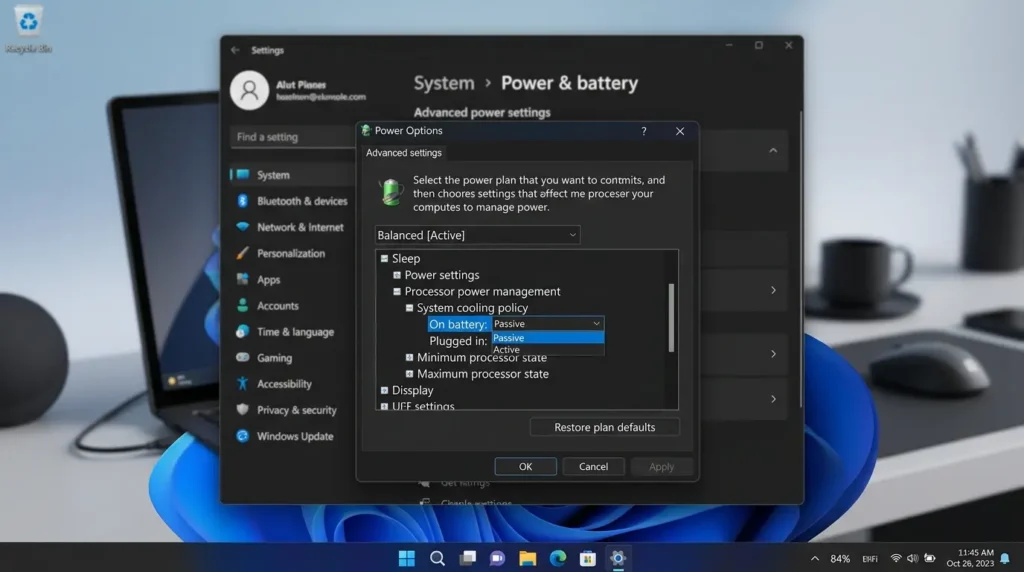
システム冷却ポリシーの「パッシブ」切り替えによる静音節電
詳細な電源設定の「プロセッサの電源管理」内にある「システム冷却ポリシー」を開きます。
バッテリ駆動時の設定を「アクティブ(ファンを回して冷却)」から「パッシブ(ファンを回す前にCPU速度を落とす)」へ変更します。
これにより冷却ファンの回転が抑えられます。
静かな場所での静音化と省電力が同時に実現します。
よくある質問
電源オプションや省電力設定に関して読者から多く寄せられる質問に誠実にお答えします。
省電力モードにするとパソコンの処理速度はどのくらい落ちますか?
Web閲覧やOfficeでの文書作成、動画視聴などの日常作業では体感できる差はほとんどありません。
ただし、4K動画のレンダリングや3DゲームプレイなどCPU/GPUを100%使う作業では処理時間が延びます。
AC電源接続時に「トップパフォーマンス」へ戻す使い分けが推奨されます。
常にACアダプターを挿したまま使うとバッテリーは痛みますか?
満充電(100%)の状態のまま高温環境でACアダプターを挿し続けると、リチウムイオン電池の劣化が早まります。
据え置きで使う場合は、メーカーのバッテリー管理ソフトで「80%制限充電」に設定しておくのが最も長持ちさせるコツです。
デスクトップPCでも省電力設定を行う意味はありますか?
はい、あります。
画面の消灯やスリープ移行時間を短縮することで月々の電気代を節約できます。
ほかにも、未操作時の発熱や冷却ファンの消耗を抑える効果があります。
Windows 11の電源オプションと省電力設定は、設定アプリでの「バッテリー節約機能」とコントロールパネルでの「プロセッサ最大状態の制御(99%制限)」を組み合わせることで、動作の重さを感じさせることなく駆動時間を大幅に延ばすことができます。
正しい知識で設定を整えましょう。
外出先でもバッテリー切れに怯えない快適なPC環境を完成させましょう。
PCのパフォーマンス管理や不具合修復の手順に興味がある方は、以下の関連記事もぜひチェックしてみてください。
公式サイト・参照リンク一覧
- Microsoft サポート – Windows で PC を節電状態にする方法
- エプソンダイレクト Q&A – パソコンの節電設定方法(Windows 11)
- 富士通 Q&A – Windows 11 省電力(ECO)モードに設定する方法