PCで高グラフィックのゲームをプレイしている最中に、
- 画面が激しくカクついた
- 期待通りのフレームレートが出ずに、突然ゲームが強制終了
こんな体験でストレスを感じていませんか。
最新のグラフィックボードを搭載しているにもかかわらず、動作が重いと感じる原因の多くは、ハードウェアの性能不足だけではありません。
Windows 11の初期設定によるパフォーマンストレードオフにあります。
購入したばかりのハイスペックなゲーミングPCであっても、OS側のシステム設定が適切に割り振られていなければ、パーツのポテンシャルを100%発揮することは不可能です。
画質設定を無理にドロドロに下げてゲームの没入感を損なう必要はありません。
OS内部の隠れたボトルネックを特定し、システム全体のデータ転送経路を最適化するだけで、劇的な動作改善を体感できます。
本記事では、Windows 11環境におけるゲーム最適化設定の核心手順をステップバイステップで解説します。
- セキュリティの盲点
- バックグラウンドアプリの停止ルール
- メモリの物理的な通信壁
- ドライバー更新に潜む罠
上記を網羅しました。
この記事を読み進めることで、誰でも迷わずにゲーム動作を劇的に軽くし、滑らかな描画環境を手に入れることができます。
ゲームモード設定方法
要点:Windows 11のゲームモードを有効化することで、プレイ中のシステムリソースをゲームへ最優先に配分できます。
PCゲームの動作スタッター(※1)を抑える最も手軽で効果的なアプローチが、OS標準のゲームモードを正しく機能させることです。
ゲームモードがONになっていると、Windows Updateがバックグラウンドで勝手に実行されてCPUに突発的な負荷をかけるのを防止します。
ゲーム以外の不要な通知やシステムタスクの優先度を自動で引き下げてくれます。
設定は非常にシンプルです。
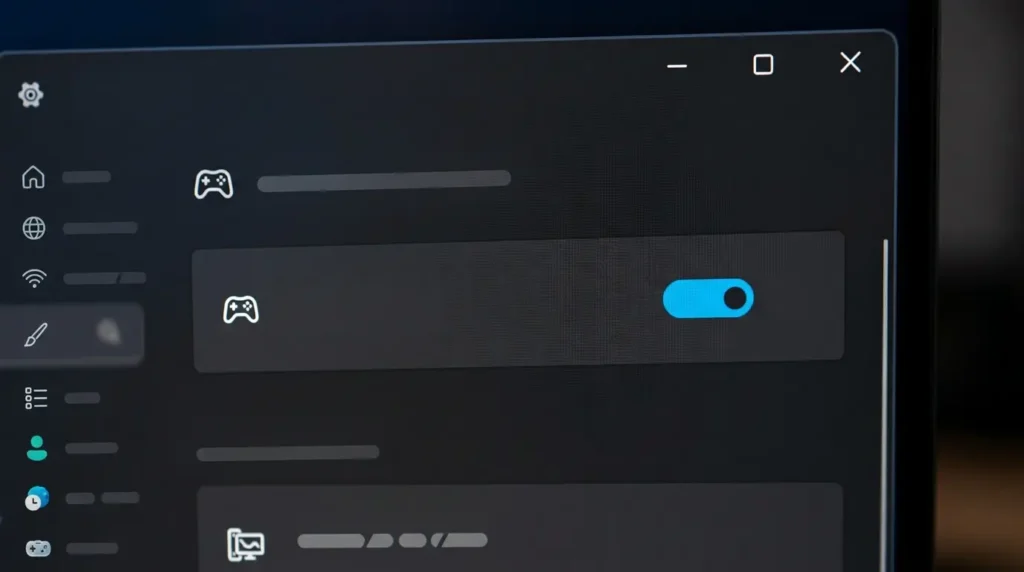
スタートメニューから設定アプリを開きます。
左メニューの「ゲーム」を選択します。
そこから「ゲームモード」へ進み、スイッチをONに切り替えるだけで完了します。
この設定を行うだけで、裏で動くOSの余計なタスクが制限されます。
ゲーム描画プロセスへ優先的にパワーが注ぎ込まれます。
※1 スタッター:ゲームの画面が一瞬引っかかるようにカクつく現象のこと。
Windows11 ゲーム最適化 設定
要点:VBS(仮想化ベースのセキュリティ)を無効化することで、CPUにかかる余計な処理負荷を取り除き、フレームレートを最大化します。
Windows 11には、システムの安全性を高めるための高度なコア分離機能(VBS)が標準で組み込まれています。
しかし、このセキュリティ層はCPUの処理能力を一定割合占有します。
そもため、1分1秒を争うゲームのフレームレートを最大20%近く低下させる要因になっています。
安全な自宅環境でゲーム性能を最優先したい場合は、この機能を一時的にバイパスすることが最大のねらい目です。
設定アプリの検索窓に「コア分離」と入力して該当ページを開きます。
「メモリの整合性」の項目をオフにします。
変更を適用した後にPCを再起動することで、CPUの演算パワーが100%ゲームの描画処理に解放されます。
これだけで、高負荷なシーンでのfps低下が目に見えて改善されます。
PCゲームのFPS向上
要点:メモリをシングルチャネルからデュアルチャネル配置に変更します。
物理的な通信帯域を2倍に拡張してフレームレートを安定させます。
どれだけ高額なグラフィックボードを搭載していても、データを一時的に保持するメインメモリの配置が「シングルチャネル(※2)」のままだと、そこが深刻なボトルネックとなって激しいカクつきが発生します。
例えば、16GBのメモリを1枚だけ刺している状態では、データの通り道が狭く、ゲームの読み込み速度が追いつきません。
これを「8GB×2枚」という「デュアルチャネル」配置へ分散変更することで、データの通信経路が物理的に2倍へと拡張されます。
これにより、ゲーム中に視点を急に動かした際や、エフェクトが大量に重なるシーンでもデータの転送詰まりが起きなくなります。
最低フレームレートが底上げされて動作が圧倒的に安定します。
※2 シングルチャネル:メモリとCPUの間でデータをやり取りする通り道が1ルートしかない状態。2本に増やすことをデュアルチャネルと呼ぶ。
Windows11の不要なバックグラウンドアプリを停止
要点:ゲーム中に裏で動作する通話アプリや録画ソフトのハードウェアアクセラレーションをオフにします。
グラボのパワー競合を防ぎます。
多くのゲーマーがゲームと同時に起動しているDiscordや録画配信ソフトには、処理を高速化するための「ハードウェアアクセラレーション(※3)」機能が備わっています。
しかし、これがONのままだと、本来ゲームだけに集中させるべきグラフィックボードの演算リソースが裏方アプリに盗まれてしまいます。
一瞬画面が引っかかるようなスタッターの引き金になります。
Discordの設定メニューから「詳細設定」へと進みます。
「ハードウェアアクセラレーション」のスイッチをオフに変更してください。
また、録画ソフト側でも同様の競合設定を見直すことで、グラフィックボードのパワーが100%ゲームだけに注がれるようになります。
安価なエントリークラスのグラボでも描画の安定感が劇的に向上します。
※3 ハードウェアアクセラレーション:CPUだけでなくグラフィックボード(GPU)の力を借りて、アプリの描画や処理を滑らかにする機能。

GPUドライバーの更新
要点:グラフィックボードのドライバーを常に最新の状態に保ちましょう。
最適化された描画アルゴリズムをシステムへ適用します。
ゲームの動作が重いと感じる原因として、グラフィックボードを制御する「GPUドライバー(※4)」のバージョンが古いまま放置されているケースが多々あります。
最新の3Dゲームタイトルは、発売直後からドライバーのアップデートを重ねることで、バグの修正や劇的な描画速度の最適化が行われる仕様になっています。
NVIDIA製グラボであれば
- GeForce Experience
- 最新のNVIDIA App
AMD製であればAMD Softwareを開きます。
定期的に最新の安定版ドライバーをクリーンインストールしてください。
これにより、ゲームタイトルごとの専用プロファイルが適用されます。
グラボ本来のパフォーマンス性能が遺憾なく引き出せるようになります。
※4 GPUドライバー:グラフィックボードというハードウェアを、WindowsというOS上で正しく動かすための専用の制御ソフトウェア。
原因別の改善手順
要点:PCの熱暴走や起動プロセスの肥大化など、重くなる物理的・システム的な原因を個別に潰していきます。
ゲームの快適性を維持するためには、OS内部の設定だけでは不十分です。
ハードウェアの温度管理やスタートアップの軽量化も不可欠な要素です。
ここでは、特に動作へ悪影響を与えやすい要因とその具体的な対策方法を詳しく見ていきましょう。
GPU温度と熱暴走へのアプローチ
PCゲームを実行すると、CPUやグラフィックボード(GPU)はフル稼働します。
大量の熱を発します。
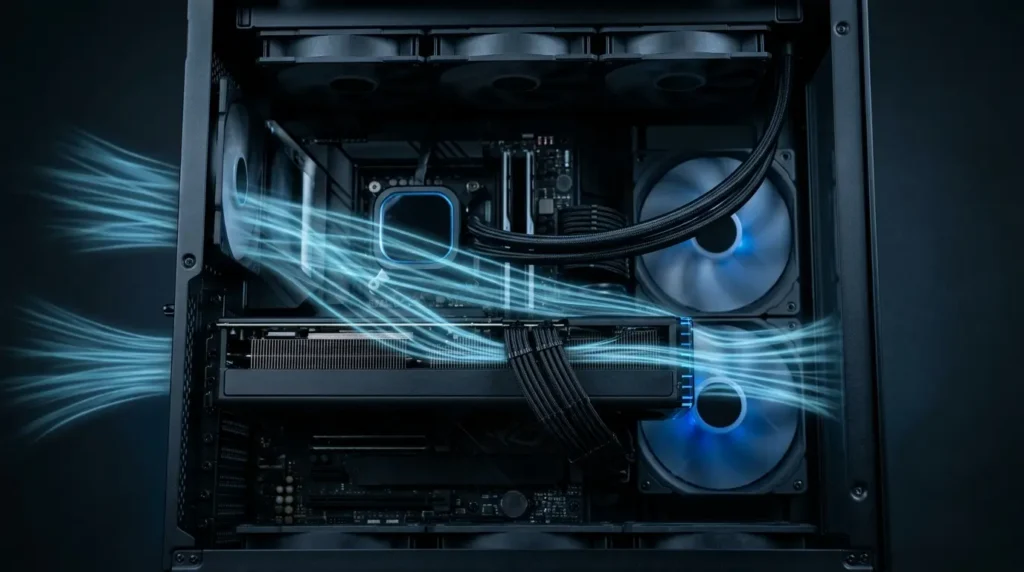
パーツの温度が許容値を超えそうになると、ハードウェアの物理破損を防ぐために自動で性能を落とす「サーマルスロットリング(※5)」という安全機能が働きます。
これが発動すると、ゲームのfpsが突然一桁に落ちるほど重くなります。
対策として、定期的にPC内部のホコリを清掃しましょう。
風通しの良い場所に本体を設置してください。
また、ノートPCの場合は冷却パッドを導入するなどの物理的なインフラ整備が非常に有効です。
※5 サーマルスロットリング:PCパーツが熱くなりすぎた際、焼き付きを防ぐためにクロック周波数(処理速度)を強制的に低下させる仕組み。
スタートアップアプリの無効化
Windows 11の起動時に、使っていない常駐ソフトや周辺機器の管理ツールが自動で大量に立ち上がっていると、ゲームに回すべきCPUやメモリの容量が常に圧迫されます。
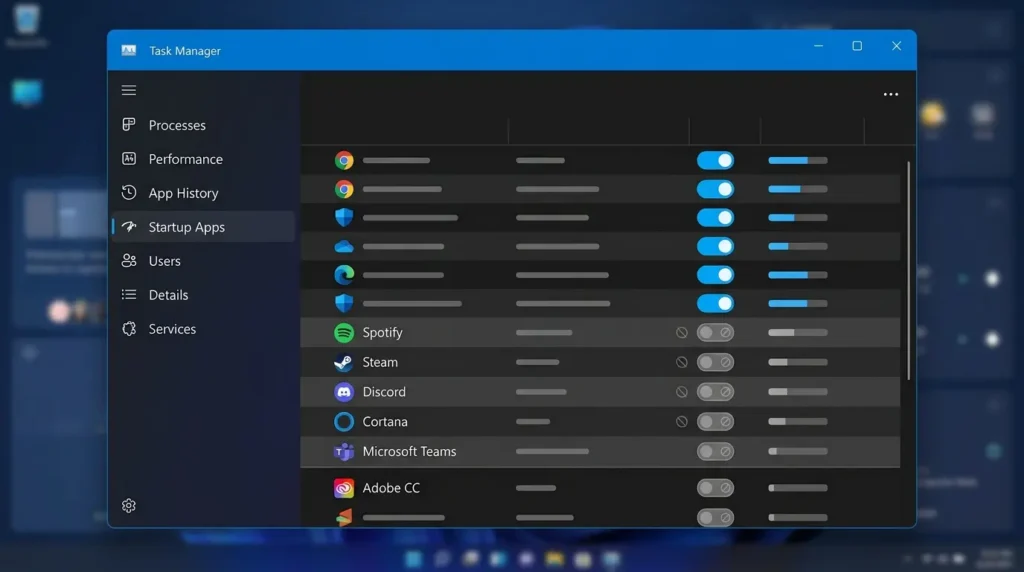
タスクマネージャー(Ctrl + Shift + Esc)を開きます。
左メニューの「スタートアップアプリ」タブを確認します。
ゲームプレイに直接関係のないクラウドストレージの同期ソフトや、普段使わないメッセンジャーアプリのスタートアップ状態を「無効」に変更してください。
PC全体の起動速度が向上するだけでなく、ゲーム起動中の無駄なメモリ消費をクリーンに一掃できます。
DLSSとAIアップスケーリングの活用
GeForce RTXシリーズなどの対応グラボを使っている場合、「DLSS(※6)」や「フレーム生成」といったAI技術をゲーム設定内で有効化することが、最もタイパに優れたfps向上戦略となります。
これは、ゲーム画面を一度あえて低い解像度でレンダリング(※7)します。
グラボ内のAI専用コアが高画質な映像へとリアルタイムに超解像補正する仕組みです。
目視では画質の劣化がほぼ分からないレベルを保ったまま、グラボ本体へのレンダリング負荷を大幅に削減できます。
そのため、動作が驚くほど軽くなりフレームレートが1.5倍から2倍近く跳ね上がります。
※6 DLSS:Deep Learning Super Samplingの略。AI技術を用いてゲームの画質を高めつつフレームレートを爆発的に向上させるNVIDIAの技術。 ※7 レンダリング:PC内のデータ(数値情報)を計算し、画面に画像や映像として描き出す処理のこと。

電源プランを高パフォーマンスへ変更
Windows 11の標準設定では、消費電力を抑えるために省電力寄りの電源管理スケジュールが適用されています。
デスクトップPCや電源に接続したゲーミングノートPCであれば、これをフルパワーモードに切り替えるべきです。
コントロールパネルから「電源オプション」を開きます。
プランを「高パフォーマンス」または「究極のパフォーマンス」に設定します。
これにより、CPUのクロック供給が常に高い水準で維持されます。
ゲーム内の激しい戦闘シーンなど、急激に負荷が高まる場面での一瞬のレスポンス遅延や処理落ちを未然に防ぐことができます。
よくある質問
要点:ユーザーがWindows 11でのゲーム運用において抱きがちな疑問に対し、明快な解決策を提示します。
ゲームの重さを改善していく過程で、多くのユーザーが直面する疑問や不安について回答をまとめました。
画質を下げてもカクつくのはなぜですか?
画質設定(テクスチャ解像度や影の品質など)を最低まで落としてもゲームが重い場合、グラフィックボードではなく「CPUの処理能力」または「メインメモリの転送速度」が限界を迎えている可能性(CPUボトルネック)が極めて高いと言えます。
本記事で紹介した「VBSの無効化」や「メモリのデュアルチャネル配置」を見直すことで、画質を下げずともカクつきが一気に解消されるケースが多々あります。

ゲーム中にDiscordが落ちる時の対策は?
重いゲームの起動中にDiscordなどの通話アプリが勝手に強制終了してしまう現象は、PCのメインメモリ(RAM)の容量不足が原因です。
ゲームとシステムだけでメモリ領域を使い切ってしまうと、Windowsはシステムハング(※8)を防ぐために、裏で動いているアプリを自動的に強制クラッシュさせます。
不要な常駐ソフトをスタートアップから徹底的に排除するか、メモリを16GBから32GBへと増設インフラを整えることをおすすめします。
※8 システムハング:PC全体の動作が完全に固まってしまい、マウス操作やキーボード入力を一切受け付けなくなるフランクなフリーズ現象のこと。

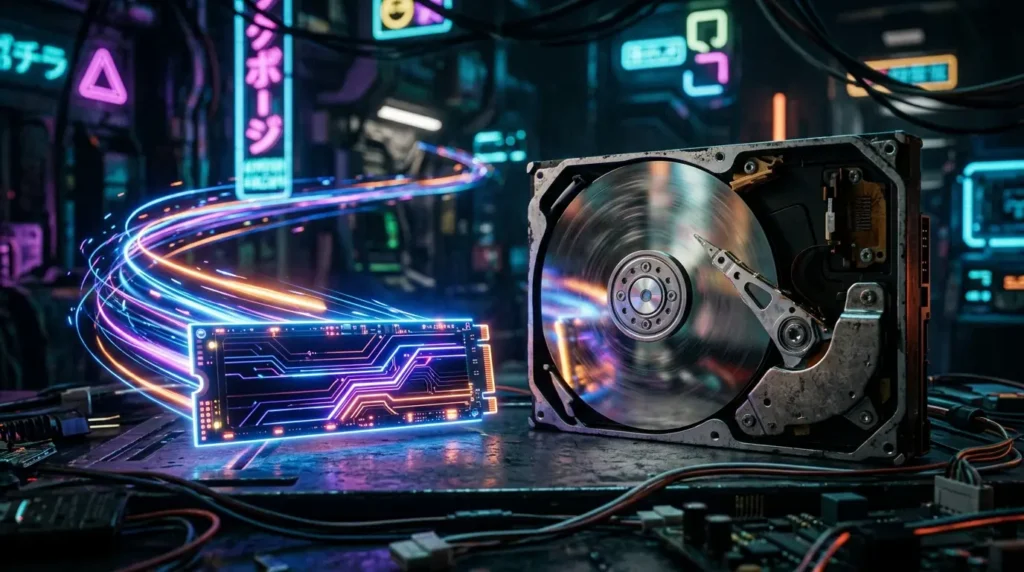
ストレージはSSDとHDDで何が変わる?
ゲームが重い、あるいはロード時間が異常に長いと感じる場合、ゲームデータが従来のハードディスク(HDD)に保存されていることが致命的な原因です。
最新のオープンワールドゲームなどは、プレイ中に背景データを常にストレージから読み込み続けます。
これを高速な内蔵または外付けSSD(ソリッドステートドライブ)へ移行するだけで、起動時間やエリア移動のロード時間が数分から数秒へと劇的に短縮されます。
さらに、データの読み込み遅れが原因で発生していた画面の一瞬のカクつき(テクスチャポップイン現象)も完全に消滅し、快適なプレイ環境が整います。
まとめ
要点:Windows 11の設定をトータルで最適化し、ハードウェアが本来持つ真のパワーを安全に解放しましょう。
ここまで、Windows 11環境でゲームが重くなる原因を徹底的に排除します。
パフォーマンスを限界まで高めるための様々な設定手順を解説してきました。
OSのゲームモード有効化といった基本設定
セキュリティ機能(VBS)の最適化
物理的なメモリ帯域の拡張
バックグラウンドアプリのGPU競合排除まで、一つひとつの最適化を丁寧に組み合わせることで、PCゲーム環境は劇的に見違えます。
せっかく手にした高性能なPCパーツや周辺機器のインフラを、初期設定の制限によって眠らせたままにしておくのは非常にもったいないことです。
本記事のナビゲーション手順を参考にシステムをクリーンに最適化します。
最新のSteamタイトルや高負荷なオンラインゲームを、カクつきのない滑らかな最高フレームレートで存分に楽しんでください。
関連するパフォーマンストラブル対策リンク
PC環境の全体的なシステムパフォーマンスやグラフィックデバイスの挙動について、さらに詳しく知りたい方は以下の完全ナビゲーションガイドも合わせてチェックしてみてください。
- Windows11の起動が遅い原因とスタートアップ改善方法
- ゲーミングノートPCのCPU/GPU温度最適化!完璧ガイド
- NVIDIA設定を100%コントロールパネル化!FPS向上版
- DLSSとは?AIでゲーム体験を革新!
- ゲーミングPCグラボ選び方:初心者向け完全ガイド
- NVIDIA RTX 50シリーズ設定裏ワザ!AI化性能設定でFPS向上
- Windows11で画面録画する方法!無料ソフトと標準機能を紹介