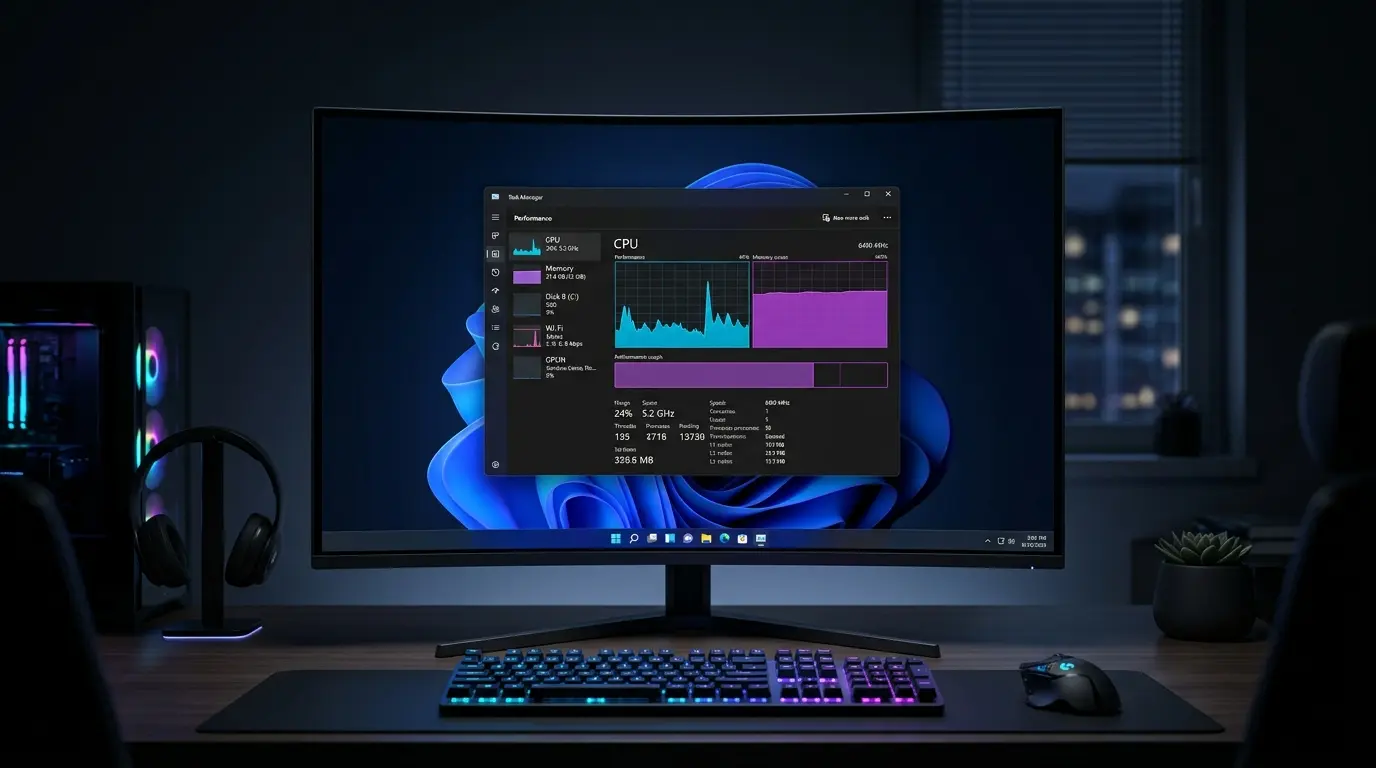
パソコンを使って重要書類の作成やWebブラウジング、動画編集などの作業を行っている際、
- 突然アプリケーションの画面が真っ白に固まって「応答なし」と表示された
- マウスカーソルが重く引っかかるような動作低下に見舞われた
こんなことがあります。
急ぎの業務中や大切な作業の最中にパソコンの動作がストップしてしまうと、作業データの消失に対する恐怖と強いストレスで誰もが大きな不安を抱いてしまいます。
私自身も過去に、複数のブラウザタブと重い画像編集ツールを同時に立ち上げて作業していた際、突然画面全体の操作が受け付けなくなり冷や汗をかいた苦い経験があります。
その際、キーボード操作で冷静にタスクマネージャーを呼び出します。
リソースを過剰に食い潰していた裏のプロセスを安全に終了させたことで、パソコンを再起動することなく危機を脱することができました。
Windows 11では、デザイン言語の刷新に伴いタスクマネージャーのインターフェースが従来の横並びタブから縦型ナビゲーションバーへと大幅に変更されました。見た目の洗練度が増した。
一方で、
- 「スタートアップアプリの無効化メニューがどこへ移動したかわからない」
- 「どのプロセスを停止しても安全なのか判別がつかない」
と困惑するユーザーも少なくありません。
本記事では、
- 画面がフリーズした状況でも1秒で呼び出せる最速のキーボードショートカット技
- 安全なプロセスの強制終了手順
- Windows 11の新機能「効率モード(Eco Mode)」の活用法
そしてスタートアップ制御によるパソコン高速化までを体系的に網羅しました。
焦る必要はありません。
本ガイドの手順に沿ってタスクマネージャーを正しく使いこなし、ストレスのない快適なパソコン環境を取り戻しましょう。
1秒で開くショートカット技
マウス操作すら受け付けない緊急のフリーズ時でも、キーボードショートカットを知っておくことで1秒で即座にタスクマネージャーを呼び出せます。
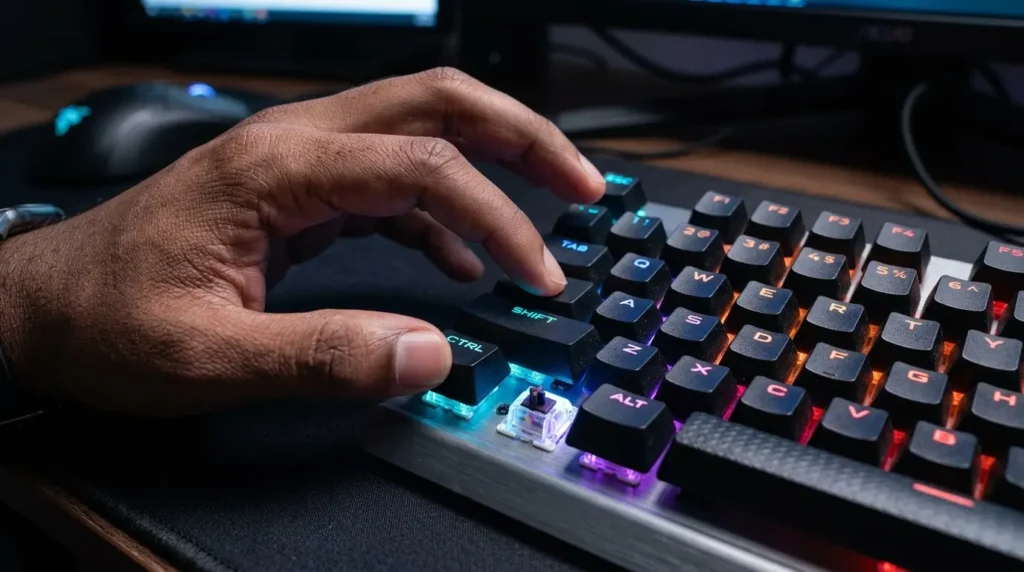
Ctrl + Shift + Escの最速ダイレクト起動
タスクマネージャーを開く最も高速で確実な方法は、キーボードの「Ctrl + Shift + Esc」を同時に押す操作手順です。
このショートカットは、他のメニューを経由することなくダイレクトにツールを立ち上げるため、画面描画が重くなっている状況下でも最優先で処理されます。
フリーズしてマウスカーソルが動かない場合や、全画面表示のゲームアプリが途中で固まってしまった際でも、このキー操作を一度行うだけで瞬時にレスキュー画面を呼び出すことが可能です。
状況別起動方法パターン
パソコンの動作状況や操作スタイルに合わせて、以下の5つの起動方法を使い分けることができます。
- 「Ctrl + Shift + Esc」: 最速の1秒起動(全状況対応)
- タスクバーの右クリック: タスクバーの何もない場所を右クリックして「タスクマネージャー」を選択(マウス操作時)
- スタートボタンの右クリック(Win + X): スタートアイコンを右クリックして「タスクマネージャー」を選択(標準操作)
- 「Ctrl + Alt + Del」: 画面中央にセキュリティオプションを表示させ「タスクマネージャー」を選択(重度の不具合時)
- 「Win + R」からコマンド実行: ファイル名を指定して実行窓に
taskmgrと入力してEnter(コマンド指定)
タスクバーの配置や各種カスタマイズ設定に興味がある方は、Windows11タスクバーの設定・カスタマイズ方法 の解説も併せて参考にしてください。
フリーズアプリの強制終了
画面が固まって操作できなくなったアプリケーションは、タスクマネージャーから安全にプロセスを停止させることで正常状態へ復帰させます。
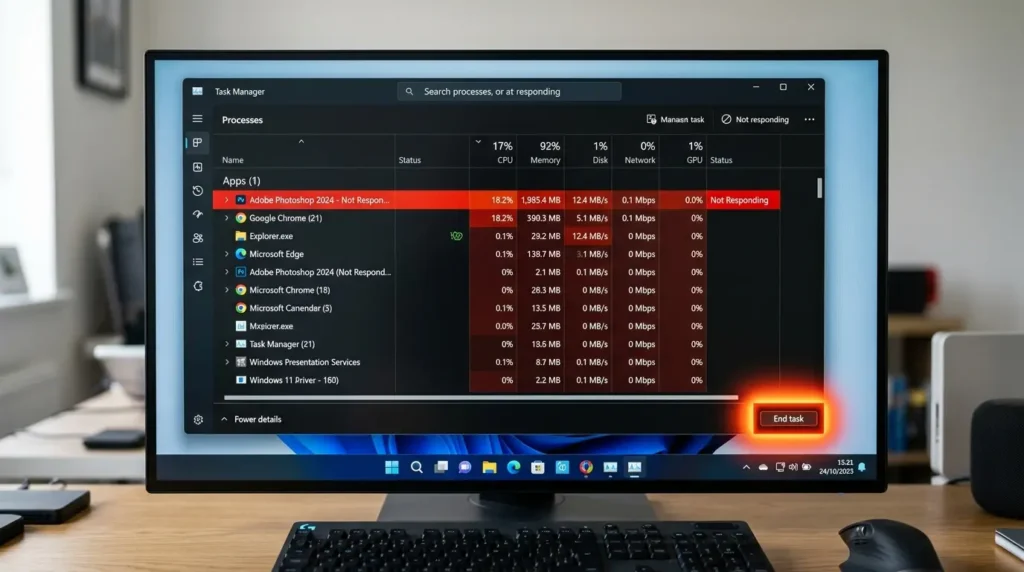
「タスクの終了」による安全なプロセス停止
- アプリのタイトルバーに「応答なし」と表示される。
- 閉じるボタン(×)を押しても反応しない。
こんな時は、タスクマネージャーの「プロセス」画面を開きます。
対象のアプリを一覧から見つけ出し、右クリックして「タスクの終了」を選択するか、画面右上の「タスクを終了」ボタンをクリックします。
※注釈:プロセスとは、パソコン内部で実行されている個々のプログラムやバックグラウンド処理の最小単位のことです。
この操作を実行することで、該当アプリに割り当てられていたCPUやメモリ領域が強制解放されます。
パソコン全体の「タスクマネージャー 応答なし」状態や二次フリーズを未然に防止できます。
パソコンがアプリ単体ではなくOSごと完全に停止してしまった場合の復旧手順については、Windows11 フリーズした時の安全な強制終了ガイド で段階的なエマージェンシー対応を詳しく解説しています。
重い原因の特定とリソース監視
パソコンの動作が慢性的に重いと感じる場合、どのアプリがシステムリソースを食い潰しているのかを数値で可視化して特定します。
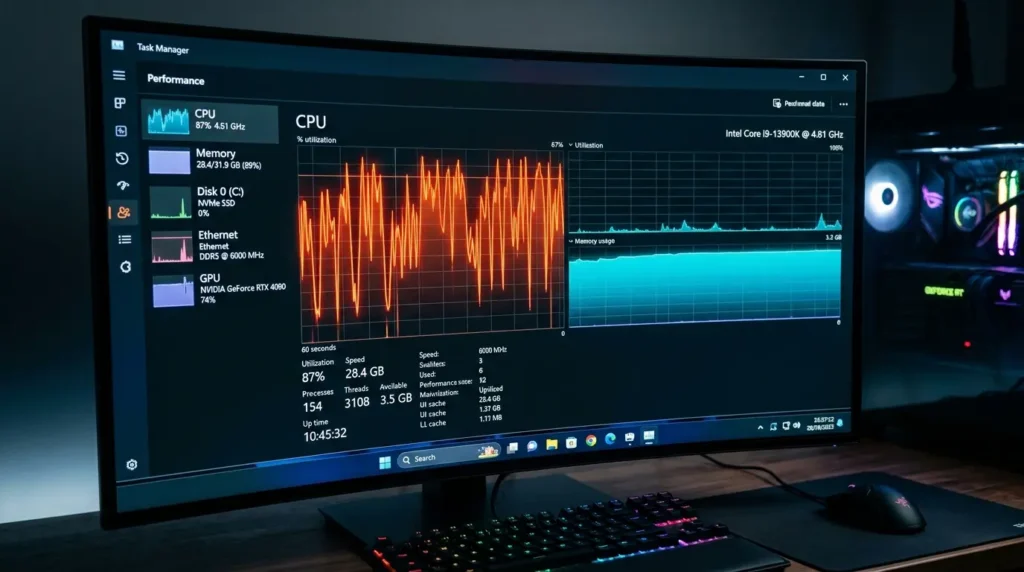
プロセスタブでのリソース並び替え
「プロセス」画面の上部にある「CPU」「メモリ」「ディスク」「ネットワーク」などの列ヘッダーをクリックすると、使用率が高い順(降順)に一覧を瞬時に並び替えることができます。
- CPU使用率が高い場合: 複雑な計算処理やバックグラウンドのウイルススキャン、またはプログラムの無限ループが疑われます。
- メモリ使用率が80%〜90%超の場合: 多数のブラウザタブ開下や、メモリリーク(プログラムの欠陥によるメモリ非開放)を起こしているアプリが原因です。
- ディスク使用率が100%の場合: Windows Updateの裏処理や、HDD/SSDへの過度なファイル読み書きが負荷をかけています。
パフォーマンスタブによるハードウェア負荷の確認
左側のナビゲーションバーからグラフアイコン(パフォーマンス)を選択すると、「Windows11 パフォーマンス監視」の核となるリアルタイムの推移グラフが表示されます。
ここでハードウェア全体のスペック上限に対する負荷割合を視覚的に把握できます。
パソコン全体の動作を軽量化して根本から処理スピードを向上させたい方は、Windows11を高速化!PC動作が遅い原因と解決策 のガイドをチェックしてみてください。
スタートアップ管理とPC高速化
パソコンを電源投入してからデスクトップ画面が操作可能になるまでの「起動時間の遅さ」は、自動起動するアプリを制御することで劇的に改善します。
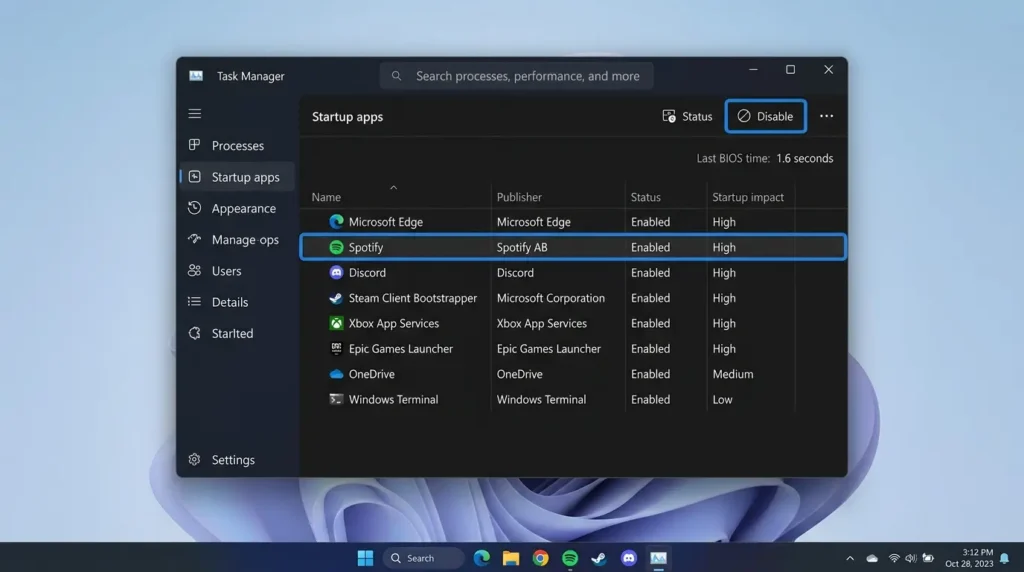
不要な自動起動アプリの無効化ステップ
Windows 11のタスクマネージャーでは、左ナビゲーションバーのスピードメーターアイコン(スタートアップ アプリ)から起動時アプリを一括管理できます。
一覧に表示されているアプリの中から、メッセージツールやクラウド同期ソフトなど「PC起動時に必ずしも立ち上がる必要がないアプリ」を選択します。
右上の「無効にする」をクリックします。
「スタートアップへの影響」列が「高」になっているアプリを無効化するだけで、OSの立ち上げ速度が大幅に短縮されます。
OSの起動時間を短縮させる具体的なチューニング方法については、Windows11の起動が遅い原因とスタートアップ改善方法 でさらに深く解説しています。
新UIと効率モードの活用
Windows 11で導入された洗練された新デザインと、アプリの消費電力を抑える独自機能の活用法をマスターします。
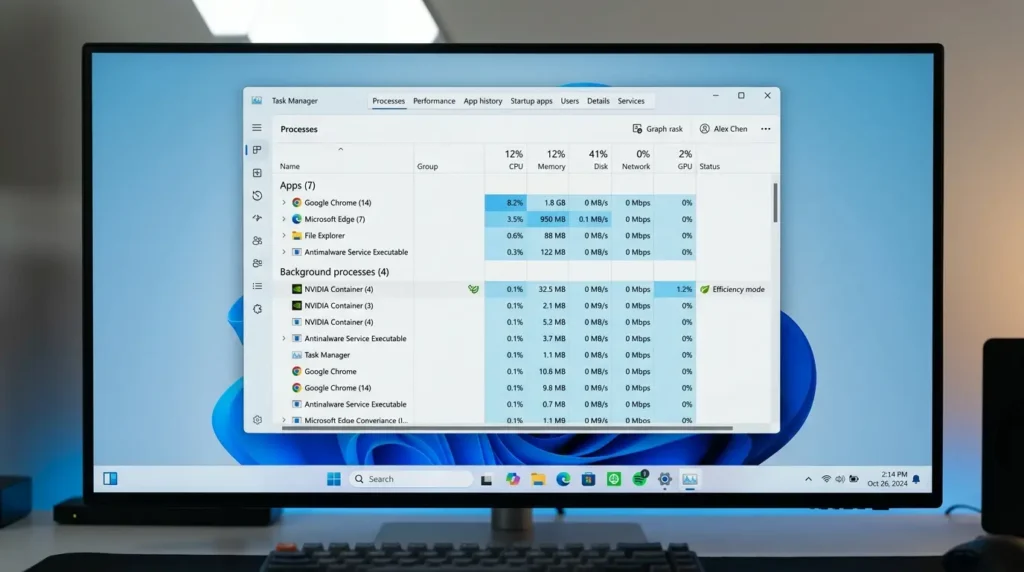
縦型ナビゲーションバーとハンバーガーメニューの操作
Windows 11のタスクマネージャーは、画面左側に縦並びのアイコンメニューが配置されています。
一番上の三本線アイコン(ハンバーガーメニュー)をクリックすると、各アイコンの名称(プロセス、パフォーマンス、アプリの履歴、スタートアップアプリ、ユーザー、詳細、サービス)が展開表示されます。
目的の画面へ直感的にアクセスできます。
効率モード(Eco Mode)でアプリを軽量化する
バックグラウンドで動作している一部のアプリを右クリックします。
「効率モード」(緑色の葉っぱアイコン)を有効にすると、そのプロセスに対するCPUの優先度が自動的に引き下げられます。
これにより、作業中のメインアプリへ優先的にCPUパワーが割り振られます。
バッテリー持ちの向上と動作の引っかかり防止が同時に実現します。
ゲームプレイ中のフレームレート低下を防ぎ、描画パフォーマンスを最大限に引き出したい方は、Windows11ゲーム最適化設定!重い動作を改善する完全ガイド も参考にしてください。
6. プロセス終了の注意点
プロセスタブにはアプリだけでなくOSの根幹を支える重要システムが並んでいるため、削除してもよいプロセスとNGなプロセスの違いを正しく識別します。
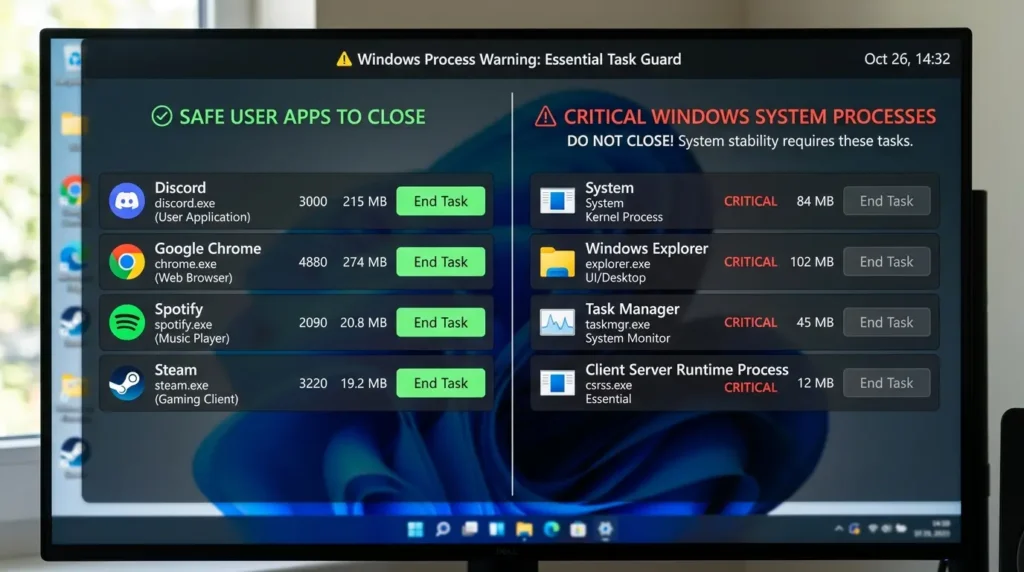
消してはいけないシステムプロセス一覧
「PC プロセス終了方法」を実践する際、名前のわからない英字プロセスを闇雲に停止させると、画面が突然真っ暗になったりWindowsが強制再起動したりする原因になります。
以下のシステムプロセスは絶対に終了させないでください。
- System: OSのカーネルレベルで動作する最重要プログラム
- Windows エクスプローラー(explorer.exe): タスクバーやデスクトップ画面の描画を担うプロセス(※フリーズ時に「再開」するのはOK)
- lsass.exe / services.exe: セキュリティ認証や各種サービスを制御する基幹プロセス
※注釈:カーネルとは、OSの中心としてハードウェアとソフトウェアの仲介を行い、メモリやCPUを直接制御する最暗部の基本プログラムです。
不要なバックグラウンドプロセスの見分け方
「グループ化」表示を有効にしておくと、一番上の「アプリ」グループに入っているものがユーザーが意図して起動したソフト(ブラウザやWordなど)となります。
「バックグラウンド プロセス」に入っているサードパーティ製アップデータなどは、終了させてもOSの動作に影響を与えません。
メモリを16GB搭載しているにもかかわらず慢性的な重さに悩まされている方は、Windows11でメモリ16GBでも動作が重い理由と解決策 の分析記事を合わせて確認することをお勧めします。
未公開の独自視点
一般的なPCマニュアル記事では解説されていない、実用性を飛躍的に高める3つの専門的な隠れ技を公開します。
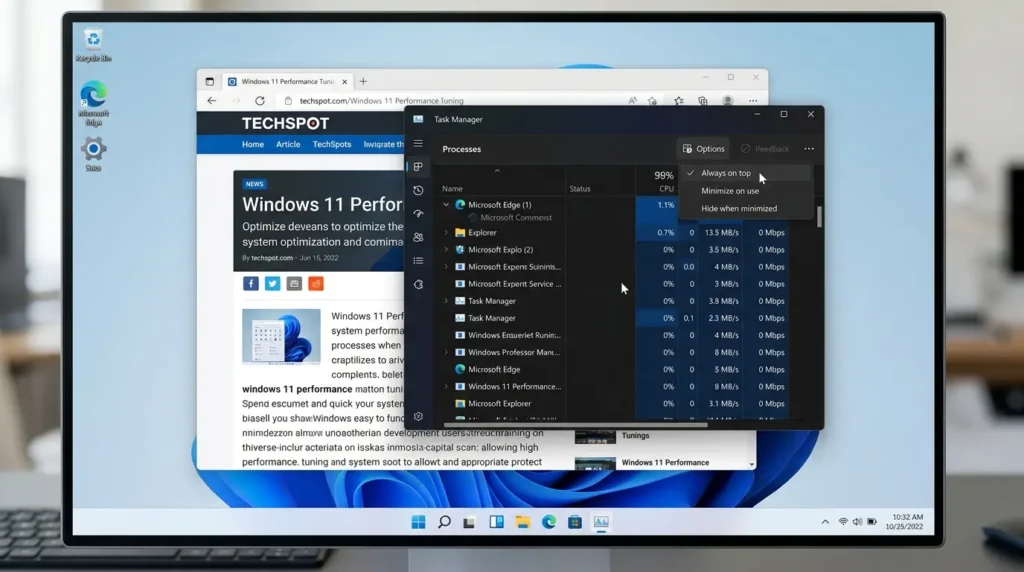
「常に最前面に表示」設定でフリーズ時の隠れ防止
全画面表示のゲームやアプリがフリーズした場合、タスクマネージャーを起動しても裏に隠れてしまい操作できなくなる現象が多発します。
タスクマネージャー左下の歯車アイコン(設定)を開きます。
「常に最前面に表示」にチェックを入れておきましょう。
どんなアプリが前面でフリーズしても、タスクマネージャーが必ず最前線に浮き上がって表示されるため、安全にタスク終了を実行できます。
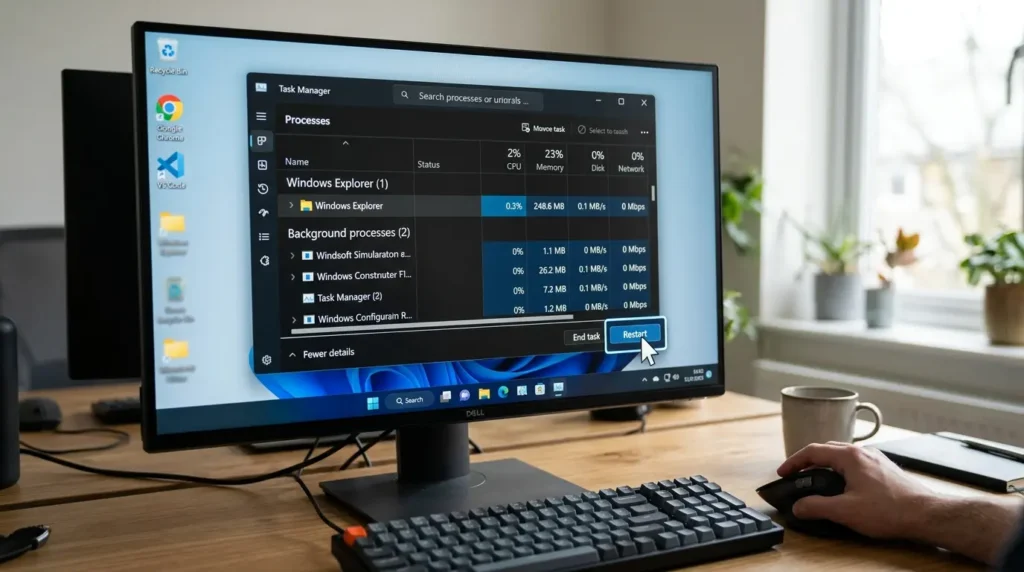
「Windows エクスプローラー」の再起動による描画リフレッシュ
タスクバーの表示がおかしくなったり、デスクトップ上のアイコンをクリックしても反応しなくなった場合、PC全体を再起動する必要はありません。
プロセスタブ内にある「Windows エクスプローラー」を探して右クリックします。
「再起動」を選択します。画面が一瞬暗くなった後、デスクトップ描画がリセットされて正常な状態へ瞬時に復元されます。
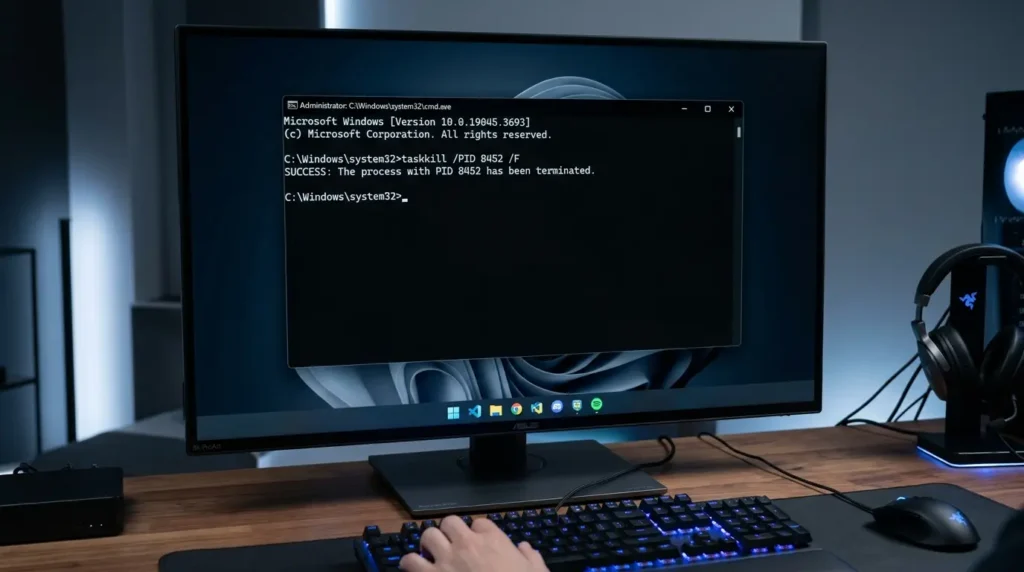
コマンドライン(taskkill)による頑固なプロセスの強制排除
タスクマネージャー上の「タスクの終了」ボタンすら拒否して終了しない極めて頑固なフリーズアプリが存在する場合、コマンドラインからの強制終了が有効です。
コマンドプロンプトを管理者権限で起動します。
taskkill /f /im アプリ名.exe (例: taskkill /f /im chrome.exe)と入力してEnterを押すことで、OSレベルで強制的にプロセスを抹消できます。
よくある質問
タスクマネージャーの利用に関して読者から多く寄せられる質問に誠意を持ってお答えします。
タスクマネージャー自体がフリーズして「応答なし」になったらどうすればいいですか?
「Ctrl + Alt + Del」を押して画面を切り替えます。
右下の電源ボタンから「再起動」を選択するか、ショートカット「Win + Ctrl + Shift + B」を押してグラフィックドライバーを一度リセットしてください。
メモリ使用率が常に80%を超えているのは危険な状態ですか?
日常的なWeb閲覧や文章作成の段階で常に80%を超えている場合、物理的なメモリ容量が不足しています。
不要なバックグラウンドアプリを停止するか、PCへのメモリ増設(16GB以上への拡張)を検討するタイミングです。
タスクマネージャーでプロセスを終了しても個人データは消えませんか?
作成途中で未保存のファイル(Word文書や編集中の画像など)がある場合、そのアプリを強制終了すると直前の未保存データは失われます。
ただし、すでにストレージへ保存されているファイル本体が消えることはありません。
Windows 11のタスクマネージャーは、パソコンの「現在の健康状態」を可視化します。
突然のアプリフリーズや動作低下からシステムを守るための最も信頼できる標準ツールです。
最速の起動方法である「Ctrl + Shift + Esc」を身につけておきましょう。
プロセスの安全な終了やスタートアップの最適化を行うことで、日々のパソコン作業の生産性を劇的に高めることができます。
ファイル管理の効率化やシステムのトラブルシューティング手順に興味がある方は、以下の関連記事もぜひチェックしてみてください。
公式サイト・参照リンク一覧
- Dell サポート – Windows 11でタスク マネージャーを起動する方法
- VAIO サポート – [Windows 11] タスクマネージャーを起動する方法
- PC next – 【Windows】タスクマネージャーの出し方とショートカット解説