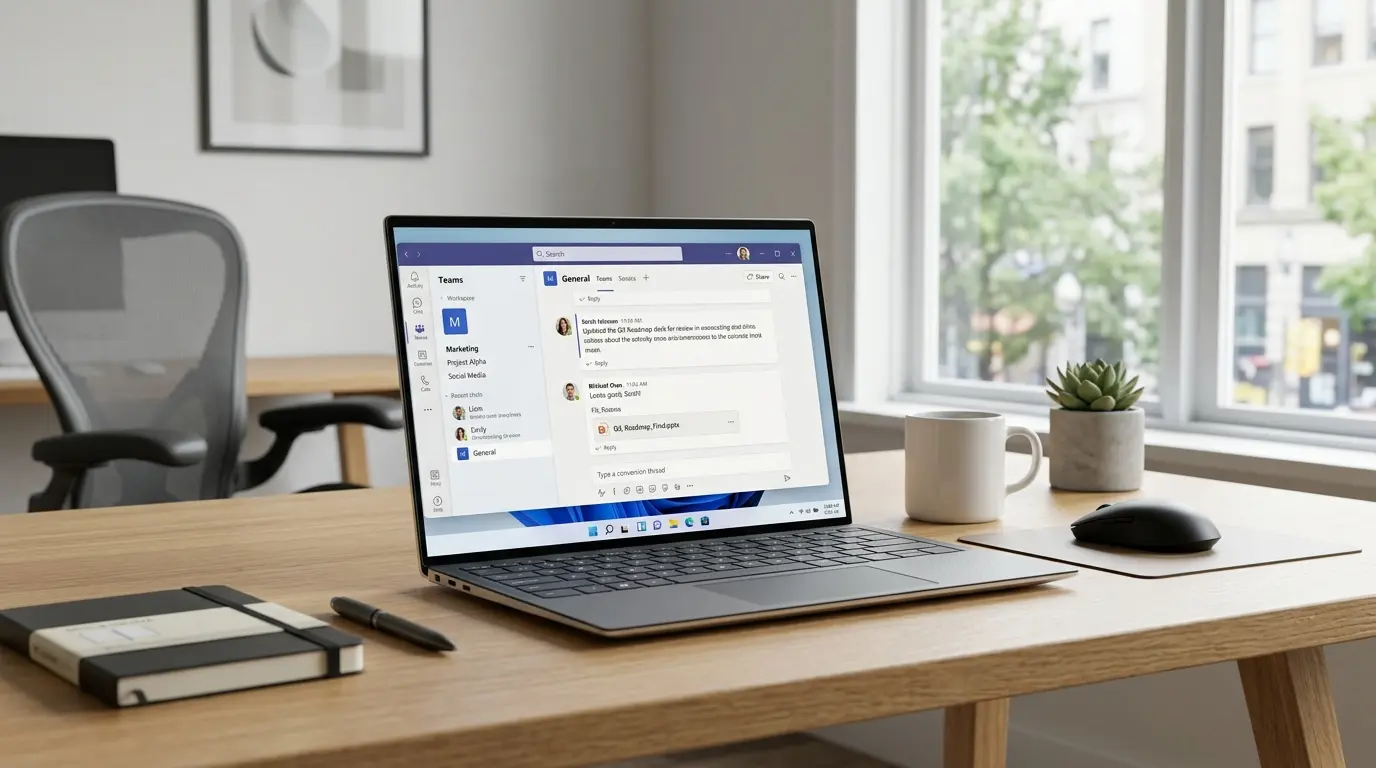
Windows 11を導入すると、タスクバーやスタートメニューにMicrosoft Teamsが標準で表示されます。
業務連絡やオンライン会議の必須ツールとして、毎日の仕事で触れる機会も格段に増えました。
しかし、PCを起動するたびに勝手に立ち上がって動作が重くなったり、ひっきりなしに届く通知で作業が中断したりと、ストレスを感じる場面は少なくありません。
さらに、個人用と会社用のアカウントが分かれていて、どちらでログインすべきかわからず戸惑うケースも目立ちます。
こうした使いづらさの原因は、ツールの問題ではなく初期設定がデフォルトのままになっている点にあります。
Teamsは多機能だからこそ、自分に必要な設定へチューニングして初めて真価を発揮するツールです。
実は、ほんの数分の初期設定を見直すだけで、PCの起動負荷を減らします。
大事な連絡だけを手元に残す快適な作業環境が手に入ります。
無駄な通知疲れを防ぎます。
オンライン会議での音声トラブルも未然に防ぐことが可能です。
今回は、
- Windows 11でTeamsを快適に使うための初期設定手順
- 仕事のスピードを一段引き上げる基本操作
- 独自テクニック
までを順を追って詳しく解説します。
まずは最初につまずきやすいアカウントの違いから整理していきましょう。
Windows 11でTeamsを使う前に知るべき基本とアカウントの仕様
Windows 11には標準でTeams機能が組み込まれています。
しかし、多くの方がサインイン時に迷います。最大の要因は「個人用アカウント」と「職場・学校用アカウント」の違いです。
個人用と職場・学校用アカウントの違い
個人用のMicrosoftアカウントでは組織管理機能が使えません。社内プロジェクトで使う場合は、必ず組織から付与されたアカウントを使います。
| 項目 | 個人用Teams | 職場・学校用Teams |
| 主な用途 | 友人や家族とのプライベート通話 | 会社や学校での業務・授業 |
| 必要ライセンス | 無料 | Microsoft 365組織ライセンス |
| サインイン先 | Microsoftアカウント | 組織アカウント(Entra ID) |
| 主な機能 | チャット、個人予定表、今すぐ会議 | チャネル、共同編集、外部共有、ウェビナー |
| 管理機能 | なし | Teams管理センターによる一元管理 |
事前にアカウントを作成する場合は、Microsoftアカウントの作成手順と方法!Windows サポートを参考に準備を進めてください。
Windows 11にプリインストールされたTeamsの見分け方
タスクバーのアイコンやアプリ名称を確認します。
- 個人用: 白ベースの四角アイコンに紫の文字。
- 職場・学校用: 「Microsoft Teams (work or school)」と表記され、深い紫色の背景アイコン。
最新のWindows 11環境では1つのアプリ内でアカウントを切り替えられます。
右上のプロファイルアイコンからアカウントを追加・切り替えできます。
必須の初期設定!PC動作を軽快にし通知疲れを防ぐ方法
デフォルト設定のまま使い続けると、PC起動が重くなったり、通知が鳴り止まなくなったりします。最初に設定を整えましょう。
Windows起動時の自動起動を無効化する手順
PCの起動速度を維持するために、自動起動を解除します。
- Teams画面右上の「…」(設定など)から「設定」を開きます。
- 「一般」タブにある「Teamsを自動的に起動する」のチェックを外します。
- Windows 11の「設定」アプリ(Win + I)を開きます。
- 「アプリ」>「スタートアップ」を選びます。
- 「Microsoft Teams」のトグルスイッチを「オフ」にします。
タスクバーのチャットアイコンを非表示にする
タスクバーのチャットアイコンが不要な場合は非表示にできます。
- タスクバーの何もない場所を右クリックし、「タスクバーの設定」を開きます。
- 「タスクバー項目」一覧にある「チャット」を「オフ」にします。
集中力を削がない通知設定のカスタマイズ
業務中の集中力を保つため、自分宛のメンションのみ通知するように変更します。
- 通知設定: 「設定」>「通知」を開き、全体連絡ではなく「@自分宛てのメンション」のみポップアップするように変更します。
- フォーカス時間: Windows 11の「集中モード(フォーカス)」と連携し、特定時間帯の通知バナーを遮断します。
- 外観の調整: 「設定」>「外観と操作性」で「ダークモード」を選ぶと、長時間の作業でも目の負担を軽減できます。
会議前のデバイステストとトラブルシューティング
オンライン会議で最も多いのが「声が聞こえない」「カメラが映らない」というトラブルです。事前の確認が不可欠です。
マイク・スピーカー・カメラの事前テスト
- Teamsの「設定」>「デバイス」を開きます。
- 使用するオーディオ機器とWebカメラを正しく選択します。
- 「テスト通話を開始」をクリックします。
- ガイダンスに従って音声を録音し、正常に再生されるか確かめます。
Windows 11側のプライバシー設定を確認
Teamsで機器を認識しているのに使えない場合、Windows側の権限がブロックされている可能性があります。
- Windowsの「設定」>「プライバシーとセキュリティ」を開きます。
- 「マイク」および「カメラ」の項目を選択します。
- 「アプリにマイクへのアクセスを許可する」をオンにします。
- アプリ一覧内の「Microsoft Teams」が「オン」になっているか確認します。
日常業務で差がつくTeamsの基本操作と連携機能
Teamsは単なるチャットツールではありません。業務プラットフォームとして使いこなすことで作業時間を短縮できます。
チャットとチャネルの使い分け
- チャット: 1対1または特定少人数でのリアルタイムな連絡に使います。
- チャネル: 部署やプロジェクト単位で情報を蓄積する場です。スレッド形式で会話が整理されるため、途中参加者も過去の経緯を追えます。
- ピン留め: よく使う相手や重要チャネルを右クリックして「ピン留め」すると、画面最上部に固定できます。
Outlook予定表とのスケジュール同期
Teamsの予定表はOutlookカレンダーと完全に連動しています。Teams上で会議予約を作成すると、Outlook側にも即座に反映されます。
メール環境の同期や予定表の詳しい管理手順は、Windows11でOutlookを設定・使う方法!メールアカウント追加・送受信・予定表の使い方を完全解説で解説しています。
OneDrive・SharePointを活用したファイル共同編集
Teamsにファイルをドラッグ&ドロップするだけで、複数人によるリアルタイム同時編集が可能です。
- チャット内のファイル: 送信者のOneDriveに保存されます。
- チームチャネル内のファイル: SharePointサイトに保存され、組織資産として管理されます。
安全なファイルバックアップやクラウド同期の手順については、Windows11でOneDriveのバックアップを設定する方法!フォルダ同期・容量節約・復元手順を完全解説をご確認ください。
画面共有と会議録画の活用法
オンライン会議中は画面共有ボタン(四角に上矢印のアイコン)から、デスクトップ全体や特定ウィンドウを提示できます。
- 会議録画: 会議メニューの「…」から「録音と録画の開始」を押すと、クラウド上に録画と文字起こしが保存されます。
- 標準録画ツールの併用: Teams外部の画面も合わせて記録したい場合は、OS標準の録画機能が役立ちます。具体的な手順はWindows11で画面録画する方法!無料の標準機能・OBS・Clipchampの使い方をご覧ください。
業務効率を劇的に上げる独自テクニック3選
一般的なマニュアルには載っていない、実務のスピードを上げる応用設定を紹介します。
タスクバー統合マイクミュートとショートカットの活用
Windows 11では、Teams会議中に画面を最小化していても、タスクバー右下のマイクアイコンをクリックするだけで瞬時に消音切り替えができます。
- キーボードショートカット:
Win + Alt + Kを押すと、別ウィンドウで作業していてもマイクのミュート状態を切り替えられます。 - Teams専用ショートカット: 会議中に
Ctrl + Shift + Mでミュート切り替え、Ctrl + Shift + Oでカメラのオン・オフが可能です。
Copilotと連携した議事録作成とタスク自動抽出
Microsoft 365 Copilotを導入している場合、会議の文字起こしをもとにAIがリアルタイムで要約を作成します。
- 会議終了後に「議論の決定事項と担当タスクを箇条書きでまとめて」と指示するだけで、即座に議事メモが完成します。
- チャット内の未読メッセージも要約させることができ、長文スレッドの確認時間を削減できます。
AIエージェントの詳しい活用術については、Copilot Cowork 使い方を解説!Microsoft 365 AIエージェント活用術を参考にしてください。
キャッシュクリアによるTeamsの動作軽量化
長期間Teamsを使っているとキャッシュデータが肥大化し、起動が遅くなったりメッセージの読み込みが停止したりします。
- タスクバーの検索欄に
%appdata%\Microsoft\Teamsと入力してフォルダを開きます。 - フォルダ内のファイルを削除してTeamsを再起動します。
- 新しいTeamsアプリの場合は、Windowsの「設定」>「アプリ」>「インストールされているアプリ」>「Microsoft Teams」の「詳細オプション」を開き、「リセット」をクリックします。
定期的にキャッシュを整理することで、軽快な動作を維持できます。
まとめと関連トラブルの解決手順
Windows 11でのTeams運用は、初期のアカウント識別と通知・自動起動のチューニングが成功の鍵を握ります。
- 個人用と職場用のアカウントを正しく使い分ける。
- 自動起動と通知を最適化してPC負荷と精神的ストレスを減らす。
- 会議前のデバイステストを習慣化して通信トラブルを防ぐ。
海外チームとのチャットや資料翻訳を効率化したい方は、Copilot翻訳の使い方決定版!DeepL超えの神プロンプトとファイル丸ごと翻訳の裏技を活用してください。
また、オンライン会議中に音声や通信が途切れる場合は、ネットワーク設定を見直す必要があります。
Windows11でWi-Fiが繋がらない原因と解決方法!表示されない・切れる・遅い時の対処法の手順に従って通信環境を安定させておきましょう。