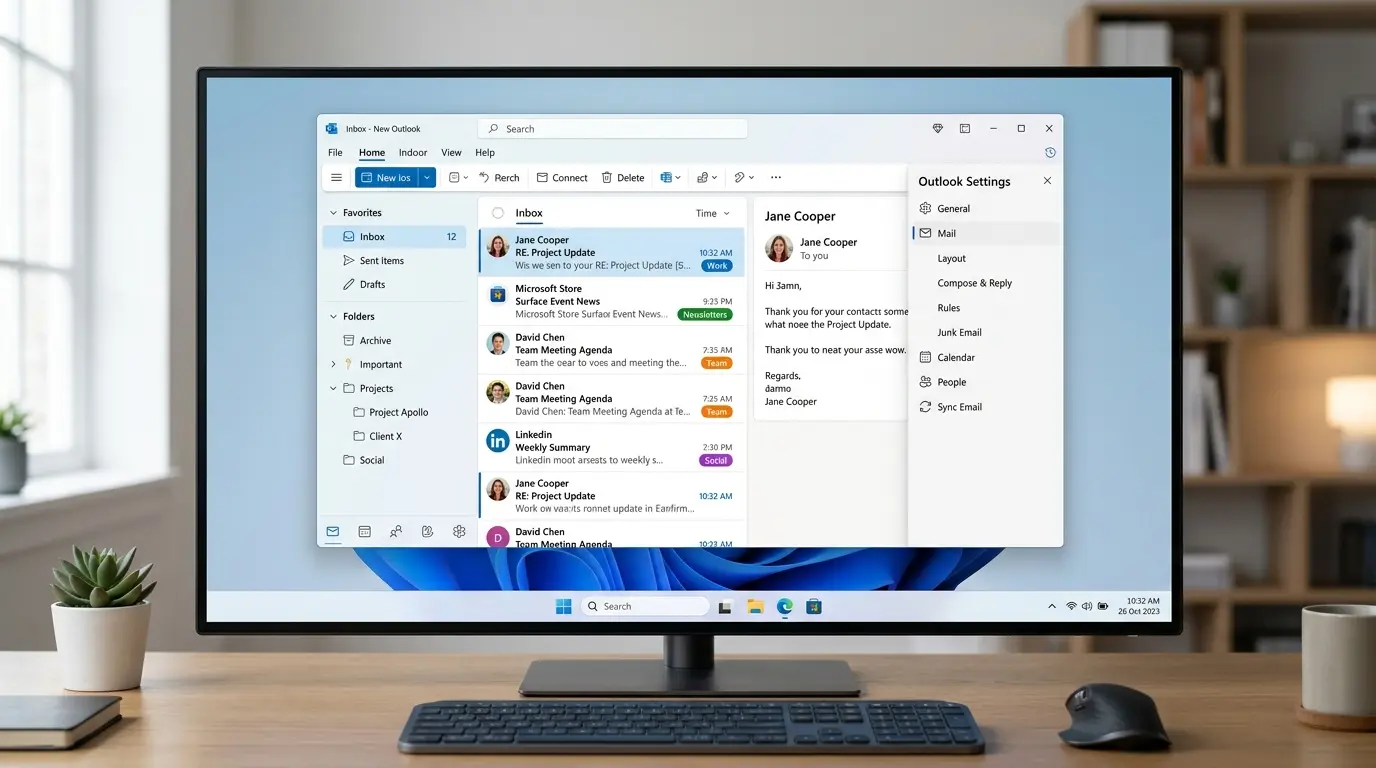
- 毎日の業務連絡や取引先とのやり取り
- ネットショッピングの注文確認
- 各種サービスの認証通知
など、パソコンを利用する上で電子メールは欠かせない基幹ツールです。
しかし、Windows 11への移行やOSの定期アップデートを機に、
- 「長年親しんできた標準のメールアプリが勝手に新しいOutlookに切り替わってしまった」
- 「以前のアカウント情報が引き継がれず送受信が止まった」
- 「プロバイダメールや会社のPOPメールを登録しようとしてもエラーが出て先に進めない」
といった混乱に直面する利用者が急増しています。
重要な連絡が届いているかもしれない状況でメールソフトが正常に機能しないと、ビジネスの遅延や私生活での連絡漏れにつながります。
強いストレスと焦りを感じてしまうものです。
私自身も普段使っていたメール環境が突然更新された際、手動設定の入力項目が見当たらず、送受信テストが何度も失敗して途方に暮れた苦い経験があります。
しかし、新しいOutlook特有の認証ルールやサーバー設定の手順、そして必要に応じて従来のクラシック版へ切り替える仕組みを論理的に整理してからは、複数アカウントを迷わず快適に一元管理できるようになりました。
Windows 11に標準搭載された新しいOutlookは、従来のデスクトップ版Outlookとウェブ版の長所を融合したモダンな設計を採用しています。
起動速度が軽快でカレンダーやToDoとの連携がスムーズになった反面、オフライン時の挙動やプロバイダメールの手動設定には従来の操作体系と異なる独自の注意点が存在します。
これらの仕様を正しく理解し、適切な初期構成を行うことこそが、トラブルを未然に防ぎ業務効率を劇的に高める絶対条件です。
本記事では、
- 新しいOutlookの初期セットアップ
- GmailやYahoo!メール、独自ドメインメールの追加手順
- 署名や通知のカスタマイズ
さらには送受信エラーを瞬時に解決する実践的な対処法までを分かりやすく体系化しました。
手順に沿って設定を進め、迷いのない快適なメール環境を構築しましょう。
新しいOutlookの特徴
Windows 11で標準となった新しいOutlookは、従来のメールアプリや有償版Outlookからインターフェースと機能基盤が大きく刷新されています。
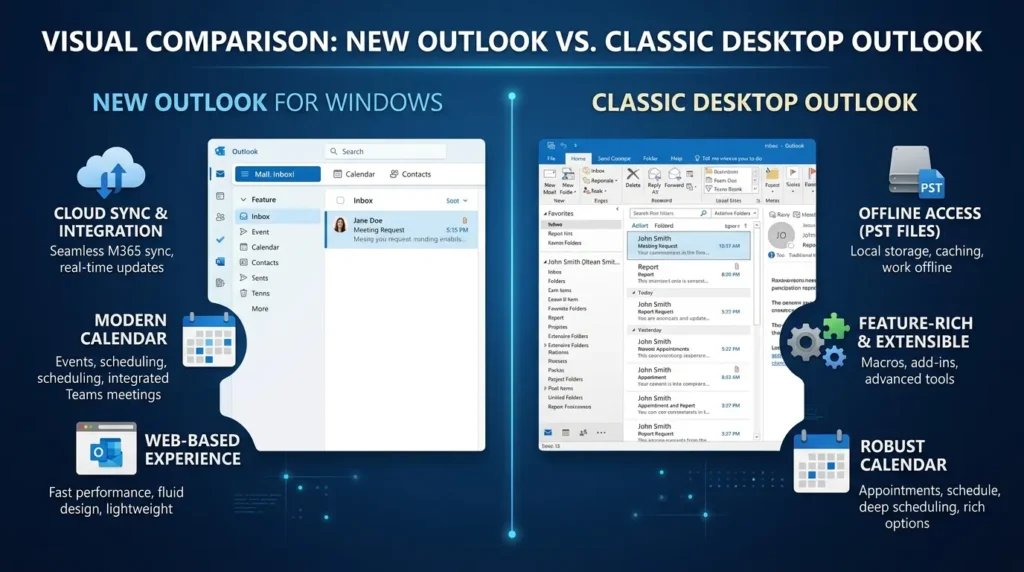
クラシック版との違いと無料提供の仕組み
従来のWindows標準メールアプリは開発およびサポートが終了しました。
軽量かつウェブ親和性の高い「Outlook for Windows(new)」へ統合されました。
Microsoft 365の有償ライセンスを契約していないユーザーでも、最新のセキュリティ機能と整理整頓ツールを無償で利用できます。
※注釈:クラシック版Outlookとは、Office製品の一部として長年提供されてきた従来のデスクトップ専用高機能メールソフトのことです。
新しいOutlookの全機能を最大限に引き出すためには、基盤となるMicrosoftアカウントの正常なサインインが不可欠です。
アカウントのセットアップ手順に不安がある方は、Microsoftアカウントの作成手順と方法!Windows サポート を併せてご確認ください。
メリットと知っておくべき制約事項
新しいOutlookは、ブラウザ版Outlook.comと統一された直感的な画面設計を持ち、Microsoft To Doや予定表との連携が非常にスムーズです。
一方で、従来のローカルデータ保存形式であるPSTファイルの直接読み込みや、一部の企業向け特殊アドインには非対応です。
そのため、自身の利用目的に合致しているかを見極めることが重要です。
アカウントの追加手順
主要な無料ウェブメールから通信事業者のプロバイダメールまで、手元のアドレスをスムーズに登録する手順を解説します。
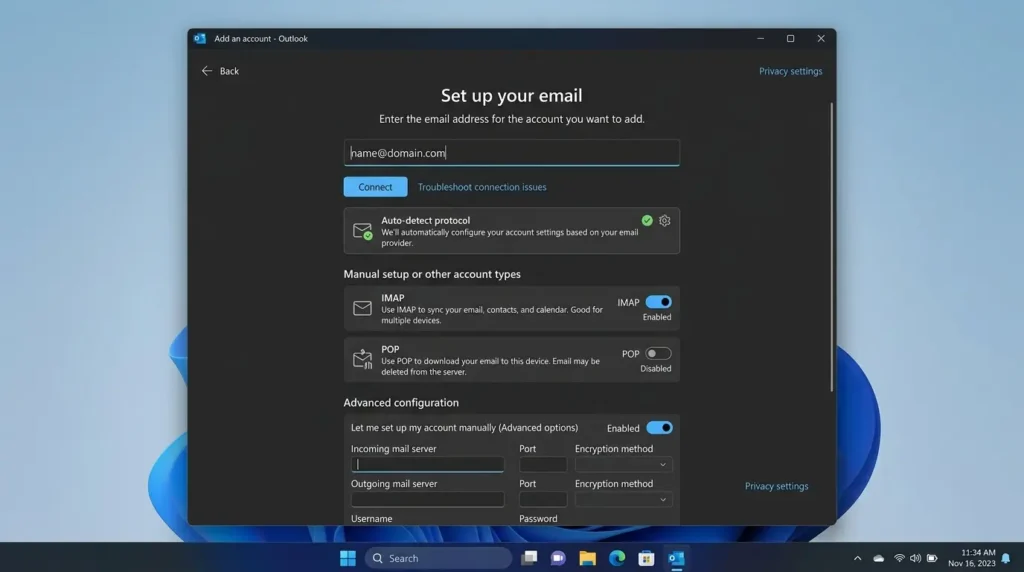
自動設定による即時連携ステップ
Gmail、Yahoo!メール、Outlook.com(Hotmail含む)などの主要サービスは、高度な自動検出に対応しています。
- 新しいOutlookを起動し、右上の歯車アイコン(設定)をクリックします。
- 「アカウント」>「メール アカウント」を選択。「アカウントの追加」をクリックします。
- 登録したいメールアドレスを入力して「続行」をクリックします。
- 各サービスのWebサインイン画面が表示されるため、パスワードを入力。アクセス権限の要求に対して「許可」を選択します。
手動構成によるPOPとIMAPの登録
プロバイダメール(OCN、BIGLOBE、J:COMなど)や自社ドメインのアドレスを登録する場合は、手動構成を選択します。
※注釈:POPとは受信したメールデータをパソコン本体へダウンロードして保存する方式です。
IMAPとはサーバー上でメールを一元管理し複数端末から同じ状態を共有する通信規約のことです。
設定画面でアドレスを入力後、「詳細設定」または「手動でセットアップ」を選択。
契約書類に記載されている
- 受信サーバー名
- ポート番号
- 暗号化方式(SSL/TLS)
- 送信(SMTP)サーバー情報
上記を正確に入力します。
添付ファイルの送受信やメールデータのクラウド保管をスムーズに管理するためには、ストレージ連携の設定も整えておきましょう。
詳しい手順は Windows11でOneDriveのバックアップを設定する方法!フォルダ同期・容量節約・復元手順を完全解説 で解説しています。
基本設定と画面操作
日々の送受信をストレスなく行うために、送信者名、メール署名、フォルダー管理などの必須項目を整えます。
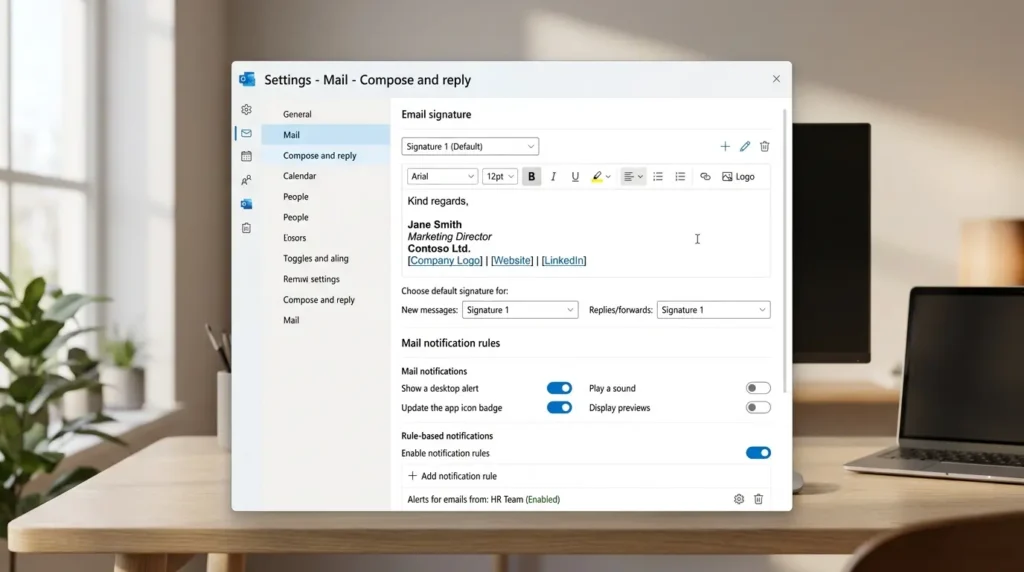
送信者表示名とビジネス署名の作成
相手の受信トレイに自分の名前や所属が正しく伝わるよう、送信者情報と自動署名を設定します。
- 設定(歯車アイコン)>「アカウント」>「署名」を開きます。
- 「新しい署名」をクリックし、署名名(例: 社外用、個人用)を入力します。
- 氏名、会社名、電話番号、WebサイトURLなどのテキストを入力。フォントや文字サイズを調整します。
- 「新規メッセージ用」および「返信/転送用」に作成した署名を割り当て、「保存」をクリックします。
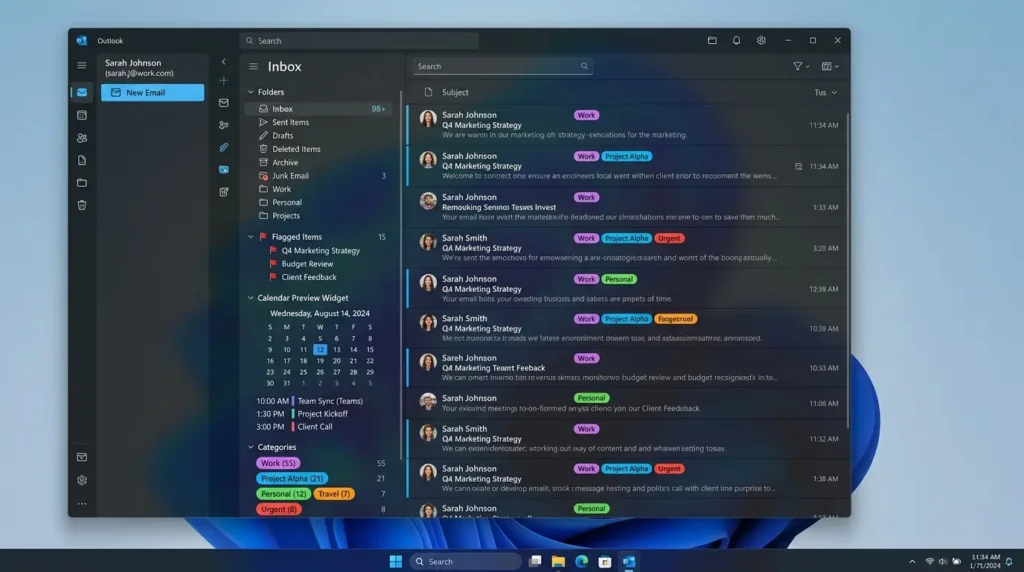
画面レイアウトとフォルダーの整理
画面左側のフォルダーリストを右クリックして「新しいフォルダーの作成」を選ぶことで、プロジェクト別や取引先別の階層構造を作成できます。
また、画面上部の「表示」タブから閲覧ウィンドウの配置(右側表示、下部表示、非表示)を好みに応じて変更可能です。
便利な活用テクニック
メール処理にかかる時間を削減し、タスクの抜け漏れを防ぐための実践的な連携機能を活用します。
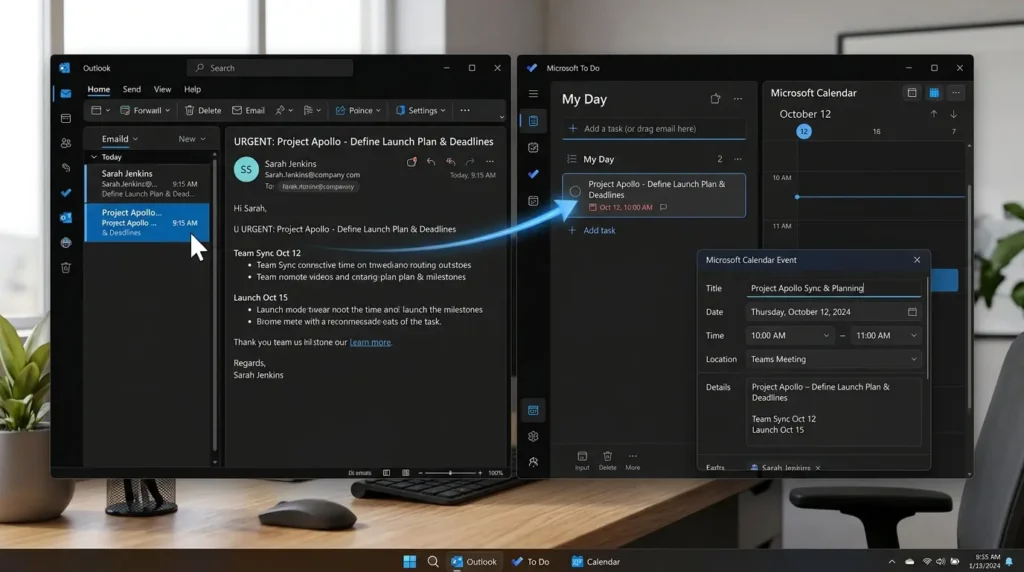
予定表およびTeams連携による共同作業の効率化
新しいOutlookでは、画面右上の「マイデイ」アイコンをクリックすることで、メール画面を開いたままサイドパネルに当日の予定表とToDoリストを表示できます。
さらに、メール画面からワンクリックでMicrosoft Teams会議への参加やチャット連携が可能です。
組織内でのスムーズな共同作業やAIを活用した連携機能については、Copilot Cowork 使い方を解説!Microsoft 365 AIエージェント活用術 で詳しく紹介しています。
ルール作成とCopilotを活用したメール作成術
受信トレイに届いたメールを条件に応じて自動移動させるルールを構築します。
「設定」>「メール」>「ルール」を開きます。
- 「特定の送信者からのメールを指定フォルダーへ移動する」
- 「件名に特定文字が含まれる場合にフラグを立てる」
といった条件を指定することで、手作業による仕分けの手間をゼロに削減できます。
また、海外の取引先とのやり取りや長文の外国語メールを処理する際は、AIツールを活用することで読解やドラフト作成のスピードが劇的に向上します。
具体的なテクニックは Copilot翻訳の使い方決定版!DeepL超えの神プロンプトとファイル丸ごと翻訳の裏技 を参考にしてください。
専門的な3つの独自視点
一般的な設定マニュアルでは言及されない、実務現場でのトラブルを未然に防ぐ高度な専門ノウハウを公開します。
「アプリパスワード」生成による2段階認証エラーの完全回避
GoogleやYahoo!などの主要サービスで2段階認証を有効にしている場合、通常のログインパスワードを入力しても「ユーザー名またはパスワードが正しくありません」と拒絶されます。
各サービスのセキュリティ管理画面から「アプリパスワード(16桁の専用コード)」を発行し、それを新しいOutlookのパスワード欄へ入力することで、強固なセキュリティを保ちながら安全に接続を確立できます。
万が一の不正アクセスを防ぐためにも、Windows本体のアカウントセキュリティや定期的なパスワード管理を徹底しておきましょう。
設定方法は Windows11パスワード変更のショートカットキーと全手順を解説!設定画面からの変更方法も【2026年最新】 で分かりやすくまとめています。
クラシック版Outlookへの確実な切り戻し手順
業務システムとの兼ね合いでどうしても従来のOutlookが必要な場合、画面右上に配置されている「新しいOutlook」のトグルスイッチをオフに切り替えることで、瞬時に以前のクラシック版へロールバックできます。
トグルが表示されない場合は、スタートメニューから「Outlook (classic)」を直接検索して起動し、既定のアプリとして再割り当てを行います。
ローカルキャッシュ最適化による同期遅延の防止
新しいOutlookはクラウドベースの同期エンジンを採用しているため、バックグラウンドでのネットワーク通信が不安定になると送受信の遅延が生じます。
「アカウント設定」からオフライン同期の保持期間を適切に設定しましょう。
不要な一時ファイルをクリアしておくことで、回線への負荷を抑え常に最新のメール一覧を高速描画させることが可能です。
よくある質問
新しいOutlookの導入や運用に関して読者から寄せられる疑問に分かりやすく回答します。

インターネットに接続されていないオフライン環境でもメールを閲覧できますか?
新しいOutlookではオフライン機能の拡張が進められており、直近に同期されたメールの閲覧や下書きの作成が可能です。
ただし、完全なローカル保管を行っていた従来のクラシック版とは異なります。
未同期データの取得やメールの新規送信はインターネット接続の回復後に行われます。
以前のWindowsメールアプリに戻すことは可能ですか?
マイクロソフトの公式サポート方針により、従来のWindows標準メールアプリおよびカレンダーアプリは新しいOutlookへの統合が完了しています。
そのため、旧メールアプリを単体で使い続けることはできず、新しいOutlookを利用するか、必要に応じてOffice製品に含まれるクラシック版Outlookを利用する形となります。
メールの送受信テストでエラーが出る場合の最優先確認事項は何ですか?
メールアドレスとパスワードの誤入力に加えて、送信(SMTP)サーバーの「認証が必要」にチェックが入っているか、およびポート番号(受信POP: 995、受信IMAP: 993、送信SMTP: 465または587)と暗号化接続(SSL/TLS)の設定がサービス事業者の指定通りになっているかをご確認ください。
Windows 11における新しいOutlookは、初期設定を一度正しく完了させれば、複数のメールアカウントやスケジュールを効率的かつ安全に管理できる強力なビジネスツールです。
本ガイドの手順を参考に、ご自身の業務スタイルや利用環境に合わせた最適な設定を整え、毎日の円滑なコミュニケーション環境を実現してください。
クラウドに縛られずローカル環境でパソコンを運用したい場合や、AIツールを日常業務にさらに組み込みたい方は、以下の関連記事もぜひチェックしてみてください。
- Windows11でローカルアカウントを作成・切り替える方法!Microsoftアカウント不要で使う完全ガイド
- CopilotとChatGPTの違いを徹底比較!Microsoft AIの特徴と活用シーンを紹介