
パソコンを長年使っていると、
- 突然のOS不具合やSSD・HDDの物理的な障害
- マルウェア感染
といった深刻なトラブルに直面するリスクが常に存在します。
特に大切な家族の写真や仕事の重要書類、長年カスタマイズしてきた各種アプリの動作環境が一瞬で失われる事態は、ユーザーにとって計り知れないストレスと恐怖をもたらします。
私自身も過去に、バックアップを取っていなかったPCが突然起動しなくなり、数年分の業務データと初期設定を一からやり直すハメになり絶望した苦い経験があります。
しかし、Windows 11に標準で備わっているシステムイメージ作成機能を正しく活用しておけば、万が一のシステム不全が発生しても、数クリックでトラブル発生前の正常な状態へ完全に巻き戻すことが可能です。
本記事では、
- 初心者が迷いがちなコントロールパネルへのアクセス方法
- 失敗しない保存先ドライブのフォーマット設定
さらには「回復ドライブ」や「ファイル履歴」との使い分けまでを徹底的に網羅しました。
焦る必要は一切ありません。
本記事のガイドに沿って準備と操作を進めれば、誰でも確実にPC全体の安全策を構築できます。
バックアップの準備
システムイメージを安全かつ確実に作成するためには、作業前の事前準備と保存先ストレージの正しい選定が不可欠です。
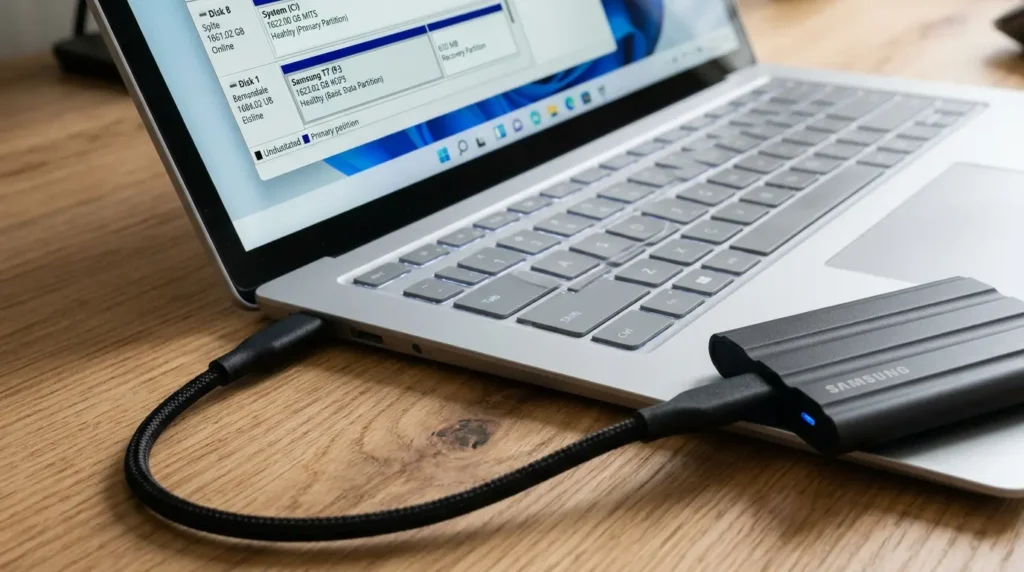
外付けドライブの選び方と容量設定
システムイメージは、OSがあるCドライブ全体をそのまま丸ごと複製して保存するため、保存先ストレージの容量選択が最も重要です。
目安として、現在使用しているCドライブの使用済み容量の1.5倍から2倍以上の空き容量を持つ外付けHDDまたはポータブルSSDを用意してください。
保存先としては、転送速度が高速で衝撃にも強い外付けポータブルSSDが最適です。
古いUSBメモリやSDカード、DVDディスクなどは容量不足や書き込みエラーの原因となるため、システムイメージの保存先としては使用できません。
NTFSフォーマットの実行手順
新しく購入した外付けドライブや別用途で使っていたストレージは、ファイルシステムが「exFAT」や「FAT32」になっている場合があります。
そのままではWindows 11のシステムイメージ作成機能でエラーが発生します。
作成前に必ず「NTFS」形式でフォーマットを完了させておきましょう。
フォーマット手順は、エクスプローラーから接続した外付けドライブを右クリックして「フォーマット」を選択します。
ファイルシステムで「NTFS」を選んで「スタート」をクリックするだけです。
ただし、フォーマットを実行するとドライブ内のデータはすべて消去されます。
そのため、必要なデータが入っている場合は必ず事前に別の場所へ退避させてください。
※注釈:ファイルシステムとは、ストレージ上にデータをどのような形式やルールで記録・管理するかを定めた内部の仕組みのことです。
ドライブの準備やおすすめ機器の選び方を詳しく確認したい方は、Windowsバックアップ外付けHDD完全ガイド|初心者向け設定から復元まで も併せて参考にしてください。
さらに人気の機器を探す場合は 外付けHDDおすすめ人気ランキング2026年7月! で最新トレンドを比較できます。
イメージ作成の手順
準備が整ったら、Windows 11内部の専用ツールにアクセスしてシステムイメージの作成を実行します。
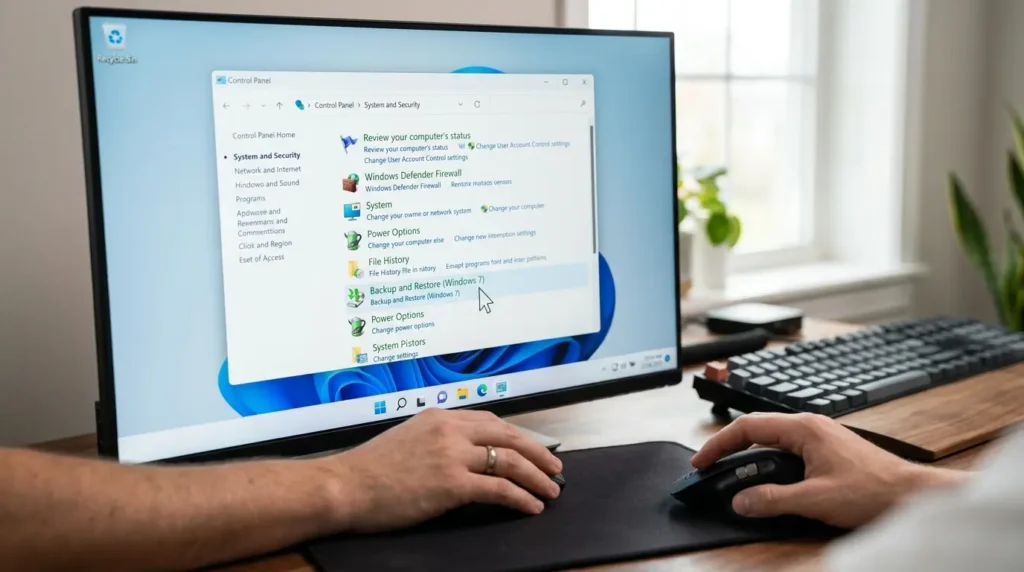
コントロールパネルの起動とアクセス
Windows 11の初期状態では、「バックアップと復元(Windows 7)」という名称の機能としてコントロールパネルの奥深くに配置されています。
タスクバーにある検索窓に「コントロールパネル」と入力して開きます。
表示方法を「大きいアイコン」に変更してから「バックアップと復元(Windows 7)」を選択してください。
画面左側に表示される「システムイメージの作成」という青いリンクをクリックすると、システムイメージ作成ウィザードが起動します。
保存先ドライブの選択とバックアップ開始
ウィザードが起動したら、「ハードディスク上」の項目にチェックを入れます。
先ほどNTFS形式でフォーマットした外付けドライブを選択します。
次へ進むとバックアップ対象となるドライブ(通常はCドライブやシステム予約領域)が自動的に提示されます。
内容を確認して「バックアップの開始」をクリックすれば処理がスタートします。
PCの環境やデータ量によって異なりますが、完了まで30分から2時間程度の時間がかかります。
途中でPCがスリープ状態に入ったり電源が切れたりしないよう、ACアダプターを接続し、作業が完了するまでPCをそのまま待機させてください。
バックアップ全般の基礎知識や設定全般のフローを学びたい方は、当サイトの集約ページである Windows11の完璧なバックアップ方法を徹底解説!初心者でもできる設定と復元手順 を確認することで知識を深めることができます。
起動メディア作成法
システムイメージを作成しただけでは、Windows 11自体が完全に起動しなくなった深刻な障害時に復元画面を呼び出せません。
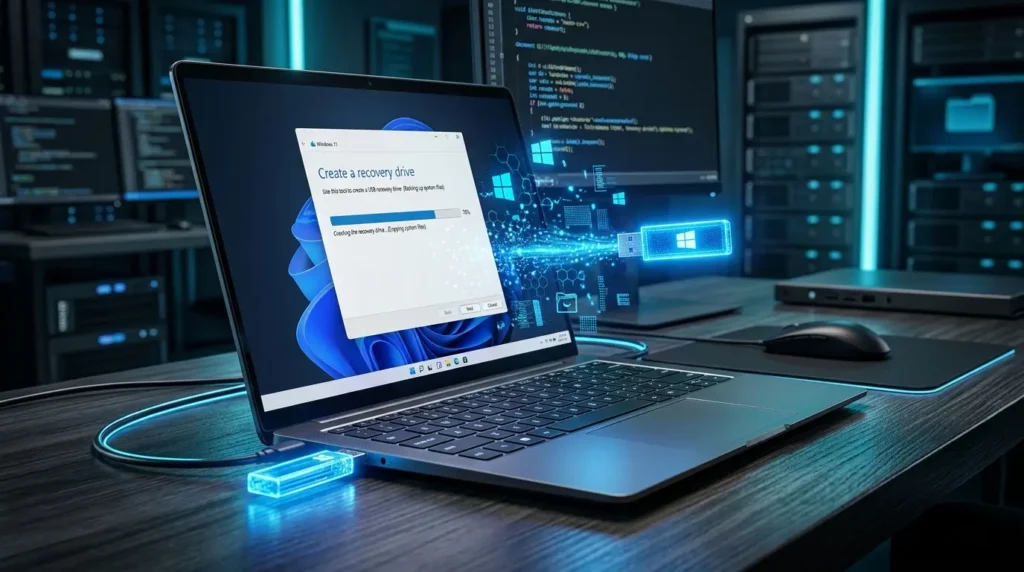
回復ドライブの作成ステップ
PCが起動しない最悪の状況に備えて、16GB以上のUSBメモリを使用して「回復ドライブ」をセットで作成しておくことが強く推奨されます。
スタートメニューの検索窓に「回復ドライブ」と入力して起動します。
「システムファイルを回復ドライブにバックアップします」にチェックを入れて作成を完了させます。
万が一PCが起動しなくなった場合は、この回復ドライブのUSBを挿した状態でPCの電源を入れてください。
BIOS/UEFI画面からUSBブート(USB優先起動)を行うことで、トラブルシューティング画面から保存したシステムイメージを読み込むことができます。
※注釈:BIOS/UEFIとは、パソコンの電源を入れた直後にOSよりも先に起動します。
キーボードやストレージなどのハードウェアを制御・管理する基本システムです。
システム修復ディスクとの違い
CD/DVDドライブを搭載しているPCの場合、ウィザードの最後に「システム修復ディスクの作成」を促されることがあります。
機能としては回復ドライブとほぼ同等ですが、近年は光学ドライブを搭載しないノートPCが主流であるため、USBメモリを使用する回復ドライブの作成が一般的です。
起動不具合時の切り分けや安全策について詳しく知りたい場合は、Windows11セーフモード起動方法:初心者でも簡単!トラブル解決の切り札 も参考にしてください。
バックアップの比較
Windows 11には複数の保護機能が存在するため、それぞれの特徴と役割の違いを正しく理解して使い分けることが大切です。
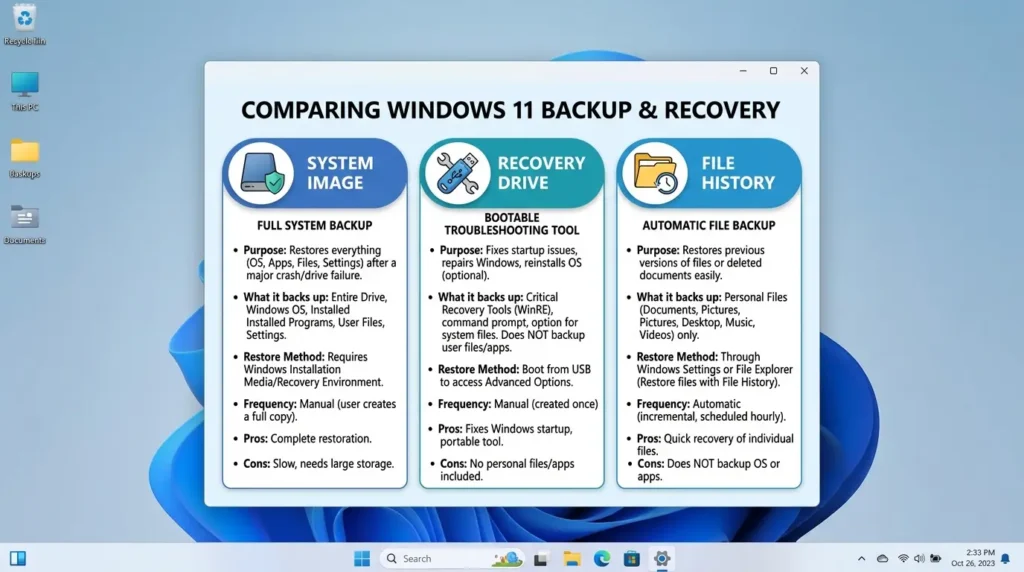
各機能の保護対象と目的の違い
以下の表で、Windows 11の代表的な3つの保護機能の違いを整理しました。
| 機能名 | 主な保護対象 | 適切な使用目的 | 復元の単位 |
| システムイメージ | OS・アプリ・設定・データすべて | ドライブ換装、システム崩壊時の全面復旧 | PC全体(丸ごと) |
| 回復ドライブ | Windows 11の起動環境・初期化データ | OSが起動しなくなった際の修復・初期化 | 起動環境および初期状態 |
| ファイル履歴 | ドキュメント・画像などの個人データ | 誤削除・上書きしてしまったデータの復元 | ファイル・フォルダー単位 |
日常的な書類や写真の保護には「ファイル履歴」やクラウドストレージを活用します。
OS全体の環境保存には「システムイメージ」を併用するのが最も理想的な安全対策です。
クラウド連携の解除や個別データ管理の手順については、Windows11でOneDriveの同期を解除する方法 の解説記事をご参照ください。
復元とトラブル対策
システムイメージを使った実際の復元操作手順と、作成作業中に発生しやすい代表的なエラーの解決策を解説します。
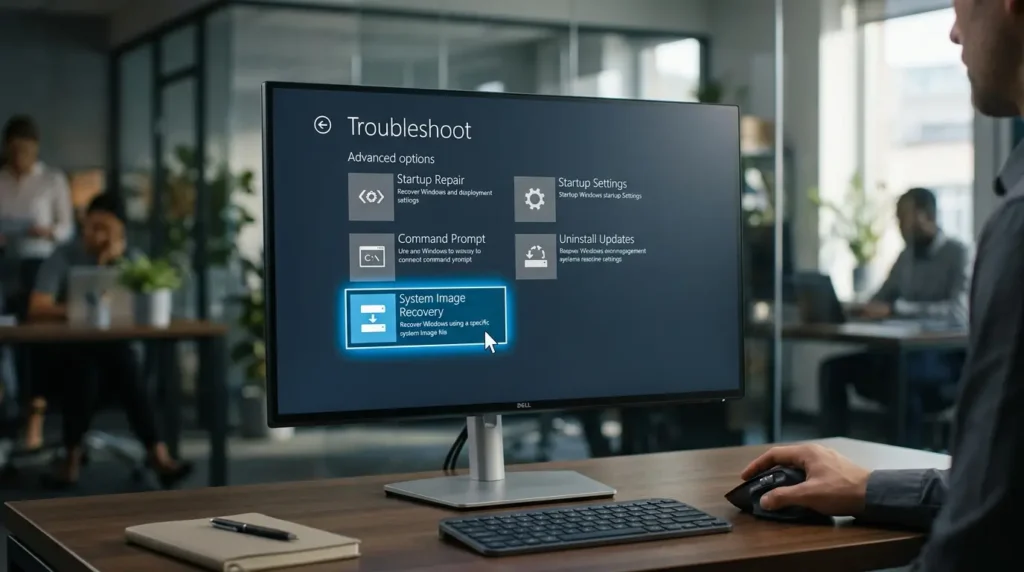
システムイメージからの復元手順
復元を実行する際は、設定アプリの「システム」>「回復」>「PCの起動をカスタマイズする」の「今すぐ再起動」をクリックします。
青い「オプションの選択」画面が表示されたら、「トラブルシューティング」>「詳細オプション」>「イメージでシステムを回復」を選択します。
外付けドライブを接続しておけば、保存されている最新のシステムイメージが自動検出されます。
指示に従って進めると復元処理が始まり、完了するとバックアップを取得した日時の状態へとPCが完全に巻き戻ります。
※注釈:復元を実行すると、バックアップ取得後に作成した新しいデータや変更した設定は消去されます。
必要な個人データはあらかじめ別ドライブへ避難させておきましょう。
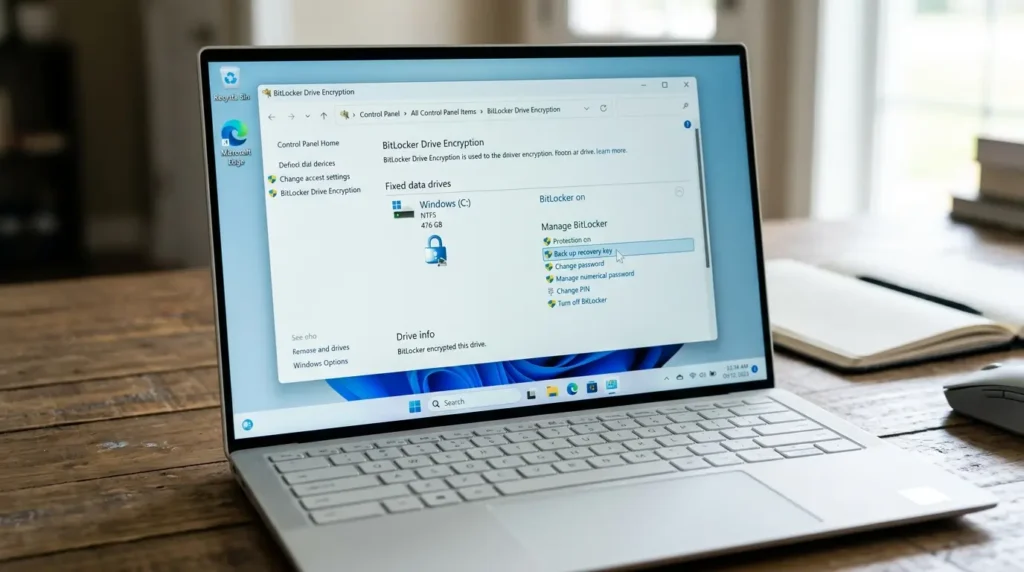
BitLocker暗号化によるエラー解消
システムイメージ作成時に「0x80070057」や「アクセスが拒否されました」といったエラーが発生して中断する場合、Cドライブや外付けドライブで「BitLocker(デバイスの暗号化)」が有効になっていることが主な原因です。
コントロールパネルの「BitLocker ドライブ暗号化」を開き、保護を一時的に無効(中断)にするか、暗号化を解除してから再度システムイメージ作成を実行することでエラーを回避できます。
未公開の独自視点
上位記事では言及されていない、現場の検証に基づいた3つのトラブル予防テクニックを紹介します。
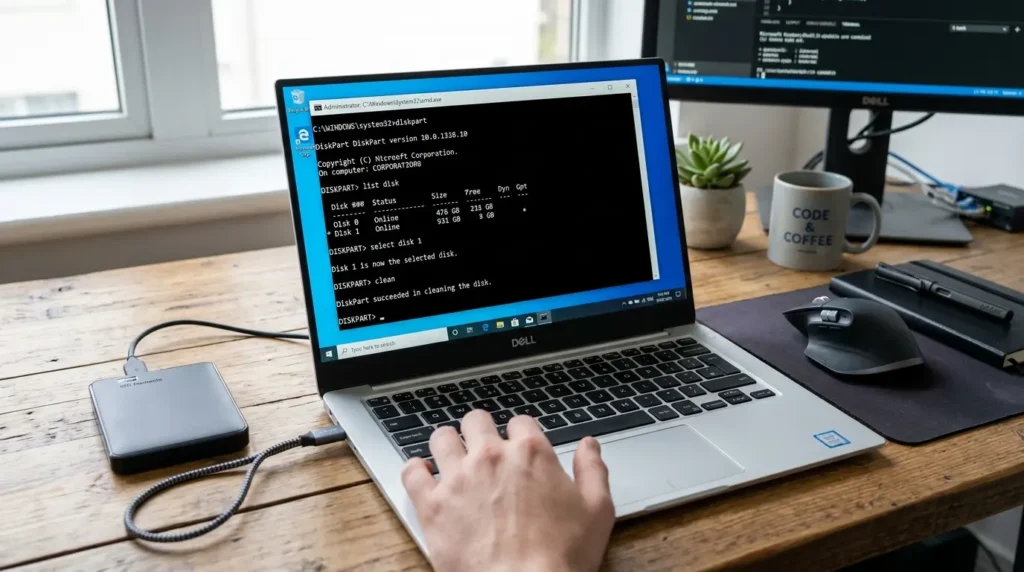
diskpartを使った完全クリーンフォーマット
通常の右クリックフォーマットを行っても「バックアップデバイスを準備できませんでした」というエラーが出続ける場合、ドライブ内部の隠しパーティション(EFI領域や旧保護領域)が干渉しています。
コマンドプロンプトを管理者権限で起動します。
diskpart > list disk > select disk X(該当ドライブ番号)> clean > create partition primary > format fs=ntfs quick を順に実行することで、ストレージを真の初期状態へ戻します。
バックアップエラーを確実に防止できます。
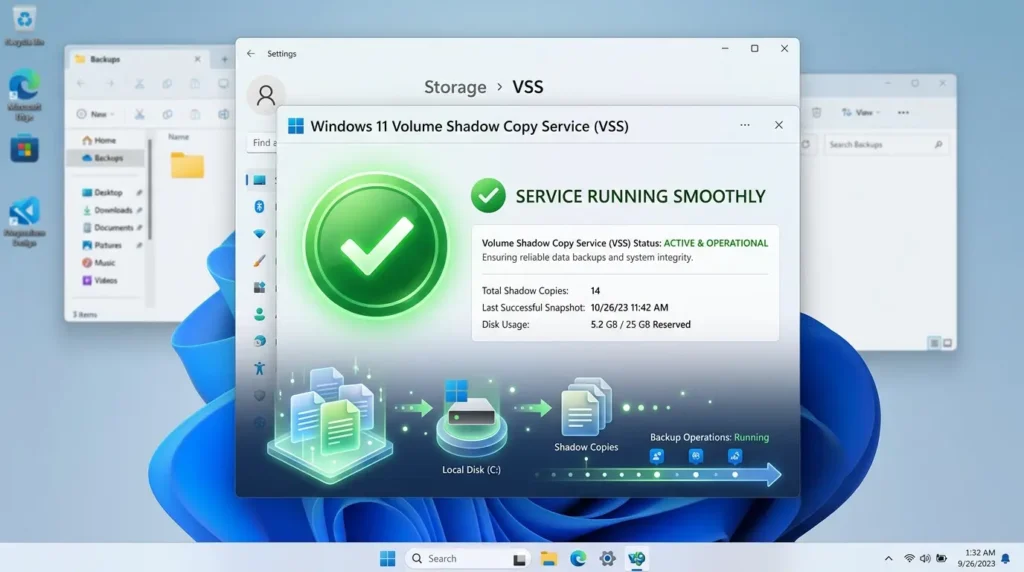
Volume Shadow Copy(VSS)サービスの正常化
システムイメージ作成は、内部で「Volume Shadow Copy(VSS)」というサービスを利用して使用中のファイルを保存します。
このサービスが停止していたり依存サービスでエラーが発生していると、バックアップが99%で停止する現象が発生します。
「Win + R」キーを押し services.msc を実行して「Volume Shadow Copy」を探します。
スタートアップの種類を「手動」または「自動」に変更してサービスを再起動しておくことで、途中で処理が止まるトラブルを回避できます。
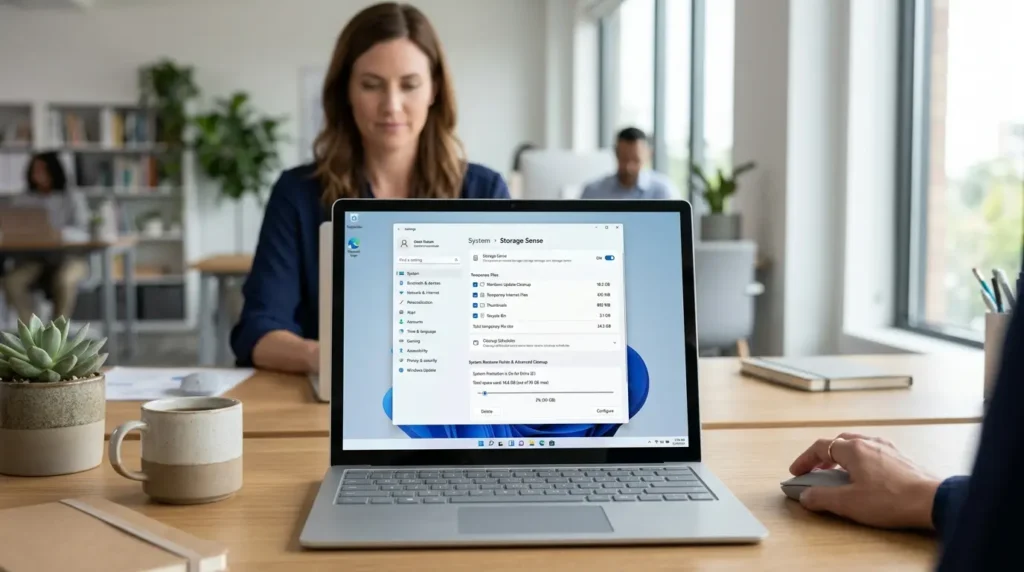
シャドウコピー記憶域の割り当て拡張
Cドライブ側に十分な空き容量があるにもかかわらず「シャドウコピーを作成するのに十分な領域がありません」と表示される場合は、システム保護領域の上限が制限されています。
「システムのプロパティ」>「システムの保護」タブから「構成」をクリックします。
「最大使用量」のスライダーを10%程度まで広げることで、システムイメージ作成に必要な一時領域が確保され、エラーなく完了させることができます。
よくある質問
システムイメージ作成に関する読者からの疑問に誠意を持ってお答えします。
バックアップの推奨頻度はどのくらいですか
システムイメージはストレージ容量を大きく消費するため、毎日の作成は不要です。
- 「初期設定完了直後」
- 「大きなOSアップデート前」
- 「新しいアプリの導入時」
などのタイミングで作成しておくのが最も効率的です。
日常の書類や写真はファイル履歴で常時自動バックアップを行いましょう。
無料のバックアップソフトを使うのはおすすめですか
はい。
標準機能の「バックアップと復元(Windows 7)」は古い仕様が残っているため、より高速でバックアップの自動スケジューリングにも対応している「EaseUS Todo Backup」や「AOMEI Backupper」などの無料・高機能ソフトを活用するのも非常に賢い選択肢です。
別のパソコンへシステムイメージを復元できますか
システムイメージは作成したPCのハードウェア(マザーボードやCPUの構成情報)に依存して作成されるため、基本的に別の型番のパソコンへ復元することはできません。
全く別のPCへデータを引き継ぐ場合は、個人データのみをバックアップして移行するか、専用のクローンソフトを利用してください。
Windows 11におけるシステムイメージの作成は、万が一のハードウェア故障やOS不具合から大切なパソコン環境を守り抜くための最強の保険です。
本記事で解説した
- NTFSフォーマット
- BitLocker対策
そして回復ドライブのセット作成を実践すれば、どんなPCトラブルが起きても焦ることはありません。
PCの動作速度改善や全体的なメンテナンス手順について知りたい方は、以下の関連記事もぜひチェックしてみてください。
公式サイト・参照リンク一覧
- Microsoft サポート – バックアップと復元(Windows 7)を使用してバックアップを作成する
- Microsoft Learn – 回復ドライブの作成と使用
- 富士通 Q&A – Windows 11でシステムイメージをバックアップする方法
- NEC LAVIE公式サイト – Windows 11でシステムイメージを作成する方法