仕事で使う重要なExcelファイルが開かなくなってしまい、画面の前で困っていませんか。
さっきまで問題なく編集できていた経理データや顧客リストが、急にダブルクリックしても完全に沈黙したり、起動時のスプラッシュ画面でフリーズしたりするトラブルは、全オフィスワーカーにとって最も恐ろしい不具合の1つです。
特に取引先への提出期限や会議の直前にこのようなエラーが発生すると、一瞬で冷や汗が吹き出るほどの強い焦りを感じるはずです。
「一刻も早く資料の中身を確認して修正したいのに、PCの内部システムがおかしいのか、ファイル自体が完全に壊れてしまったのか原因が特定できない」という実務停止の壁は非常に辛いものです。
Microsoftの公式コミュニティに掲載されている複雑な技術的やり取りをスクロールしても、難解なコマンドプロンプトやレジストリの変更といったリスクのある方法ばかりが目に入ります。
余計にどう動けばよいか分からなくなってしまうケースも珍しくありません。
結論から言うと、パソコンが物理的に壊れたわけでも、大切なデータが消滅したわけでもありません。
Windows 11の最新アップデートに伴う一時的なアプリの競合か、プログラムを呼び出す「既定のアプリ」の設定情報がシステム内部で一時的にバグを起こしているのが主な原因です。
今すぐファイルを開きたい場合の超応急処置として、ブラウザ上で無料で動作する「Excel Web版」へファイルを直接ドラッグ&ドロップするだけで、PC側の不調を完全に無視してその場で安全に中身を確認・編集するプロのバイパス技が存在します。
この記事のロードマップに従って手順を一つずつ確認していけば、危険なシステム操作を行うことなく、手元のマウス操作だけでトラブルを安全に解消できます。
多くの人が見落としがちな設定の盲点を先回りして破壊します。
元の快適な実務環境を1分で取り戻しましょう。
それでは、具体的な解決プロセスを順を追って詳しく解説します。
最速の応急処置
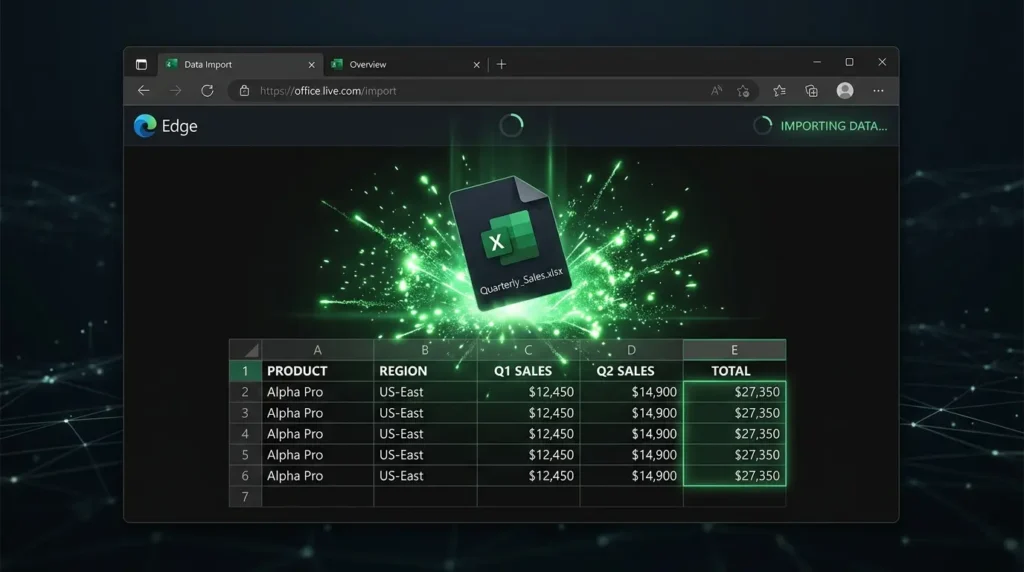
要点:デスクトップ版のExcelアプリが完全にフリーズして立ち上がらない時は、無料のWeb版Excelにファイルをドラッグ&ドロップすることで即座に中身の閲覧や編集が可能です。
Excelファイルが開かないとき、時間をかけてアプリの修復を待っていられないビジネスパーソンに最もおすすめの特効薬が、Microsoftアカウントがあれば誰でも無料で利用できる「Excel Web版(Office on the web)」を用いたバイパス閲覧術です。
多くの場合、不具合の原因はPCにインストールされているExcelアプリの内部ファイルのクラッシュです。
ファイルそのものは無傷であることが多いためです。
ブラウザでOneDriveやOfficeのトップページを開きます。
そこへ開きたいファイルを直接マウスで引っ張って落とすだけで、ブラウザが内蔵するクリーンな描画エンジンがデータを即座に展開してくれます。
これにより、フォントの崩れもなく安全に内容の確認や数値の修正を行います。
上書き保存して急場の業務を完全にやり過ごすことができます。
サインインに必要なアカウント情報の管理については、事前に正しい手順で作成された環境であれば、スムーズに同期が行われます。
内部リンク:Microsoftアカウントの作成手順と方法
原因別の対策法
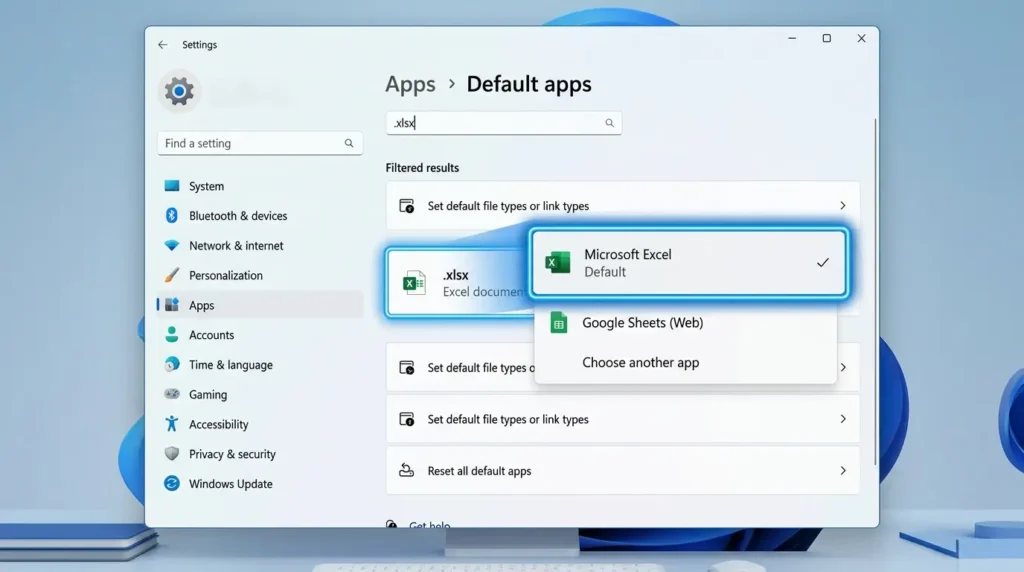
要点:Windows11の大型システム更新に伴い、ファイルの拡張子とExcelアプリの割り当て情報が勝手にリセットされます。
ダブルクリック時の無反応を引き起こすケースがあります。
ファイルをクリックした際に、Excelアプリ自体が起動しようとする気配すらなく、全くの無反応である場合は「Excel 関連付け 設定」がOS内部で剥がれてしまっている可能性が極めて濃厚です。
Windows11では、バックグラウンドでのOS更新時にファイルを開く優先権が一時的に書き換わることがあります。
この罠をクリアにするためには、Windowsの設定から「アプリ」>「既定のアプリ」を開きます。
拡張子の検索欄に「.xlsx」と入力してください。
割り当てられているプログラムが空欄になっていたり、別のテキストエディタに変わっている場合は、ここをクリックして一覧から正式な「Excel」を選択し直します。
既定値を固定します。
このインフラ再設定を行うだけで、ダブルクリックによる自動起動の経路が即座に正常化されます。
内部リンク:Windows11で拡張子を表示・変更する方法
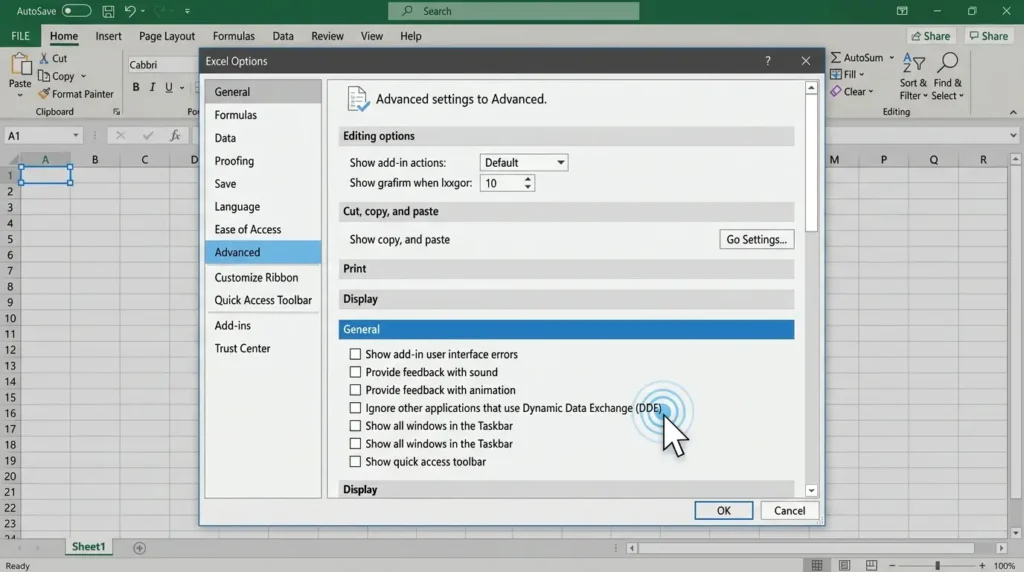
要点:Excelの内部オプションにある「DDE(動的データ交換)」の設定が意図せずONに書き換わっていると、Windowsからの「ファイルを開け」という命令がブロックされます。
2026年現在の最新のWindows 11環境において、多くのオフィスワーカーが直面している隠れた盲点が、Windows UpdateのタイミングでExcel内の「DDE(動的データ交換)※1」の設定が勝手に有効化されてしまうという挙動です。
これがONになっていると、Excelのアプリ自体は白く立ち上がるものの、肝心のスプレッドシートの中身がいつまで経っても読み込まれず、画面がグレーのまま停止する原因になります。
これを解決するには、Excelを単体で(ファイルを開かずにスタートメニューから)起動します。
「ファイル」>「オプション」>「詳細設定」へと進みます。
下部にある「全般」グループまでスクロールします。
「DDE を使用する他のアプリケーションを無視する」という項目のチェックを外してOKを押してください。
WindowsからExcelへ送信されるファイル転送の命令シグナルが正常に疎通するようになり、フリーズ現象が即座に解決します。
※1 DDE(動的データ交換):Windows内で複数のアプリケーションがリアルタイムでデータを相互に転送・共有するための古いインフラ通信規約。
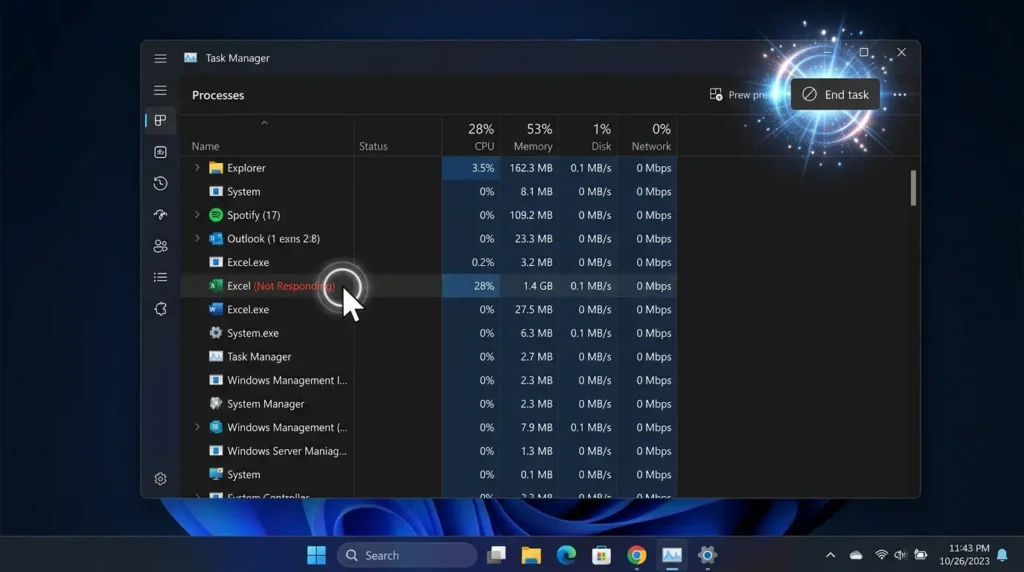
要点:Excelが「応答なし」のまま画面が静止している場合は、タスクマネージャーからメモリ上に残ったゾンビプロセスを一度強制終了させる必要があります。
ファイルを何度も連続でダブルクリックした際などに起きやすいのが、目に見えないバックグラウンド領域でExcelの古いプロセスがエラーを起こしたまま居座り、新しくファイルを開く処理を邪魔してしまうバグです。
ユーザーの目にはアプリが立ち上がっていないように見えても、システム内部では「古い処理が詰まっている」状態です。
キーボードの「Ctrl + Shift + Esc」を同時に押してタスクマネージャーを起動してください。
プロセス一覧の中に「Microsoft Excel」が残っております。
ステータスが「応答なし」になっている場合は、それを右クリックして「タスクの終了」を強制実行します。
一度メモリ領域を完全にクリーンアップした状態にしてから再度ファイルをクリックすれば、何事もなかったかのようにスムーズにファイルが開くようになります。
他のファイル形式での不具合時にも応用できる、トラブルシューティングの基本鉄則です。
内部リンク:Windows11でPDFが開けない原因と解決方法
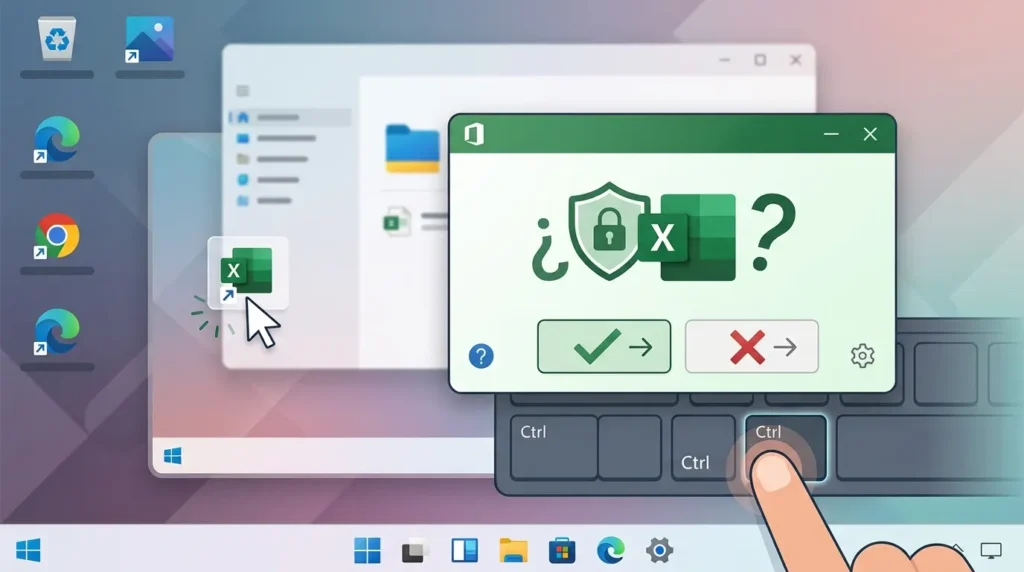
要点:特定の外部プラグインやアドイン(拡張機能)がシステムと衝突して起動を妨げている場合は、Ctrlキーを押しながら起動するセーフモードが効果的です。
Officeの更新直後などに「Excelは立ち上がろうとするが、すぐにクラッシュして強制終了する」という場合は、インストールされているサードパーティ製のアドイン(業務効率化用の追加機能やマクロツール)が、新しいプログラムバージョンと致命的な競合を起こしています。
このアドインによる妨害を一時的に無効化して起動するためのプロの技が「セーフモード起動」です。
キーボードの「Ctrlキー」を押しっぱなしにした状態でExcelのアイコンをダブルクリックしてください。
「セーフモードで起動しますか?」という確認画面が出るので「はい」を選択します。
これで余計な拡張機能を一切読み込まない最小構成でExcelが立ち上がります。
この状態でファイルが無事に開くのであれば、原因はファイルではなく特定のアドインにあると断定できます。
そのため、オプションの「アドイン」メニューから直近で導入したプラグインを無効化することで根本解決に向かえます。
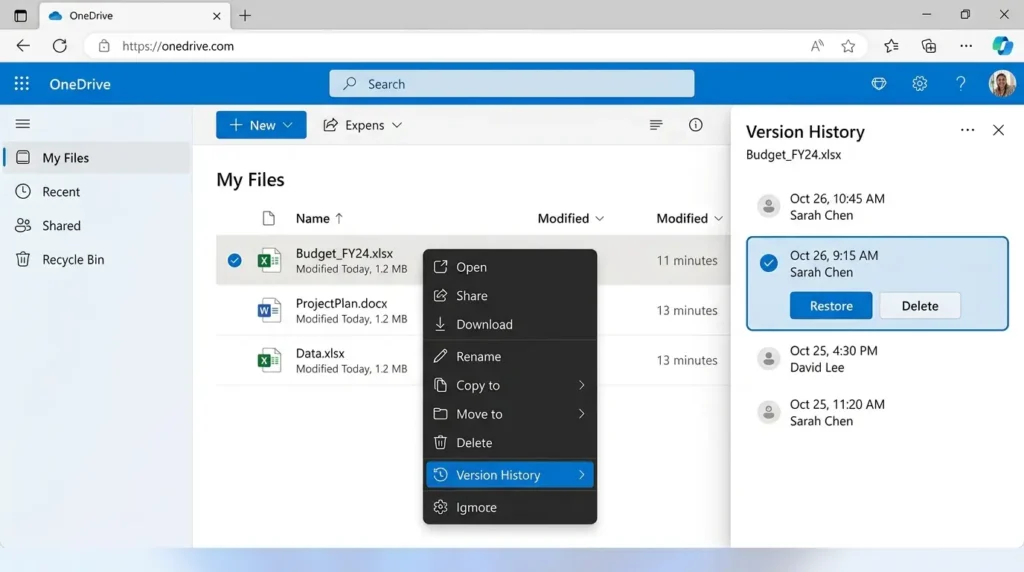
要点:特定のファイルだけが「ファイルが破損しているため開けません」と警告される場合は、クラウドストレージのバージョン履歴から過去の正常な世代を救出します。
他のすべてのファイルは正常に開くのに、特定の1つのファイルだけがどうしてもエラーを吐き出す場合、それはアプリ側の問題ではなく、ファイル内部のバイナリデータ(ファイルの中身のコード)が何らかの理由で書き換わり、破損してしまっています。
特に保存処理の途中でPCの電源が落ちたり、ファイルサーバーへの転送が寸断されたりした際にこの悲劇が起こります。
ここで怪しい有料のデータ復旧ソフトなどを慌ててダウンロードする必要はありません。
ファイルがOneDriveやSharePointなどのクラウド上に保存されているのであれば、該当ファイルをブラウザ上で右クリックします。
「バージョン履歴」を選択してください。
そこには過去に自動保存された各世代のバックアップデータが綺麗に並んでいます。
ファイルが壊れてしまう数時間前の正常だった世代を指定して「復元」を実行するだけで、破損エラーを完全に無効化し、健全なデータを無傷で救出することが可能です。
共有ファイルの権限トラブルや消失バグへの対策としても非常に強力なインフラメンテナンス視点です。
内部リンク:Windows11でファイルが削除できない原因と解決方法
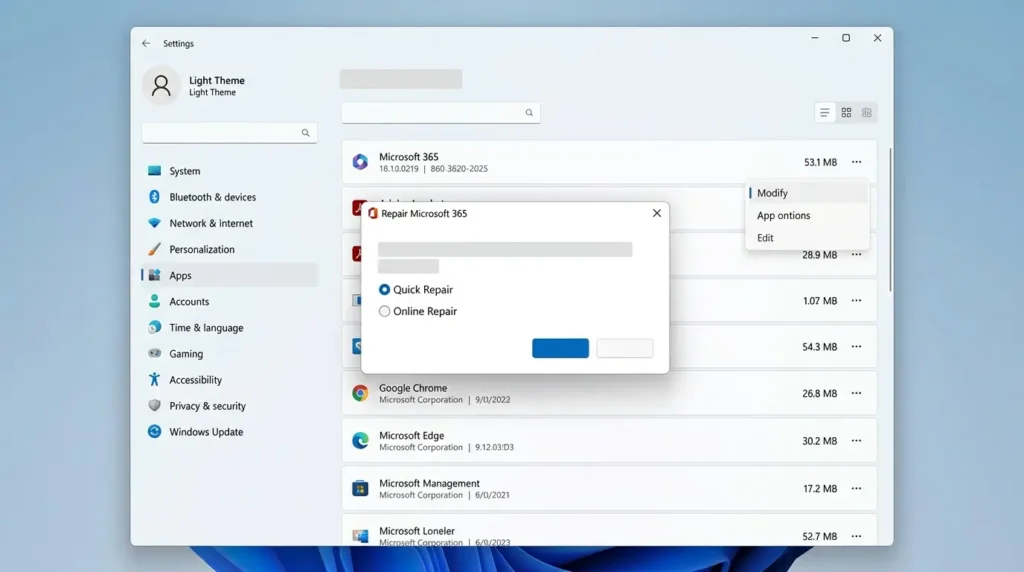
要点:これまでの手順を試してもExcelアプリ自体の挙動がおかしい場合は、Windowsのコンポーネント設定から「Officeの修復」を実行してアプリを治療します。
あらゆる設定を見直しても、デスクトップ版のExcelが完全に沈黙している場合、Excelのプログラム本体を構成する重要なシステムファイル(DLLファイルなど)が誤って削除されたか、他のソフトによって書き換えられて破損しています。
このレベルの不具合には、OSに標準内蔵されている「Officeの自動修復機能」を適用するのが最も安全かつ確実なルートです。
コントロールパネル、またはWindows11の「インストールされているアプリ」一覧から「Microsoft 365(またはOffice)」を探してください。
右側にあるメニューの「変更」をクリックします。
画面に「どのようにOfficeプログラムを修復しますか?」と表示されるので、まずは数分で完了する「クイック修復」を選択して実行してください。
インターネット経由で不足しているコアファイルが自動的にスキャン・再配置されます。
面倒な再インストール作業を踏むことなく、Excelの起動インフラが完全に初期化・正常化されます。
エクスプローラーの動作が重い時の調整と同様、OSとアプリの連携を正しく整える重要なプロセスです。
内部リンク:Windows11エクスプローラーの使い方・設定完全ガイド
よくある質問

要点:ネットワーク上の共有フォルダから持ってきたファイルが開かない原因や、ファイルの保護機能によるブロックに関する代表的な疑問に回答します。
メールの添付ファイルやネットから保存したExcelだけが開けません
インターネット経由で入手したファイルには、Windowsのセキュリティ機能によって自動的に「マクロや編集のブロック(保護ビュー)」がかけられます。
これが原因で開かない場合は、対象のExcelファイルを右クリックして「プロパティ」を開きます。
全般タブの右下にある「セキュリティ:許可する(ブロックの解除)」にチェックを入れて適用を押すことで、安全に閲覧・編集ができるようになります。
読み込みの輪がくるくる回るだけでExcelの画面が真っ白のまま進みません
一時的なメモリの枯渇か、プリンタードライバーとの予期せぬ通信エラーが原因である可能性が高いです。
Excelは起動時に「通常使うプリンター」へ紙面サイズ情報を確認しに行く仕様があります。
プリンターがオフラインだったりドライバーがバグっていると、そこで同期処理が無限フリーズします。
Windowsの設定から既定のプリンターを「Microsoft Print to PDF」などの仮想ドライバーに一時的に切り替えることで、フリーズが嘘のように解消することがあります。
Macで作られたExcelファイル(.xlsx)はWindows11のExcelでもそのまま開けますか?
はい、現在のOffice製品はクロスプラットフォームでの互換性が完全に統一されているため、Mac環境で作成された「.xlsx」形式のファイルであれば、Windows11のExcelでもそのままダブルクリックで開いて編集可能です。
ただし、Mac独自の特殊なフォントや、一部のマクロ(VBA)の記述が含まれている場合、Windows側に該当するフォントがないために文字化けを起こしたり、プログラムが一部動かなくなったりすることがあります。
その点だけインフラ面での注意が必要です。
まとめ

要点:Windows11環境におけるExcelファイルの起動トラブルは、既定の設定変更やセーフモード、Web版の活用といったロジカルな手順を知っておくことで、パニックにならずに数分で自己解決が可能です。
ビジネスの最前線で日常的に使われるExcelファイルが突然開かなくなるというトラブルは、実務の進行を完全に停止させる非常に大きな脅威です。
しかし、今回解説した
- 「Web版Excelを活用した超速ドラッグ&ドロップ応急処置」
- 「DDE無視設定の無効化」
- 「タスクマネージャーによる応答なしプロセスの強制破壊」
- 「クラウドのバージョン履歴を用いた破損データの救出」
といった具体的な解決策を頭に入れておけば、無駄な再インストール作業や専門業者への依頼に頼ることなく、自分の手で一瞬にして安全に復旧させることができます。
突発的なPCの不調に直面したときこそ、闇雲に怪しい復旧ソフトをインストールしたり設定をいじり回したりするのではなく、問題がファイル側にあるのかアプリ側にあるのかを冷静に切り分けるインフラ視点が何よりも大切です。
正しいトラブルシューティング手順を身につけましょう。
日々のオフィスワークの生産性とタイパを常に最高レベルに維持していきましょう。
Excelファイルが開かない問題は解決したものの、パソコン全体の動作が慢性的に重く、ブラウザの画面や他のフォルダを開く際にも読み込みの輪がくるくる回って一向に進まないという深刻なシステム全体のフリーズにお悩みの方は、こちらの最新の復旧手順を実践してOS全体のクリーンアップを試みてください。
内部リンク:Windows11でファイル・フォルダが開かない原因と解決方法
また、事務作業の過程で文字や数値を何度もコピー&ペーストする際、クリップボードが一時的にハングアップしてデータの貼り付けができなくなってしまい、作業効率が著しく低下して困っているビジネスパーソンには、こちらの即効性のあるクリップボード修復ガイドも非常に役立つためおすすめです。
内部リンク:Windows11でコピペができない原因と解決方法
サイト外リンク
- Microsoft 365 公式サイト
- Microsoft サポート:Office アプリケーションを修復する
- Microsoft コミュニティ:Windows 11 で Excel が開かない問題の相談スレッド
- OneDrive 公式ログインページ
- Microsoft Edge 内蔵の Office on the web 機能について