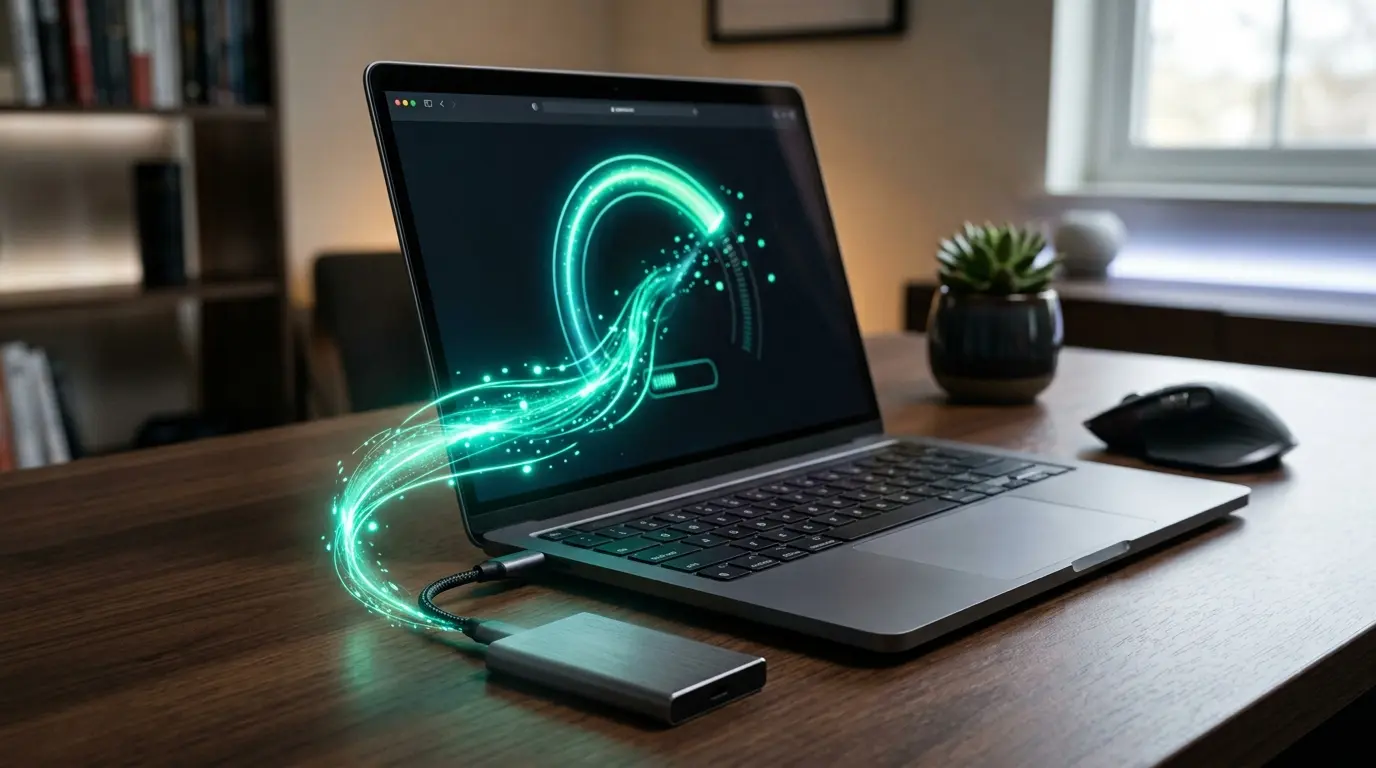
スマートフォンの写真整理やPCのバックアップ、ゲーム機の容量拡張のために外付けSSDを探しているのに、どれを選べばいいか分からなくて困っていませんか。
結論から言うと、単に価格が安いからという理由だけで海外製のノーブランド品や形状だけでスティック型を選ぶと、
- 大容量転送の途中で熱ダレして超低速になった
- PCの規格と合わずに速度が半分になる
という大失敗に繋がることもあります。
お使いのデバイスを確認しましょう。
給電対策と放熱性能が完備された国内信頼メーカー品を選ぶだけで、誰でも今すぐ爆速快適なストレージ環境が手に入ります。
ただし、多くの人が見落とす速度規格の足切り基準と熱ダレの盲点があります。
正しい知識を持たないまま購入すると予算が無駄になってしまいます。
この記事では、2026年の最新インフラ基準に基づき、絶対に失敗しない最適なモデルを専門視点から徹底解説します。
この記事にはプロモーションが含まれています。
2026年の選び方
2026年のストレージ選びは接続規格の確認が最優先です。
外付けSSDの性能を100%引き出すためには、接続するデバイス側のポート規格とSSD側の最大転送速度を完全に一致させる必要があります。
多くのユーザーが「転送速度2000MB/s」と表記されたポータブルSSDを購入すれば、どの環境でもその速度でデータ転送ができると誤解しがちですが、ここには大きな罠が存在します。
特に「USB 3.2 Gen2x2」という20Gbpsの転送規格は、一部の自作デスクトップPCなどを除き、AppleのMacBookシリーズや多くのインテル系ノートPCでは物理的にサポートされていません。
この規格のSSDをMacに接続した場合、下位互換の仕様により転送速度は「USB 3.2 Gen2」の10Gbps(約1000MB/s)へと強制的に半減してしまいます。
そのため、2026年現在の最適な選び方としては、一般的な事務作業や写真保存であれば価格と性能のバランスが優れた1000MB/s(USB 3.2 Gen2)モデルを基準としましょう。
4Kや8Kの動画編集を行うクリエイター環境であれば、高価ではあるもののMacとWindowsの両方で超高速通信が担保される「USB4」または「Thunderbolt 4」対応モデルを厳選することが鉄則となります。
また、持ち運びの機会が多いポータブル用途では、カバン内での圧迫やデスクからの予期せぬ落下に耐えられるよう、米国軍事規格(MIL-STD)に準拠した耐衝撃性能や、屋外撮影での突然の降雨にも耐えうるIP55以上の防塵・防滴基準を満たしているかどうかも重要な比較指標です。
高速転送の罠と対策
超小型モデルに潜む熱ダレの真実を解説します。
近年、USBメモリのようにPCのポートへ直接挿せる「スティック型SSD」がケーブルレスの利便性から爆発的な人気を集めています。
しかし、長期的なデータバックアップや大容量ファイルの移動を目的とする場合、深刻な速度低下のリスクが伴います。
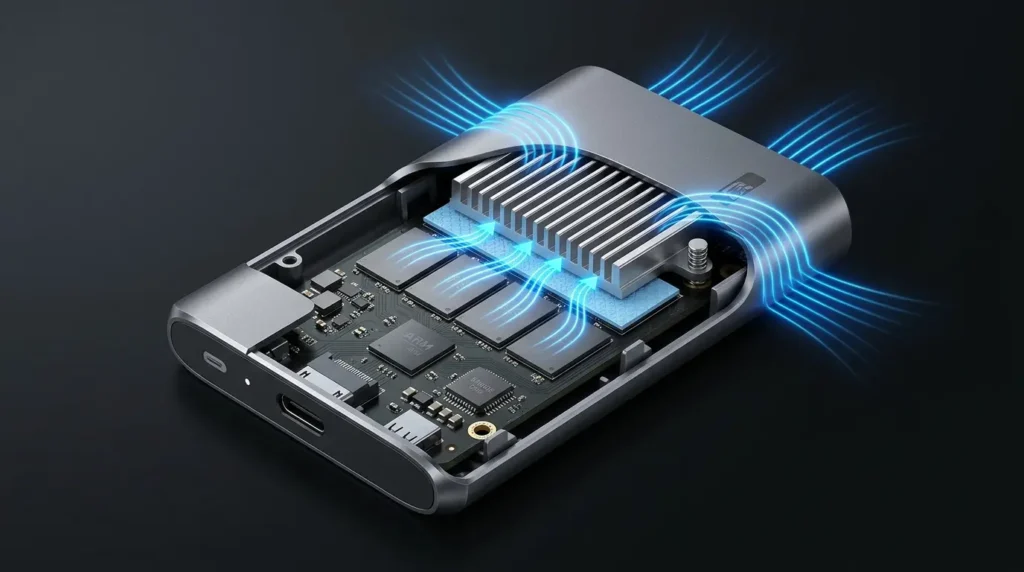
スティック型は筐体が極めて小さいため物理的な放熱面積が狭く、数十GBから数百GBのデータを一気に書き込むと内部のコントロールチップやフラッシュメモリが急激に発熱します。
この際、チップの物理的な焼き付きや内部データの破損を防ぐために、SSDの安全制御システムが作動して動作クロックを意図的に引き下げる「サーマルスロットリング(※1)」が発生します。
この現象が起きると、せっかくの高速SSDであるにもかかわらず、転送速度が旧世代のHDD以下まで大暴落し、作業効率が著しく低下します。
この熱ダレ問題を回避するための確実な対策は、筐体に熱伝導率の高いアルミ素材を採用し、放熱スペースが物理的に確保された「ケーブル接続式のポータブルSSD」を選択することです。
信頼性の高いメーカー品は内部にサーマルパッドを搭載するなど熱対策が徹底されており、長時間の高負荷通信でも安定した超高速転送を維持できます。
最新人気ランキング
2026年現在の市場流通データとコストパフォーマンスから厳選したモデルを紹介します。
大手ECモールや価格比較サイトの売れ筋データを精査し、信頼性と速度安定性においてプロの現場でも高く評価されている上位製品をランキング形式で比較します。
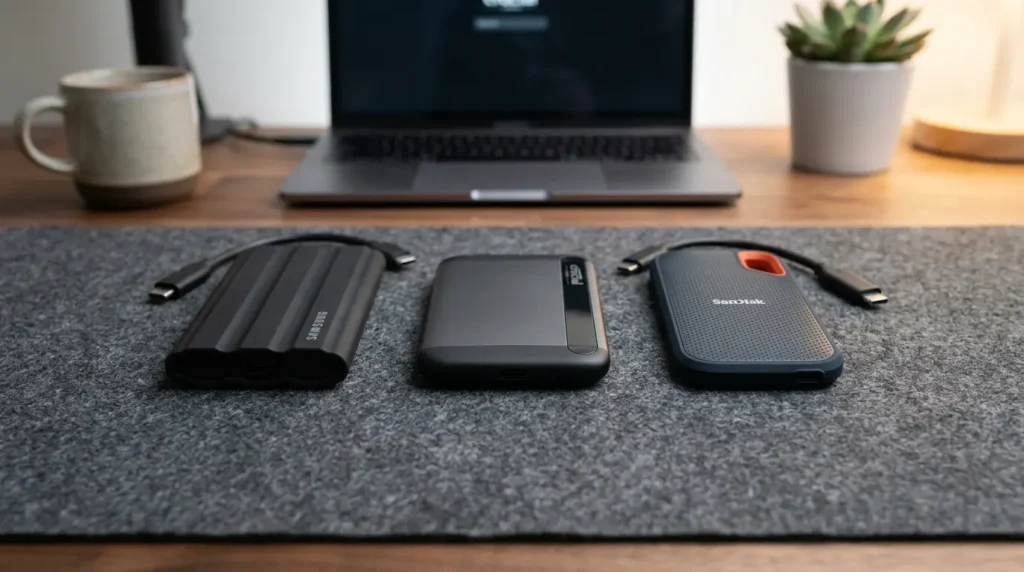
1位:Samsung T7 / T9 シリーズ
圧倒的な安定性と低消費電力設計で、Windows、Mac、スマートフォンを問わず最高峰の信頼性を誇るベンチマークモデルです。
T7は1000MB/sクラスの王座です。
T9は最新の高速環境向けに最適化されています。
独自の熱管理機能(Dynamic Thermal Guard)により、連続書き込み時もサーマルスロットリングの発生を最小限に抑えます。
2位:Crucial X9 Pro / X10 Pro
手のひらに収まる極小サイズでありながら、頑丈なアルミ筐体を採用することで優れた放熱性能を実現した実力派モデルです。
防塵・防滴性能も備えており、機動性を重視するトラベルクリエイターから絶大な支持を集めています。
3位:SanDisk Extreme ポータブル SSD
シリコンゴムコーティングによる高い耐衝撃性とIP65の防塵・防滴性能を兼ね備えた、アウトドア環境における定番ストレージです。
タフな現場での写真・動画データの現場バックアップにおいて右に出るものはありません。
4位:BUFFALO SSD-PSTU3A シリーズ
PCに挿したまま持ち運べる超小型のスティック型ながら、国内メーカーならではの丁寧なユーティリティソフトとサポート体制が魅力です。
容量不足に悩むノートPCの拡張ストレージとして手軽に導入できます。
用途別の最適解
デバイスや使用目的に合わせた最適なモデルの選び方を提示します。
外付けSSDは、単にランキング上位のものを購入するのではなく、自分が「どのデバイスに接続して何をするか」という用途に合わせて仕様を厳選することが最も賢い選択です。
PS5のストレージ容量拡張
PlayStation 5の本体容量が足りなくなり、PS5対応のゲームデータを退避・保存したい場合は、「USB 3.2 Gen2(10Gbps)」に対応した1TB以上の大容量モデルが必要です。
ゲームの起動速度やロード時間を本体内蔵SSDと遜色ないレベルで維持するためには、読み込み速度が最低でも1000MB/s以上に達している国内動作確認済み製品を選ぶことが必須条件となります。
バッファローやIODATAなどの製品はPS5接続マニュアルが付属しているため初心者にも安心です。
iPhone 15/16/17 Proシリーズでの直挿し撮影
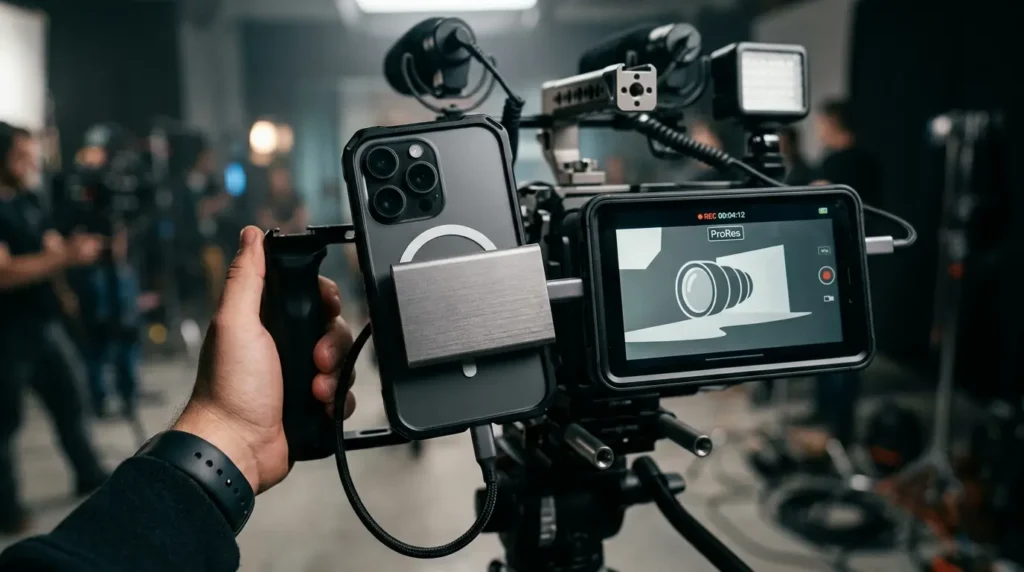
スマートフォンの容量を圧迫する高品質なApple ProRes動画を外付けSSDに直接記録する場合、通信速度だけでなく「消費電力」のインフラ基準が命綱となります。
SSD側の要求電力がiPhoneの最大給電能力(4.5W)を超えてしまうと、撮影途中に認識エラーが発生したり、録画が強制停止してデータが破損するバグが発生します。
そのため、スマートフォン直挿し用途には、電力を低く抑えるエコ設計が施されたSamsung T7などの低消費電力モデルを選ぶことが絶対条件です。
また、ファイルシステムが「exFAT」形式にフォーマットされていることも確認してください。
Mac環境でのクリエイティブワーク
MacBook ProやiMac環境でFinal Cut ProやDaVinci Resolveを用いた4K・8K動画編集を行う場合、1000MB/sの速度ではタイムラインのスクロールやレンダリングで引っかかりが生じます。
MacのThunderboltポートが持つ帯域を最大限に活かすため、予算は高くなりますが「USB4」対応のNVMe(※2)外付けSSDを導入することで、内蔵ストレージと変わらない異次元のタイパ(タイムパフォーマンス)を実現できます。
専門的な耐久性比較
大切なデータを長期間守るための物理的内部基準を解説します。
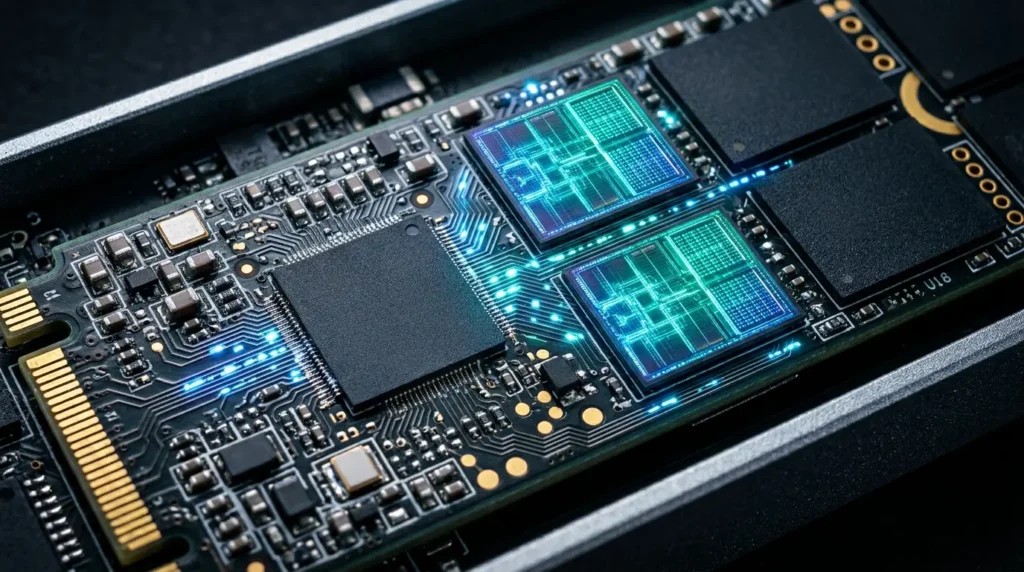
外付けSSDの寿命と信頼性を決定づけるのは、目に見えない内部フラッシュメモリの積層構造と、それを制御するコントローラーの品質です。
市場で極端に安く販売されているノーブランドの商品や価格破壊が進んだモール系ECの一部製品には、フラッシュメモリの製造過程で発生した規格外の低品質チップ(リジェクト品)や、耐久性が極めて低いQLC(Quad-Level Cell)と呼ばれるメモリ素子が大量に使われているケースがあります。
QLCは1つのセルに多くのデータを詰め込むため安価に大容量化できますが、データの書き換え可能回数(寿命)がTLC(Triple-Level Cell)方式に比べて物理的に著しく劣ります。
重要な仕事の書類や一生ものの家族写真、大容量のシステムバックアップを行うためのストレージを探している場合は、必ず信頼性の高い大手半導体メーカー(Samsung、Micron/Crucial、Western Digital/SanDisk)が自社製造した高品質なTLCフラッシュメモリを搭載しているモデルを選んでください。
これらの製品は、長期間のデータ保持能力や通電時のエラー訂正機能が高度にチューニングされております。
突然データが全消えするような壊滅的なバグを踏むリスクを最小限に抑えられます。
既存の1TB容量に特化した個別情報については、外付けSSD 1TBおすすめランキング!用途別の選び方と最新モデルを徹底比較を参考にしてください。
また、物理ストレージとしての根本的な挙動を知りたい方はSSDとHDDの違いを徹底比較のページで詳しく解説しています。
確実なデータ保存術
初期フォーマットの選択と正しい運用方法でデータ消失を防ぎます。
せっかく高性能な外付けSSDを購入しても、初期設定や取り扱い方を間違えると、システムエラーによるデータ消失や読み込み不良の原因になります。
新品のSSDをPCに接続した際、最初に行うべきなのが「使用環境に合わせた適切なファイルシステムへのフォーマット(初期化)」です。
Windowsだけで使用する場合は「NTFS」、Macだけで使用する場合は「APFS」が最もシステムの安定性を高く保てますが、WindowsとMacの両方でデータのやり取りを行う場合は、クロスプラットフォームに対応した「exFAT」形式を選択するのが一般的です。
ただし、exFATはデータ書き込み中の突然のケーブル抜けに対する耐性が低いため、データ転送のインジケーターランプが点滅している間は絶対に本体を動かしたりケーブルを抜いたりしてはいけません。
また、SSDは衝撃に強いというメリットがありますが、静電気や予期せぬ電圧のサージ(過電流)には繊細です。
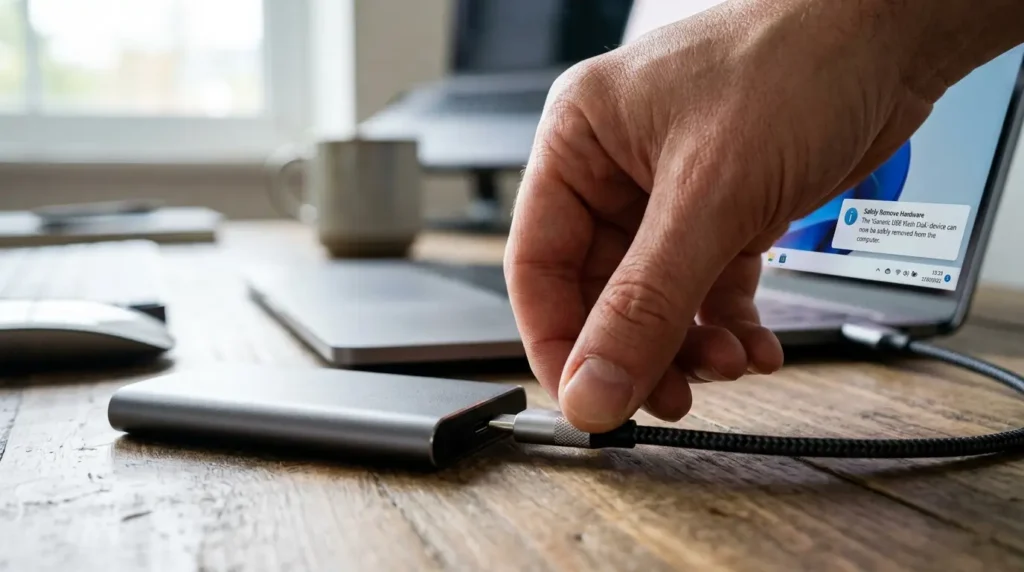
PCから取り外す際は、必ずOS側のタスクバーやファインダーから「安全に取り外す」の処理を実行する習慣をつけてください。
さらに、どんなに高級なSSDであっても経年劣化による突然の故障確率をゼロにすることはできません。重要なデータは外付けSSDだけに依存せず、PCの内蔵ストレージや他の物理メディア、またはクラウドストレージへと日常的に複数箇所へ保存する「3-2-1バックアップルール」を徹底することが究極の安全対策となります。
初心者でも簡単にできるデータ管理の詳細は、SSDのバックアップ方法を徹底解説!初心者で簡単にできる安全なデータ管理をご確認ください。
内蔵ストレージの拡張や交換に興味がある方はSSD換装の手順を初心者向けに優しく解説が参考になります。
Windowsのシステム全体の保全はWindows11の完璧なバックアップ方法を徹底解説!初心者でもできる設定と復元手順で分かりやすく解説しています。
よくある質問
外付けSSDの導入にあたって多くのユーザーが抱く疑問に答えます。
スティック型SSDは熱くなると壊れますか?
通常の信頼できるメーカー品であれば、サーマルスロットリング機能が作動して自動的に速度を落とし発熱を制御するため、熱によって即座に物理的破損に至るケースは極めて稀です。
しかし、チップが常に高温状態(70℃以上)にさらされ続けると、半導体素子自体の寿命を物理的に縮める原因になります。
長時間の連続使用が想定される場合は、風通しの良い場所に設置するか、アルミ筐体モデルの採用を強くおすすめします。
購入したばかりのSSDがマイコンピュータに表示されません
新しい外付けSSDの一部は、工場出荷時にフォーマット(パーティション割り当て)が完了していない状態で販売されていることがあります。
- Windowsの場合は「ディスク管理」
- Macの場合は「ディスクユーティリティ」
それぞれを開きます。
接続されたドライブが認識されているか確認してください。
未割り当て領域がある場合は、画面の指示に従って新しいシンプルボリュームを作成します。
exFAT等のファイルシステムで初期化を行うことで正常にエクスプローラー上に表示されるようになります。
外付けHDDからSSDに乗り換える価値はありますか?
圧倒的なタイパの向上という意味で、100%乗り換える価値があります。外付けHDDの転送速度が約100MB/s〜150MB/sであるのに対し、エントリークラスの外付けSSDでも約500MB/s〜1000MB/sと、物理的に5倍から7倍以上の速度差が存在します。
数万枚の写真や重い動画ファイルを動かす際、これまで数十分かかっていた待ち時間がわずか数十秒から数分で完了するようになります。
そのため、無駄なタイムロスを完全に排除できます。
また、内部にモーターやアームなどの駆動部品を持たないため、万が一デスクから落としてしまっても物理的にデータがクラッシュするリスクが非常に低いことも大きなメリットです。
より長期的な保存やコストを抑えた大容量バックアップの選択肢としてHDDを併用したい方は、バックアップHDDおすすめランキング|選び方から長期保存まで徹底解説の総合比較リストを参考にしてください。
また、クラウドとの同期設定でお困りの方はWindows11でOneDriveの同期を解除する方法のチュートリアルが役立ちます。
※1 サーマルスロットリング(Thermal Throttling):高負荷なデータ転送によって内部のフラッシュメモリや制御チップの温度が安全基準を超えて上昇した際、チップの物理的な焼き付きやデータ破損を防ぐために、システムが自動的に動作クロックや転送速度を意図的に落として発熱を抑える安全制御機能。
※2 NVMe(Non-Volatile Memory Express):ハードディスク用の古い規格ではなく、SSDに搭載されている高速なフラッシュメモリの性能を最大限に引き出すために開発された、超低遅延・高帯域幅を特徴とする次世代の通信プロコル規格。
公式サイトリンク
- Samsung 外付けSSD 公式製品情報
- Crucial ポータブルSSD 公式製品情報
- Western Digital / SanDisk 公式ストレージ情報
- BUFFALO 外付けSSD 公式製品一覧