パソコンの起動や動作が以前と比べて極端に重くなったり、原因不明のシステムエラーやアプリの強制終了が頻発して日常の作業に支障をきたしていませんか。
あるいは、長年愛用してきたパソコンをフリマアプリで売却したり、家族や友人に譲渡するために、内部の個人情報や利用履歴を跡形もなく完全に消去したいと考えている方も多いはずです。
パソコンを使い続けていると、
- 長年のWindows Updateで蓄積されたシステムファイルの残骸
- アンインストールしたソフトウェアのレジストリ情報
- バックグラウンドで動作する常駐プロセス
これらが複雑に絡み合い、通常のメンテナンスでは解消できない不具合が生じることがあります。
- 「再起動しても直らない」
- 「不要なファイルを消しても動作が重いまま」
といった八方ふさがりの状態に陥った際、最も根本的で確実な解決策となるのがWindows 11の「初期化(このPCをリセット)」です。
しかし、
- 「初期化を実行すると大切な写真や仕事の書類まで全部消えてしまうのではないか」
- 「初期化の途中で画面が止まったらどうしよう」
と不安を感じ、実行を躊躇してしまうのはごく自然なことです。
初期化の選択肢には、個人データを残したままWindowsだけを入れ直す方法と、ハードディスク内のデータを完全消去して工場出荷時のクリーンな状態に戻す方法の2種類が存在します。
さらに、デスクトップ画面が開かない重篤なトラブルに見舞われていても、回復環境から初期化を安全に実行するルートが用意されています。
単にパソコンの動作が重いだけであれば、初期化という大がかりな手段を取る前に、スタートアップやキャッシュの整理で解決できる場合もあります。
初期化に踏み切る前の事前チェックとして、以下の解説記事もぜひ参考にしてください。
関連リンク:Windows11が重い・遅い時の原因と対処法
また、頻繁に画面が固まる場合はフリーズ対策を、青い画面で停止してしまう場合はブルースクリーンの原因特定を先に行うことで、初期化を回避できるケースもあります。
関連リンク:Windows11でフリーズする時の原因と対処法
関連リンク:Windows11でブルースクリーンになる原因と直し方
本記事では、Windows 11の初期化に関するあらゆる疑問を解消するため、
- 初期化前の必須準備から2大オプションの選び方
- 正常起動時および起動不能時における具体的な初期化手順
- 売却時に必須となる安全消去テクニック
までを完全網羅して解説します。 正しい知識と手順を身につけ、安心してパソコンを快適な新品同様の状態へとリフレッシュさせましょう。
Windows11初期化の2大オプションと違いの比較
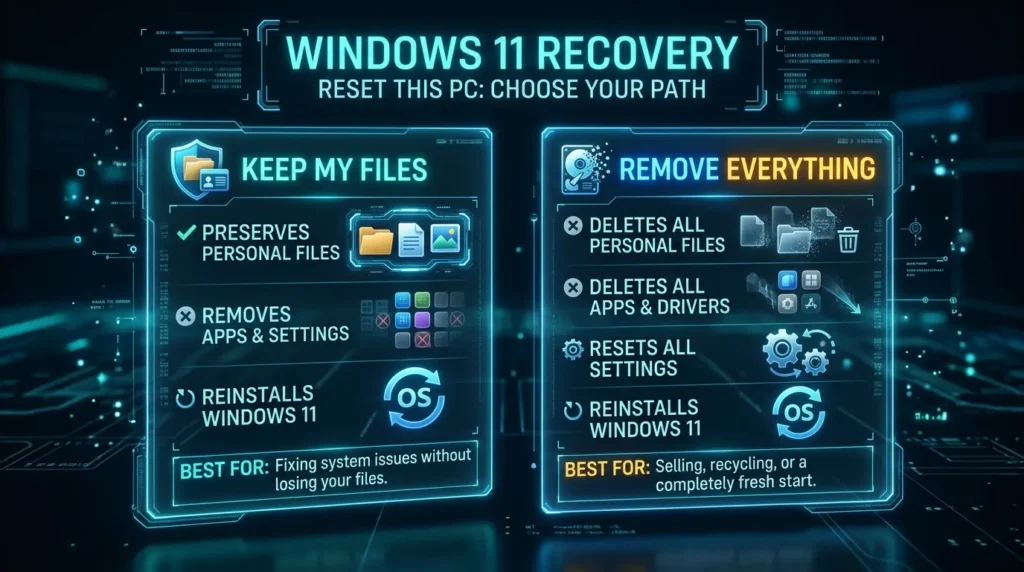
Windows 11の初期化機能(このPCをリセット)を実行すると、最初に「オプションを選んでください」という選択画面が表示されます。
ここで選ぶ選択肢によって、保存されているファイルや設定の残り方が大きく異なります。
それぞれの特徴と適用すべきシチュエーションを正しく把握しておきましょう。
「個人用ファイルを保持する」の特徴と残るデータ
「個人用ファイルを保持する」は、ユーザーが作成した個人的なファイルを手元に残しつつ、Windows 11のOSシステム部分だけを初期状態へ再インストールするオプションです。
- 残るもの:ユーザーフォルダー(ドキュメント、ピクチャ、デスクトップ、ダウンロード、ビデオ、ミュージック等)に保存されているファイル、個人アカウント設定。
- 削除されるもの:自分で後からインストールしたすべてのアプリケーション(Word、Excel、ブラウザ、ゲーム、各種常駐ソフト等)、ドライバー、Windowsの設定変更内容。
パソコンの動作が不安定になったり、システムファイルの破損が疑われるものの、「大切な写真や仕事の書類を一から戻すのは大変」というトラブルシューティング目的の場合に適した選択肢です。
なお、削除されたアプリケーションの一覧は、初期化完了後にデスクトップ上にHTMLファイル(削除されたアプリ.html)として保存されるため、後から必要なソフトを再インストールする際の確認に役立ちます。
初期化を実行する前に、まずは過去の正常な復元ポイントへシステムを巻き戻す「システムの復元」を試してみるのも賢明な判断です。
復元ポイントを活用した修復手順については、以下の記事をご確認ください。
関連リンク:Windows11で復元ポイントを作成する方法
「すべて削除する」の特徴と売却・譲渡時の必須設定
「すべて削除する」は、
- パソコンのストレージ(SSDやHDD)内にある個人用ファイル
- インストールしたアプリ
- 各種設定
上記を消去し、Windows 11を工場出荷時の真っ新な状態に戻すオプションです。
- 削除されるもの:ユーザーのアカウント情報、すべての個人ファイル、保存したパスワード、インストール済みアプリ、周辺機器のドライバー設定など、PC内の全データ。
このオプションは、パソコンをフリマアプリやオークションで売却する際、知人へ譲渡する際、あるいは企業のPCを回収・再配布する際に必須となります。
また、重度のマルウェア感染や、個人ファイルを残す初期化でも解決しなかった深刻なOS障害をクリーンにする有効な手段としても選択されます。
| 比較項目 | 個人用ファイルを保持する | すべて削除する |
| 主な目的 | システム不具合の修復、動作の改善 | PCの売却、譲渡、完全なクリーン環境の再構築 |
| 写真・書類・動画 | 保持される | 消去される |
| 追加したアプリ・ソフト | 消去される | 消去される |
| ユーザーアカウント | 保持される | 消去される(初期セットアップ画面へ) |
| 所要時間の目安 | 約30分〜1時間(データ量により変動) | 約1時間〜数時間(データのクリーニング時は数時間) |
初期化を実行する前に必ず行うべき事前準備
初期化を開始すると、途中でキャンセルすることはできません。
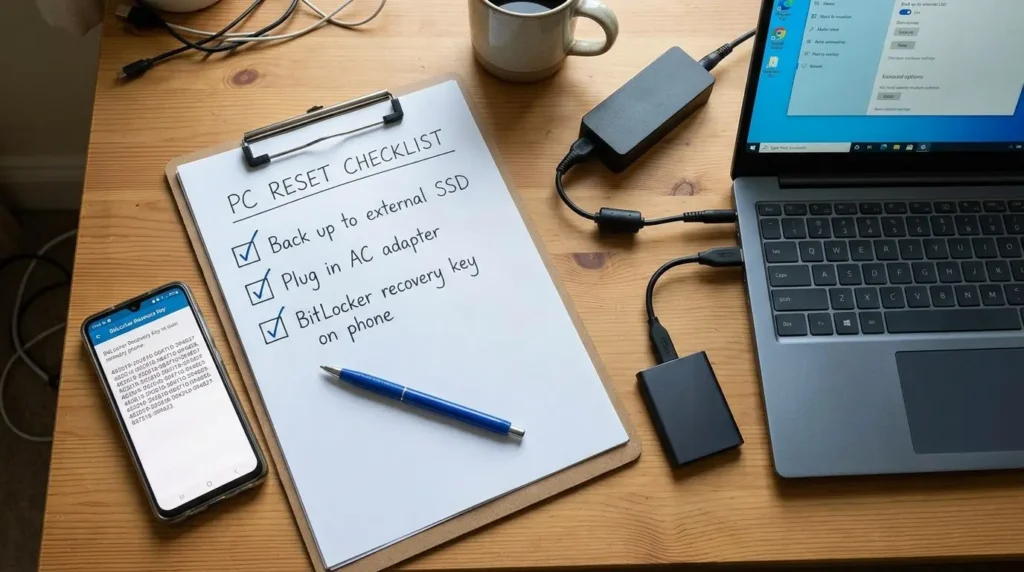
データの消失や予期せぬトラブルを防ぐため、作業前に以下の準備を必ず完了させてください。
重要データの外部ストレージ・クラウドへの退避
「個人用ファイルを保持する」を選んだ場合であっても、初期化中の不慮のエラー(停電やシステムフリーズ)によってストレージが読み込めなくなるリスクはゼロではありません。
万が一の事態に備え、かけがえのない重要データは必ず外部へ二重バックアップしておきましょう。
- 外付けポータブルSSDやUSBメモリを用意し、写真、動画、仕事のドキュメントフォルダーを丸ごとコピーします。
- Google ChromeやMicrosoft Edgeのブックマーク、保存したパスワードは、GoogleアカウントやMicrosoftアカウントに同期させておくことで、初期化後もログインするだけでスムーズに復元できます。
- 有料ソフトウェア(Office、Adobe製品、会計ソフト等)のライセンスキーやシリアル番号をメモ帳等に控え、必要に応じてライセンス認証の解除(アクティベーション解除)を行ってください。
Windows 11の標準バックアップ機能やシステムイメージの作成方法については、以下の完全ガイドで詳しく解説しています。
関連リンク:Windows11のバックアップと復元を徹底解説!システムイメージ・ファイル履歴・OneDrive設定まで完全ガイド
ACアダプターの接続と周辺機器の取り外し
初期化はCPUやストレージに長時間高い負荷をかけ続けるため、バッテリー駆動のまま実行することは非常に危険です。
初期化の途中でバッテリーが切れて強制シャットダウンが起きると、ブート領域が破損してパソコンが正常に起動しなくなる恐れがあります。ノートパソコンをお使いの場合は、必ずACアダプターをコンセントに挿し、電源が常時供給される状態で作業を行ってください。
また、初期化を開始する前に、
- マウスとキーボード以外の外付けハードディスク
- USBメモリ
- プリンター
- 外付けDVDドライブ
- 増設モニターなどの周辺機器
上記はすべてパソコンから物理的に取り外してください。
外部ドライブが接続されたままだと、誤って外付けドライブ側が消去対象として認識されたり、ドライバーの干渉で初期化が途中でストップする原因になります。
BitLocker回復キーの確認と事前メモ
近年のWindows 11パソコン(特にノートPCや完成品PC)では、出荷時からストレージ全体を暗号化する「BitLocker」や「デバイスの暗号化」が自動的に有効化されている機種が多く見られます。
初期化の途中で青い画面が表示され、「BitLocker 回復キーを入力してください」と要求されるケースもよくあります。
回復キーが手元にないと、初期化の処理を進めることも、元のWindowsへ戻ることも進めることができなくなってしまいます。
初期化を開始する前に、必ずスマートフォンや別の端末から「Microsoft アカウントの回復キー管理ページ(https://account.microsoft.com/devices/recoverykey)」へアクセスします。
お使いのPC名に紐づく「48桁の数字(BitLocker回復キー)」が表示されるか確認し、紙にメモするかスマホで画面を保存しておいてください。
キー)」が表示されるか確認し、紙にメモするかスマホで画面を保存しておいてください。
設定画面からWindows11を初期化する標準手順
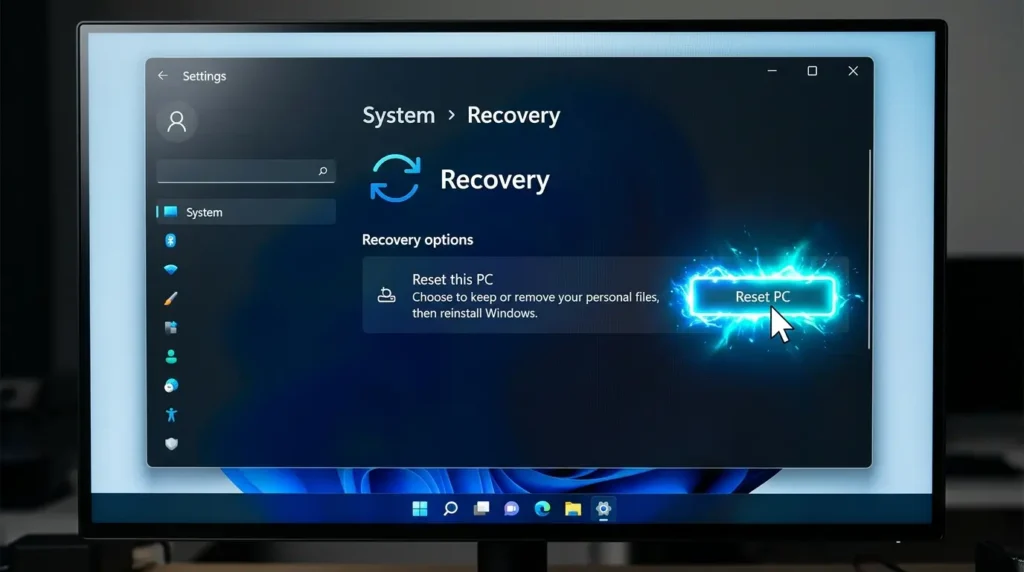
パソコンが正常に起動し、デスクトップ画面を操作できる状態から初期化を実行する標準的で安全な手順を解説します。
「設定 > システム > 回復」を開く操作ステップ
- キーボードの「Win + I」を同時に押して「設定」アプリを開きます。
- 左メニューから「システム」を選択します。
- 右側の項目を少し下にスクロールし、「回復」をクリックします。
- 「回復オプション」の一覧にある「このPCをリセット」の右側にある「PCをリセット」ボタンをクリックします。
「クラウドからダウンロード」と「ローカル再インストール」の選び方
「個人用ファイルを保持する」または「すべて削除する」を選択すると、次に「Windowsをどのように再インストールしますか?」という画面が表示されます。
ここには「クラウドからダウンロード」と「ローカル再インストール」の2つの選択肢が現れます。
- クラウドからダウンロード(推奨):Microsoftのサーバーから最新のWindows 11インストールファイルを直接ダウンロードして再インストールします。現在パソコン内部にあるシステムファイルが破損していたり、更新エラーを抱えている場合でも、最新かつクリーンな状態で修復できるため、不具合解消を目的とする場合はこちらを選ぶのが確実性の高い選択肢です(約4GB以上の通信が発生するため、安定したインターネット接続環境が必要です)。
- ローカル再インストール:現在パソコン内部の回復パーティションに保存されている既存のシステムファイルを使って再インストールします。通信量を消費せず高速に処理が進みますが、内部の回復データ自体が破損していると、初期化の失敗や不具合の引き継ぎが発生する恐れがあります。
初期化の最終確認と完了までの流れ
- 「追加の設定」画面が表示されます。「現在の設定」を確認し、問題がなければ「次へ」をクリックします(売却・譲渡時のデータ消去を行う場合は、ここで「設定の変更」をクリックします)。
- 「このPCをリセットする準備ができました」という最終確認画面が表示されます。
- 削除される項目や保持される内容が箇条書きで一覧表示されます。
- 内容を最終確認し、問題がなければ「リセット」ボタンをクリックします。
- パソコンが自動的に再起動し、黒い画面にパーセンテージ(「このPCをリセットしています 〇〇%」)が表示されながら処理が進みます。
- 処理中は複数回自動で再起動が行われます。画面が一時的に真っ暗になったり、パーセンテージが一定時間止まったように見えても、故障ではありません。電源を切らずに完了するまでそのままお待ちください。
Windowsが起動しない状態から初期化を実行する手順
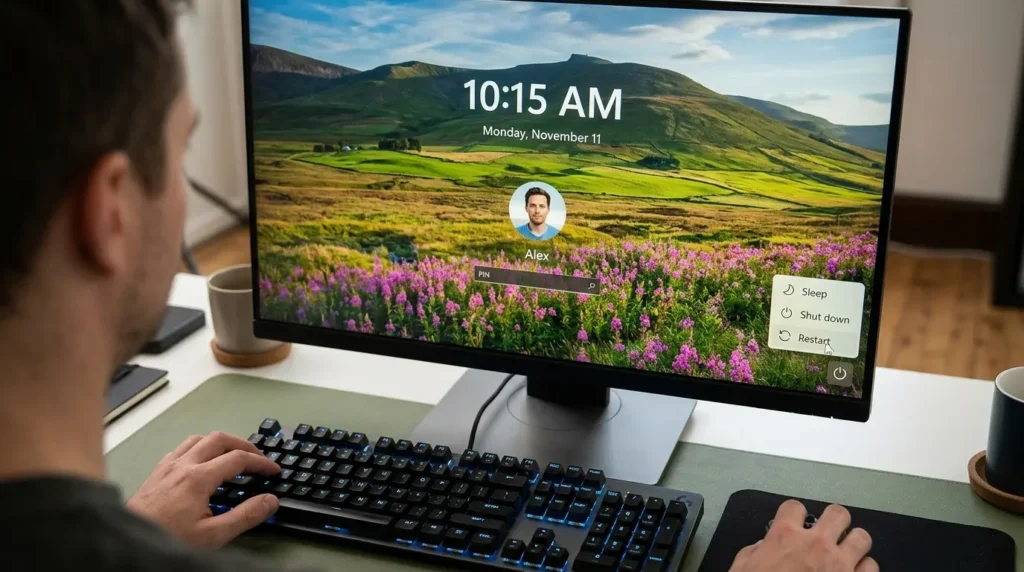
ブルースクリーンが頻発してデスクトップ画面までたどり着けない場合や、ログイン画面でパスワードが通らず中に入れない状態から初期化を実行する救済手順です。
サインイン画面からShiftキー+再起動で回復環境に入る
ログインパスワードを忘れてしまったり、デスクトップ画面がフリーズして開かない場合でも、サインイン画面(ロック画面)が表示されていれば数秒で回復環境へ入れます。
- サインイン画面の右下にある「電源アイコン」をクリックします。
- キーボードの「Shiftキー」を指で押し続けたまま、画面上の「再起動」をクリックします。
- 画面が暗転し、「お待ちください」と表示されたらShiftキーから指を離します。
- 青い画面の「オプションの選択(Windows回復環境)」が起動します。
- 「トラブルシューティング」をクリックします。
- 「このPCを初期状態に戻す」をクリックします。
- 「個人用ファイルを保持する」または「すべて削除する」を選択し、画面の指示に従って初期化を進行させます。
ログインパスワードを忘れてしまって初期化を検討している場合は、初期化を実行する前にアカウントパスワードのリセットが可能かどうかも確認してみてください。
🔗 関連リンク:Windows11でログインパスワードを忘れた時のリセット方法
電源ボタンの強制終了による自動修復(WinRE)起動
Windows 11が起動途中でブルースクリーンやフリーズを起こし、サインイン画面すら表示されない重篤なトラブル時の呼び出し手順です。
- パソコンの電源ボタンを押して起動を開始します。
- メーカーロゴ(またはWindowsロゴ)が表示された瞬間に、電源ボタンを「5秒以上」長押しして電源を強制切断します。
- 再び電源ボタンを押して起動し、ロゴが出たら再度電源ボタンを長押しして強制切断します。
- この「起動途中の電源遮断」を連続で2回行うと、3回目の起動時に自動的に修復モードがトリガーされ、ロゴの下に「自動修復を準備しています」「PCを診断中」というメッセージが表示されます。
- 青い画面に「自動修復でPCを修復できませんでした」と表示されたら、「詳細オプション」をクリックします。
- 「トラブルシューティング」>「このPCを初期状態に戻す」を選択します。
なお、初期化を実行する前に、最小限のシステムだけでPCを立ち上げる「セーフモード」で起動し、内部の重要ファイルを外部SSDへ救出できるか試すことも推奨されます。 セーフモードの詳しい起動手順は、以下のガイドで解説しています。
🔗 関連リンク:Windows11でセーフモードを起動する方法
インストールメディア(USBメモリ)から起動して初期化する
内部の回復パーティション自体が破損しており、上記のどの方法でも回復環境が立ち上がらない場合は、別の正常なパソコンを使って作成した「Windows 11 インストールUSBメディア」から初期化を行います。
- 別のPCでMicrosoft公式サイトの「Windows 11 のダウンロード」ページにアクセスし、「Windows 11 のインストール メディアを作成する」ツール(MediaCreationTool)をダウンロードします。
- 8GB以上の空のUSBメモリを接続し、画面の指示に従ってインストールメディアを作成します。
- 作成したUSBメモリをトラブルが起きているパソコンに接続し、PCの電源を入れます。
- 起動直後に「F12」や「F2」「Deleteキー」を連打してブートメニュー(またはBIOS/UEFI)を開き、起動順序をUSBメモリ最優先に変更します。
- Windowsのインストール画面が立ち上がったら、「次へ」をクリックし、画面左下にある「コンピューターを修復する」をクリックします。
- 回復環境が立ち上がるため、「トラブルシューティング」>「このPCを初期状態に戻す」を選択して初期化を実行します。
売却・譲渡時に必須のデータ完全消去テクニック
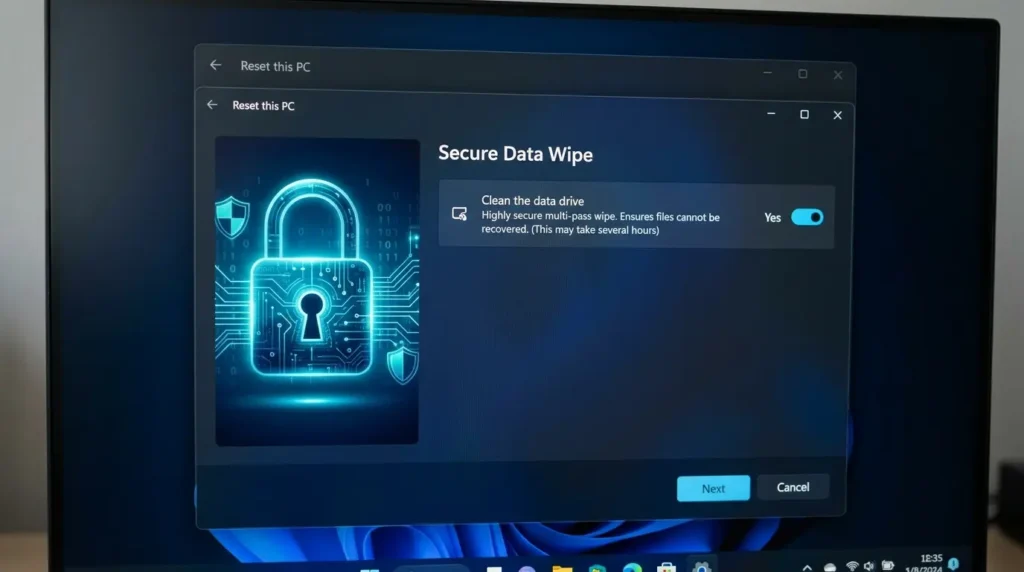
パソコンを第三者に売却したり譲渡する場合、単に「すべて削除する」を選ぶだけではセキュリティ上十分とは言えません。 悪意のある人物によって個人データが復元されてしまう事故をほぼ防ぐための設定手順を解説します。
「データのクリーニング」の重要性と設定手順
通常の初期化における「ファイルの削除のみ」は、ファイルの見出し情報(インデックス)を消去しているだけであり、ストレージ上の実データ領域にはファイルの実体がそのまま残留しています。 そのため、市販のデータ復元ソフトを使えば、削除したはずの写真、クレジットカード情報、閲覧履歴、プライベートな書類などを他人が復元できてしまう可能性があります。
第三者にパソコンを手渡す際は、データを無意味な値で上書きして復元を困難にする「データのクリーニング」を実行してください。
- 初期化の選択肢で「すべて削除する」を選択します。
- 再インストール方法(クラウドまたはローカル)を選択します。
- 「追加の設定」画面が表示されたら、青い文字で書かれた「設定の変更」をクリックします。
- 「データのクリーニングを実行しますか?」という項目のトグルスイッチを「はい」に切り替えます。
- 「はい」にすると、説明欄に「ドライブをクリーンアップします。これにより、ファイルを回復することが困難になります。」と表示されます。
- 「確認」をクリックして元の画面に戻り、「次へ」>「リセット」をクリックして初期化を開始します。
この設定を有効にすると、ストレージ全体にゼロやランダムなデータが上書き書き込みされるため、所要時間は通常の初期化に比べて数時間と長くなりますが、個人情報の流出リスクを遮断できます。
初期化完了後のセットアップ画面(OOBE)での安全な電源切断
パソコンを売却または譲渡する場合、初期化が終わった後の「初期セットアップ画面(OOBE: Out of Box Experience)」で作業を完了させるのがエチケットです。
初期化が完了すると、自動的に再起動して「国または地域はこれでよろしいですか?(こんにちは)」という青い初期設定画面が表示されます。 ここで地域を選んだり、自分のアカウントでログインしてはいけません。 次の購入者や譲渡相手が、新品のパソコンを開封した時と同じように自分自身のアカウントでセットアップできるようにするためです。
この画面が表示されたら、何も入力せず、キーボードの「Shift + F10」を押してコマンドプロンプトを開き、以下のコマンドを入力してシャットダウンするのが安全な方法です。
shutdown /s /t 0
(または、電源ボタンを静かに長押しして電源を切ります) これで、次回電源を入れた際に再び「国または地域はこれでよろしいですか?」から立ち上がるため、安心して購入者へ引き渡すことができます。
なお、自分自身で再度パソコンを使い直す場合で、Microsoftアカウントではなくローカルアカウントで初期セットアップを進めたい場合は、以下の詳細ガイドをご参照ください。
🔗 関連リンク:Windows11でローカルアカウントを作成・切り替える設定手順
初期化が途中で止まる・進まない時の原因と解決策
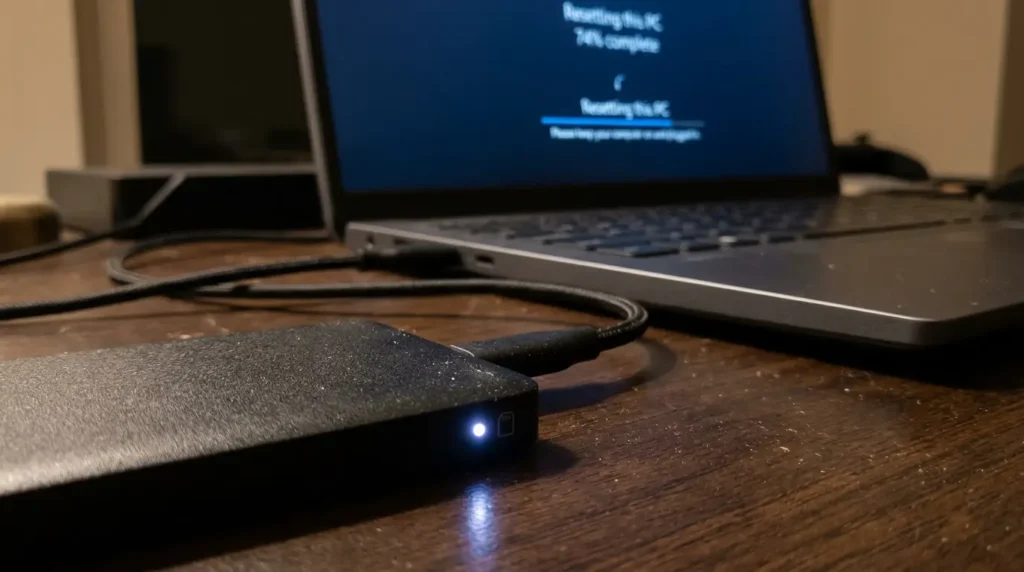
「初期化のパーセンテージが〇〇%で何時間も止まって動かない」「画面が真っ暗なままファンだけが激しく回っている」といったトラブルに直面した際の冷静な対処法です。
ストレージアクセスランプによる「見かけ上のフリーズ」の判別
初期化の進行状況表示(例:64%や99%など)が1時間以上変化しないと、「フリーズして固まってしまったのではないか」と焦って電源ボタンを押してしまいがちです。 しかし、大容量のデータ消去やWindows Updateの統合処理を行っている間は、画面のパーセンテージが更新されずに内部で処理が続いている「見かけ上のフリーズ」であることがよくあります。
電源を切る前に、必ず本体の側面や前面にある「ストレージアクセスランプ(円筒マークのLED)」を確認してください。
- ランプが激しく点滅または点灯している場合:内部でデータの書き込みや消去処理が正常に進行しています。処理中に電源を切るとシステムファイルやブート領域が破損して起動不能になる危険があるため、電源ボタンを押したりコンセントを抜いたりしないでください。最低でも2〜3時間はそのまま放置して様子を見てください。
- ランプが完全に消灯したまま1時間以上一切変化がない場合:内部の処理プロセスが停止している可能性が高い状態です。
完全に停止した場合の安全な強制終了と再試行
アクセスランプが完全に消灯しており、ファンの音も静まり返って何時間も進行しない場合は、やむを得ず強制終了を行って再試行します。
- 電源ボタンを「10秒間」押し続けて強制終了します。
- 電源ケーブルやACアダプターをコンセントから抜き、10分間放置して完全放電させます。
- 再び電源を入れると、通常は「変更を元に戻しています」と表示されて元のWindowsが起動するか、自動的に回復環境(WinRE)が立ち上がります。
- 元の画面に戻れた場合は、前述した「クラウドからダウンロード」を選択して再度初期化を実行してください(ローカル再インストールのデータ破損が停止原因だった場合、クラウドダウンロードに切り替えることでスムーズに完了します)。
- それでも停止する場合は、前述した「インストールUSBメディア」を作成し、USBメモリから直接起動して初期化を実行するのが確実性の高い対処法となります。
Windows11の初期化に関するよくある質問
初期化を行うにあたって、ユーザーから頻繁に寄せられる疑問について回答します。
初期化にはどれくらいの時間がかかりますか?
初期化にかかる時間は、パソコンの性能やデータ量、クラウドダウンロードかローカル再インストールかで大きく変わります。目安は30分〜数時間です。
- 「個人用ファイルを保持する」の場合:SSD搭載モデルであれば約30分〜1時間程度が目安ですが、保持するデータ量が多い場合はさらに時間がかかることがあります。
- 「すべて削除する(通常の削除)」の場合:約30分〜1時間程度で完了します。
- 「すべて削除する(データのクリーニングあり)」の場合:ストレージ全体へのデータ上書きが行われるため、約1時間〜数時間(大容量HDDでは半日以上)かかる場合があります。時間に十分な余裕があるタイミングで実行してください。
初期化を行うとWindowsのライセンス認証はどうなりますか?
通常は、デジタルライセンスが保持され、再認証されます。 近年のWindows 11パソコンは、マザーボード内のUEFI(BIOS)チップにデジタルライセンスが記録されているか、Microsoftアカウントにデジタルライセンスが紐づけられています。 初期化完了後にインターネットへ接続した時点で自動的に認証が行われるため、プロダクトキーを再入力する必要はありません。 ただし、マザーボードなどの主要パーツを交換した場合は、ライセンスの再認証手続きが必要になることがあります。
初期化してもウイルスやマルウェアは完全に消去されますか?
「すべて削除する」を選んで初期化すれば、多くのウイルスやマルウェアは取り除かれます。
ただし、バックアップしたデータにウイルスが含まれている場合や、BIOS(UEFI)に感染するような特殊な例では、残ることがあります。
「データのクリーニング」を有効にして初期化を行えば、ストレージ内のデータ領域が上書き再構築されます。
そのため、通常のウイルスやスパイウェア、ランサムウェアはほぼ確実に消去されます。
一方で、個人ファイルを残す「個人用ファイルを保持する」を選んだ場合、保持されたファイル(WordやExcelのマクロ、ダウンロードしたzipファイルなど)の中にマルウェアが潜んでいた時は、初期化後に再び感染が広がるリスクがあります。
ウイルス感染を疑って初期化する場合は、「すべて削除する」を選択した上で「データのクリーニング」を実行してください。
まとめ:正しい初期化手順でWindows11を快適にリフレッシュしよう
Windows 11の初期化は、パソコンに蓄積した長年の動作不具合を根本から一掃し、新品同様の快適なレスポンスを取り戻すための最も強力な最終手段です。
目的に応じて「個人用ファイルを保持する」と「すべて削除する」を正しく使い分け、万が一の事態に備えて事前の外部バックアップとBitLocker回復キーの確認を徹底することが、失敗を防ぐ最大の鉄則です。
また、パソコンを第三者へ売却・譲渡する際は、「ドライブのクリーニング」を忘れずに設定し、初期セットアップ(OOBE)画面で安全にシャットダウンすることで、個人情報の流出リスクを完全に防ぐことができます。
本記事で解説した手順を一つずつ確実に実行し、安心・安全にパソコンをベストな状態へとリフレッシュさせてください。