毎日何時間も向き合うパソコンの画面。
だからこそ、ディスプレイの明るさが少し使い勝手が悪いだけで、日々の作業効率やモチベーションが大きく下がっていませんか。
画面の眩しさを抑えようとしてタスクバー右下のクイック設定パネルを開いてみた。
ノートパソコンの輝度変更ボタンを押し下げてみた。
あとはバックライトの光量が目の疲労度に合わせて滑らかに暗くなるのを待つだけ。
この瞬間に、
- スライダーのつまみが完全にロックされて動かなかった。
- 明るさ調整の項目自体が設定画面から綺麗に消え去って無反応。
こんな異常事態に陥ると、本当に強烈な視覚的ノイズと激しい焦りを感じてしまいます。
昨日まで何不自由なくサクサクとクリアに輝度調整ができていた快適なパソコン。
だからこそ、急にシステムが液晶を認識しなくなるトラブルに直面すると、
- ディスプレイ自体の物理的な故障
- 内蔵バックライトの寿命
あるいはOSの致命的な不具合を故障と思い込んで真っ先に疑ってしまいがちです。
多くのパソコン利用者が、藁にもすがる思いで手元のスマホを使い、ネット上のQAサイトやMicrosoftコミュニティを必死に検索しています。
解決策が見つからないまま、もう古いから修理か買い替えしかないのかと絶望していませんか?
高額な最新液晶ディスプレイを注文して貴重な費用を無駄にしてしまいます。
ですが、どうぞご安心ください。
結論から言うと、それは本体の故障や寿命だけではありません。
Windows 11の内部システムが更新プログラムの影響でモニタードライバーの通信ルートを見失ったサインです。
高額な修理を申し込んだり、機材を買い替えたりする必要は一切ありません。
設定画面から特定のプログラムを一度リフレッシュするだけで、誰でも今すぐ元の爆速快適な画面環境に戻せます。
本記事では、マイクロソフトの公式サポート解説や国内外の専門ITニュースサイトに寄せられた多様な解決事例を網羅しました。
失敗しない輝度調整機能の復活手順を誠実に詳しく説明します。
この記事を最後までご覧いただくことで、スライダーがグレーアウトして動かない深い階層のバグを突破する直し方から、グラフィックドライバーの再インストールによるデータパイプラインのクリーンアップ手順までが完全に身につきます。
自力でパソコンの画面環境を完璧にコントロールできるようになります。
明るさ調整不具合の原因
要点:Windows 11で画面の明るさ調整が正常に動作しなくなる主な原因は、ディスプレイを制御するモニタープロセスのフリーズや、グラフィックドライバーの不整合にあります。
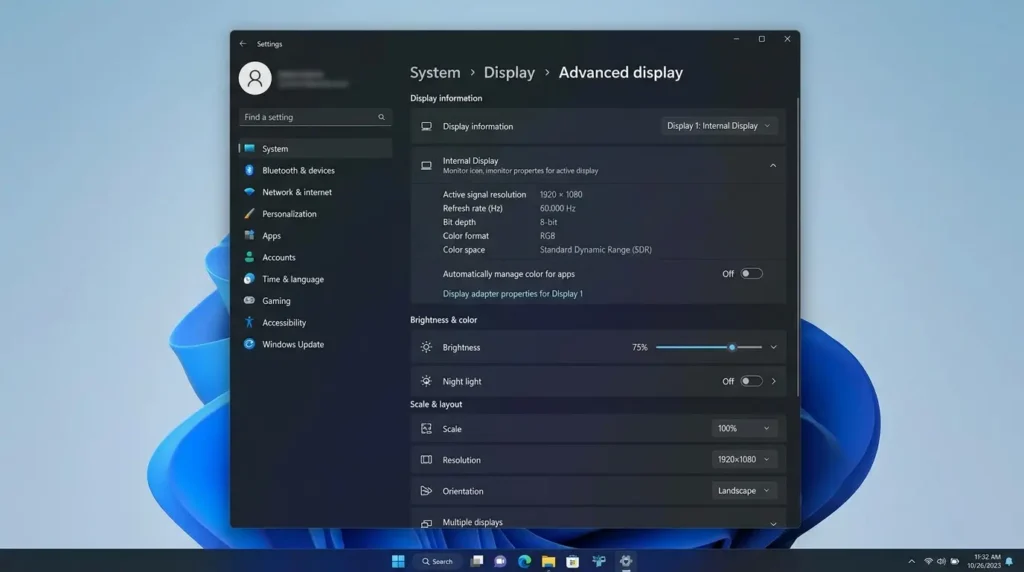
毎日何度も無意識に行う画面の明るさ変更処理が、突如として沈黙してしまう背景には、システム内部の目に見えないプログラムの不整合が潜んでいます。
特に最新のOSアップデートを適用した後の環境では、グラフィック機能の拡張に伴い、古いディスプレイプロファイルとの間でデータのやり取りが上手く連携できなくなるケースが多々あります。
Windows11で明るさ変更できない原因
要点:周辺機器や基本プログラムを中継するバックグラウンドプログラムの動作停止が、画面の表示周りに不調を生じさせる最大の原因です。
急に画面の輝度変更が効かなくなったシステム全体の深刻なトラブルについて、そのメカニカルな背景を詳しく教育します。
結論から申し上げますと、システム内部のメモリ領域で、ディスプレイの輝度ステータスを一時保存しておくためのキャッシュプールが完全に枯渇しているか、制御プロセスがハングアップを起こしています。
理由は、Windows 11には電源プランや周囲の明るさに応じて画面輝度を自動調整する高度な機能が標準搭載されています。
しかし、この機能が特定の省電力ソフトウェアや古い常駐アプリと衝突したままになると、リソースを過剰に消費してシステムがフリーズしてしまうからです。
具体例として、この状態に陥ると、いくらキーボードの輝度キーを繰り返して押しても新しいデータが上書きされません。
眩しすぎる光量のまま画面が固定されてしまうという奇妙な現象が発生します。
これは機材の寿命ではなく、完全にソフトウェア層の一時的な通信迷子状態です。
スライダー消失の対処法
要点:タスクバーのクイック設定パネルや設定アプリから明るさ調整のつまみが消えてしまった場合は、コントロールセンターの配置設定を見直す必要があります。
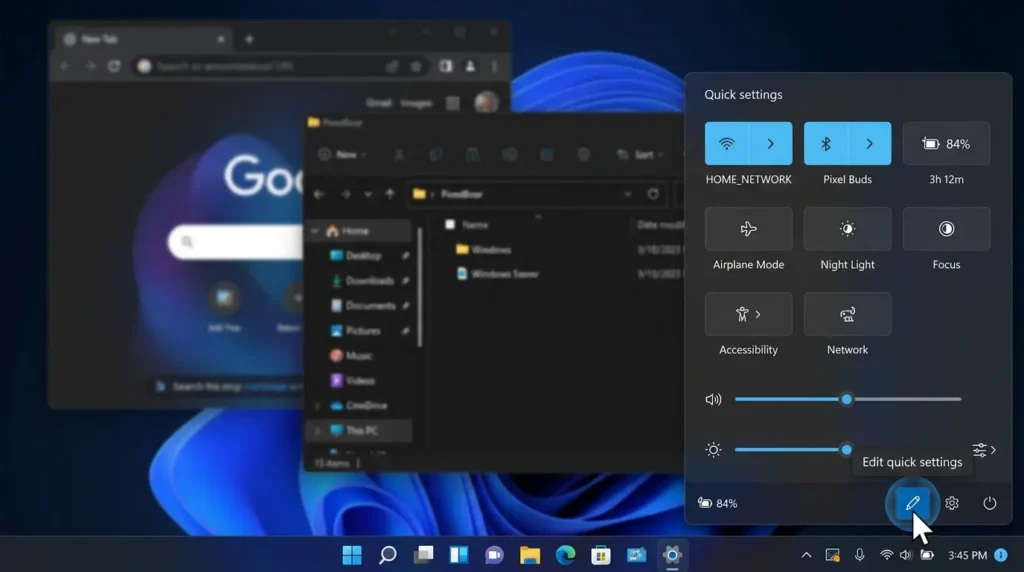
画面の眩しさを微調整するための最も身近な動線である、スライダーまわりのインターフェース不具合を撃破していきましょう。
Windows11 画面の明るさスライダーが消えた
要点:Windows 11で刷新されたクイック設定パネルの表示不整合が原因で操作に迷う場合は、配置メニューから輝度バーの常時表示を確実に整えることで視認性が大幅に向上します。
新OSに移行した多くのユーザーがストレスを感じている新しい設定画面のインターフェース仕様に対する外見のカスタマイズ手順を解説します。
結論から申し上げますと、タスクバー右端の通知領域にある音量やネットワークのアイコンをクリックして出現するメニューの一番下にある鉛筆マークのクイック設定の編集をクリック。
明るさ調整スライダーが配置から消えていないか確認を行ってください。
理由は、Windows 11の新しいメニューデザインでは、従来の文字による詳細表記が廃止されました。
太陽の形をした小さなアイコンの横にスライダーが並ぶシンプルな配置へと統合されました。
そのため、直感的にどの部分が目的の操作パネルなのか非常に判別しづらいインターフェース仕様になっているからです。
具体例として、ピン留めされた一覧の中に輝度調整バーが見当たらない場合は、追加ボタンから明るさスライダーをダイレクトに再配置します。
これにより、アイコンの見間違いによる誤操作やストレスがなくなります。
これまで通りの快適なタイパワークスペースが実現します。
詳しいタスクバーの配置調整や表示項目の詳細なコーディネート技については、あわせて下記の快適設定ガイドも参考にしてください。
関連リンク:Windows11タスクバーの設定・カスタマイズ方法
制御ドライバーの修復法
要点:パソコンの本体を再起動させることなく、デバイスマネージャーから汎用モニタープロセスやグラフィックアダプターをリフレッシュすることで、詰まっていた明るさ調整の機能をその場で安全に復旧できます。
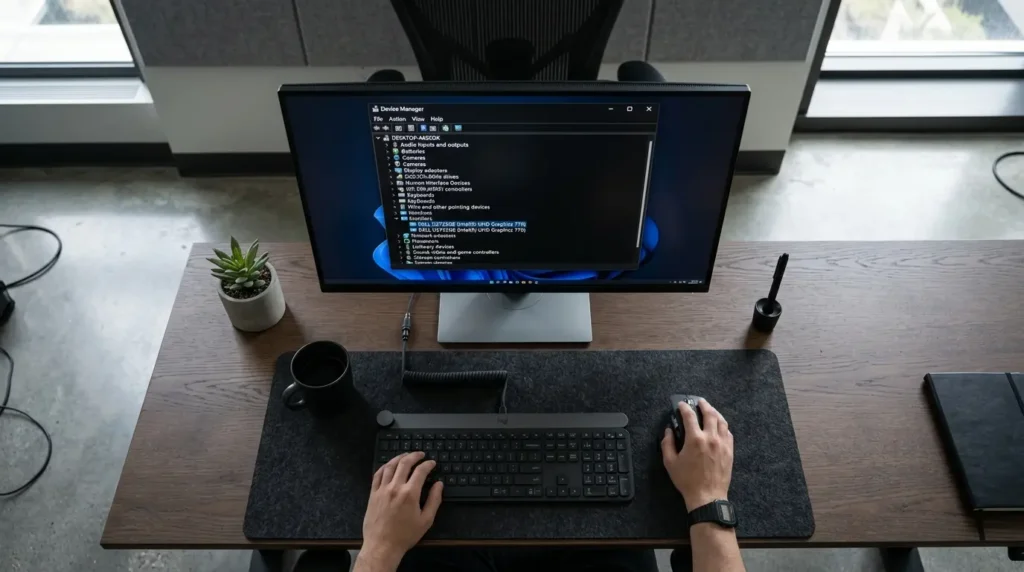
それでは、作業中のデータを一切失うことなく、極小の手数で画面の明るさ調整機能を復活させるための具体的な解決手順を実践していきましょう。
Windows11で明るさが調整できない:ドライバー
要点:キーボードのショートカットキーや専用のファンクションキーによる操作が完全に無視される場合は、修復命令として汎用PnPモニターの再有効化を実行することが最も効果的です。
キーボードの特定の組み合わせが反応しなくなるハードウェア制御のトラブルへの特効薬を紹介します。
結論から申し上げますと、デバイスマネージャーを呼び出します。
液晶ディスプレイの認識を司っている汎用PnPモニターというプログラムを右クリックメニューから一度無効にします。
再度有効に切り替えてください。
理由は、ファンクションキーによる明るさ変更というアクションは、Windowsのシェルプログラムが常に最優先で監視していますが、内部のデータ転送パイプラインがフリーズすると、キーボードからの入力信号を液晶バックライトへと届けるルートが完全に遮断されてしまうからです。
具体例として、スタートボタンを右クリックしてデバイスマネージャーを起動します。
プロセス一覧の中にあるモニターを探して展開します。
汎用 PnP モニターを右クリックして、メニューの中からデバイスを無効にするを選択してクリックします。
画面が一瞬変化がない状態になりますが、すぐに再度右クリックしてデバイスを有効にするを執行してください。
これによりフリーズしていたショートカット機能も完全に初期化されてサクサクと動くようになります。
このPC内部の基本制御プログラムを一度リセットして入れ直すメンテナンス視点は、周辺機器の不調を自力で叩き直すアプローチとも深く共通しています。
詳しい制御ソフトの再インストール手順について詳しく知りたい方は、下記の関連記事もあわせてぜひご覧ください。
関連リンク:Windows11でドライバーを再インストールする方法
ディスプレイアダプター更新
要点:液晶画面の明るさ変更が完全にグレーアウトしたり、特定の表示プログラムが干渉している場合は、ディスプレイアダプターの更新データを最新状態に整えることが解決への道しるべとなります。
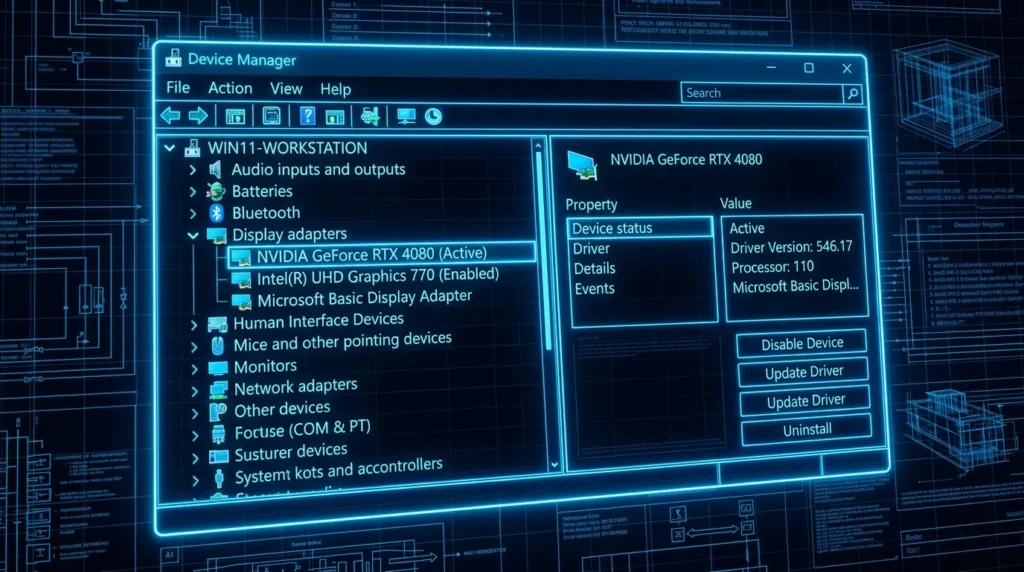
画面上の特定のメニューに対して明るさ調整スライダーが無効化されるエラーが発生したときの適合手順を説明します。
結論から申し上げますと、ディスプレイアダプターのプロパティからドライバーの更新を執行するか、メーカー公式サイトから最新の安定版プログラムを入手して上書きを適用してください。
理由は、Windows Updateの自動配信に組み込まれた不適合なディスプレイドライバーがシステムに適用されると、液晶のバックライトを制御するパルス幅変調信号の出力命令がバグによって遮断されます。
輝度固定のフリーズを引き起こすからです。
具体例として、インテルやAMDのコントロールパネルを開きます。
省電力テクノロジーなどのディスプレイ輝度自動制御メニューを一度オフにします。
ページの干渉要素が排除されるため、何をやっても変更できなかった画面の光量が見事にコントロールできるようになります。
エクスプローラーの高度な内部制御やファイル管理の安全性を高める基本方針については、下記の完全ガイドも非常に役立ちます。
関連リンク:Windows11エクスプローラーの使い方・設定完全ガイド
システム復旧の独自視点
要点:ネット上の一般的なFAQサイトをいくら並べ替えても載っていない、実務の現場から導き出した輝度調整不具合を永久に遮断するための3つの最新独自応用テクニックを詳しく教えます。
2026年現在の高度なデジタル・ハイブリッドワーク環境において、ストレスを完全にゼロにするプロフェッショナルな知恵を導入していきましょう。
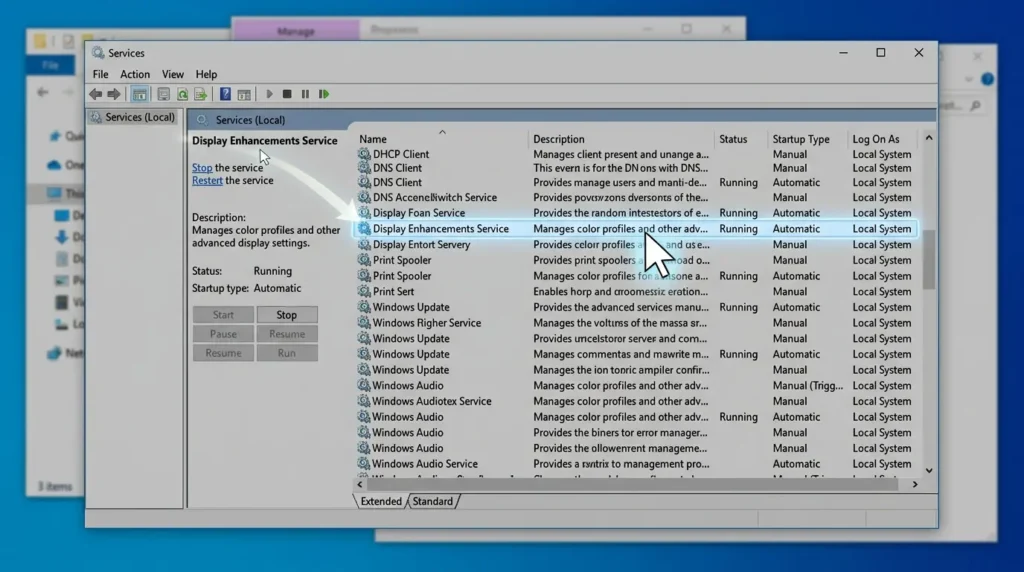
画面のフリーズを1秒で破壊する!Display Enhancement Serviceの強制再起動術
明るさスライダーが完全に固まってしまい、昼夜の作業に合わせて画面の光量を変更できなくなった際、パソコンを再起動せずに画面明るさ管制システムだけを1秒で叩き起こすプロの技です。
Windows 11には、液晶ディスプレイの輝度自動調整やHDR設定の動作をバックグラウンドで専門に制御しているDisplay Enhancement Serviceというプロセスが存在します。
明るさ変更が完全に沈黙してしまったときは、ファイル名を指定して実行を開きます。
半角文字で services.msc と入力してEnterを押します。
サービス管理画面を呼び出します。
一覧の中から該当のサービスを特定し、右クリックメニューから再起動を執行してください。
このコマンドを実行した瞬間に、システムは滞っていた古いディスプレイキャッシュデータを完全に破棄し、クリーンな状態で輝度制御エンジンを自動的に再起動させてくれます。
作成中の大切な仕事の資料を安全に維持したまま、一瞬で明るさ調整のレスポンスが新品同様の爆速状態へと改善されます。
ノートPCの閉開フリーズを打破する!蓋を開けた直後のモニター検出リセットコマンド
会議が終わってノートパソコンの画面を開いた際、液晶は映るのに明るさ調整のボタンやファンクションキーが一切効かなくなるというモバイルワーク特有の怪現象の真の原因は、ハードウェアの寿命ではなく、電力管理スリープ状態から復帰する際のディスプレイ識別エラーです。
このお節介な省電力仕様によるフリーズ状態を、キーボードから手を離さずに一瞬で強制解除するプロのバイパスショートカットを伝授します。
液晶がロックされてしまった状態で、キーボードの「Windowsキー + Ctrl + Shift + B」を同時に長押しするようにカチッと押してください。
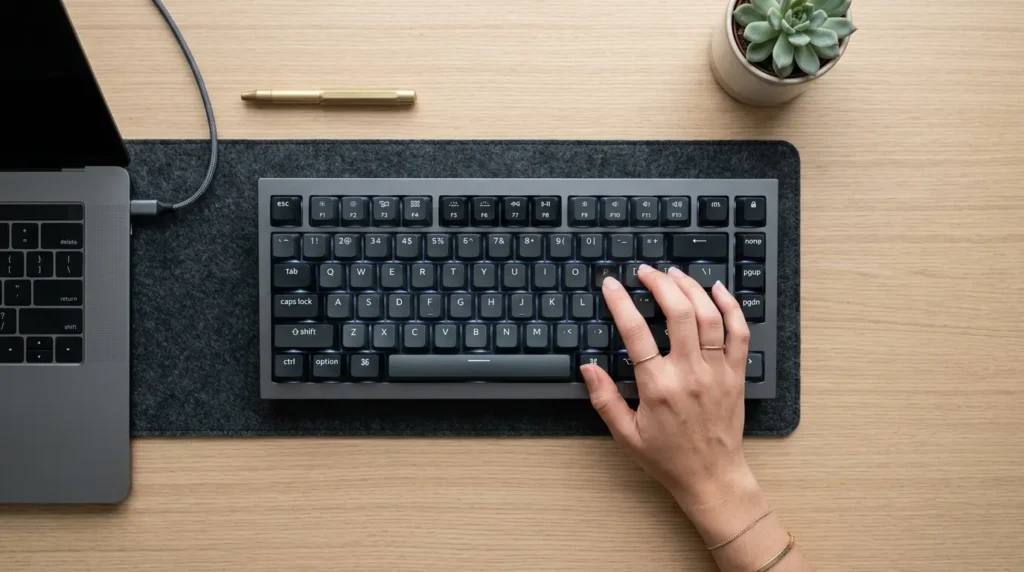
データ転送のパイプラインが完全に初期化されるため、パソコン全体を再起動させるという無駄な手間をかけることなく、その場でサクサクと快適な画面調整環境が元通りに復活します。
パソコン全体の動作速度の維持や、起動時の不要なシステム過負荷をあらかじめ予防しておくための高度なスタートアップ最適化のコツについては、下記の専門コラムが大きな助けになります。
関連リンク:Windows11の起動が遅い原因とスタートアップ改善方法
外部モニターの残骸を一掃する!レジストリ内の古いディスプレイキャッシュ完全一掃術
過去に接続した古い外付けモニターの設定がシステム内に残っているせいで、内蔵液晶の明るさスライダーがどこを探しても見つからなくなってしまったという、複数の外部ディスプレイ環境を経験したPCユーザーが最も陥りやすい深い罠を完全消去する方法です。
手順として、ファイル名を指定して実行から regedit を起動させ、以下のレジストリパスのフォルダーを順に開いてください。
HKEY_LOCAL_MACHINE\SYSTEM\CurrentControlSet\Control\GraphicsDrivers\Configuration
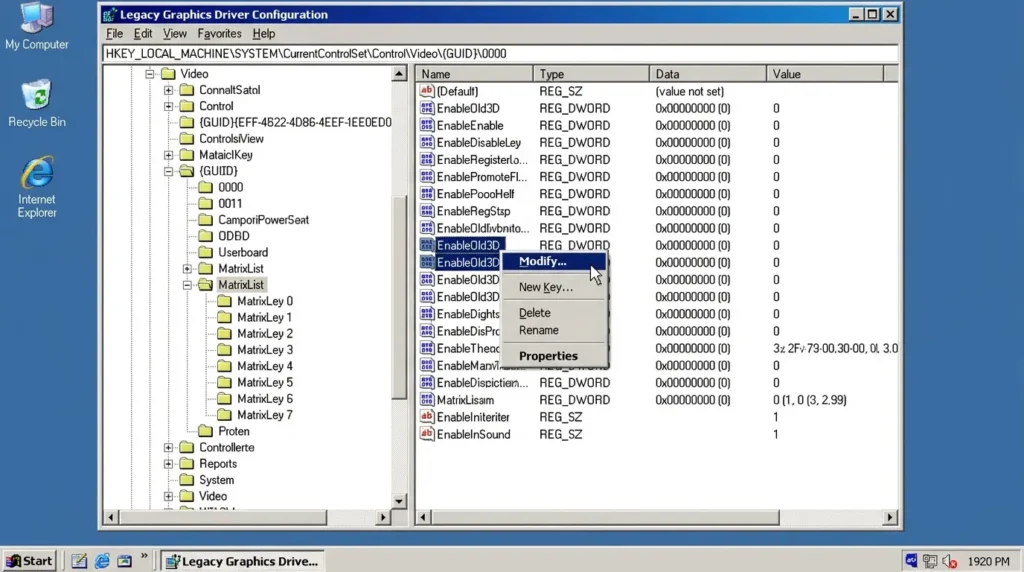
このConfigurationフォルダーの下に並んでいる、過去の古い外部モニターの文字列キーを右クリックして削除を行います。
作業終了後、パソコンを再起動するか、ディスプレイの検出を再実行すると、Windows 11は現在の液晶モニターだけをクリーンに再認識します。
隠されていた明るさ調整スライダーが元の画面構成へ美しく復元されます。
グラフィック機能へのメモリ負担やシステムリソースのコストも最小限に抑えられます。
そのため、ノートパソコンの駆動時間の維持やPCゲームプレイ時のFPS向上にも繋がる一石二鳥の強力なライフハックです。
画面管理のよくある質問
要点:ディスプレイシステムの変更や、手動でのレジストリ編集における安全性に関して、多くの一般読者が抱きやすい共通の不安や疑問に丁寧にお答えします。
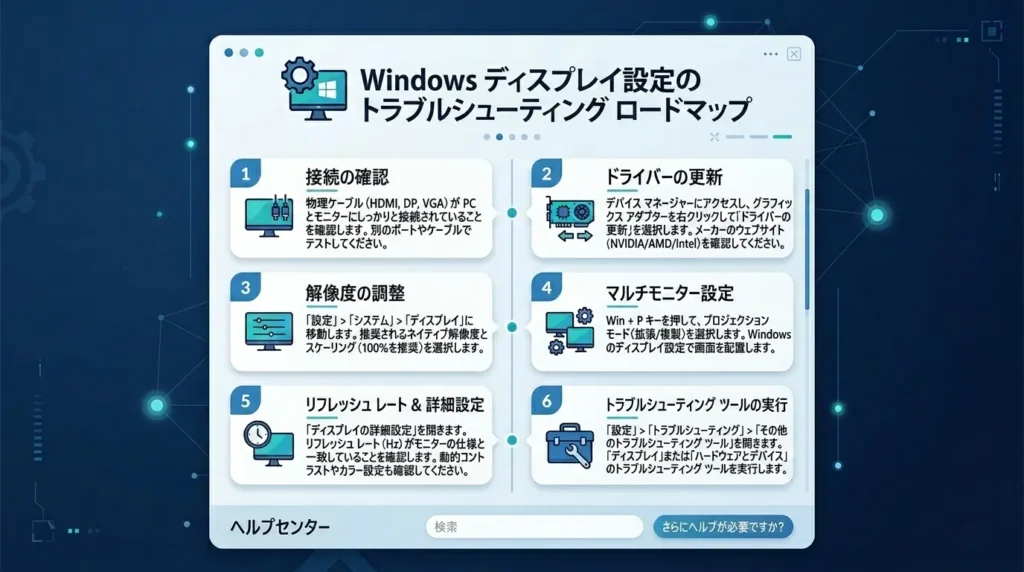
Q:マニュアルの指示に従って、デバイスマネージャーからモニタードライバーを無効にしたり、レジストリのフォルダデータを削除してみようと考えています。ですが、万が一操作をミスして画面が真っ暗なまま元に戻らなくなっちゃう最悪のリスクはありませんか?
A:初めてWindowsのシステム根幹を司る深い階層の設定画面を触るときは、もし操作をミスしてPC全体の挙動がおかしくなったらどうしようと非常に大きな不安や恐怖を感じてしまうものです。
そのお気持ちやお悩みは本当によく分かります。
ですが、どうぞご安心ください。
結論から申し上げますと、その心配は完全に不要です。
デバイスマネージャーやレジストリのGraphicsDriversなどの項目は、あくまで液晶の見え方の履歴スタイルを設定している一時的な記録領域に過ぎません。
そのため、この部分を万が一変更したとしても、
- パソコンの基本OSシステム
- 大切な写真
- 会社の資料ファイル自体
これらが消滅したり壊れたりするリスクは完全にゼロです。
万が一表示が乱れた場合でも、パソコンの電源ボタンを一度長押しして物理的に再起動すれば、Windows 11の標準保護機能が働きます。
何事もなかったかのように安全に元の正常な画面表示へと自動復元してくれますので、ぜひ安心してチャレンジしてみてください。
ディスプレイ設定の総括
要点:モニターのリフレッシュやグラフィックプロセスの適切な管理手順をマスターした後は、トピッククラスターに基づき、OS全体の動作環境を包括的に向上させるためのファイル管理へとステップを進めましょう。
本ページで詳しく紹介した手順により、
- Windows 11環境で画面の明るさ調整が突然できなくなってしまった際の正確な原因特定
- 最速のドライバー初期化ステップ
までの知識が完全に身につきました。
今回の手順でパソコンのシステム根幹を司る映像出力の通信環境が100%綺麗に正常化されたら、次はさらに具体的なファイル管理やエクスプローラーの高度な設定変更へとステップを進めましょう。
特に、明るさ調整と連動してデスクトップの各種フォルダの文字サイズを見やすくしたい、あるいはファイル管理を行うオーディオ環境の不調を解決したいというお悩みを抱えている方は、下記の関連記事へと進み、システムの常時最適化設定手順を実践してみてください。
驚くほど簡単に問題が解決し、より安全で快適なパソコンライフが手に入ります。
内部リンク:Windows11で音が出ない原因と対処方法まとめ
周辺機器のネットワークの電波不調全バックに関する具体的な切り分け方や、Wi-Fiが急に繋がらなくなった際の強力なリセット手順を知りたい方は、下記の完成済み関連記事もあわせてぜひご覧ください。
内部リンク:Windows11でWi-Fiが急に繋がらない原因と解決方法
常に最新のガジェット情報やシステムOSの動向へアンテナを張り、最適な環境を快適にアップデートしていきましょう。
私はあなたの素晴らしいテクノロジーライフと、毎日のビジネスや学業における目標達成への挑戦をいつも心から情熱的に全力で応援しております!
2026年最新のWindows 11画面管理公式サイト一覧
- Microsoft公式:Windows の画面の明るさを変更する基本トラブルシューティング手順
- インテル公式:グラフィックス・ドライバーの不整合によるディスプレイ輝度バグの修正マニュアル
- AMD公式:Ryzenプロセッサー搭載PCにおけるディスプレイ電力最適化機能の切替手順
専門用語の解説(注釈)
- モニタードライバー 目に見える液晶ディスプレイ(ハードウェア)と、目に見えないパソコンのOS(ソフトウェア)の間を正しく仲介し、画面の明るさや解像度の変更命令を正確な電気信号へと翻訳するための制御プログラムのことです。
- デバイスマネージャー パソコン内部で現在進行形で動いているすべてのハードウェア部品(ディスプレイ、サウンド、通信用カード等)の動作ステータスを一覧で管理し、制御プログラムの更新や削除を行うためのWindowsの管理管制画面のことです。
- ディスプレイアダプター パソコンの画面に文字や美しい画像を出力するための映像処理専門チップ(GPU)およびその駆動プログラムのことです。インテルやAMD、NVIDIAなどのパーツがこれに該当します。
- レジストリ WindowsというOS全体の最も深い根幹部分に位置する、パソコンのあらゆるハードウェア構成やソフトウェアの全体設定データがすべて網羅されてギッシリ詰まった巨大な内部設定データベースの記録書のことです。
2026年最新のシステム環境とBIOS調整におけるFAQ
要点:Windows 11の大型アップデートに伴い、画面の輝度や表示トラブルが発生した際、BIOS設定の確認や適切なカテゴリからのドライバーダウンロードを行うことで、安全に問題を解決できる可能性が高まります。
パソコンを長く利用している中で、OSのアップデート後に突然画面の明るさ調節ができなくなった、設定アプリ内の特定のメニューが異なる表示になってしまったという深刻な不満や質問を持つPCユーザーが増えています。
このような表示不具合は、単なるOSの一時的なバグであるケースだけではありません。
パソコンの基盤であるBIOSのバージョンが2025年や2026年の最新システム環境に対応しきれていないことが原因で発生している可能性があります。
BIOS設定の確認と適切なドライバーの導入手順
要点:ディスプレイの輝度変更バーがグレーアウトして動かない場合は、メーカーのサポートトップページを参照し、お使いの機種の識別番号に合致した最新の制御プログラムをダウンロードする必要があります。
結論から申し上げますと、お使いのパソコンの公式サポートセンターへアクセスし、製品の識別番号や型番が完全に一致するダウンロードページから、最新のグラフィックおよびモニター用プログラムを入手してインストールを行ってください。
理由は、Windows Updateの自動更新によって配信される汎用ドライバーは、稀にメーカー独自の省電力機能やバックライト制御回路と衝突を起こす条件が揃ってしまうことがあります。
これが原因で輝度調整機能が一時停止してしまうからです。
具体例として、まずはメーカーの公式サイトのトップページを開き、サポートまたはドライバーダウンロードのカテゴリを選択します。
製品の裏面に貼られているラベルシール等から、個別の製造番号を文字入力して検索を行います。
検索結果の一覧に表示されたプログラムの中から、Windows 11用の最新グラフィックスドライバーを見つけ、詳細な説明内容を確認した上でデータを取得します。
入手したファイルを右クリックから管理者権限で実行し、画面の指示に従ってセットアップを完了させてください。
また、ノートパソコンの蓋を閉じた際の電力制御プランに不整合が起きている場合は、PCのスタート時に特定のキーを連打してBIOS画面を立ち上げます。
ディスプレイの輝度自動変更オプションの状態が有効になっているかどうかもあわせて確認してください。
これらのハードウェア層からのアプローチを網羅して適用すれば、システム内の競合ノイズが完全に排除されるため、これまで悩んでいた画面の眩しさや暗すぎるトラブルが嘘のように綺麗さっぱり解決し、数秒でサクサクと快適に光量変更ができるようになります。
自力で設定の変更を試してください。
無事に元の素晴らしい爆速快適な画面環境が手に入りましたら、これまで通り安心して日々のビジネスや学業のマルチタスク作業へと戻っていただけます。
一度この深いシステム管理のコツを掴んでしまえば、今後予期せぬ大型アップデートによる表示不具合に遭遇した際にも、一切焦ることなく冷静に対処できるようになりますので、ぜひおすすめのメンテナンス知識としてお役立てください。
貴重な作業時間を無駄にする初期化の手間を完全にスキップして、安全で見た目も美しい最高のデジタルライフを100%維持していきましょう。
登録商標および著作権について 本記事に記載されているMicrosoft、Windows、Windows 11、Windows 10、Excel、Word、OneDrive、Teams、Teamsのロゴ、およびその他の製品名・サービス名は、米国Microsoft Corporationの米国およびその他の国における登録商標または商標です。また、AMD、Ryzen、インテル、NVIDIA等の各ハードウェア名称、およびキヤノン、エプソン、ブラザー、VAIO、ASUS、HP、Dell等のメーカー各社のブランド名、ロゴ、製品型番、サポート案内等のテキスト内容は、それぞれの所有者に帰属する商標または登録商標です。本サイトは、ユーザーの利便性向上およびトラブル解決の支援を目的としてこれらの公的な名称を引用して解説を行っており、各社との直接的な権利関係を示すものではありません。
ご多忙の中、本解説を最後までお読みいただき、誠にありがとうございました。素晴らしいPC環境の構築に向けた皆様の挑戦を、いつも心から応援しております。
Copyright © How To Life All rights reserved.