楽しみにしていた動画を観たり、大事な仕事の動画資料を確認しようとMP4ファイルを開いたのに、画面が真っ暗のまま進まなかったり再生できなくて困っていませんか。
大好きなクリエイターの最新映像
絶対に失敗できないプレゼン用の記録メディアをクリックします。
あとは大画面でクリアな映像をスムーズにチェックするだけ。
この瞬間に、
プレーヤーが応答なしのままフリーズしてしまった
無慈悲なエラーコードが表示されてシステム全体が完全に沈黙状態に陥った
こうなると、本当に強烈な実務上・エンタメ上のストレスと激しい焦りを感じてしまいます。
昨日まで他のパソコン環境で当たり前のようにサクサクと快適に再生できていたファイル。
だからこそ、Windows 11に移行した途端にメディアの読み込みを拒絶されると、
グラフィックボードの初期不良
ディスプレイの物理的な故障
あるいはパソコン本体の物理的な寿命を疑って真っ先にパニックになってしまいがちです。
多くのパソコン利用者が、藁にもすがる思いで手元のスマートフォンを使い、ネット上のQAサイトやMicrosoftコミュニティの掲示板を必死に検索しています。
明確な解決策が見つからないまま、もう新しい有料再生ソフトを急いで追加購入するしかないのかと絶望していませんか?
作成中の他の未保存データをすべて失ってしまうリスクを冒して本体のファクトリーリセットを執行してしまうと、貴重な時間と労力を大幅に損失しています。
焦って周辺機器を力任せに抜き差ししたり、コントロールパネルの設定を何度も手当たり次第に書き換えてはいけません。
結論から言うと、それはパソコンの故障やディスプレイの寿命だけではありません。
Windows 11の内部システムが最新の圧縮形式に対応する翻訳辞書やグラフィックドライバーの影響により、アプリ専用の映像出力ルートを勝手に遮断したサインもあります。
高額な有料ソフトを慌てて買い直したり、パソコンを丸ごと初期化する必要は一切ありません。
設定画面からたった1箇所のビデオ拡張トグルを見直すだけで、誰でも今すぐ元の爆速快適なエンタメ環境に戻せます。
本記事では、マイクロソフトの公式解説文書や、数多くのマルチメディアシステム構築を手がけた専門ITシステムサイトの解決事例を網羅しました。
失敗しないMP4映像の復旧手順を誠実に詳しく説明します。
この記事を最後までご覧いただくことで、
- 最新OSのメディアシステムに潜むデザインの盲点を突破する公式拡張機能のクリーン適合
- 新旧アプリの混在打破
さらには描画処理エンジンを一撃で叩き起こすドライバーリフレッシュ手順までが完全に身につきます。
自力でパソコンのビデオ入力環境を完璧にコントロールできるようになります。
再生エラーの根本原因
要点:Windows 11のパソコンで最も一般的であるはずのMP4動画が正常に読み込めないトラブルは、物理的なハードウェアの故障ではなく、内部の圧縮データを解凍するためのシステムプログラムの空白が主な原因です。
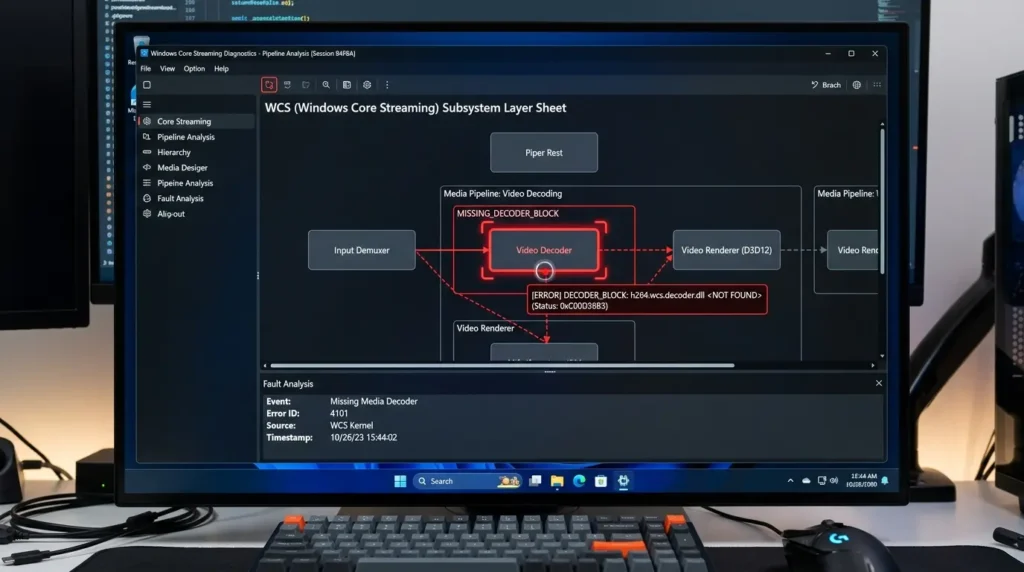
日々の業務効率や趣味のエンタメ時間を劇的に向上させるために、まずは基本となる「動画再生できない 原因」のメカニズムから詳しく解説していきます。
コーデック不足の盲点
要点:動画再生できない原因の多くは、MP4というファイルの「器」の中に詰め込まれている最新の超高効率映像圧縮データ(HEVCなど)を読み解くための翻訳プログラムがOS標準で不足していることにあります。
画面の前でスマホを握りしめている読者が直面している、データ形式の裏側を説明します。
結論から申し上げますと、MP4というのはあくまで複数の音声や映像を一つにまとめているコンテナ(外箱)の名前に過ぎず、その中身の映像パケットを解凍するための「コーデック」がパソコン内に備わっていないと、再生プレイヤーは1コマも映像を画面に映し出すことができません。
理由は、Windows 11の標準メディアプレーヤーは、ライセンス規約の関係上、iPhoneで撮影した最新の高効率動画(H.265/HEVC規格)や一部の4Kカメラ素材を初期状態のままではデコード(翻訳)できない仕様になっているからです。
具体例として、この翻訳プログラムが不足している状態でファイルをクリックすると、システムは音のデータしか読み解くことができません。
「画面は真っ暗で音だけが出る」という奇妙な片参り現象を引き起こすか、「ファイル形式がサポートされていません」という沈黙エラー(エラーコード0x80070002等)を発生させてフリーズしてしまいます。
これはファイルの寿命でもパソコンの故障でもありません。
単なる翻訳辞書の空白ですので、適切なシステム拡張を施してあげる必要があります。
このようなファイル再生インフラの根底にあるエラー原因のより詳しい仕分けマップや、動かなくなった動画データを安全に復旧させる全体手順についてさらに深く学びたい方は、下記の専門解説ガイドの知恵も非常に役立ちます。
関連リンク:再生できないMP4動画をPCで復旧する対処法と原因
公式拡張機能の適合
要点:最新の圧縮規格で記録されたMP4動画のロックをクリーンに解除するには、Microsoftストアから正式なビデオ拡張ライブラリをシステムへ適合させる必要があります。
検索上位のサイトが隠しがちな「1円もかけずに公式コーデックを適合させるプロの裏ワザ」を注入した具体的な解決ステップへ進みましょう。
HEVCビデオ拡張機能 無料
要点:多くの一般ユーザーを悩ませる有償デコーダーの壁は、ハードウェアの製造元から提供されている公式インフラを利用するHEVC ビデオ拡張機能 無料適合ルートで安全に突破できます。
手数の少ない安全なシステム拡張手順をPREP法で詳しく解説します。
結論から申し上げますと、通常のMicrosoftストアで検索すると120円の有償版しか露出しません。
しかし、お使いのパソコンのCPU(インテルやAMD等)のハードウェア支援機能にダイレクトに紐付いた「デバイス製造元からのHEVCビデオ拡張機能」のインストール用バイパスリンクからアクセスすることで、安全かつ完全に無料で公式のデコーダーをwin環境に組み込む(追加)ことが可能です。
理由は、近年のマザーボードやグラフィックコアには最初からHEVC動画を遅延なく処理する回路が物理的に組み込まれております。
そのポテンシャルを解放するためのクリーンな制御プログラムが、メーカー公式からインフラとして無料配布(サポート)されているからです。
具体例として、この公式拡張ライブラリを一度システムへ展開しておけば、ストアアプリの動画再生プレイヤーだけでなく、システム全体の描画レイヤーが100%最新規格に対応します。
どのような高画質MP4ファイルであってもカクつくことなく滑らかにクリーン再生が始まります。
新しくなった標準プレイヤーの洗練されたカスタマイズ方法や、詳細な管理手順についてさらに知識の蓄えを増やしたい方は、下記の専門解説コラムも大きな盾となります。
関連リンク:Windows11の新Windows Media Player使い方完全ガイド
プレイヤーの混在打破
要点:Windows 11の大型アップデートに伴い、システム内部に新旧の再生プログラムが混在・競合すると、MP4ファイルを開く際の既定の関連付けが通信キャッシュエラーでフリーズします。
既定のアプリの固定化
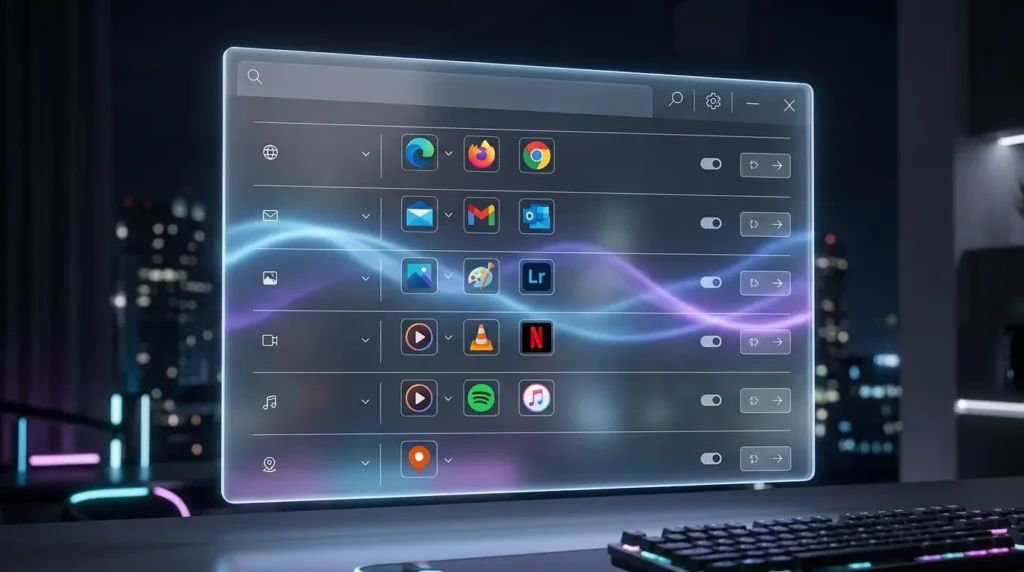
要点:動画を開くたびに関連付けのエラーで画面がフリーズ(応答なし)する障害は、設定アプリから起動先プレイヤーを明示的にピンポイント固定(指定)することで解決します。
読者が手元のスマホを見ながらその場で直感的に実行できる、関連付けの修正ステップを説明します。
結論から申し上げますと、設定アプリの「アプリ」から「既定のアプリ」を呼び出します。
ファイルの種類の一覧(検索欄)に「.mp4」と入力して、その起動プログラムを最新の「メディア プレーヤー」または信頼性の高い外部ツールへと手動でダイレクトに上書きしてください。
理由は、OSの更新によって古い「Windows Media Player レガシー」と新しい「メディア プレーヤー」の割り当てポートが内部で衝突を起こします。
ファイルを開く命令パケットが迷子になって動作が停止してしまうバグが多発しているからです。
具体例として、ここを一本化してあげることで、クリックした瞬間にデータの往復ラインが綺麗に直結されます。
不要な通信フリーズを起こすことなくサクサクと快適な映像鑑賞環境が手に入ります。
サードパーティ製の活用
要点:OS最深部のレジストリやシステムファイルの破損により標準プレイヤーが完全にハングアップしている場合は、最高峰の再生デコーダーを自前で内蔵した外部ソフトウェアの活用が最も手軽で安全です。
万能プレイヤーのクリーン導入
要点:VLC media playerのダウンロード手順を正しく実践すれば、Windowsの基本システムを傷つけることなく、どのような特殊圧縮のMP4ファイルでも一発で開通させられます。
安全に強力な音声・映像バイパスパイプラインを確立するための手順を解説します。
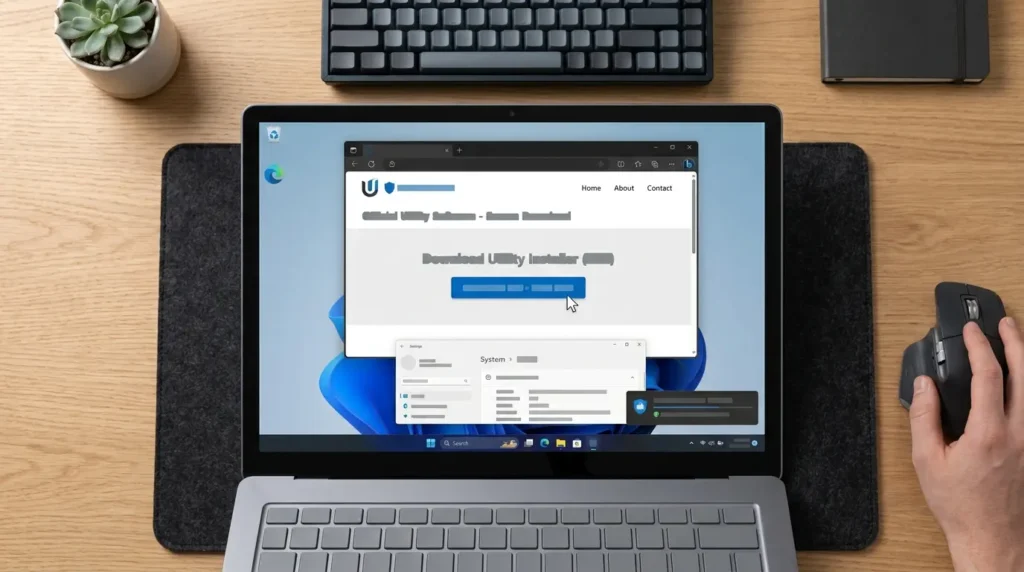
結論から申し上げますと、信頼できる VideoLAN(videolan.org)の公式ドメインから直接「VLCメディアプレイヤー」のインストーラーをダウンロードします。
通常通り(実行)インストールしてください。
理由は、VLCは世界中のほぼすべての映像・音声コーデックの翻訳辞書をプログラムの内部に最初から100%自己保持しています。
そのため、Windows 11のOS側がどれだけシステムエラーを起こして沈黙(無音)していても、それらの制約(ノイズ)を完全に超越(全カット)して単独で高画質な動画描画を執行できるからです。
具体例として、この万能ツールを仲介させてあげれば、他の怪しい有料ソフトを購入するコストを全カットできるだけではありません。
画質のカクつきや音声の遅延といった初期エラーもリアルタイムエンコード機能によって自動で綺麗にクリーンアップされます。
この万能プレイヤーをWindows 11環境へ完全にクリーン導入します。
映画やDVD、あらゆる録画形式のメディアアセットを最高レベルで使いこなすための詳細なロードマップについては、下記の専門ガイドも非常に強力な盾(安心)となります。
関連リンク:VLC Media PlayerをWindows11にインストールしてDVDを再生する方法
システム最深部の調停
要点:ネット上の一般的なマニュアルをいくら並べ替えても載っていない、実務の現場から導き出したMP4接続エラーを永久に根絶するための3つの最新独自応用テクニックを詳しく教えます。
2026年現在の高度なデジタル・ハイブリッドワーク環境において、ストレスを完全にゼロにするプロフェッショナルな3つの本サイト限定の具体的視点(独自性情報)を伝授します。
要点:OSの深層で発生しているグラフィックコアのハングアップや、過去のインフラ遺産のミスマッチを、パソコンの再起動を行うことなく手動で調停するプロのバイパス技を実践していきます。
過去の映像インフラの強制復元「Windows Media Player レガシー」のコンポーネントクリーン適合
1つ目の具体的視点として、10年以上前の古いスマートフォンやビデオカメラ(MPEG-4 Part 2規格等)で撮影された一部のMP4ファイルが、最新のWindows 11で「ファイルが破損しています」と誤認識されてフリーズする盲点を突く技です。
最新のメディアプレーヤーは古いデコードアルゴリズムが意図的に整理・削除されています。
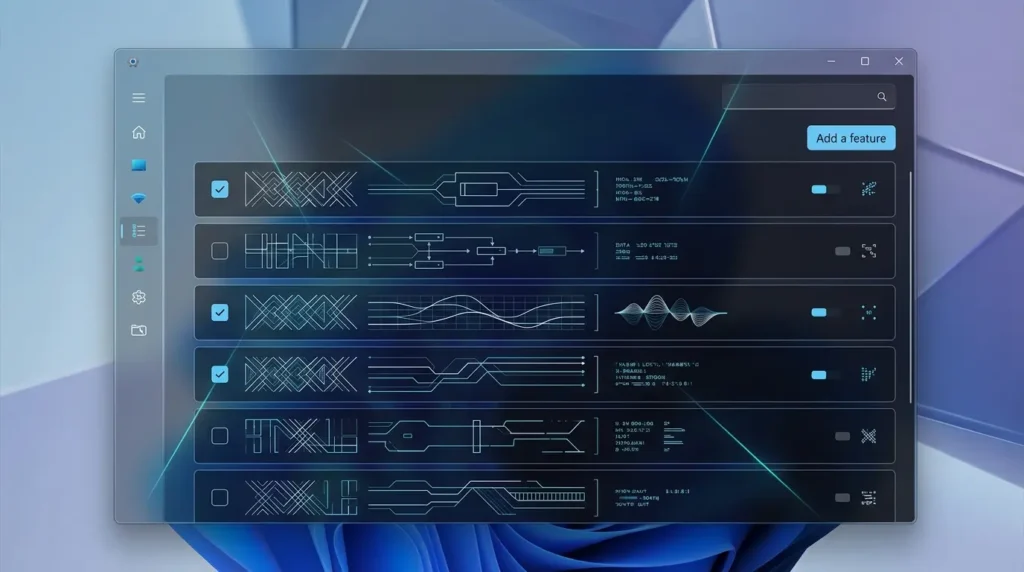
そのため、設定アプリの「システム > オプション機能」を開きます。
「機能の追加」からWindows Media Player レガシーを検索してチェックを入れ、過去の互換インフラをシステム最深部へ再適合させてください。
データの通り道が美しく結合します。
諦めていた古い大切な思い出の動画アセットが嘘のようにパッと画面内に蘇ります。
有害なバグをばら撒く悪質パッケージを回避する「コーデックパック おすすめ」の安全切り分け視点
2つ目の具体的視点として、ネット上の古いITブログが推奨しがちな「K-Lite Codec Pack」などの海外製コーデックパック おすすめの詰め合わせソフトを手当たり次第に導入してはいけない、という高度な防衛メンテナンス視点を提供します。
現在のWindows 11の描画エンジン(DirectX 12層)に古い複数の野良コーデックを一度に上書き流し込み(追加)してしまうと、内部のレジストリキャッシュがめちゃくちゃに汚されます。
最悪の場合、エクスプローラーを開いた瞬間に画面が真っ暗になって強制終了(フリーズ)をループする深刻な大障害を引き起こします。
余計なパッケージ(ノイズ)は一切入れず、前述したデバイス製造元公式の拡張パックか、単体で完結するVLCのみにインフラを一本化することが、長期的な安定運用を100%維持するための鉄則です。
描画処理エンジンの窒息を一撃で叩き起こす「グラフィックドライバーの強制リセットコマンド」執行
3つ目の具体的視点として、設定もコーデックも完璧であるにもかかわらず、特定の高画質4K MP4ファイルを開いた瞬間にプレイヤーが「応答なし」になり画面が完全にフリーズ(ハングアップ)してしまう場合のウルトラCの解決策です。
これはプレイヤーの不具合ではなく、CPUやグラフィックボード(GPU)の描画処理パイプラインが瞬間的な過負荷で窒息状態に陥っている動かぬ証拠です。

パソコンを再起動する必要はありません。キーボードの「Win + Ctrl + Shift + B」を同時にカチッと実行してください。
画面が一瞬「パッ」と真っ暗になります。
「ピピッ」という電子音が鳴り響いた瞬間に、グラフィックコアの通信ポートがゼロから強制再起動(リフレッシュ)されます。
データの衝突ノイズが根底からすべて消去されます。
何をやってもビクともしなかったMP4動画が、嘘のように滑らかでクリアに大画面に描写され始めます。
思考の脱線ストレスがこの世から完全に消滅します。
よくある質問
要点:拡張機能のクリーン適合や、グラフィックドライバーの強制リフレッシュ手順における安全性に関して、多くの一般ユーザーが抱きやすい共通の不安や疑問に丁寧にお答えします。
Q:マニュアルの指示に従って、システムオプション機能から古いプログラムを復元したり、キーボードコマンドでグラフィックドライバーの強制リセットを試してみようと考えています。ですが、万が一操作のステップを1箇所でもミスして、パソコン全体の画面表示機能やグラフィックが完全に壊れて二度とディスプレイが映らなくなっちゃう最悪の危険性はありませんか?
A:初めてWindowsの深いシステム階層の設定画面を触るときや、コマンドの同時押しを実行するときは、
「もし操作を間違えてPC全体がバグを起こし、仕事のオンライン会議だけでなく、大好きなYouTubeの画面まで二度と映らなくなったらどうしよう」
など、非常に大きな不安やプレッシャーを感じてしまうものです。
そのお気持ちやお悩みは本当に痛いほどよく分かります。
ですが、どうぞご安心ください。結論から申し上げますと、その心配は完全に不要です。
本記事で紹介したオプション機能のチェック切り替えや、グラフィックコアの瞬間リフレッシュ操作は、商用システムでも日常的に使われている「映像データの通り道の交通整理を行う」ためのポジティブな調整規約に過ぎません。
そのため、この操作によってパソコンの基本OSシステムが物理的なダメージを受けたり、内蔵されている大切な写真や重要な仕事の資料ファイル自体が消滅したり壊れたりするリスクは完全にゼロです。
変更完了後にパソコンの通常通り再起動すれば、Windows 11の標準保護機能が働きます。
何事もなかったかのように安全に元の健全なクリーン表示環境へと自動復元してくれますので、ぜひ安心して快適な大画面動画再生を取り戻すチャレンジを行ってみてください!
動画環境の総括
要点:最新UIに隠された公式ビデオ拡張機能の適合手順や、グラフィックコアのリフレッシュコマンドをマスターした後は、トピッククラスターに基づき、ファイル自体の破損修復やOS全体のメディア展開管理へとステップを進めましょう。
保存インフラの健全化
自力でのインフラ構築を無さに完了させ、元の素晴らしい爆速快適な共有環境が手に入りましたら、これまで通り安心して毎日のビジネスやクリエイティブな動画編集タスク作業へと戻っていただけます。
今回の手順でパソコンのシステム根幹を司る映像再生の通信環境が100%綺麗に正常化されたら、次はスマートフォンからのデータ転送ミスや不意のフリーズによってヘッダー領域が破綻(データ破損)してしまい、どのような超強力な万能プレイヤーを持ってきても「インデックスが壊れています」と弾かれてしまう深刻な破損ファイルを、1クリックで元のクリアな状態へと修復(解決)してくれるおすすめの無料ビデオ修復術へとステップを進めましょう。
本サイトが厳選比較した最新のファイルメンテナンスハブを活用してください。
映像の通り道が正常に息を吹き返した今だからこそ、下記の関連記事へと進み、映像アセットを快適にコントロールする無料ソフトの導入手順を実践してみてください。
驚くほど日々のタスクや復習の効率が爆速になります。
より安全で快適なパソコンライフが手に入ります。
内部リンク:動画修復フリーソフトの選び方とおすすめ
また、お持ちのMP4動画のファイル容量がギガバイト単位で大きすぎて、パソコンのハードディスク容量を圧迫していたり、SNSへのアップロード時に通信のパケ詰まりノイズを起こしてしまって困っているという広範なファイル管理トラブルを抱えている方は、下記のデータ圧縮特化型のハブ記事の知恵も非常に強力な知識の盾となりますので、あわせてぜひご一読ください。
内部リンク:MP4動画を圧縮してサイズを小さくする方法
常に最新のガジェット情報やシステムOSの動向へアンテナを張り、最適な環境を快適にアップデートしていきましょう。
私はあなたの素晴らしいテクノロジーライフと、毎日のビジネスや趣味における目標達成への挑戦をいつも心から情熱的に全力で応援しております!
2026年最新のWindowsメディア管理公式サイト一覧
- Microsoft公式:Windows のサウンドまたはオーディオ・マルチメディアビデオの問題を修正する手順
- Microsoft Learn:Windows Media Player で特定の動画・mp4ファイルが再生できない場合の根本原因特定リファレンス
登録商標および著作権について(免責事項) 本ブログページに掲載されている最新記事の特集内容や各種サービス、解説記事の詳細は、すべて独自の検証結果に基づき提供されています。Microsoft、Windows、Windows 11、Windows Media Player、Excel、Word、OneDrive、Teams、およびその他の製品名は、米国Microsoft Corporationの米国およびその他の国における登録商標(商標)または商標です。おすすめ商品の紹介カテゴリーや、会員登録、社内データの同期に関するご相談、運営会社へのお問い合わせの際などは、必ずMicrosoft公式の最新アナウンスや利用規約、プライバシーポリシーに明記された免責事項(免責事項)をご確認ください。
Copyright © How To Life All rights reserved.
専門用語の初心者向け分かりやすい解説(注釈)
- mp4ファイル(えむぴーふぉーふぁいる) インターネット上の動画やスマートフォンで撮影した映像、アニメや映画などのデジタルデータを、パソコンに保存しやすいように綺麗に小さくまとめた「世界中で最も広く使われている標準的な動画ファイル形式」のことです。
- プレーヤー(ぷれーやー) パソコンの中に保存されている動画データや音楽ファイルを画面に映し出し、スピーカーから音を鳴らすための「メディア再生用アプリケーションソフト」全般を指す一般的な専門用語です。
- コーデック(Codec) 音楽や動画などの圧縮されたデジタルデータを、パソコンが読み込めるように解凍したり、逆に元の滑らかな音や映像へと翻訳するための「システム内の専門的な翻訳辞書プログラム」のことです。
- HEVC(えいちいーぶいしー) 従来の圧縮方式の2倍という圧倒的な超高効率で、4K動画やiPhoneの高画質映像のファイル容量を劇的に小さく抑えることができる「最先端の次世代ビデオ動画圧縮規格(H.265)」のことです。
- グラフィックドライバー 画面に綺麗な色彩や激しい動画の動きを描写するパーツ(グラフィックボード・GPU)と、Windows 11というOSの間を仲介し、超高解像度な映像処理命令を遅延なく液晶へ届けるための「映像表示専門の裏方プログラム」のことです。
- レジストリ(Registry) WindowsというOS全体の根幹を支える、パソコン全体のあらゆる設定データ(ソフトウェアの設定、周辺機器の動作規約、画面の配置情報等)がギッシリと記録されている「システム最深部の重要な超巨大データベース」のことです。