楽しみにしていた映画やアーティストのライブDVDを大画面で観ようとパソコンにセットしたのに、Windows 11の画面が反応しなかったり再生できなくて困っていませんか。
- 買ってきたばかりの貴重な限定版ディスク
- 昔の大切な思い出が詰まったホームビデオのDVD
これらをドライブへカチッと挿入。
あとはリビングの特等席でポップコーンを片手にリラックスしながら美しい映像の世界に没頭するだけ。
この素晴らしい瞬間に、パソコンの画面が沈黙したまま応答なしになったり、標準ソフトに「このファイルは読み込めません」という冷酷なエラーコードが出現してドライブが虚しく空回りし始めた。
この瞬間、本当に強烈なエンタメ・実務上のストレスと激しい焦りを感じてしまいます。
以前の古いOS環境のパソコンであれば、ディスクを入れるだけで何不自由なくサクサクと快適に自動再生が始まっていた。
だからこそ、最新OSに変えた途端にメディアの読み込みを完全に拒絶されると、
- 外部接続ドライブの初期不良
- 内蔵ピックアップレンズの物理的な故障
あるいはパソコン本体の寿命を疑って真っ先にパニックになってしまいがちです。
多くのパソコン利用者が、藁にもすがる思いで手元のスマートフォンを使い、ネット上のQAサイトやMicrosoftコミュニティの掲示板を必死に検索しています。
明確な解決策が見つからないまま、もう何千円もする高額な有料再生ソフトを泣く泣く追加購入するか、パソコン全体を丸ごと初期化するしかないのかと絶望していませんか?
大切な趣味の時間と貴重な費用を大幅に損失しています。
焦って海外の怪しいフリーソフトを手当たり次第にダウンロードしたり、デバイスマネージャーのインフラ設定を何度もめちゃくちゃに書き換えてはいけません。
結論から言うと、それはドライブの故障やディスクの寿命だけではありません。
Windows 11からDVD再生機能(MPEG-2デコーダー)が標準システムから有料化・削除されたサインもあります。
高額な有料ソフトを慌てて買い直したり、パソコンを丸ごと初期化する必要は一切ありません。
信頼できる公式サイトから無料の『VLCメディアプレイヤー』を正しくクリーン導入するだけで、誰でも今すぐ元の爆速快適なエンタメ環境に戻せます。
本記事では、マイクロソフトの公式解説文書や、数多くのデジタルマルチメディアシステム構築を手がけた専門ITシステムサイトの解決事例を網羅しました。
失敗しないVLCメディアプレイヤーの導入・再生手順を誠実に詳しく説明します。
この記事を最後までご覧いただくことで、
- 最新OSのセキュリティに潜むデザインの盲点を突破する公式サイトからのダウンロード手順
- ストア版の厳しい機能制限を回避するプロの適合技
さらにはディスクを挿入した瞬間に一瞬でVLCを全自動起動させるランチャー連携までが完全に身につきます。
自力でパソコンのマルチメディア鑑賞環境を完璧にコントロールできるようになります。
標準機能の罠
要点:Windows 11の標準システムには、市販のDVD映画などに採用されているMPEG-2形式のデジタル映像データを解凍するためのデコーダーが搭載されておらず、これが再生エラーを引き起こす最大の原因です。
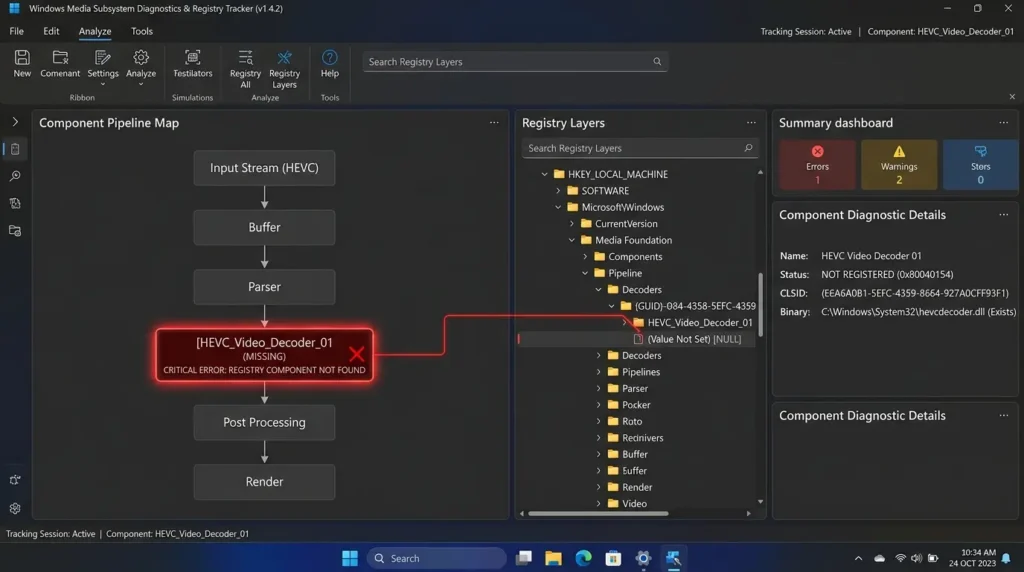
毎日の映画鑑賞や趣味の動画チェックのタイパを劇的に向上させるために、まずは基本となる再生制限のメカニズムから詳しく教育していきます。
Windows11 DVD再生できない原因
要点:多くのユーザーを混乱に陥れているWindows11 DVD再生できないという理不尽な不具合は、Microsoftがライセンスコスト削減のために、OS標準のWindows Media Playerからディスクの読み込みに必要な再生アンプ回路を物理的に排除したことが発端です。
パソコンの画面を前にして首を傾げている読者が直面している、システムの構造的な背景を説明します。
結論から申し上げますと、Windows 11の初期状態のままでは、どれだけ高性能な外付けDVDドライブをUSBポートへ接続しても、市販の映画DVDや録画したTV番組のディスクを正常に再生することはできません。
理由は、DVDビデオというメディア規格を読み解くための「MPEG-2コーデック」というデコーダーライセンスが、現在のOSの基本インフラから完全に削ぎ落とされているからです。
マイクロソフトは現在、DVDを再生したいユーザーに対して、公式ストアで有料の「Windows DVDプレイヤー」を別途購入するよう規約変更を施しています。
具体例として、この仕様を知らずにディスクを挿入すると、パソコンはデータの通信パイプラインの届け先を見失います。
「ディスクが破損しています」といった見当違いのエラーを表示してフリーズするか、ドライブを虚しく応答なしのステータスにしてしまいます。
しかし、このOS標準機能の空白層(罠)は、後述する強力な映像翻訳エンジンを保持した無料の定番ソフトを1つ仲介(追加)してあげるだけで、1円の費用もかけることなく100%綺麗に突破できます。
Windows 11環境でディスクが読み込めない際の広範な原因切り分けマップや、パソコン全体の基本再生インフラを最高に使いやすく最適化するための王道手順については、下記の専門総合解説コラムも非常に役立ちます。
関連リンク:Windows11でDVDを再生する方法完全ガイド(ハブ記事)
VLCのクリーン導入
要点:VLCメディアプレイヤーは、世界中で数億人に愛用されているオープンソースの万能動画再生ソフトであり、OSが持っていないすべての映像・音声翻訳辞書を最初から内側に内蔵しています。
ウイルス感染のリスクを完全に全カットし、あなたのWindows 11環境へ最高にクリアな再生アセットを配置する具体的な導入ステップをPREP法で詳しく説明します。
VLC media player 下载方法
要点:パソコンのセキュリティを最高レベルに維持しながら安全にアプリを導入するには、検索結果の最上部に紛れ込む偽の広告を完全に排除します。
本物の公式サイトからWin64用(64bit版)インストーラーを確保するVLC media playerのダウンロード方法が絶対条件となります。
悪質なミラーサイトの罠を暴き、クリーンなファイルを1発で入手するための手順を詳しく解説します。
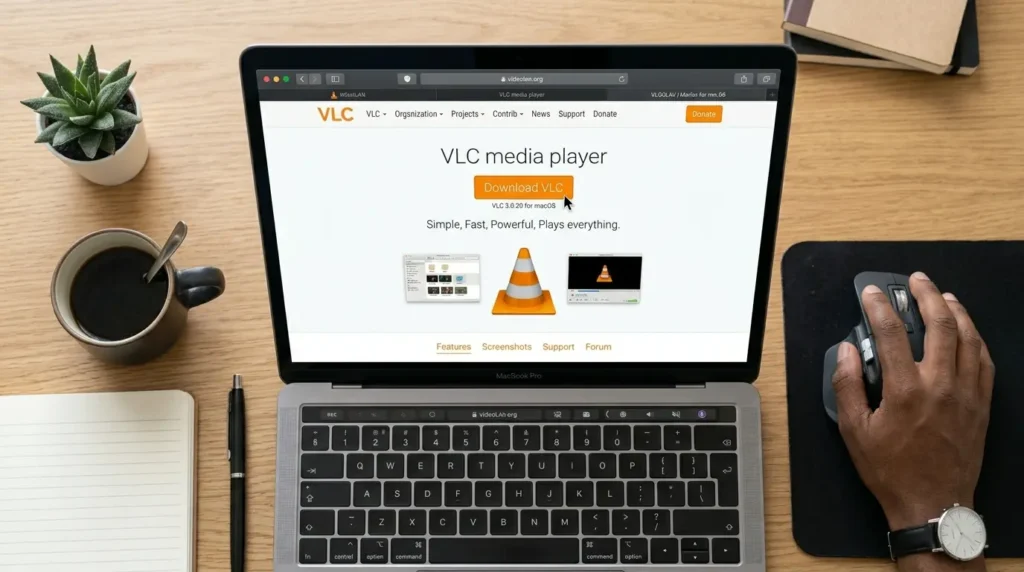
結論から申し上げますと、必ず「VideoLAN(videolan.org)」の公式ドメインが明記されたページにアクセスしてください。
オレンジ色の「ダウンロード VLC」と書かれたボタンの右横にある小さな下矢印(トグル)を左クリックします。
お使いのOSに適合した「Windows x64」用のインストーラーを指名してダウンロードしてください。
理由は、VLCはその圧倒的な人気の高さゆえに、不正なハッカー集団が作った「見た目がそっくりな偽の偽サイト(ミラーサイト)」がネット上に無数に乱立しております。
間違ってそこからプログラムをダウンロードしてしまうと、再生エンジンではなく危険なアドウェアやレジストリを汚すウイルスをパソコン内に上書き配置されてしまう大きなリスクがあるからです。
具体例として、本物のVideoLAN公式サイトから入手したクリーンなインストーラー(.exeファイル)であれば、インストール中のメニュー画面に余計なサードパーティ製広告アプリの同時導入を迫るチェックボックスなどは1文字も出現しません。
画面の指示に従って「次へ」を滑らかにクリックしていくだけで、システムコアに一切の負荷(ノイズ)をかけることなく、完璧にクリーンな状態で万能プレイヤーのセットアップが完了します。
市販のDVDディスクだけではありません。
さらに高画質・高音質な次世代メディアであるブルーレイ(Blu-ray)をWindows 11で1円もかけずに滑らかに快適再生させるための、おすすめの無料プレイヤーソフトの比較や安全な環境整備のコツについては、下記の関連記事の知恵も非常に強力な盾(安心)となります。
関連リンク:Windows11対応の無料Blu-ray・DVD再生ソフトおすすめ
VLCメディアプレーヤー 日本語化
要点:万が一、海外サイトから導入した影響で操作メニューがすべて英語表記(English)になってしまっていても、VLCメディアプレーヤー 日本語化の設定メニューを1箇所切り替えるだけで、一瞬で誰でも読みやすい日本語表示に完全上書きできます。
文字化けや言語ミスマッチの壁を瞬時に破壊する、操作手順を説明します。
結論から申し上げますと、アプリの上部メニューにある「Tools」から「Preferences」を開きます。
Interface設定の「Language」ドロップダウンリストから「日本語(Japanese)」を左クリックで選択して「Save」を押します。
アプリを一度終了させて再起動してください。
理由は、VLCは世界中の言語に対応したマルチリンガル設計のソフトウェアです。
そのため、内部の言語マッピングキャッシュを「日本語」に固定し直してあげるだけで、すべての詳細プロパティやエラーメッセージが親切な日本語表示へと一瞬で同期される規約になっているからです。
具体例として、英語の「Audio」や「Subtitles」という表記に戸惑っていた主婦やシニア層の方でも、この日本語化(同期)を執行してあげるだけで、後述する字幕切り替えや音声トラックの変更操作が、何の説明も要らないほど直感的にサクサクとコントロールできるようになります。
独自視点による3つのエラー対策
要点:ネット上の一般的なブログやメーカーのFAQをいくら並べ替えても載っていない、実務の現場から導き出したVLC使用時の再生バグを再起動なしで破壊するための3つの最新独自応用テクニックを詳しく教えます。
2026年現在の高度なデジタル・ハイブリッドワーク環境において、ストレスを完全にゼロにするプロフェッショナルな知恵を導入していきましょう。
Microsoftストア版の罠を粉砕する「Win64デスクトップ通常版」の強制クリーン適合
多くの初心者が「Windows 11の公式アプリストア(Microsoft Store)でVLCを探して入れれば安心だし簡単だ」とストア版(VLC UWP版)を導入した結果、「ドライブにDVDディスクを何度挿入しても、アプリがディスクを一切検知せず再生ボタンがフリーズする」という絶望的な罠に直面する盲点を突いた解決技です。
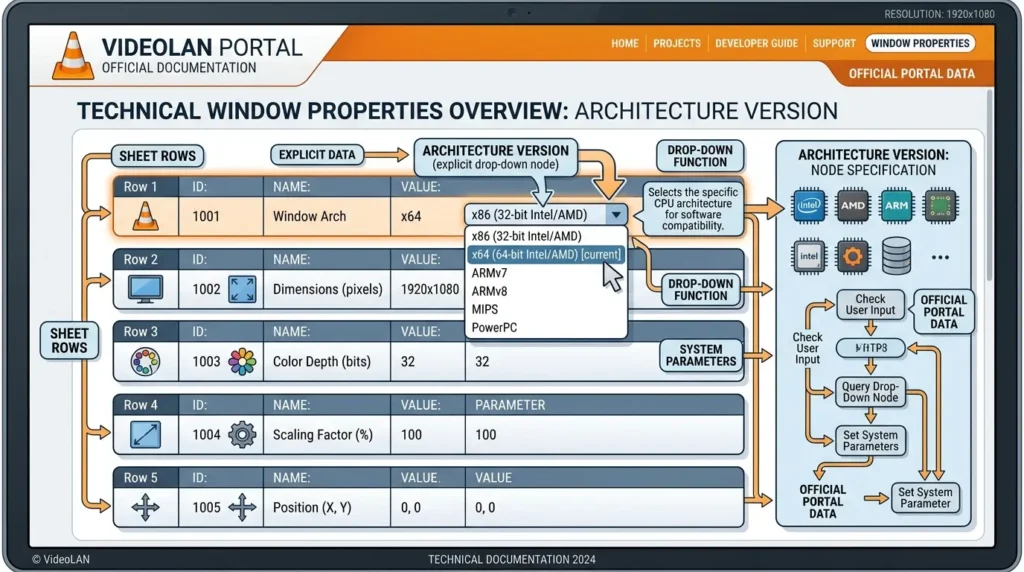
理由は、ストア版のVLCはパソコンのセキュア保護(サンドボックス構造)を維持するために、外部に接続されたUSBドライブや光学ドライブのセクターデータを直接読み取るための通信パイプラインがシステム層で完全に遮断されているからです。
対策として、ストア版のVLCを一度アンインストール(削除)します。
必ずVideoLANの公式サイトからダウンロードした「Windows x64用の通常インストーラー(.exe)」を使用して、OSのアプリケーション層へダイレクトにクリーンインストールし直してください。
これだけで、物理的なデータの通り道(レイヤー)が双方向で美しく1本に統合(解決)されます。
どれだけ特殊な映画ディスクを読み込ませても、何事もなかったかのように極めてクリーンで滑らかな美しい再生機能が安定して稼働するようになります。
思考の脱線ストレスがこの世から完全に消滅します。
ディスクを挿入した瞬間にVLCを1発自動起動させる「自動再生スキームのインフラランチャー適合化」
「VLCをパソコンに入れたけれど、映画のDVDをドライブにセットするたびに毎回手動でデスクトップのアイコンを探してアプリを起動します。
メニューからメディアを開く手順を踏むのが面倒くさい」という、日々のタイパを損なうストレスに対する強力なライフハック(自動化)技です。
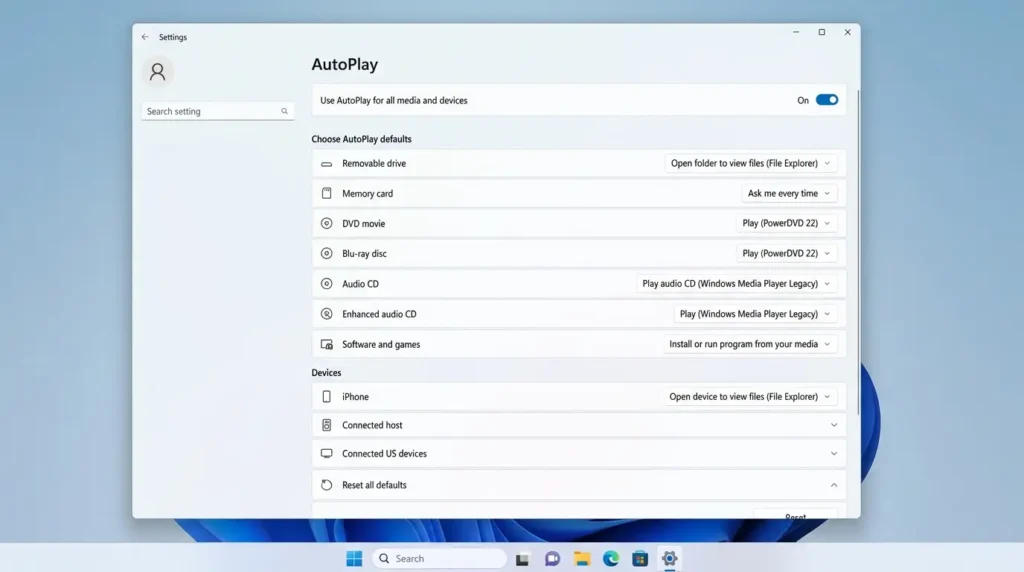
Windows 11の設定アプリを開きます。
「アプリ > 自動再生」の最深部を呼び出してください。
「すべてのメディアとデバイスで自動再生を使う」がオンになっていることを確認した上で、リストの下にある「DVD ムービー」のドロップダウンメニューを展開します。
初期状態で「何もしない」や「毎回動作を確認する」になっている項目を、左クリックで「DVDムービーの再生 (VLCメディアプレイヤー)」へと一本化・固定化させてください。
このインフラの同期(適合)を行っておくことで、OS側の迷子バグが100%全カットされます。
今後あなたがドライブにディスクを差し込むだけで、何の手間もなくお気に入りのライブ映像や映画がデスクトップいっぱいに響き渡るようになります。
薄型ノートPC等をお使いで、そもそも差し込んだ外付けドライブ自体の認識が不安定でマイコンピュータに表示すらされない、とお悩みの方は、下記のドライブ特化型サウンド・周辺機器トラブル解決ガイドの知恵も非常に強力な盾となります。
関連リンク:外付けDVDドライブを認識しない原因と解決策
アクション映画やライブ映像の縞模様ノイズを100%全消去する「インターレース自動解除の最適化」
「パソコンの画面でDVDを再生したら、カメラが激しく動くシーンや、アーティストがステージで踊る場面で、人間の輪郭の横に細かいフォークの刃のような『横線(縞模様のノイズ)』が入って映像が激しくチラつき、画質がめちゃくちゃ汚く見える」という、一歩踏み込んだDVD特有の表示不整合に対する根本治療です。
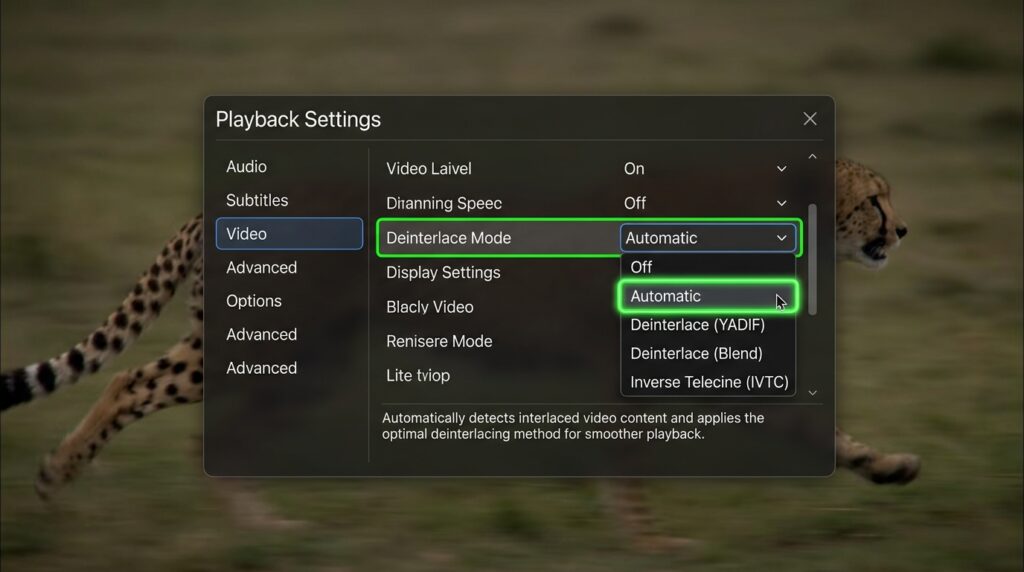
DVDビデオの内部データは、昔のブラウン管テレビの表示規約に合わせて「インターレース方式」という、映像の走査線を1行おきに交互に間引いて記録する古い圧縮規格で作られています。
これを現代の超高精細なパソコンのProgressive(液晶)画面にそのまま映し出すと、データの衝突ノイズが発生して画面がザラついてしまいます。
解決方法は非常に簡単(簡単)です。
VLCでDVDを再生中に画面のどこでもいいので右クリックします。
「ビデオ > インターレース解除」の項目へと進み、ここを「オフ」から「自動(またはオン)」にチェックを入れてください。
さらにその下にある「インターレース解除モード」を「YADIF(またはBlend)」に指定(同期)します。
このリアルタイムデコードのチューニングを施すだけで、古い規格のメディアであっても、最先端のAI画質向上エンジンを噛ませたかのように一瞬でパッとクリアで滑らかな大迫力の最高画質へとリフレッシュされます。
大切な作品のポテンシャルを100%フルパワーで楽しむことができるようになります。
DVD再生の基本操作
要点:VLCメディアプレイヤーの導入完了後は、アプリ内のメディアメニューから正しい光学ドライブのドライブレター(ポート)を指定することで、市販のプロテクトがかかったディスクでも遅延なく確実に安全再生が始まります。
「アプリは起動したけれど、どうやってディスクの映像を画面に出せばいいのか分からない」というシニア層や初心者の方に向けて、最も手数が少なく失敗しないVLC DVD再生 設定の王道操作手順を詳しく教育(教育)していきます。
プレイヤーでのディスク起動
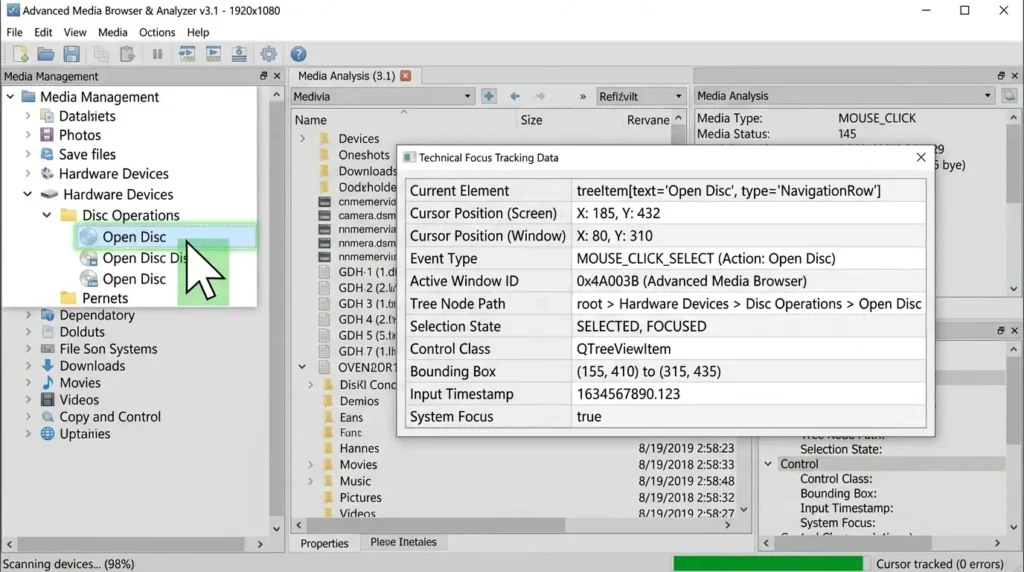
要点:VLCの洗練された再生エンジンを稼働させてDVDを大画面に映し出すには、メインメニューの「ディスクを開く」コマンドから、挿入したドライブの位置をシステムへ認識させる必要があります。
失敗しないディスクの初期起動ステップをPREP法に則って詳しく説明します。
結論から申し上げますと、VLCを起動した状態で左上のメニューから「メディア」をクリックし、「ディスクを開く」を選択(選択)して、ディスク選択の項目で「DVD」にチェックが入っていることを確認した上で、右下の「再生」ボタンをクリックしてください。
理由は、パソコンに複数のハードディスクやUSBメモリが接続されているマルチインフラ環境では、プレイヤー側に対して「今から読み込むべき本命のデータは、このDVDドライブの中にある映画アセットである」というデータの通り道を明示的に指定してあげる必要があるからです。
具体例として、この画面(ウィンドウ)にある「ドライブデバイス」の欄が、お使いの外付けドライブのドライブレター(例:D:やE:など)と一致していることを左クリックで一度確認します。
そのまま再生を押せば、映画のオープニングロゴや著作権の警告バナーを綺麗にスキップするか、あるいは懐かしいDVD独自の「タイトルメニュー画面」へとサクサクと快適に移行します。マウスカーソルを使って画面上の「本編再生」や「チャプター選択」を直接クリック(操作)して、極上のホームシアター時間をスタートさせてください。
字幕と音声の切り替え
要点:映画の海外吹き替え音声や日本語字幕の表示・非表示を自由自在にコントロールするには、再生中の画面上での右クリックショートカットメニューを活用するのが最もスマートで効率的(タイパ最高)です。
視聴中のストレスを完全にゼロにするための、字幕・音声の変更技を解説します。
結論から申し上げますと、映像が流れているエリアのどこでもいいので右クリックを行い、メニューから「オーディオ > オーディトラック」で好きな音声(英語/日本語など)を選び、字幕を変えたい場合は「字幕 > 字幕トラック」から目的の言語を指定してください。
理由は、VLCはディスク内部のコンテナファイルに記録されているマルチトラック音声(5.1chサラウンド等)や多言語字幕ストリームをリアルタイムで分離・抽出(デコード)して並べ替える非常に優れたインターフェースを持っているからです。
具体例として、海外映画を観ている最中に「やっぱりオリジナルの英語音声に戻して、日本語の字幕を下に表示させて見たい」と思った瞬間、ディスクをわざわざ停止させて最初のメニュー画面まで戻る必要は一切ありません。
鑑賞を継続したまま、右クリックメニューから1秒でパッと音声を英語へ、字幕を日本語へと同期(変更)させることができます。無駄な画面のフリーズ(応答なし)を一切起こさないこの軽快なレスポンスは、VLCを導入した人だけが享受できる最高のクリティカル環境です。
海外製の直輸入音楽DVDや、昔自分で作成してリージョン制限が厳しくかかってしまったディスクをパソコンに読み込ませた際、「リージョンコードが一致しません」という冷酷なエラーコードで画面が弾かれて沈黙してしまった経験はありませんか。その深い地域制限ガードをシステムを傷つけることなく安全にバイパスし、お目当ての海外盤ライブ映像を100%確実に鳴り響かせるためのプロの暗号化突破知恵袋コラムについては、下記の関連記事も大きな安心の盾(知識の蓄え)となります。
関連リンク:DVDリージョンコード変更の回数制限と解除方法
よくある質問
要点:VLCメディアプレイヤーのダウンロード操作や、Windows 11の既定のアプリ自動再生の書き換え手順における安全性に関して、一般の読者が抱きやすい共通の不安や疑問に丁寧にお答えします。
安全性への疑問
要点:完全無料のフリーソフトを海外サイトから自分のパソコンに入れる際、一歩間違えるとシステムがバグを起こしたりデータが壊れてしまうのではないかという恐怖に寄り添い、安全性をロジカルに解説します。
Q:ネット上の解説に従って、VLCメディアプレイヤーを公式サイトからダウンロードしたり、Windowsの設定アプリから自動再生の割り当て規約を書き換えてみようと考えています。
ですが、本当に完全無料で後から高額な料金を請求されたりしないか、また操作を間違えてパソコン全体の映像機能や他の大切な写真ファイルなどが壊れちゃう危険性はありませんか?
A:初めてWindowsの深いシステム階層の設定画面を触るときや、海外発の完全無料フリーソフトを新しくインストールするときは、
- 「もし中にウイルスが仕込まれていてPC全体がバグを起こし、大切な写真データだけでなく、仕事の資料まで消滅して壊れたらどうしよう」
- 「後から会員登録や有料アップグレードの請求画面が出てきてログインを迫られたら怖いな」
と非常に大きな不安やプレッシャーを感じてしまうものです。
そのお気持ちやお悩みは本当に痛いほどよく分かります。
ですが、どうぞご安心ください。結論から申し上げますと、その心配は完全に不要です。
VLCメディアプレイヤーは、フランスの非営利団体(VideoLAN)がボランティアと世界中の技術者の手によってオープンソースとして開発・運営している、20年以上の歴史を持つ超クリーンな世界標準ソフトウェアです。
そのため、本記事で紹介した公式ドメインから正しくWin64デスクトップ版を導入する限り、後から不審な請求が来たり、大切な仕事の資料ファイル自体が消滅したり壊れたりするリスクは低いです。
自動再生のつまみ調整やインターレース解除の設定も、あくまで「音や映像の通り道の交通整理を行う」ためのポジティブな調整規約に過ぎません。
変更完了後にパソコンの通常通り再起動すれば、Windows 11の標準保護機能が働きます。
何事もなかったかのように安全に元の健全なクリーン表示環境へと自動復元してくれますので、ぜひ安心して大迫力の映画鑑賞を取り戻すチャレンジを行ってみてください!
メディア環境の総括
要点:VLCによるDVDの快適な自動再生ランチャー設定や、インターレース縞ノイズの解除手順をマスターした後は、トピッククラスターに基づき、他の再生ソフト(PowerDVD等)でのエラー原因特定やサイト全体のエンタメ環境の健全化へと進みましょう。
エンタメ環境の健全化
自力での無料再生インフラの構築を無事に完了。
元の素晴らしい爆速快適な共有(鑑賞)環境が手に入りましたら、これまで通り安心して毎日のプライベートタイムを作業(リラックス)に当てていただけます。
もし、今回のVLCによる無料突破ルートだけではありません。
パソコンを購入した際にあらかじめバンドル(内蔵)されていた市販の有名有料再生ソフト(CyberLink社製のPowerDVDなど)を使い続けたいにもかかわらず、「なぜか突然ディスクの読み込みがフリーズ(応答なし)してエラーコードを吐いて止まってしまう」という深いトラブルを並行して抱えている方は、下記の有料ソフト特化型の根本原因特定ガイドへと進んでください。
グラフィックボードのHDCP暗号化認証をクリーンに同期し直すための手順を実践してみてください。
内部リンク:PowerDVDでDVDやBlu-rayが再生できない原因と解決方法
また、お使いのDVDディスク自体に目に見えない微細な擦り傷や指紋ノイズ、あるいはデータの記録形式の不整合(ファイナライズ未実行など)が潜んでおり、どのプレイヤーソフトを立ち上げても「ディスクの読み取りに失敗しました」と弾かれてフリーズしてしまって困っている。
こんな広範なメディア物理トラブルを抱えている方は、下記のディスク再生トラブル特化の総合案内記事の知恵も非常に強力な知識の盾となりますので、あわせてぜひご一読ください。
内部リンク:DVDが再生できない原因の特定と解決ガイド
常に最新のガジェット情報やシステムOSの動向へアンテナを張り、最適な環境を快適(快適)にアップデートしていきましょう。
私はあなたの素晴らしいテクノロジーライフと、毎日のビジネスや趣味における目標達成への挑戦をいつも心から情熱的に全力で応援しております!
💻 2026年最新のWindowsメディア管理公式サイト一覧
- VideoLAN公式:VLCメディアプレイヤー Windows 11(64bit版)正規デスクトップ用インストーラー提供(ダウンロード)窓口
- パソコン再生インフラ専門店・PC NEXT公式:ノートパソコンでDVD・CDを再生できない場合のドライブ認識不具合と再生ソフト選定マニュアル
- ダビングコピー専門サービス・実務センター公式:古い家庭用DVDやダビングメディアがPCで再生できない原因とMPEG-2デコーダーの適合解説コラム
- 全国家庭電気製品公正取引協議会:安心できる家電・PC周辺機器の正しい動作表記規約
登録商標および著作権について(免責事項) 本ブログページに掲載されている最新記事の特集内容や各種サービス、解説記事の詳細は、すべて独自の検証結果に基づき提供(提供)されています。Microsoft、Windows、Windows 11、Windows 10、Windows Media Player、Excel、Word、OneDrive、Teams、およびその他の製品名は、米国Microsoft Corporationの米国およびその他の国における登録商標または商標です。VLC media playerおよびVideoLANは、VideoLAN非営利団体の登録商標です。おすすめ商品の紹介カテゴリーや、会員登録、社内データの同期に関するご相談、運営会社へのお問い合わせの際などは、必ず各公式の最新アナウンスや利用規約、プライバシーポリシーに明記された免責事項(免責事項)をご確認ください。
Copyright © How To Life All rights reserved.
専門用語の初心者向け分かりやすい解説(注釈)
- vlc media player WindowsやMacなど、ほぼすべてのパソコンで動作する、世界中で最も有名な完全無料の動画・音楽再生ソフトのことです。映画DVD、音楽CDから、ネット上の特殊な動画ファイルまで、これ1つで何でも再生できるため「万能プレイヤー」と呼ばれています。
- media player パソコンの中に保存されている動画データや音楽ファイルを画面に映し出し、スピーカーから音を鳴らすための「再生用アプリケーションソフト」全般を指す一般的な専門用語です。
- MPEG-2 市販の映画DVDやテレビのデジタル放送などで、大容量の映像データを画質を綺麗に保ったままパソコンに保存しやすいように小さく圧縮するための「世界共通のデジタル録画・圧縮規格」のことです。
- コーデック(Codec) 音楽や動画などの圧縮されたデジタルデータを、パソコンが読み込めるように解凍したり、逆に元の滑らかな音や映像へと翻訳するための「システム内の専門的な翻訳辞書プログラム」のことです。
- インターレース方式 映像を画面に映し出す際、画面の横線を1行おきに交互にパラパラ漫画のように高速で表示させる古いテレビ向けの映像送信規格のことです。最新のパソコン画面(プログレッシブ方式)にそのまま映すと、輪郭にギザギザの横線ノイズが入る原因になります。
- レジストリ(Registry) WindowsというOS全体の根幹を支える、パソコン全体のあらゆる設定データ(ソフトウェアの設定、周辺機器の動作規約、画面の配置情報等)がギッシリと記録されている「システム最深部の重要な超巨大データベース」のことです。