要点:ClipchampはMicrosoftが提供する次世代の動画編集アプリです。
Windows 11に標準搭載されているほか、公式サイトから無料でダウンロードして利用可能です。
動画コンテンツの需要が爆発的に高まっている2026年現在、動画編集は特別なスキルを持つ人だけのものではなくなりました。
Microsoftが提供するClipchamp(クリップチャンプ)は、直感的な操作でプロ並みのビデオを作成できるエディターとして、世界中の個人クリエイターや企業広報担当者に支持されています。
かつてのWindowsムービーメーカーの後継として、より高度なAI機能や豊富なテンプレートを備えます。
SNS向けのショート動画からビジネス用のプロモーション映像まで幅広く対応しています。
本記事では、
- このツールのダウンロード方法
- インストール
- 基本的な使い方
まで、初めての方にも分かりやすく専門的に解説します。
要点:2026年現在のClipchampはWindows 11に標準搭載されています。
- 誤って削除した場合
- 古いOS
あるいはモバイルデバイスで使用する場合には、各プラットフォームに最適化された手順で再インストールが必要です。
Clipchamp インストールの詳細手順
ClipchampはMicrosoftの公式動画編集ツールとして、パソコンのブラウザ、デスクトップアプリ、スマートフォンのすべてでシームレスに動作します。2026年のアップデートにより、デバイスごとの連携機能が強化されており、どの環境からインストールしてもMicrosoftアカウント一つでプロジェクトを共有できます。
Windowsでのデスクトップアプリ版導入
Windows 10および11のユーザーにとって、最も安定した動作を期待できるのがデスクトップアプリ版です。
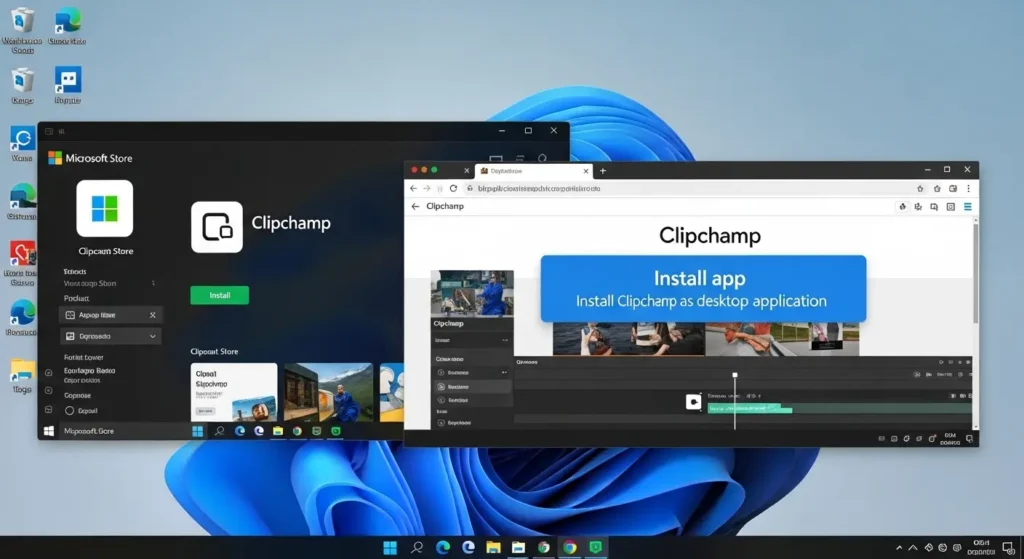
- Microsoft Storeからの入手: スタートメニューからストアアプリを起動。検索窓に「Clipchamp」と入力します。Microsoft Corporationが提供する公式アプリであることを確認。入手ボタンをクリックしてください。
- 標準搭載の確認方法: Windows 11をお使いであれば、既にインストールされている可能性があります。検索バーで「Clipchamp」と入力して、アプリが表示されるか確認しましょう。もし存在しない場合は、ストアから再ダウンロードが必要です。
- インストール後の初期設定: アプリを開くとMicrosoftアカウントでのサインインを求められます。これにより、OneDrive(ワンドライブ)との自動連携が開始され、編集データが安全に保護されます。
ブラウザ版(PWA)のセットアップ
ソフトをインストールしたくない場合や、学校や職場の制限されたPC環境でも、ブラウザ版を使えばインストール版と遜色ない編集が可能です。
- 対応ブラウザの選択: Microsoft EdgeまたはGoogle Chromeを使用してください。2026年現在、これらのブラウザはPWA(プログレッシブウェブアプリ)技術をフルサポートしています。
- ショートカットの作成: 公式サイト(clipchamp.com)にアクセス。アドレスバーの右側に表示される「アプリをインストール」アイコンをクリックすると、デスクトップにショートカットが作成されます。アプリのように素早く起動できるようになります。
モバイル版(iOS / Android)の導入
2026年の最新トレンドである「スマホで撮影、PCで詳細編集」を実現するために、モバイルアプリのインストールは必須です。
- iPhone / iPadユーザー: Apple App Storeで「Clipchamp」を検索してください。iOS 16以降のデバイスに最適化されており、最新のiPhoneではProRes形式の動画読み込みもサポートされています。
- Androidユーザー: Google Playストアからダウンロード可能です。2025年以降のモデルであれば、AIによる背景削除機能もスマホ上で軽快に動作します。
- QRコードによる連携: PC版Clipchampの「メディアのインポート」画面に表示されるQRコードをスマホで読み取るだけで、モバイルアプリのダウンロードとデバイス間連携が瞬時に完了します。
要点:2026年最新のClipchamp無料版は、フルHD解像度での「ロゴなし書き出し」が可能なだけではありません。
高度なAI音声変換や自動字幕生成といった次世代の編集機能を制限なく利用できるのが最大の特徴です。
Clipchamp 無料版でできること
Clipchampの無料版は、従来の無料ソフトにありがちな「機能制限によるストレス」を極限まで排除しています。
特に2026年現在は、MicrosoftのAI技術が惜しみなく投入されています。
初心者でも驚くほど簡単にハイクオリティな動画を作成できます。
高画質な「透かしなし」エクスポート
多くの無料編集ソフトでは、書き出し時にソフトのロゴ(ウォーターマーク)が強制的に挿入されますが、Clipchampは異なります。
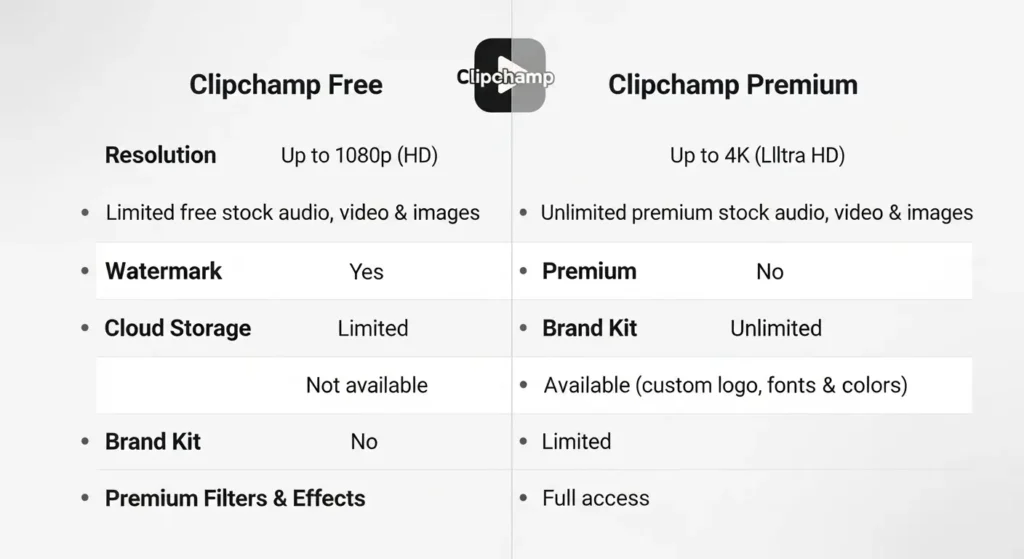
- フルHD(1080p)出力: YouTubeやSNS投稿に最適な1080p解像度で、ロゴなしの動画を無制限に書き出せます。
- SNS直接投稿: 編集が終わったビデオは、そのままTikTok、YouTube、Instagramなどへ直接共有可能です。
- GIF作成: 15秒以内の短いクリップであれば、ブログやチャットツールで使いやすいGIFアニメーションとして保存することも可能です。
強力なAI編集アシスト機能
2026年のアップデートにより、無料版ユーザーでも利用できるAI機能の範囲が大幅に広がりました。
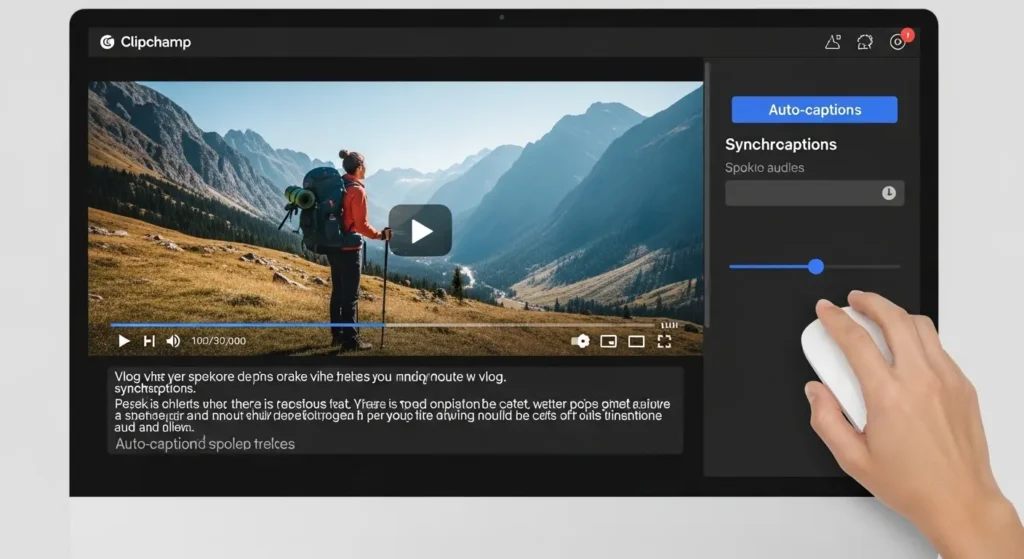
- AI自動字幕(自動キャプション): 動画内の音声をAIが解析し、正確な日本語の字幕を自動生成します。話しているタイミングに合わせて自動配置されるため、手動入力の手間を90%以上削減できます。
- AI音声変換(テキスト読み上げ): テキストを入力するだけで、プロのナレーターのような自然な音声を生成できます。2026年版では「喜び」「悲しみ」といった感情表現の調整も一部無料で利用可能です。
- AI無音部分の削除: 録画データ(データ)内の沈黙(無音)部分をAIが自動検出し、一括でカットする機能も備わっています。
豊富なストックライブラリと録画機能
素材が手元になくても、Clipchamp内のリソースを使えば魅力的なコンテンツが作れます。
- 無料のメディア素材: 著作権フリーのビデオ、音楽、効果音、画像が多数収録されており、そのままプロジェクトに使用(使用)できます。
- スクリーン・カメラレコーダー: PCの画面とウェブカメラを同時に録画する機能も無料で提供されています。ゲーム(ゲーム)実況やソフトウェアの操作説明動画を作成する際に非常に便利です。
- ブランド管理の基礎: ロゴや特定のフォントを保存できるブランドキット機能の一部が無料版でも開放されており、一貫性のあるデザインを維持しやすくなっています。
注釈:ストックライブラリ 動画制作に自由に使える、あらかじめ用意された素材集のこと。Clipchampには高品質な無料素材が豊富に揃っています。
要点:2026年最新のClipchampは、AIエディターと直感的なドラッグアンドドロップ操作が融合しています。
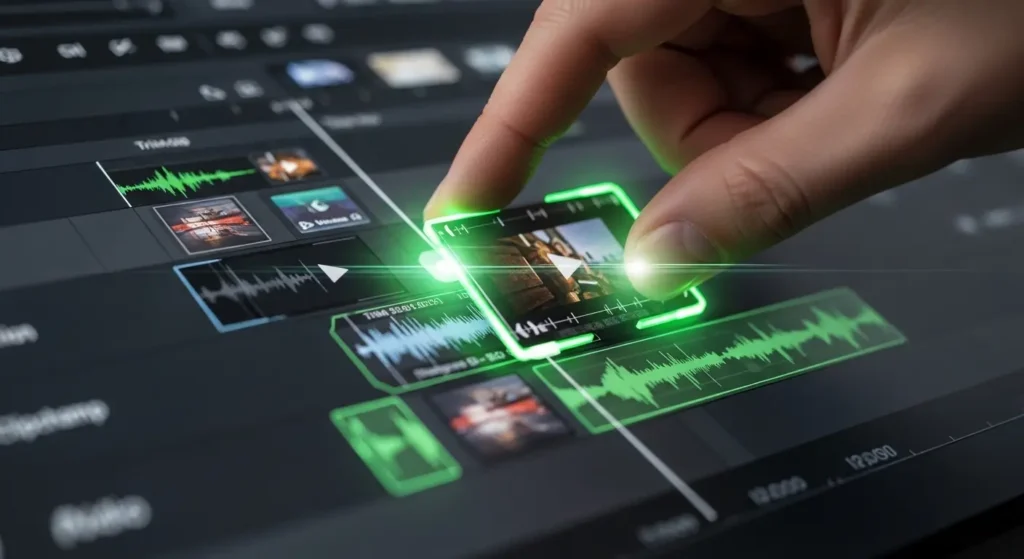
編集の全工程をタイムライン上で視覚的にコントロールできます。
Clipchamp 使い方と基本操作術
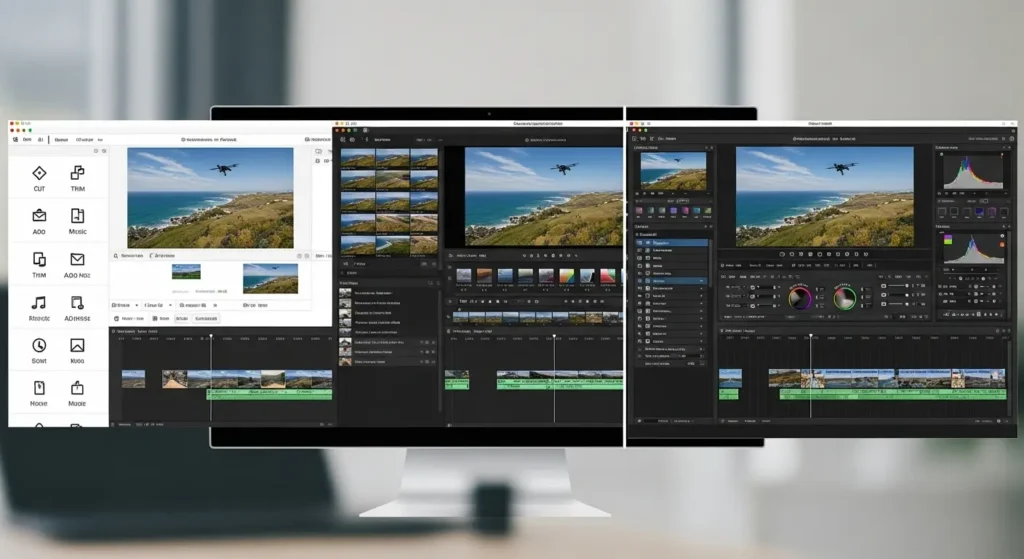
Clipchampのインターフェースは、
- 左側に素材パネル
- 中央にプレビュー
- 下部にタイムライン
という王道の構成を採用しています。
2026年のアップデートにより、各機能がより整理されました。
初心者でも迷わずにプロ仕様の映像へ仕上げるためのワークフローが確立されました。
メディアのインポートとタイムライン配置
編集の第一歩は、素材を読み込み、並べることから始まります。
- 素材の取り込み: 画面左上の「メディアのインポート」をクリック。PC内の動画、写真、音楽を選択します。また、OneDriveやGoogleドライブなどのクラウドサービス、さらにはQRコードを読み取ってスマホから直接転送することも可能です。
- タイムラインへの追加: 取り込んだ素材を、画面下部のタイムラインへドラッグアンドドロップします。複数の素材を重ねることで、背景映像の上に小さな窓で別の動画を流す「ピクチャーインピクチャー」も簡単(簡単)に行えます。
精密なカット編集とトリミング
動画のテンポを左右する不要なシーンの削除は、最も頻繁に行う作業です。
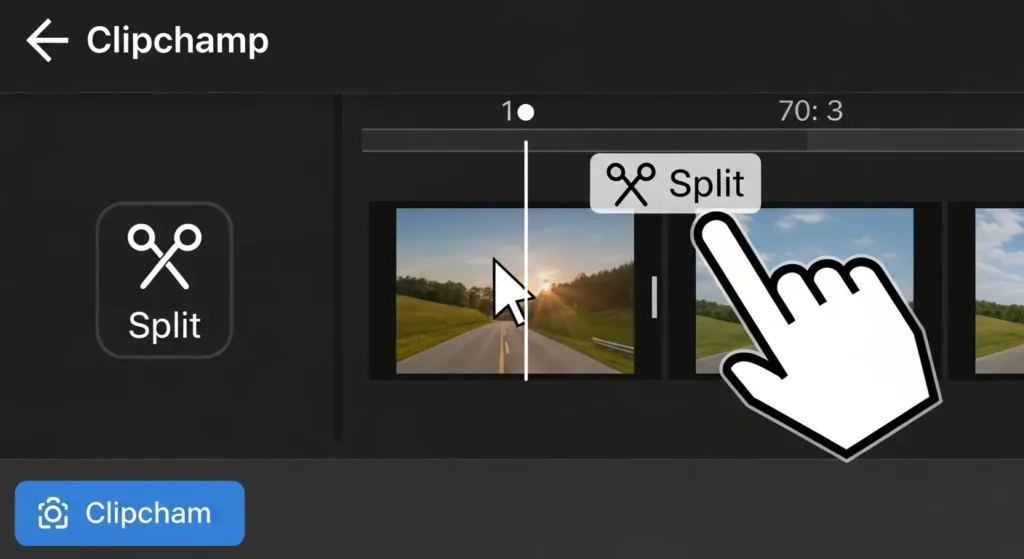
- 分割ツール(Sキー): 白い再生ヘッドを切りたい位置に合わせ、ハサミのアイコンをクリック(またはSキーを押す)するだけで、クリップを2つに分割できます。
- トリミング操作: クリップの端をマウスでドラッグして伸縮させることで、表示時間を秒単位で調整できます。2025年以降のバージョンでは、クリップ間の隙間をワンクリックで埋める「ギャップ削除」機能がさらにスムーズになりました。
テキスト・字幕と視覚効果の適用
視聴者に情報を伝えるための文字入れや、映像を華やかにする演出を加えます。
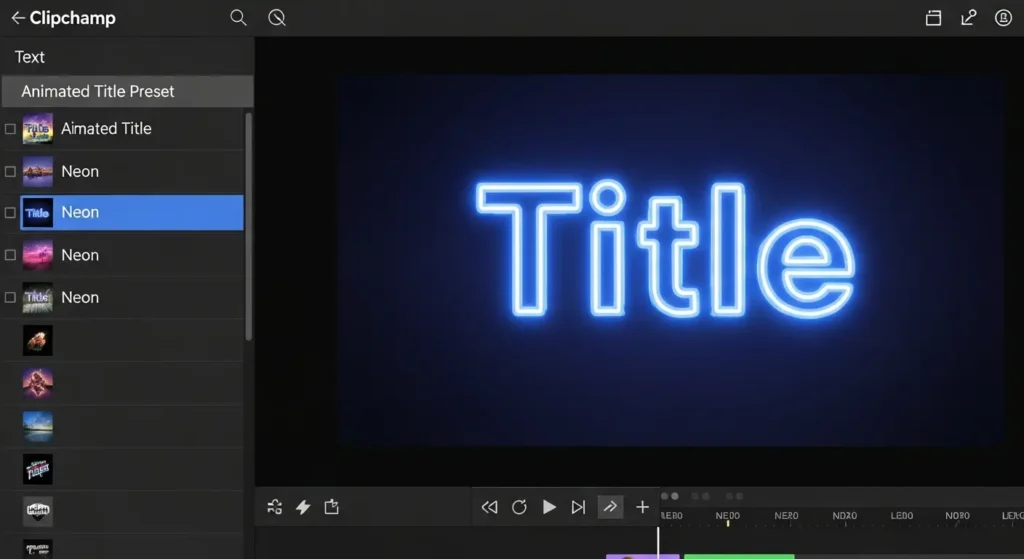
- テキストの追加: 左側の「テキスト」タブから好きなスタイルを選び、タイムラインに重ねます。2026年版では、ネオン風や3D風など、SNSで目を引くスタイリッシュ(スタイリッシュ)なデザインが多数追加されました。
- トランジション(場面転換): クリップとクリップの境界線に、フェードやスピンなどの効果をドラッグします。これにより、映像の切り替わりが滑らかで自然になります。
- AI自動カラー補正: 右側の「色を調整」パネルから、AIが露出やコントラストを自動で最適化してくれる機能を使えば、曇り空で撮った映像も一瞬で鮮やか(鮮やか)に補正されます。
注釈:トランジション 動画の切り替わり時に挿入するアニメーション効果のこと。Clipchampには100種類以上の豊富なバリエーションがあります。
オーディオ編集とナレーション
音の質が動画の完成度を決定づけます。
- BGMの挿入: ストックライブラリから音楽を選びます。オーディオトラックに追加します。映像の音量と音楽のバランスは、右側の「オーディオ」パネルから個別に調整可能です。
- フェードイン・アウト: 音楽の始まりと終わりを滑らかにするフェード設定も、数値を入力するだけで完了します。
- AIナレーションの統合: 自ら録音しなくても、「録画と作成」タブ内のテキスト読み上げ機能を使えば、入力した台本をAIが流暢な日本語で読み上げてくれます。
要点:2026年最新のClipchampはクラウド基盤のシステムを採用しています。
ダウンロードやインストールの不具合は、
- 通信環境
- Microsoftストアの不整合
またはブラウザのキャッシュに起因することがほとんどです。
要点:2026年のビジネスシーンにおいて、Clipchampは単なる編集アプリを超え、社内トレーニングやプレゼンテーションの質を劇的に高めるクリエイティブプラットフォームへと進化しています。
企業の生産性を高めるClipchampの活用術
2026年現在、多くの会社がリモートワークやオンラインでの情報共有を標準化しています。
その中で、当社のメンバーやチームが円滑に働くために、ビデオを通じたコミュニケーションは欠かせません。
Clipchampは、専門的な知識がなくてもスタイリッシュな広告やプレゼンテーション資料を作成できるツールとして、世界中の企業で採用されています。
社内トレーニングとマニュアル作成
Clipchampのレコーダースクリーンレコーダー機能を活用すれば、システムの操作説明や新入社員向けのトレーニング動画を驚くほど簡単に作成できます。
- ボイスオーバーとAI読み上げ: 自分の声で解説を入れるだけではありません。AIによる自然な合成音声を使って、多言語に対応した教育コンテンツを生成可能です。
- クロップツールと回転: 撮影した映像の不要な部分を削ぎ落としたり、向きを修正したりする作業も、直感的なツールバーから数秒で行えます。
- 絵文字とステッカー: 重要なポイントに視覚的な印を付けることで、視聴者の理解を助け、健康的な学習環境を構築します。
ソーシャルメディア戦略の強化
InstagramやTikTokなどのプラットフォームに向けた動画作成において、リサイザービデオ機能は強力な武器となります。
- 移動と再配置: 1つの素材を使い、異なる画面比率へ変換する際も、被写体の位置を最適に調整できます。
- ブランドポリシーの遵守: 会社が定めるロゴやフォントの条件をブランドキットに保存しておくことで、一貫性のある広告展開が可能です。
グローバルなサポートと信頼の基盤
Clipchampの開発元はオーストラリアのブリスベンに本社を置いていますが、現在はMicrosoftのグローバルなインフラに統合されています。
- 多言語サポートとコミュニティ: センターサポートサポートヘルプやブログトレーニングページでは、世界各国の言語で最新の情報が提供されています。
- 土地と伝統への敬意: Clipchampは、ブリスベンの土地の伝統的な守り手である方々や長老たち、過去から現在へ息づく文化に深い敬意を表しています。こうした誠実な姿勢が、世界中で愛される製品としての信頼に繋がっています。
- プライバシーとCookie: ユーザーのデータは厳格なポリシーの下で守られており、安心してビジネスシーンで利用できます。
Clipchamp ダウンロードできない時の対策
Clipchampをインストールしようとしてもボタンが反応しない、あるいは途中で止まってしまうといったトラブルは、適切な手順を踏めば確実に解決できます。
2026年現在、Windowsのシステム保護機能やMicrosoftストアの同期エラーが原因となるケースが多く報告されています。
Microsoft Storeの不整合を解消する
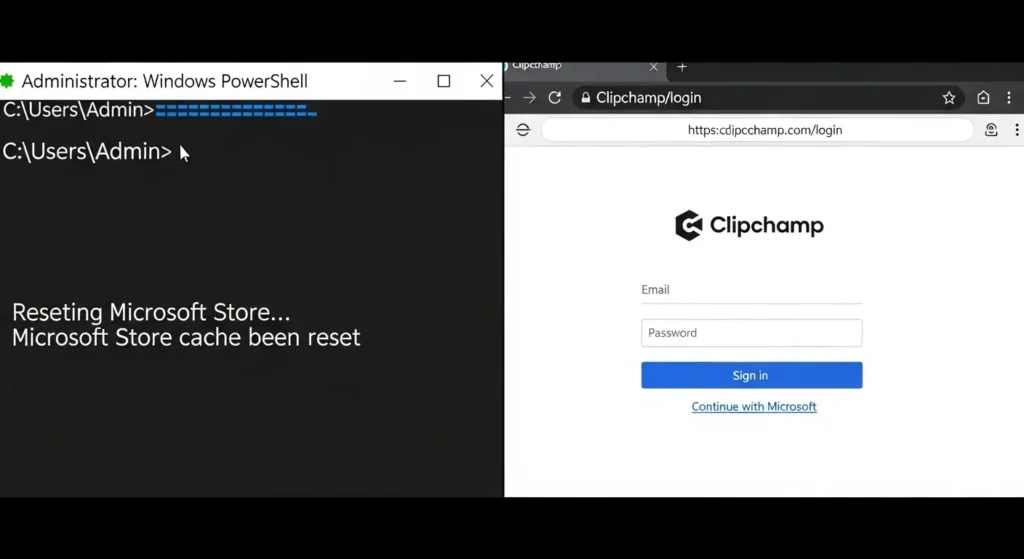
Windowsアプリ版のダウンロードができない場合、ストアアプリ自体のキャッシュが詰まっている可能性があります。
- ストアのリセット(wsreset): 検索バーに「wsreset」と入力し、コマンドを実行してください。真っ黒なウィンドウが数秒表示された後にストアが再起動します。ダウンロード機能が正常化します。
- アカウントの再サインイン: ストア画面のアイコンから一度ログアウトし、再度Microsoftアカウントでログインしてください。ライセンスの同期(同期)が走り、インストールボタンが有効になる場合があります。
- 地域と時刻の設定確認: PCの時刻が数分ずれているだけで、セキュリティ上の理由からダウンロードが遮断されることがあります。設定メニューから時刻を自動設定にしてください。
ブラウザ版(web)への切り替え
デスクトップアプリのインストールにこだわらなくても、Clipchampはブラウザ上で全く同じ機能を利用可能です。
- インストール不要の即時利用: 公式サイトにアクセス。ログインするだけで編集を開始できます。2026年のWeb技術向上により、ブラウザ版でもハードウェア加速(GPU)をフル活用した軽快な動作が可能です。
- PWAとしてのインストール: ChromeやEdgeのアドレスバーに表示される「アプリをインストール」を選択すれば、デスクトップにアイコンが作成され、実質的なアプリ版として機能します。
システム要件と権限の確認
古いパソコンや、学校・職場などの制限された環境では、インストールがブロックされることがあります。
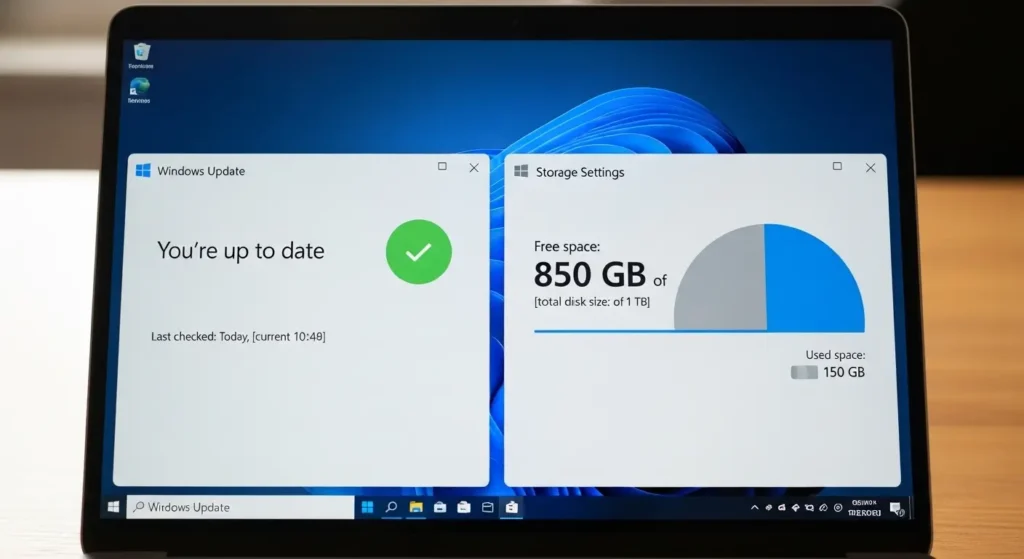
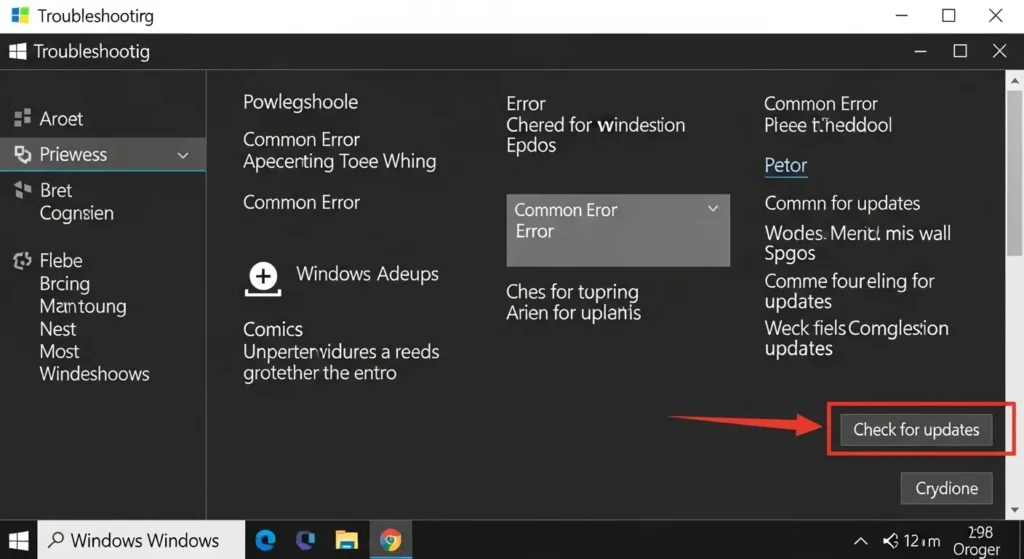
- Windowsのバージョン更新: Clipchampの最新機能を利用するには、Windows 10(バージョン1903以降)またはWindows 11が必要です。Windows Updateを実行して、最新のパッチを適用してください。
- 空き容量の確保: 編集用の一時データ(データ)を保存するために、システムドライブに少なくとも数GBの空き容量が必要です。不要なファイルを削除(削除)して領域を確保しましょう。
- Sモードの解除: Windowsが「Sモード」に設定されている場合、Microsoftストア以外からのダウンロードや特定のアプリ実行が制限されます。必要に応じてモード解除の設定を確認してください。
注釈:Sモード セキュリティとパフォーマンスを向上させるために、Microsoftストアのアプリ実行のみを許可するWindowsの制限モードのこと。
セキュリティソフトによる干渉の確認
稀に、サードパーティ製のウイルス対策ソフトがClipchampの通信を危険なものと誤検知することがあります。
- 一時的な無効化: インストール作業の間だけ、セキュリティソフトを一時停止してダウンロードを試して(試す)ください。
- 除外リストへの追加: インストール後に起動できない場合は、セキュリティソフトの「スキャン除外リスト」にClipchampの実行ファイルを追加することで、正常に起動できるようになります。
動画編集ソフト おすすめの選び方
要点:初心者が最初に選ぶべきソフトは、操作がシンプルでありながら、将来的に高度な編集にも対応できる拡張性を備えたものが最適です。
動画編集ソフト おすすめを探している方にとって、Clipchampは最もハードルが低い選択肢の一つです。
完全なプロ仕様のソフトウェアは高機能ですが、価格が高く、操作を学ぶのに膨大な時間がかかります。
一方で、ClipchampはMicrosoft製品としての信頼性があり、Windowsユーザーなら誰でもすぐに使える点が強みです。
特に、AIを活用した自動キャプション生成や、テキストから自然な音声を生成する読み上げ機能は、2026年の動画制作において欠かせないツールとなっています。
まずはClipchampで基本を学び、より複雑な合成やカラー補正が必要になった段階で、Adobe Premiere Proなどの有料ツールへステップアップするのが、最も効率的な学習ルートと言えるでしょう。
AI機能を活用した効率的な動画作成
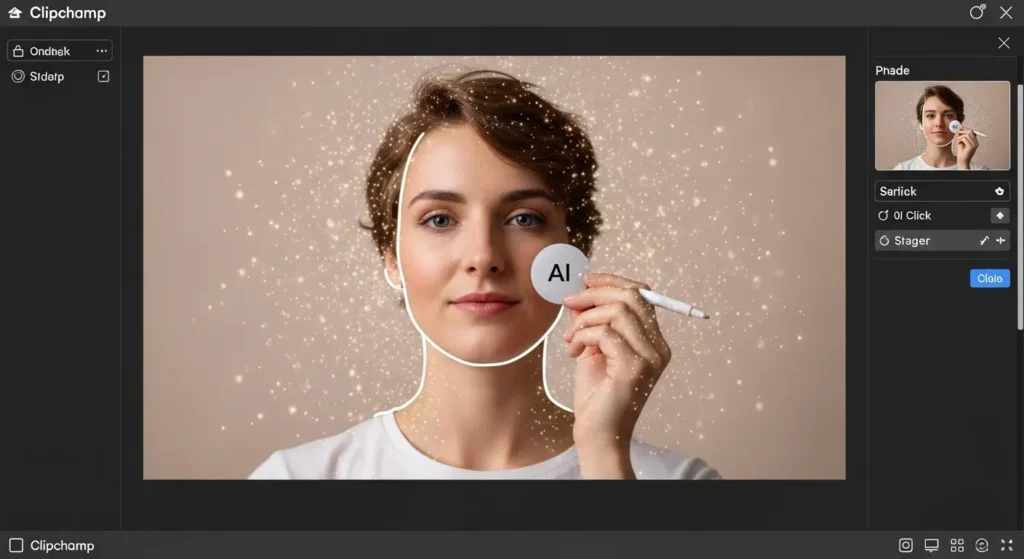
要点:最新のAI技術により、
- テキストからの動画生成やノイズ除去
- 背景の自動削除
これらが数クリックで完結し、制作時間を劇的に短縮できます。
2026年のClipchampには、Microsoftの最新AI技術が惜しみなく投入されています。
例えば、
- ビデオ内の音声を解析して自動で字幕を追加する機能
- 不要な背景をワンクリックで除去するグリーンスクリーン効果
などは、かつては専門家が時間をかけて行っていた作業です。
また、ボイスレコーダー機能で録音した自分の声を、より聞き取りやすいプロフェッショナルな品質に補正する機能も備えています。
これにより、
- ゲーム実況
- 教育機関向けの講義動画
さらには企業のマーケティング動画まで、あらゆるジャンルで高品質なコンテンツを短時間で作成することが可能になりました。
要点:2026年のClipchampは、AIによる自動リサイズ機能やSNS専用のトレンド素材を豊富に備え、一つの素材からTikTok、Instagram、YouTube向けの動画を数秒で同時生成できます。
ソシャルメディア向けの最適化機能
AIによる自動アスペクト比変換
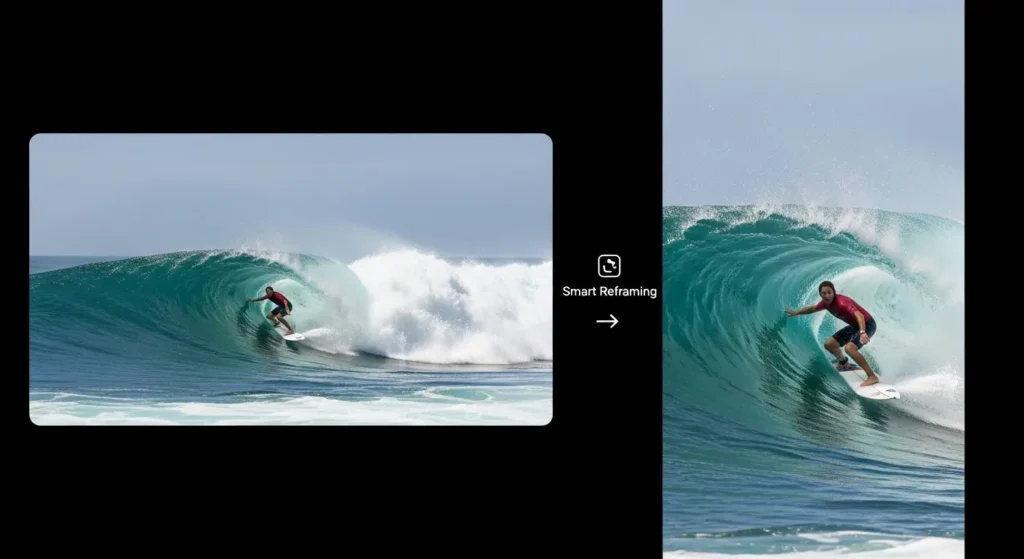
2026年の最新アップデートにより、AIが動画内のメインの被写体を自動で認識します。
画面サイズを切り替えても被写体が中心から外れないスマートリフレーミングが可能になりました。
- ワンクリック・リサイズ: 編集画面の右上にある16:9などの比率ボタンをクリックするだけで、YouTubeショートやInstagramリールに最適な9:16、あるいはFacebookやInstagram投稿用の1:1へと瞬時に変更できます。
- 被写体の自動追跡: AIが人物や動きのある物体を検出し、縦長動画に切り替えた際も重要なシーンを逃さず中央に配置し続けます。これにより、手動で位置を調整する手間が省けます。
SNSトレンドに対応した豊富な素材
視聴者の興味を引くためには、各プラットフォームの今の空気感に合わせた装飾が欠かせません。
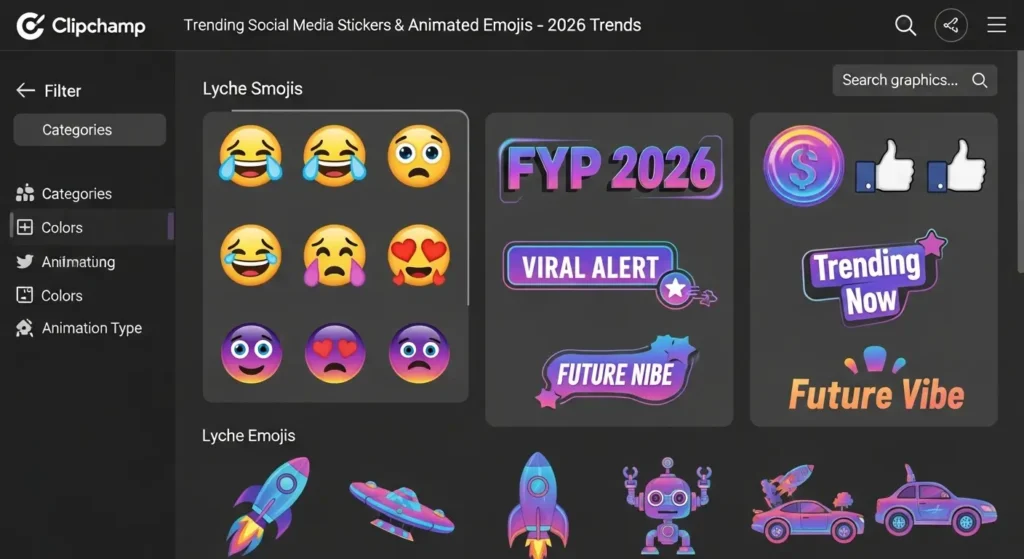
- 最新のステッカーとミーム: 2026年のトレンドを反映した動くステッカーや、話題のミーム素材をライブラリから直接追加できます。これらは、TikTokやInstagramの文化に馴染みやすく、エンゲージメントの向上に繋がります。
- SNS専用の音楽ライブラリ: 著作権を気にせず使える高品質な音楽がジャンル別に整理されています。特定のプラットフォームでバズりやすいテンポの楽曲をAIがおすすめしてくれる機能も備わっています。
- アニメーションテキスト: 目を引くタイトルや、動画を楽しく見せるための動くテキストが豊富です。
注釈:ミーム インターネット上で急速に広がる画像や動画、言葉などの流行コンテンツのこと。Clipchampにはこれらを簡単に作れるテンプレートが含まれています。
ブランドの統一感と直接投稿
企業やプロのクリエイターにとって、ブランドの一貫性は信頼に直結します。
- ブランドキットの活用: 特定のカラーやフォント、ロゴを登録しておくことで、どのSNS向けの動画でも一貫したブランドイメージを維持できます。
- シームレスな共有: 編集が終わった動画は、ファイルをダウンロードすることなく、Clipchampから直接YouTube、TikTok、Instagramへアップロード可能です。これにより、投稿作業のスピードが飛躍的に上がります。
企業や学校でのClipchamp活用術
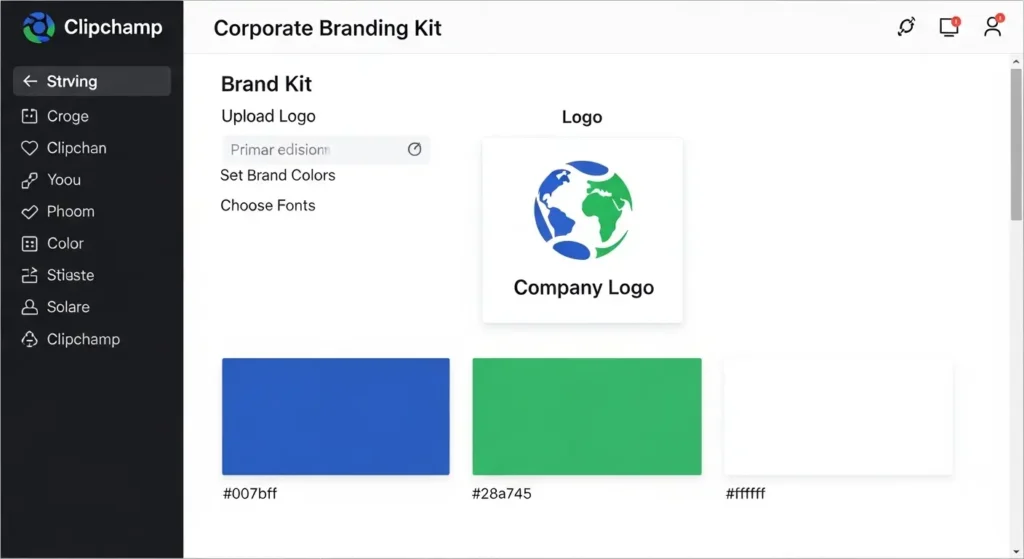
要点:Microsoft 365とのシームレスな連携により、チームでの共同作業やブランド管理が容易になり、ビジネスや教育の現場での生産性を向上させます。
企業や学校などの組織において、Clipchampは協力してプロジェクトを進めるための強力なツールとなります。
Microsoft 365のアカウントを使用することで、組織内のブランドキットを共有しましょう。
ロゴやカラーパレットを統一したプロフェッショナルな映像を全員が作成できます。
また、プライバシーとセキュリティを重視する企業にとっても、Microsoftのインフラ上で動作するClipchampは安心して利用できる製品です。
教育機関向けには、特定の機能を制限したり、学習のためのデモ動画を安全に共有したりする機能も充実しています。
2026年からは、世界中の拠点から同時にプロジェクトへアクセスして編集できる機能も強化されております。
働く場所を選ばない新しい制作スタイルをサポートしています。
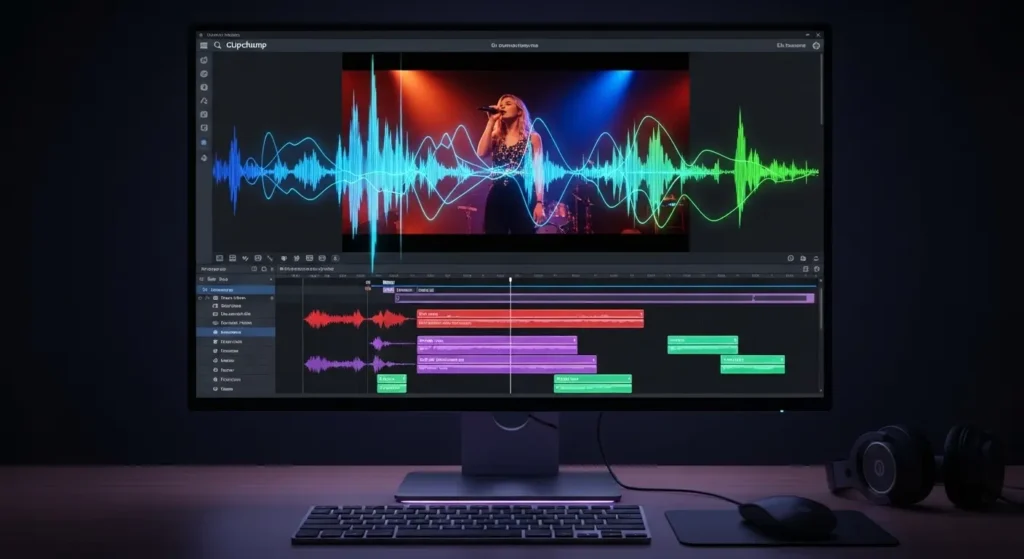
要点:2026年最新のClipchampは、音声を可視化するビジュアライザーや、AIによるノイズ除去、高度なレイヤー合成機能を搭載しております。
スマホやPC一つで映画のような没入感を作り出すことが可能です。
高度なオーディオ編集と視覚効果
映像の品質を決定づけるのは、目に見える映像だけではありません。
Clipchampでは、視聴者の感情を揺さぶるオーディオ編集と、視覚的なインパクトを与える高度な効果を直感的な操作で組み合わせることができます。
マルチトラックによる音のデザイン
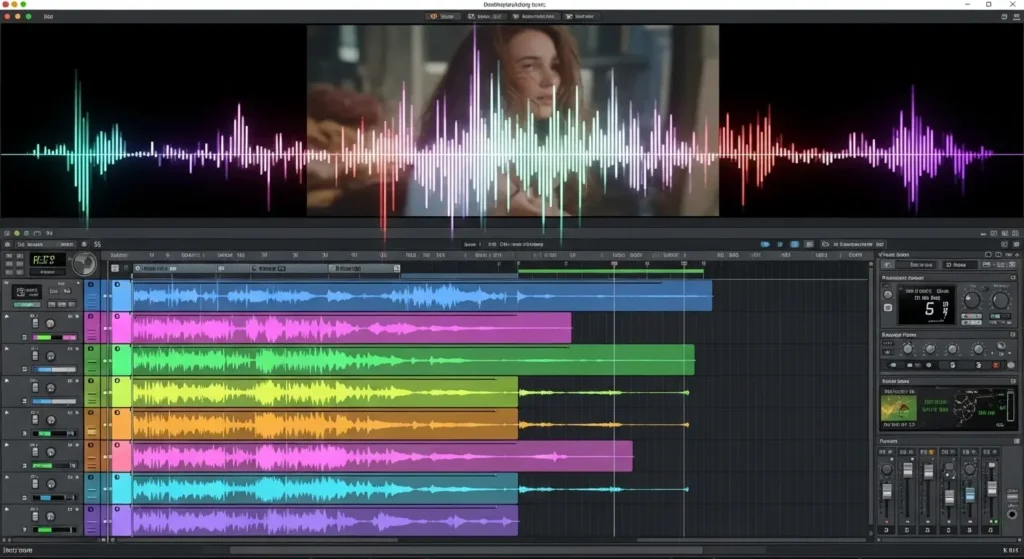
複数の音声ファイルを重ねて、奥行きのあるサウンドを作り出します。
- 精密な音量ミキシング: 背景音楽、ナレーション、効果音をそれぞれ別のトラックで管理します。スライダーで微調整できます。2026年版では、特定の音声をAIが自動で判別し、人の声が聞こえる時だけBGMを下げるオートダッキング機能が強化されました。
- オーディオビジュアライザー: 音楽の波形をリアルタイムで映像化するオーバーレイ機能です。ポッドキャストやミュージックビデオの作成において、視覚的な楽しさを追加できます。
- AIノイズ除去: ボイスレコーダーで撮影した際に発生した背後の雑音を、AIが解析して一瞬で削除します。
シネマティックな視覚演出
プロのエディターが使用するような特殊効果を、フィルターや合成機能で再現します。
- グリーンスクリーンとクロマキー: 特定の色を透明にして別の背景を合成する機能です。2026年のAI技術により、専用の背景がなくても人物を正確に切り抜くことが可能になりました。
- ブレンドモードと二重露出: 複数の映像を重ねて透明度や色彩を混ぜ合わせ、芸術的な表現を生み出します。
- モーションタイトルとステッカー: 動きのあるテキストやアニメーション付きのステッカーを配置することで、情報の理解を助け、視聴維持率を向上させます。
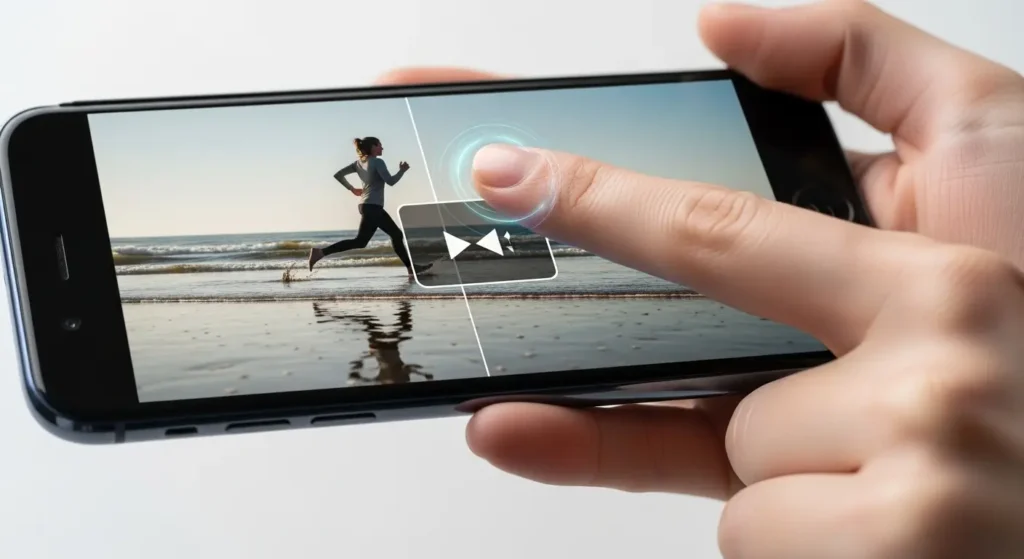
トランジションとスピードコントロール
動画のテンポをコントロールして、視聴者を飽きさせないモンタージュを作成します。
- シームレスなトランジション: クリップ間の繋ぎ目に、スピン、グリッチ、ズームなどの多彩な効果を挿入します。2026年の新着エフェクトは、AIが映像の動きを予測して、より自然な切り替えをサポートします。
- スピードランプ: 動画の一部をスローモーションにしたり、逆に早送りにしたりすることで、アクションシーンを強調したり、スライドショーに躍動感を与えたりできます。
注釈:スピードランプ 動画の再生速度を徐々に変化させる編集技法のこと。ドラマチックな演出に欠かせません。
よくある質問と回答(FAQ)
要点:ユーザーが抱く疑問を解消し、Clipchampをより深く理解して活用するための情報を提供します。
Clipchampは本当に無料で使えますか?
はい、基本的な機能はすべて無料で利用できます。
書き出しの際に料金が発生することもなく、1080pまでのHD解像度でロゴなしの動画を作成可能です。
- より高度なプレミアムストック素材
- 4K解像度での書き出し
- ブランド管理機能
を求める場合には、有料のサブスクリプションプランへアップグレードすることをおすすめします。
インターネットに繋がっていなくても使えますか?
デスクトップ版をインストールしている場合でも、
- 素材の読み込み
- AI機能の処理
- プロジェクトの保存
これらにはインターネット接続が必要です。
Clipchampはクラウドベースのツールであるため、オンライン環境での使用が前提となっています。
作成した動画の著作権はどうなりますか?
自分が撮影した素材や、Clipchampが提供するライブラリの素材を使用して作成した動画の権利は、基本的にはユーザーに帰属します。
ただし、ストック素材の利用に関しては、商用利用が可能な範囲などの条件があるため、利用規約を事前に確認しておくことが重要です。

まとめ:Clipchampで動画制作の未来を始めよう
要点:Clipchampは、誰でもプロ級の映像を作れる魔法のツールです。
今日ダウンロードすることが、あなたのクリエイティブな未来を切り開く第一歩となります。
ここまで
- Clipchampの魅力
- ダウンロード方法
そして具体的な使い方について解説してきました。
かつては高価な機材や専門の学校が必要だった動画編集も、今や手元のデバイス一つで開始できます。
Clipchampは、Microsoftが培ってきた技術と、ユーザーの声を反映した使いやすさが融合した、2026年において最もおすすめできる動画編集エディターです。
まずは公式サイトやストアにアクセスしましょう。
実際にアプリを試してみてください。
あなたが作成したビデオが、SNSで注目を集めたり、仕事の成果を向上させたり、あるいは大切な家族や友人との思い出を美しく残したりする力になることを確信しています。
動画制作の新しい伝統を、あなた自身の手で作り上げましょう。
公式サイト・関連リンク一覧
- Microsoft Clipchamp 公式サイト
- Microsoft Store – Clipchamp
- Microsoft サポート – Clipchamp ヘルプ
- Microsoft 365 料金とプラン
- OneDrive 公式サイト
- Microsoft Edge ブラウザ
- Windows 11 最新情報
- YouTube – Clipchamp 公式チャンネル