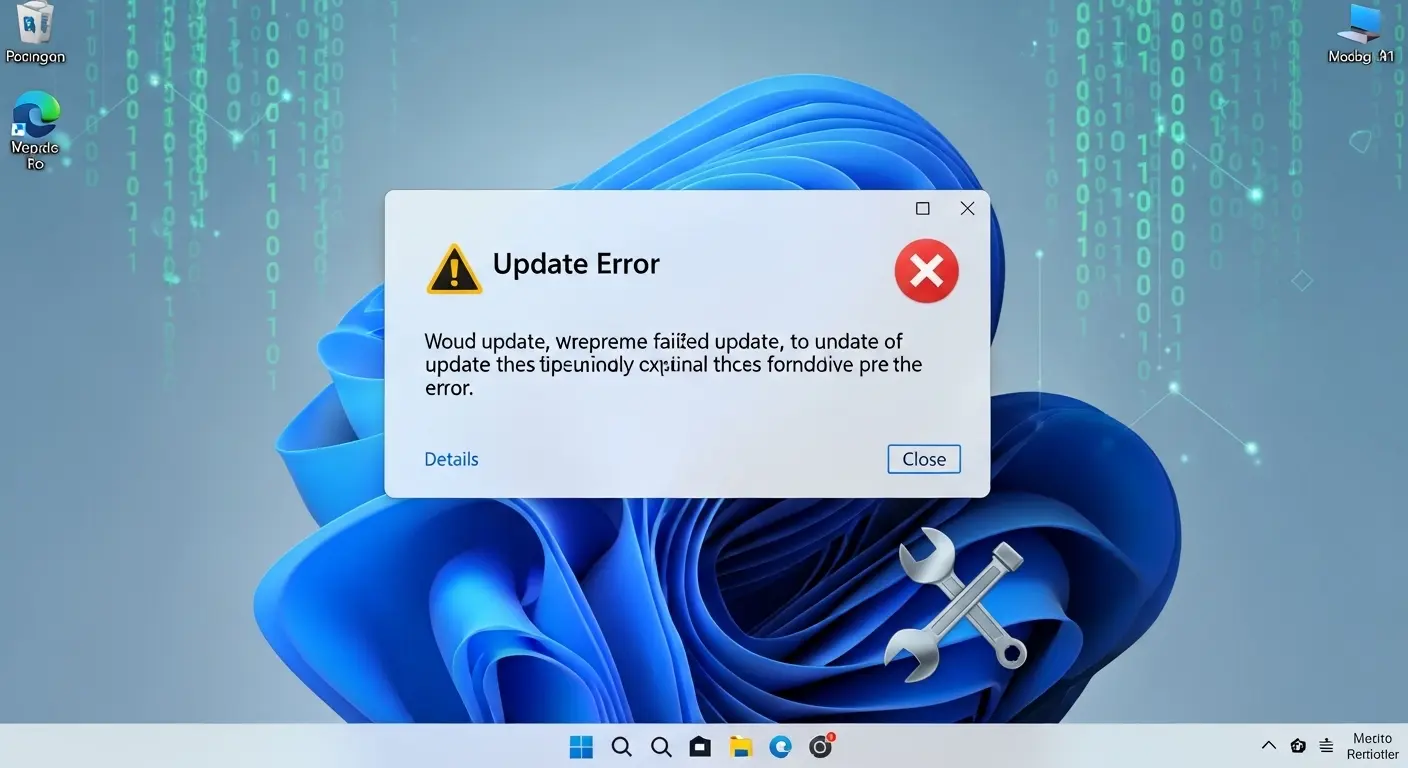
Windows 11 3月のアップデートによる不具合
要点:2026年3月のWindows Updateでは、特定のKB番号を含む更新プログラムの適用後に
- PCが正常に起動しない
- あるいはアプリがフリーズする
といった深刻な不具合が報告されています。
2026年3月、Microsoftはセキュリティの向上と機能拡張を含む最新の更新プログラムを配信しました。
しかし、今回のアップデートを適用したユーザーの一部から、ブルースクリーンやシステムのフリーズといった問題が相次いで投稿されています。
特に自営業やIT管理者にとって、PCが動作しなくなるトラブルは業務に大きな影響を及ぼします 。
本記事では、2026年3月版のWindows Updateに関連する最新情報と、緊急の解決策を詳しく紹介します。
注釈:KB番号 Microsoftが提供する各更新プログラムに割り振られた固有の識別番号です。Knowledge Baseの略。
Windows 11 update KB番号による不具合
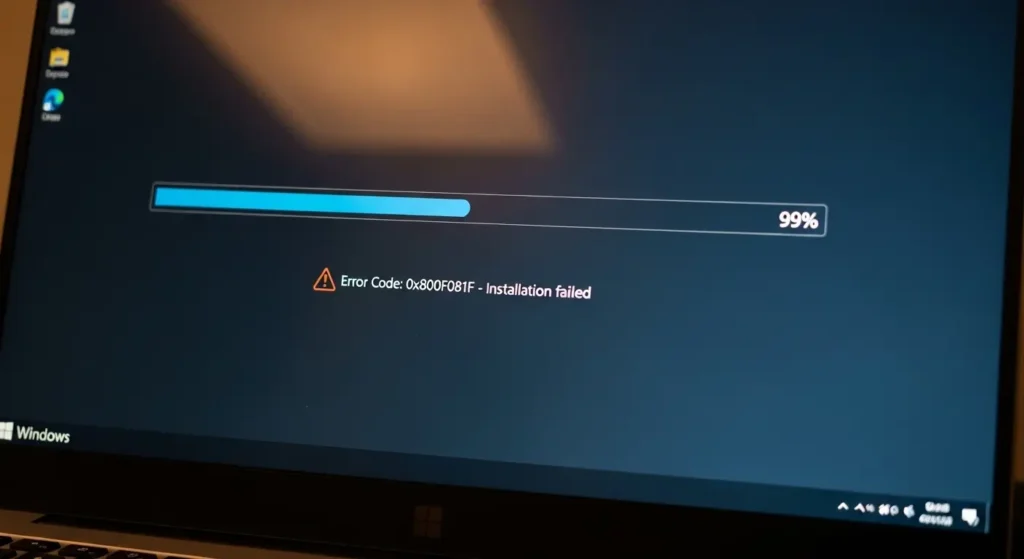
要点:2026年3月の更新プログラム(KB5084597等)では、特定のハードウェア環境においてインストールが失敗したり、再起動ループが発生したりする不具合が報告されています。
特定のKB番号に紐づく不具合を特定することは、迅速な解決のために最も重要です。
2026年3月にMicrosoftから配信されたパッチは、一部のPCで深刻な動作不良を引き起こす可能性があります。
現在、世界中のユーザーから寄せられている投稿や公式の既知の問題情報を元に、注意すべきKB番号とその症状を詳しく解説します。
2026年3月の主要な不具合KB番号
今月、特に注意が必要な更新プログラムの番号は以下の通りです。
- KB5084597(セキュリティ更新プログラム) 米国時間に配信されたこのパッチは、特定のAMD製CPUを搭載した環境で、インストールの完了直前にエラーが発生します。自動的にロールバックされる現象が報告されています。
- KB5085516(プレビュー更新プログラム) 新機能のテストを目的としたこのバージョンでは、一部のアプリケーションが起動直後にフリーズしたり、タスクバーが非表示になったりする問題が確認されています。
KB番号ごとの具体的な不具合症状
KB番号によって発生する不具合の内容は異なります。自身のPCで起きている現象と照らし合わせてください。
- 再起動ループとブルースクリーン KB5084597の適用後、Windowsロゴの画面でPCが強制的に再起動を繰り返すケースがあります。これはシステムファイルの不整合が原因です。
- 特定の周辺機器の認識不可 Bluetooth接続のキーボードやマウス、あるいは外付けのGPUがWindows Update後に正常に動作しなくなるトラブルが報告されています。
- OutlookやEdgeのクラッシュ セキュリティ関連の更新が、Outlook等のWebブラウザやメールソフトの内部コンポーネントと競合します。アクセス時に強制終了することがあります。
不具合のあるKB番号を特定・対処する方法
問題を解決するためには、まずどのKBが原因かを確認し、適切な処置を実行する必要があります。
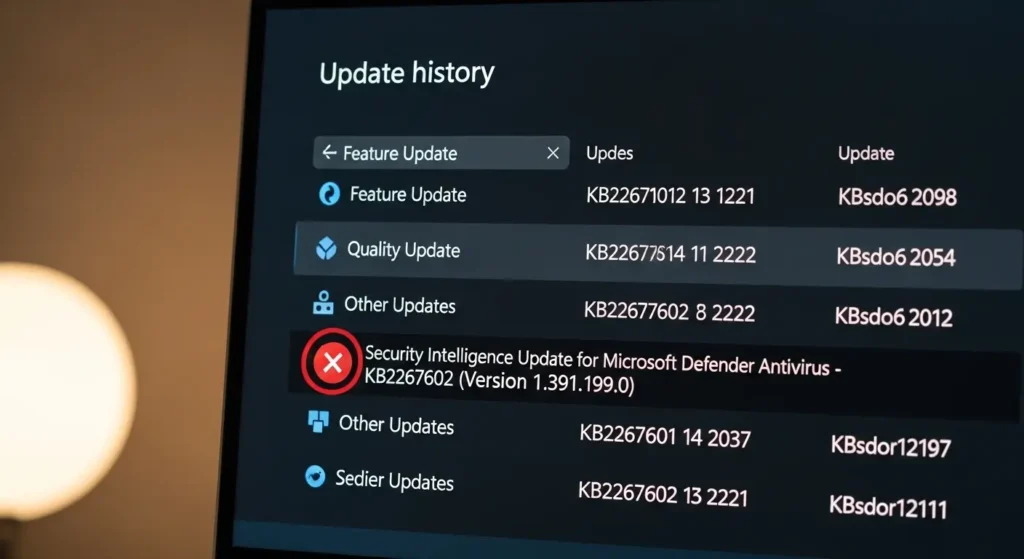
- 更新履歴の確認 設定メニューのWindows Update内にある「更新履歴」をクリックし、最近インストールされたKB番号の一覧を確認します。
- 個別のアンインストール 不具合の報告が多いKB番号(例:KB5084597)を選択し、アンインストールを実行します。その後、PCを再起動して動作が改善されるか確認します。
- 更新の一時停止 不具合のあるパッチを削除した後は、Microsoftが修正版を配信するまでの間、更新を「1週間停止」する設定に変更しましょう。
Windows 11 アップデート 最新情報
要点:2026年3月の最新アップデートでは、次世代OSへの布石となるAIエンジンの刷新が行われました。
一部の環境でセキュリティソフトや特定のハードウェアと競合する問題が浮上しています。
Microsoftは2025年以降、Windows 11のOSコアにAI(Copilot)を深く統合させる戦略を加速させてきました。
2026年3月の更新プログラムは、このAI機能をさらに拡張しました。
ユーザーの操作習慣に基づいた生産性向上を目指したものです。
しかし、この高度なシステム変更が原因となります。
一部のユーザー環境では予期せぬ不具合が発生しています。
現在、公式フォーラムやSNSで共有されている最新の動向と、今後の修正見通しについて詳しく解説します。
1. 2026年3月パッチで追加された主な新機能
今回のアップデートでは、利便性を高める以下の機能が追加されました。
- AI Copilot 3.0の統合 OS標準のAIエージェントがブラウザやファイル操作とより密接に連携し、複雑なタスクの自動化をサポートします。
- 次世代シェル「Hudson Valley」の先行実装 2026年後半に予定されているWindows 12のUI要素が一部先行して導入され、タスクバーやスタートメニューの動作が改善されています。
- NPUを活用した省電力管理 最新のAI搭載PC(AI PC)向けに、NPU(ニューラル・プロセッシング・ユニット)を利用した高度なバッテリー最適化機能が実装されました。
現在進行形で発生している互換性問題
最新機能を導入した一方で、特定の環境下では以下の競合問題が確認されています。
- サードパーティ製セキュリティソフトとの競合 AIエンジンの挙動を不審なプロセスと検知し、システムがフリーズするケースが報告されています。
- 特定の旧世代ハードウェアでの動作不安定 NPU非搭載の古いPCにおいて、新しいシステム要件とのミスマッチから、動作が著しく重くなる現象が発生しています。
- 米国時間配信後の緊急パッチ(定例外)の噂 深刻な再起動ループを受け、Microsoftが米国時間で週明けにも修正用の定例外パッチを配信する可能性が示唆されています。
Microsoftによる今後の修正ロードマップ
Microsoftは既知の問題を認識しており、以下の対応が期待されています。
- 修正パッチ(KB)の順次配信 現在報告されている致命的な不具合を解消するための更新プログラムが、早ければ数日以内に配信される見込みです。
- AIエンジンのアルゴリズム調整 セキュリティソフトとの競合を避けるため、AIプロセスのホワイトリスト化や動作ロジックの改善が行われます。
- 公式サポート情報の更新 Microsoft公式の既知の問題一覧ページにて、不具合が発生しやすいハードウェア構成と回避策が随時更新されています。
Windows 11 アップデート 解決策
要点:不具合に遭遇した際の最も確実な解決策は、システムの復元ポイントを利用するか、セーフモードでの起動後に問題の更新プログラムを削除することです。
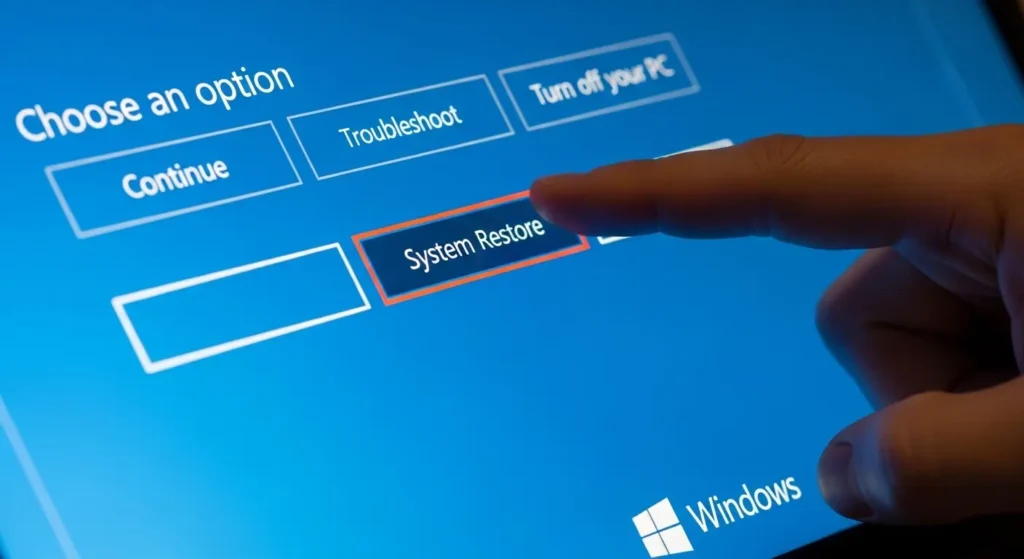
もし、アップデート実行後に正常に起動できなくなった場合は、強制終了を数回繰り返すことで表示される回復メニューから修復を試みてください。
以下の手順で操作を行うことで、多くのケースでPCを復旧できます。
- 設定の変更:回復メニューから「システムの復元」を選択し、アップデート前のポイントへ戻します。
- コマンドの実行:復元が失敗する場合は、セーフモードで起動し、コントロールパネルからプログラムをアンインストールします。
- 一時停止:修正が完了するまで、Windows Updateを一時的に停止設定にします。
Windows 11 アップデート 問題
要点:2026年3月のWindows 11アップデートでは、システムファイルの競合やドライバの不整合により、ネットワーク接続の遮断やファイルの消失といった深刻な問題が一部の環境で報告されています。
今回のアップデートを適用した際に発生している問題は、単なるエラーメッセージの表示に留まらず、PCとしての基本動作を阻害するものが含まれています。
特に、仕事でPCを常用しているユーザーにとって、インターネットへのアクセス不能や、作成したファイルの紛失は死活問題です。
現在、公式フォーラムやSNSで共有されている深刻な不具合の事例とその背景を詳しく解説します。
ネットワーク接続と通信の遮断
多くのユーザーから、アップデート実行後にWi-Fiや有線LANが繋がらなくなったという報告が相次いでいます。
- ドライバの不整合 更新プログラムが既存のネットワークドライバを不適切なバージョンに書き換えてしまうケースが確認されています。
- IPアドレスの取得失敗 OS内部の通信プロトコルに異常が生じ、ルーターから正しくIPアドレスを受け取れなくなる現象が発生しています。
- VPN接続のクラッシュ ビジネスで利用されるVPNクライアントが、最新のセキュリティパッチと競合し、接続時にフリーズする事例も報告されています。
ファイル消失とストレージの不具合
最も深刻な問題として、ドキュメントや写真などのファイルが一時的に見えなくなる、あるいは削除されるという投稿があります。
- 一時プロファイルの作成 アップデートの失敗により、正常なユーザープロファイルが読み込めず、一時的な空のプロファイルで起動してしまうことがあります。
- ディスク使用率の異常上昇 更新プロセスがバックグラウンドで無限ループし、SSDやHDDの使用率が100%以上に張り付き、ファイルへのアクセスが著しく遅延します。
- ファイルエクスプローラーの強制終了 特定のKB番号(KB5084597等)を適用した後、フォルダを開こうとするとエクスプローラー自体がクラッシュする不具合が確認されています。
ハードウェアとシステムリソースへの影響
最新のAI機能を活用しようとするOSの挙動が、ハードウェアに過度な負担をかけるケースがあります。
- GPUメモリの異常消費 2026年モデルのAIエンジンが、GPUのビデオメモリを過剰に占有し、他のアプリが動作不能になる問題があります。
- 電源管理のバグと強制終了 スリープからの復帰時にブルースクリーンが発生したり、作業中に突然PCが強制シャットダウンしたりする現象が一部のノートPCで報告されています。
Windows 11 アップデートエラー
要点:Windows Update実行中にエラーコードが表示される場合、
- システムファイルの破損
- ストレージの空き容量不足
あるいはMicrosoftのサーバー側との一時的な通信障害が主な原因です。
Windows 11の画面上に「エラー」という文字、0x800から始まる複雑な数字の羅列が表示されることがあります。
これはシステムが何らかの理由で更新プロセスの実行に失敗したことを示しております。
放置するとセキュリティリスクが高まるだけではありません。
PCの動作自体が不安定になる可能性があります。
エラーコードの種類を特定します。
適切なトラブルシューティングを行うことで、専門的な知識がなくても不具合を解消します。
最新のパッチを正常に適用できるようになります。
よく発生するエラーコードとその意味
表示される数字にはそれぞれ意味があり、対処法が異なります。
- 0x800F0922 Microsoftの更新サーバーとの接続に問題があるか、システム予約済みパーティションの空き容量が不足している際に出現します。
- 0x80070002 / 0x80070003 更新プログラムのインストールに必要な特定のファイルが見つからない、あるいは破損している場合に発生します。
- 0x80240034 2026年3月のパッチにおいて、特定のドライバとの互換性が原因でインストールが拒否された際に報告されています。
エラーを解消するための標準的な手順
エラーが発生した際は、以下のステップを順番に試すことで改善が期待できます。
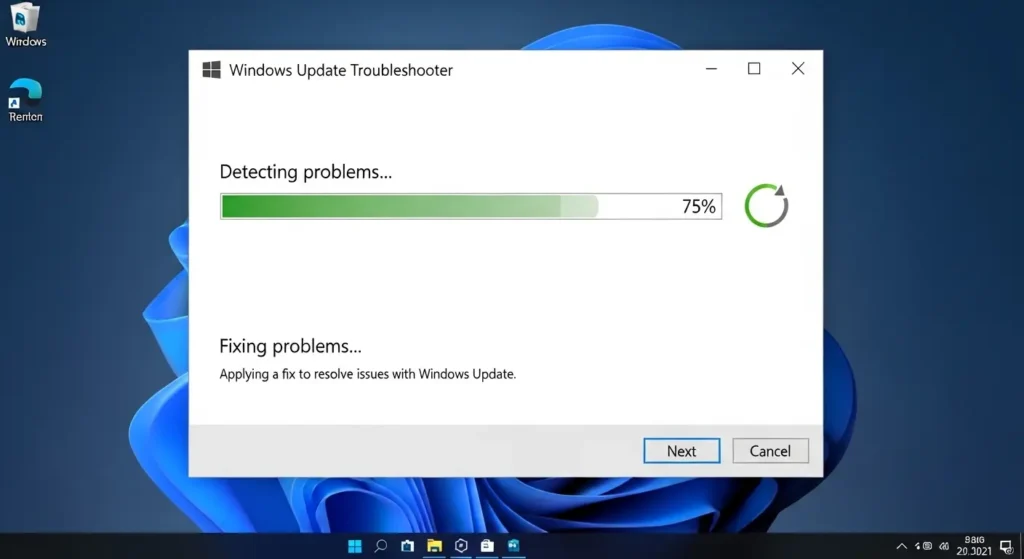
- トラブルシューティングツールの実行 設定メニューから「システム」>「トラブルシューティング」を選択し、Windows Update専用の診断ツールを実行します。これにより、バックグラウンドのサービスが自動で再起動され、軽微なエラーが修復されます。
- ソフトウェア配布フォルダのリセット
C:\Windows\SoftwareDistributionフォルダ内に一時保存された更新ファイルを削除し、再度ダウンロードを実行します。ダウンロード中にファイルが破損したケースに有効です。 - SFCおよびDISMコマンドの利用 コマンドプロンプトを管理者として実行し、
sfc /scannowなどのコマンドを用いて、OS内部のシステムファイルに欠損がないかスキャンし、自動修復を行います。
3. ストレージとネットワークの確認
物理的な要因がエラーを引き起こしていることも少なくありません。
安定したネットワーク環境 Wi-Fiの電波が不安定な場合、データのダウンロードに失敗しエラーを吐くことがあります。可能な限り有線LANでの接続を推奨します。
空き容量の確保 大規模な更新プログラムの適用には、20GBから30GB以上の空き容量が必要です。不要なファイルを削除するか、外部ストレージに移動させてください 。
Windows 11 アップデート バージョン
要点:2026年現在のWindows 11には複数のバージョンが存在します。
最新の25H2(仮称)への更新状況によって、3月の不具合発生率やAI機能の利用可否が大きく異なります。
自身のPCで動作しているWindows 11のバージョンやビルド番号を正しく把握することは、不具合の原因特定や適切なサポートを受けるために不可欠なステップです。
古いバージョンのまま更新を放置していると、最新のセキュリティパッチが正常に適用されず、未知の脆弱性にさらされるリスクが高まります。
2026年3月の最新アップデートを安全に運用するために、現在配信されている主要なバージョンと、それぞれの不具合耐性について詳しく解説します。
2026年3月時点の主要バージョン一覧
現在、多くのユーザーが利用しているバージョンと、その特徴は以下の通りです。
- Version 25H2(最新安定版) 2025年後半にリリースされた現行のメインバージョンです。最新のAI統合機能やNPU最適化が含まれていますが、今回の3月パッチ(KB5084597)との競合が最も多く報告されています。
- Version 24H2(長期サポート対象) 安定性を重視する企業や古いデバイスで多く使用されているバージョンです。新機能は制限されています。システム構造が成熟しています。今回のアップデート不具合の影響は比較的軽微です。
- Insider Preview(開発者版) 2026年後半登場予定のWindows 12(開発コード名:Hudson Valley)の要素が先行導入されているバージョンです。不具合のリスクは最も高いものの、最新の修正パッチがいち早く配信される傾向にあります。
自身のバージョンとビルド番号を確認する手順
トラブルシューティングやメーカーへの問い合わせの際、正確なバージョン情報が必要です。
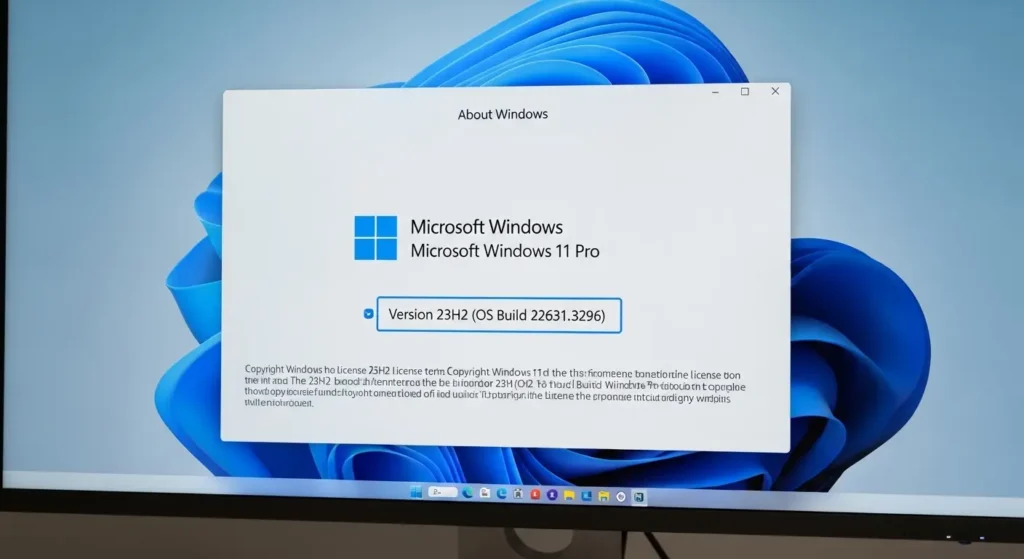
- コマンドによる確認 キーボードの「Windowsロゴキー + R」を同時に押す。名前欄に「winver」と入力して実行します。表示された画面で、バージョン(例:25H2)とOSビルド(例:26100.xxxx)を確認してください。
- システム設定からの確認 「設定」>「システム」>「バージョン情報」の順にクリックします。「Windowsの仕様」セクションに、インストール日やOSビルドの詳細が記載されています。
- 最新パッチの適用状況チェック 同じ画面の「Windows Update」から「更新履歴」を開き、直近の3月に配信されたKB番号が「正しくインストールされました」と表示されているか確認します。
バージョンごとの不具合回避戦略
使用しているバージョンに合わせ、以下の対策を講じることが推奨されます。
Windows 12を見据えた準備 2026年のトレンドであるAI PCへの移行を考えている場合、現在のバージョンがNPUドライバを正しく認識しているか、デバイスマネージャーで確認しておきましょう。
最新版(25H2)を利用中の場合 AI機能の競合が疑われるため、不具合が発生した際は「システムの復元」でアップデート前のビルドに戻します。Microsoftからの修正パッチを待つのが賢明です。
旧版(24H2以前)を利用中の場合 OS自体のサポート終了期限(EOS)を確認してください。古いバージョンは最新のセキュリティ更新が配信されない可能性があるため、安定性が確認された段階で25H2へのアップグレードを検討すべきです 。
よくある質問と回答
要点:Windows 11の3月アップデート不具合に関する、ユーザーから多く寄せられる質問と回答をまとめました 。
Q:不具合が怖くてアップデートを止めても大丈夫ですか?
A:一時的に停止することは可能ですが、セキュリティ上の脆弱性を放置することになります。
修正版が出次第、速やかに適用することをおすすめします。
Q:特定のアプリだけが起動しなくなりました。
A:そのアプリケーションが最新のWindows環境に対応していない可能性があります。
アプリ自体の更新を確認するか、一度削除して再インストールを試してください 。
Q:マウスやキーボードが反応しません。
A:デバイスドライバの問題が考えられます。別のUSBポートへの接続を試すか、デバイスマネージャーからドライバの更新またはロールバックを実行してください 。

Windows 11 アップデート 3月 不具合まとめ
要点:不具合情報の収集と適切な対処、そして日頃のバックアップが、Windows 11を安全に使い続けるための鍵となります 。
2026年3月のアップデートは、一部の環境で深刻な不具合を引き起こしています。
多くの問題は正しい手順で対処すれば解決可能です。
Microsoftも迅速に改善プログラムの配信を計画しています。
最新の公式情報を注視しましょう。
また、2026年の最新トレンドとして、AIによる不具合自己診断ツールを搭載した新しいPCシリーズも登場しています。
価格や性能を考慮し、今後はより安定性の高いシステムへの変更を検討するのも一つの策です 。