日常のビジネスや学業の現場において、パソコンでデータを管理する際、必ずと言っていいほど毎日使うアプリがエクスプローラーです。
しかし、最新のOSであるWindows 11にアップデートして以降、
- 新しく変わった見た目
- 従来のリボンUIの廃止
- 右クリックメニューの仕様変更
こうした変更に対して、
- どうも使いにくい
- 作業効率が落ちて困っている
と悩んでいる方は非常に多いのではないでしょうか。
ネット上のマニュアルサイトや大手PCメーカーの解説記事を検索すれば、フォルダの作り方といった初心者すぎる基本操作を案内するページはたくさん見つかります。
ですが、多くのPC利用者が本当に知りたがっているのは、
- 新しく搭載されたタブ機能の具体的な使いこなし術
- 日々のファイル整理を一瞬で終わらせるためのおすすめ表示設定
です。
Windows 11のエクスプローラー表示設定を徹底解説!初心者でも簡単カスタマイズ術
エクスプローラーの真のポテンシャルを引き出すカスタマイズ方法を知らないまま、以前と同じ手動の非効率な手順を繰り返してしまうと、毎日の貴重な作業時間を無駄に消耗してしまうだけではありません。
仕事の生産性にも大きな差をつけられてしまうリスクを伴います。
結論から言うと、Windows 11のエクスプローラーはデフォルトのまま使ってはいけません。
- ほんの数箇所の設定見直し
- 指が覚える3つの重要ショートカット
をマスターするだけで、以前のOSよりも格段にサクサク動く最強のファイル管理ツールへ進化させることができます。
本記事では、富士通やNECラビ(LAVIE)の公式ヘルプ情報、信頼性の高いNotePMのドキュメント共有ノウハウをもとに、エクスプローラーを縦横無尽に使いこなすテクニックをPREP法に則って徹底解説します。
この記事を最後までご覧いただくことで、もう操作やデータの探し方に迷わなくなり、ご自身のパソコン作業のタイパを極限まで高める最新のPC活用術が身につきます。
Windows11エクスプローラー設定とカスタマイズの基本
要点:Windows 11のエクスプローラー設定を見直し、初期状態から使いやすくカスタマイズすることで、目的のフォルダやファイルへのアクセス速度が劇的に向上します。
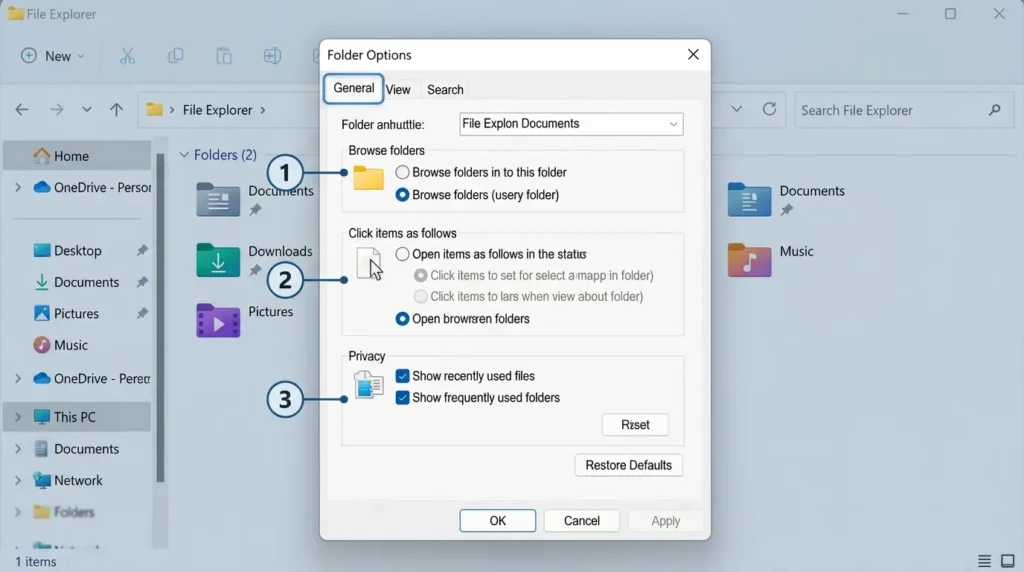
Windows 11のエクスプローラーを使いこなすための大前提となるのが、表示項目を用途に合わせて最適化するWindows11エクスプローラーカスタマイズの手順です。
最新OSの初期状態は、タッチパネル搭載のモバイル端末を意識した設計になっています。
そのため、従来のマウス操作に慣れている多くのパソコンユーザーにとっては無駄な余白や不要な自動表示が多くなります。
かえって作業の効率を損ねているケースが多々あります。
まずは画面上部メニューの3点リーダーからオプションを開きます。
ファイル管理システム全体の動作環境を司るフォルダーオプションを立ち上げましょう。
全般タブと表示タブの根本的な部分を適切に見直すことで、毎日のストレスが劇的に解消されます。
起動時の開く場所をPCに変更する
エクスプローラーの利便性を左右する最初のポイントが、アプリを起動した瞬間に表示される最初の画面であるホームの最適化です。
デフォルトのホーム画面には、最近使用したファイルや頻繁にアクセスするフォルダの履歴が自動で一覧表示されます。
しかし、この仕様は社内ミーティングやオンラインセミナーでの画面共有の際、個人情報や業務上秘匿すべきファイル名が第三者の目に触れてしまうという重大なプライバシー保護上のリスクを伴います。
あわせて、ネットワーク接続の状況によっては履歴の読み込み自体に時間がかかります。
起動スピードが遅くなる原因にもなります。
これを完全に防ぎ、快適な動作環境を整えるためには、フォルダーオプションの全般タブの一番上にある「エクスプローラーを開く」の項目を、ホームからPCへと手動で変更しておきましょう。
これで起動と同時にローカルのCドライブやDドライブ、接続中の外部記憶装置が直接確認できるようになります。
データのアクセス速度が向上します。
さらに、同じタブ内にあるプライバシー欄のチェックボックスをすべて外して適用ボタンを押せば、お節介な履歴の勝手な蓄積そのものを完全に無効化できます。
コンパクトビューでファイルの行間を狭くする
Windows 11のUIデザインにおける最大の大きな変化です。
従来のWindows 10ユーザーが最も違和感を覚えるポイントが、ファイルやフォルダ同士の行間に設けられた広いスペースです。
この余白は指でのタッチ操作には最適ですが、一般的なオフィスワークやクリエイティブな現場でマウスを使って大量の資料を整理する際、1画面に収まる情報量が格段に少なくなってしまうというデメリットがあります。
ノートパソコンのような限られた画面サイズでは、目的のデータを探すために何度もスクロールを繰り返す羽目になり、大幅なタイパの低下に繋がります。
この課題を瞬時に解決する方法が、コンパクトビュー機能の活用です。エクスプローラーの上部コマンドバーにある「表示」ボタンをクリックします。
一覧メニューの最下部付近にあるコンパクトビューを選択して有効化してください。
これだけで勝手に広がっていた上下の余白がギュッと引き締まります。
一度に見えるフォルダ一覧の情報量が大幅に増えます。
デザインの無駄を削ぎ落とすことで、目的のファイルを視覚的に見つけるスピードが劇的に向上します。
快適なマルチタスクが実現します。
コマンドバーと新しいコンテキストメニューの適切な扱い方
Windows 11のエクスプローラーでは、従来の幅の広いリボンUIが廃止されました。
すっきりとしたシンプルなコマンドバーへと刷新されました。
基本操作である
- 新規作成
- コピー
- 貼り付け
などの主要ボタンがアイコン単位で上部に並んでいますが、文字の説明がないため最初は戸惑うかもしれません。
まずは各アイコンにマウスポインターを合わせて表示されるポップアップを参考に、ボタンの意味を正確に指に覚えさせましょう。
また、ファイルの上で右クリックした際に出現する新しい右クリックメニューも、よく使う切り取りや名前の変更が極小のアイコンとなって最上部か最下部に追いやられています。
そのため、使いにくいと感じる人が非常に多いです。
これを手動で効率化するコツとして、従来の使い慣れた縦長のフルメニューをすぐに出したいときは、
- 項目の一番下にある「その他のオプションを表示」をクリックする
- ファイルを選択した状態でキーボードのShift + F10を押す
このテクニックを習慣化してください。
OSの仕様変更に振り回されることなく、実務のスピードを常に一定以上にキープするための非常に重要なポイントです。
効率的なファイル整理を実現するタブ機能と表示の応用技
要点:新搭載のタブ機能をショートカットキーと組み合わせて高度に使いこなし、拡張子や隠しファイルの表示を有効化することで、ウィンドウの乱立を防ぎながら安全で最速のファイル管理が実現します。
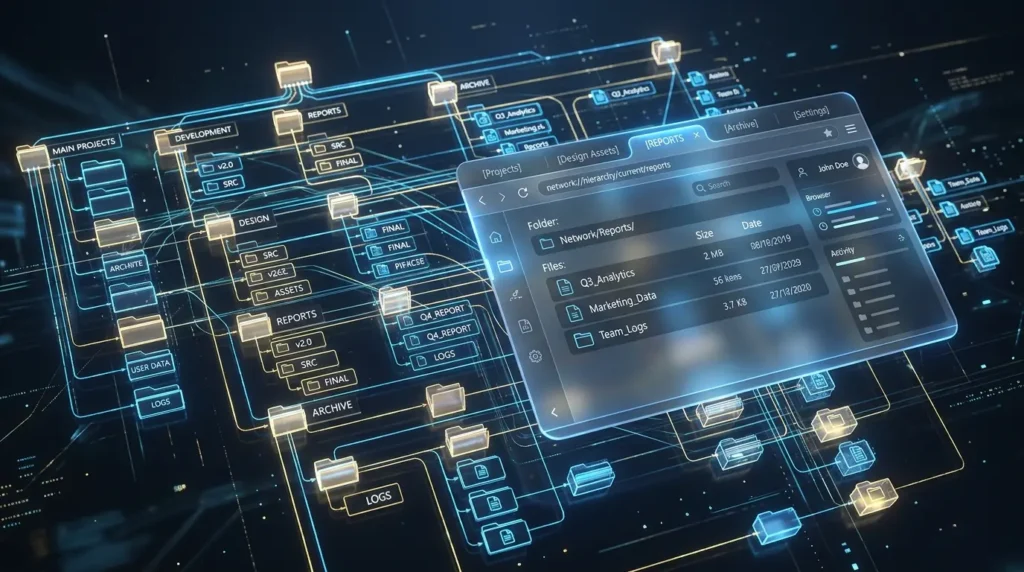
Windows 11の進化において、オフィスワークやシステム開発の現場から最も高く評価されている神機能が、マルチタブシステムであるWindows11エクスプローラータブ機能です。
従来の旧OSでは、異なるフォルダ間で写真やドキュメントなどのデータを移行したり並べ替えたりする際、別個の独立したウィンドウを何個も新しく立ち上げて画面全体に散りばめる必要がありました。
その結果、デスクトップがウィンドウで埋め尽くされて作業スペースが狭くなります。
どの画面に目的のファイルがあるか分からなくなってしまうという大きな不具合を引き起こしていました。
現在の最新版に搭載されたタブシステムを活用すれば、使い慣れたWebブラウザと同じ極めてシンプルな操作感で、たった1つのウィンドウ内に複数の異なる階層フォルダをタブとして並べて同時に管理できるようになります。
タブ操作を高速化する重要ショートカットキーの完全マスター
タブ機能のポテンシャルを最大限に引き出して実務のタイパを劇的に向上させるためのポイントは、マウス操作に頼るのをやめて、キーボードのショートカットキーを指に覚えさせることです。
新しい空のタブをその場に追加したいときは、上部のプラスボタンをわざわざクリックするのをやめます。
キーボードのCtrl + Tを押します。
一瞬で新規タブが右側に展開。
別のプロジェクトフォルダやCドライブの最深部へ即座にアクセスできるようになります。
現在開いているタブから隣のタブへ表示を切り替えたいときは、Ctrl + Tabを押すだけで、マウスを1ミリも動かすことなくスムーズにウィンドウ内の移動が完了します。
さらに、データ転送や内容の確認が終わって不要になったタブを閉じる際は、Ctrl + Wを押すだけで瞬時に画面がスッキリと整理されます。
これらのキーボード操作をルーティンワークに組み込むだけで、マウスを何度も往復させる無駄な手間と時間が完全に削減されます。
エンジニアのような軽快でサクサクとしたファイル操作が実現します。
データの安全性を高める拡張子と隠しファイルの可視化テクニック
タブ機能による効率化と同時に、プロのクリエイターやIT関係者がパソコンのセットアップ直後に必ず実行している必須の応用設定が、ファイル名拡張子の可視化と隠しファイルの展開表示です。
デフォルトの初期状態では、重要システムファイルの誤削除を防ぐという名目のもと、これらの属性情報が勝手に非表示に設定されています。
しかし、これが実務の現場では深刻なエラーやセキュリティリスクを招く大きな要因となっています。
例えば、拡張子が見えない状態のまま放置していると、一見すると普通の写真データや文書ファイルのように見えるファイルが、実はウイルスの仕込まれた危険なアプリケーションファイルであることに気づかず、ダブルクリックして起動させてしまうといった最悪のトラブルが起きかねません。
この危険を未然に防ぎ、データ管理の確実性を高めるための具体的手順は非常に簡単です。
- エクスプローラーの上部コマンドバーにある表示ボタンをクリック。
- 一覧の最下部にある展開メニューの矢印から表示項目へと進みます。
その中にあるファイル名拡張子と隠しファイルの2つのチェックボックスに手動でチェックマークを入れてください。
適用した瞬間から、すべてのファイル名の末尾に.txtや.xlsx、.exeといった形式が明確に見えるようになります。
AppDataなどの通常は見えない深い階層フォルダーも薄いアイコンで正常に画面上に出現します。
データの正体が一目で把握できるようになります。
誤操作によるシステムエラーを回避します。
常に安全で完璧なデジタルワークスペースを維持することができるようになります。
Windows11で隠しファイル・隠しフォルダを表示する設定方法!表示できない時の解決法【2026年最新】
Windows11のAppDataフォルダはどこ?一瞬で開く方法とLocal・Roaming・LocalLowの違いを解説【2026年最新】
エクスプローラーがフリーズする・開かない不具合への即効対処法
要点:ファイルの一覧表示が異常に遅いときや、応答なしで画面が固まるトラブルが起きた際は、PCの電源を切る前にシステムプロセスのみを強制終了・再起動することが最優先の解決方法です。
毎日エクスプローラーを使って膨大なドキュメントの整理やデータの転送作業を行っていると、特定のフォルダーで画面が突然固まることがあります。
特にスマートフォンから取り込んだ高解像度の写真や高画質な動画が大量に入ったピクチャを開いたときは注意が必要です。
あるいは、海外からダウンロードしたZIPファイルが多数並ぶフォルダーを開いたときにも、画面の反応が完全にゼロになる現象が突発的に発生します。
最悪の場合には、マウスカーソルが砂時計のまま一切進まなくなります。
そのままアプリ自体が全く開けなくなるといった、仕事の致命傷になりかねない深刻な不具合に直面するケースも非常に多く報告されています。
パソコンが言うことを聞かなくなると、多くの一般ユーザーはパニックに陥ります。
何とかして現状を打破しようと画面を何度も連続でクリックしてしまいがちです。
しかし、この行動はシステムに過度な処理要求を重複して送り続けることになります。
そのため、症状をさらに悪化させてフリーズを長引かせる最大のNG行為です。
このような絶望的なフリーズに直面した際、慌ててパソコン本体の電源ボタンを長押しして強制シャットダウンしてはいけません。
なぜか?
電源の強制切断は、ハードディスクやSSDの内部でデータを保存している最中のセクターに深刻な物理的ダメージを与えます。
最悪の場合はOSそのものが二度と起動しなくなるブルースクリーンの致命的なエラーを引き起こす原因になります。
タスクマネージャーを駆使した安全な単独プロセスの強制終了手順
エクスプローラーが遅いときや、応答なしの警告画面が出て止まってしまった場合は対処法があります。
OSのグラフィックを司るエクスプローラーという単一のプロセスのみを、安全に手動で再起動させましょう。
これが最も即効性のある正解の解決策です。この方法であれば、他の大切な編集中のアプリケーションデータを一切道連れにすることはありません。
ファイル管理システムだけを綺麗に初期化して、その場で安全に復旧させることができます。
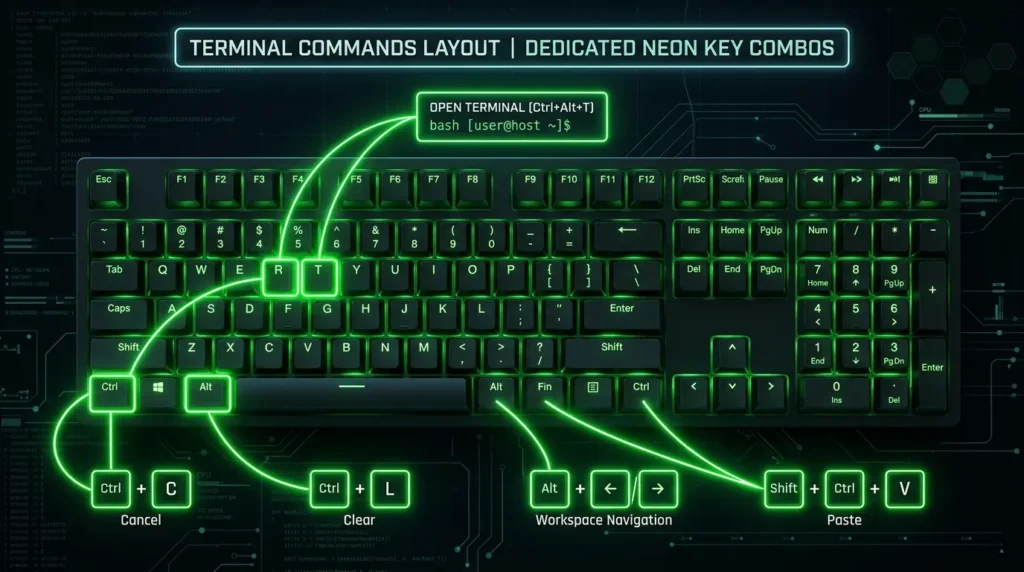
- タスクマネージャーの起動:マウス操作が一切受け付けない状態でも、キーボードのCtrl + Shift + Escの3つのキーを同時に押し下げることで、最優先システムとしてタスクマネージャーを直接起動させることができます。
- 該当プロセスの見つけ出し:プロセス一覧のタブを開き、現在稼働中のアプリの中から「エクスプローラー」または「Windows エクスプローラー」という名前の項目を探します。もし一覧にない場合は、詳細タブに切り替えてアルファベット順に並べ替え、explorer.exeというファイル名を見つけてください。
- 安全な再起動の実行:見つけたエクスプローラーの項目を右クリックし、表示されたコンテキストメニューから「再起動」コマンドをクリックします。
この処理を実行した瞬間、画面のデスクトップ壁紙や下部のタスクバーが一瞬だけ完全に消去されて画面全体が真っ白、あるいは真っ黒になります。
しかし、これはエラーではありませんのでご安心ください。
数秒後にシステムが自動的にクリーンな状態でエクスプローラーの描画を再開します。
タスクバーが復活します。
一時的にバッファメモリが詰まっていた挙動がこれで完全にリセットされるため、サインインし直す手間もなく、すぐにサクサクとした元の快適なファイル整理作業に戻ることができます。
コマンドラインから一瞬でフリーズを消去するプロの即効リセット術
もし
- 画面の挙動が重すぎてタスクマネージャーのウィンドウすら開かない
- 応答が遅くてボタンがクリックできない
という極限状態に陥った場合は、コマンドプロンプトやPowerShellなどのターミナルを使います。
文字列入力だけでシステムを強制的に叩き起こす高度なエンジニア向けの解決テクニックを試してみましょう。
- ランナーの起動:キーボードのWindowsキー + Rを同時に押し、画面左下に出現する「ファイル名を指定して実行」のダイアログボックスを立ち上げます。
- コマンド画面の展開:入力欄に半角で「cmd」と入力し、Ctrl + Shift + Enterを同時に押すことで、管理者権限を持ったコマンドプロンプト画面を直接起動させます。
- 強制終了コマンドの入力:黒い画面に、下記の文字列を正確に入力してEnterキーを押し下げます。
taskkill /f /im explorer.exe & start explorer.exe
このコマンドは、フリーズして暴走しているエクスプローラーのシステムプロセス(taskkill /f /im)を強制的に遮断すると同時に、間髪入れずにクリーンな状態で新しいエクスプローラー(start)を瞬時に再起動させるという意味を持っています。
これを実践すれば、OS全体を再起動させることなく、わずか30秒程度でファイルシステムのエラー状態が根本からリセットされます。
何事もなかったかのようにフォルダが正常に開くようになります。
実務の現場で時間が限られている時に絶大な効果を発揮する必殺のトラブルシューティング術です。
Windows 11でエクスプローラーが開かない・遅いトラブルの解決方法【2026年最新】
実務のタイパを劇的に変える3つの独自視点
要点:2026年の最先端PC環境において、エクスプローラーの使い方で周囲に大きな差をつけるためには、
- ウィンドウ分割の黄金比
- 新機能ギャラリーの応用
- クイックアクセスのピン留め戦略
についての深い理解が必要です。
多くのPCマニュアルサイトやブログ記事をいくら探しても載っていない
今回特別に紹介する実践向けの3つの独自視点を詳しく解説します。
これらを応用することで、日々のファイル整理時間が半分になり、劇的なDX効果を体感できるようになります。
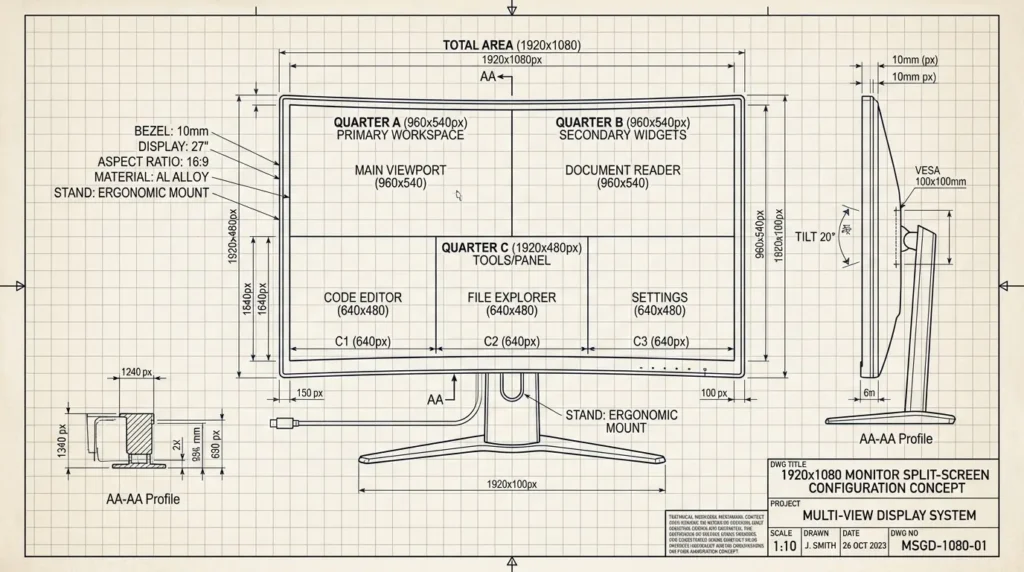
検索上位にある多くのPCマニュアルサイトやブログ記事をいくら探しても載っていない、特別な3つの独自視点を詳しく解説します。これらを実務に即座に応用してください。
日々のファイル整理時間が半分になります。
劇的なDX効果をその場で体感できるようになります。
マルチタブと画面2分割ウィンドウを使いこなす黄金比運用
進化したタブ機能は非常に便利です。しかし、実は何でもかんでも1つのウィンドウの中でタブとして開けばいいというわけではありません。
例えば、大量のファイルを2つの異なるフォルダー間で1つずつ確認する業務を想像してください。
順番にドラッグアンドドロップで移動やコピーをしていく作業です。
この場合、タブの切り替えを毎回行うのは逆に大きな手間になります。
視覚的な往復が増えるためストレスの原因にもなります。
ここでエンジニアが実践しているおすすめの運用法があります。
タブを独立した別個のウィンドウとして外に引き離すテクニックです。
キーボードのWindowsキーと矢印キーを同時に押してください。
これで画面の左右に完全に2分割してウィンドウを綺麗に整列させることができます。
これをスナップレイアウトと呼びます。
ノートパソコンのような小さな画面では、同一ウィンドウ内でのマルチタブ管理が最適です。
逆に、大型の外部モニターやデュアルディスプレイ環境では、画面2分割による目視チェックが最も高速です。
この2つのウィンドウ配置の特性を完全に理解してください。
作業の目的ごとに適切に切り替えられるようになることこそが、最も無駄のない現代のファイル管理術の鍵となります。
新機能ギャラリーを写真以外のクリエイティブ資産の一元管理に使いこなす裏ワザ
Windows 11の最新バージョンから追加されたギャラリー機能があります。
多くの人は、単にスマホやiPhoneからOneDrive経由で同期された写真データを時系列で眺めるためだけの機能だと思い込んでいます。
しかし、これは非常に勿体ないことです。
実はこのギャラリー機能には優れた拡張性が備わっています。
フォルダーオプションから任意のフォルダーをコレクションの対象として自由に追加し、登録することができます。
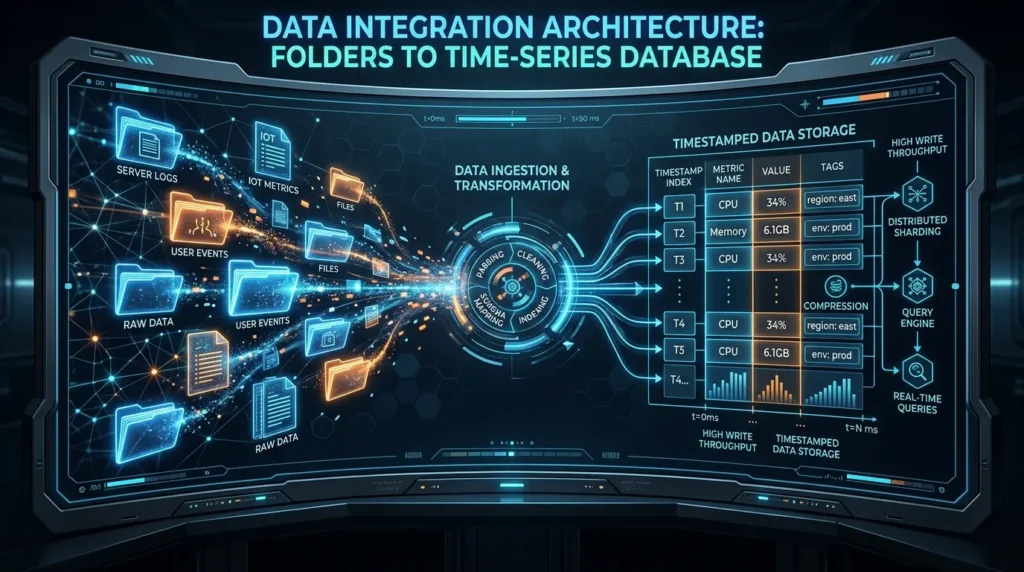
実務においては、複数の深い階層に画像ファイルが散らばって残ってしまいがちです。
イラスト素材の場所が分からなくなるトラブルも頻発します。
これらをすべてギャラリーのコレクションに登録してください。
一つの場所にスマートに集約することができます。
フォルダーを毎回何個もクリックして深く開く必要は一切なくなります。
いつでも一瞬にタイムライン形式で中身を確認できます。
そのままコピーして使うことができるようになります。
画像だけでなく、社内のデザインアセットやブログ用のアイキャッチ素材、日々のスクリーンショットの管理を劇的に変える最先端のマルチメディア活用術です。
クイックアクセスを自分専用の超高速DXコックピット化する厳選ピン留め戦略
初期設定のエクスプローラーをそのまま使っている人の多くは、左側のナビゲーション領域にあるクイックアクセス欄に対して不満を持っています。
最近使った不要なファイルや、勝手に登録されたフォルダー一覧で埋め尽くされているからです。
本当に使いたい場所にすぐに辿り着けないというイライラを抱えています。
このお節介な自動履歴表示をオプションのプライバシー設定からすべて完全に無効化してください。
画面を一度クリアにします。
その上で、社内ネットワークのNASサーバーや、クラウド上にある重要なフォルダだけを厳選します。
今まさに現在進行形で稼働しているプロジェクトのフォルダのみを、意図的に右クリックからクイックアクセスにピン留めして固定する戦略を強く推奨します。
左側のメニューを開けば、いつでも1クリックで最深部のドキュメントへ直接ジャンプできるようになります。
自分専用のデータ管制コックピットが完成します。
データを探すストレスと無駄な時間が完全に消え去ります。
ビジネスの生産性を極限まで高めるための強力なインフラ構築術です。
専門用語の初心者向け分かりやすい解説
要点:記事内で使用した専門的なITシステム用語について、パソコンに不慣れな方でも直感的に理解できるように分かりやすい言葉で個別に解説します。
- タスクマネージャー パソコンの中で今現在動いているすべてのアプリや背景の処理システムを監視する管理ツールのことです。CPUやメモリの使用量を一目で確認できます。画面がフリーズして動かなくなったプログラムを安全に強制終了できるため、緊急時の救世主として重宝します。
- フォルダーオプション エクスプローラーの画面上部にあるメニューから開くことができる詳細設定画面のことです。ファイルシステム全体の表示方法を切り替えたり、プライバシーに関する履歴の取り扱いを細かくカスタマイズしたりする際に使用します。
- インデックス Windowsがパソコン内の膨大なファイルを高速で検索できるようにするための機能です。あらかじめ内部に自動作成している索引や見出しデータのことを指します。このデータが破損すると検索速度が著しく遅くなる原因になります。
- PWA Webサイトを通常の専用アプリケーションと同じような感覚で扱えるようにする最新技術のことです。デスクトップ上に独立したウィンドウとして配置し、スマホアプリのようにサクサク起動させて使うことができます。
- NPU パソコンの頭脳であるCPUやグラフィックを扱うGPUとは異なる新しいプロセッサです。AIの計算や高度なデータ推論処理を専門に扱う次世代の半導体チップを指します。驚くほどの超高速かつ省電力で実行できるため、最新のAI PCには欠かせない中核パーツとなっています。
- リボンUI 旧OSのエクスプローラー上部に大きく表示されていたメニューバーのことです。機能アイコンが横一列に並んだ幅の広いデザインが特徴でした。Windows 11ではこれが完全に廃止され、非常にシンプルで洗練されたコマンドバーへと進化を遂げました。
よくある質問
要点:エクスプローラーの設定や日常の運用に関して、多くの読者が抱きやすい共通の疑問に回答します。
Q:Windows 11のエクスプローラーで、ファイルを別のフォルダへ移動させたいのですが、右クリックメニューの見た目が変わってしまい、コピーや貼り付けの文字がどこにあるか分からなくなってしまいました。どうすればいいですか?
A:非常に多くの方から報告が上がっているWindows 11の最初の大きな罠ですね。
ご安心ください。
Windows 11の新しい右クリックメニューでは、従来の切り取り・コピー・名前の変更・削除といった最も頻繁に使う基本操作のコマンドが、文字ではなくメニューの最上部または最下部に並んだ小さなアイコンへとデザインが刷新されています。
- ハサミの形が切り取り
- 2枚重なった紙のマークがコピー
- ごみ箱のマークが削除
を意味しています。
どうしても従来の古い縦長メニューをそのまま使いたい場合は、一番下の項目にあるその他のオプションを表示をクリックするか、ファイルを選択した状態でキーボードのShift + F10を押してください。
一瞬で以前と同じ使い慣れたクラシックなフルメニューを出すことも可能です。
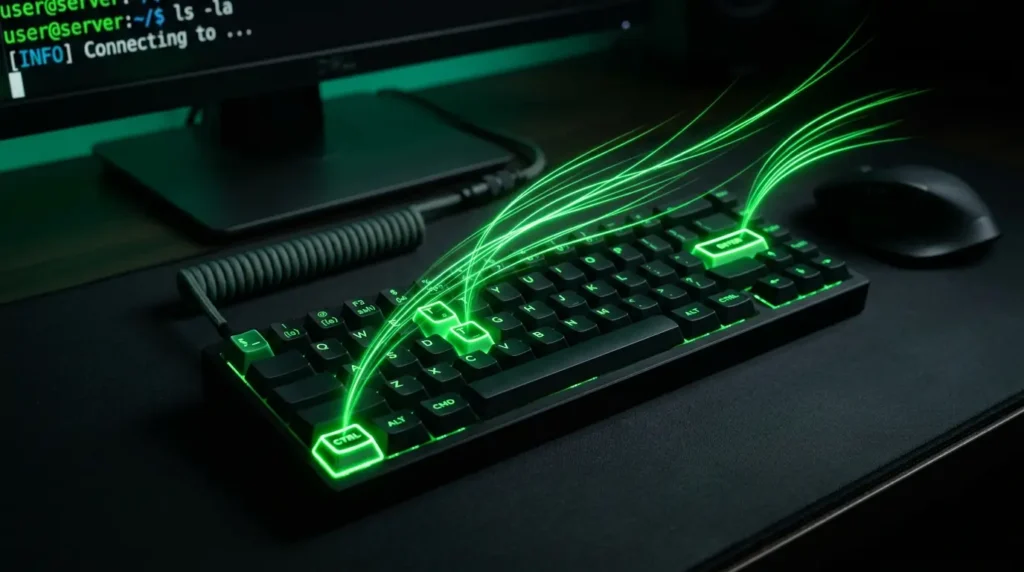
Q:マウスの操作を極力減らし、キーボードだけでファイルを爆速で扱うための、絶対に覚えておくべきおすすめショートカットを教えてください。
A:エクスプローラーの操作速度を極限まで引き上げる、厳選の最重要ショートカットを3つ厳選して紹介します。
- Windowsキー + E:パソコンのどんな画面からでも、一瞬で新しいエクスプローラーのウィンドウを新規起動します。スタートメニューからアイコンを探してダブルクリックする手間が完全に消えます。
- Alt + 矢印キー:ブラウザの戻る・進むボタンと同じ役割をキーボード操作だけで実行します。1つ上の階層フォルダーに戻りたいときや、さっき開いていた場所へ再度進みたいときに抜群の威力を発揮します。
- Ctrl + Shift + N:現在開いているフォルダの中に、名前が空欄の状態の新しいフォルダーを一瞬で自動に作成してくれます。わざわざ右クリックして新規作成のメニューを開く必要が一切なくなり、データ整理のスピードが劇的にアップします。
2026年現在のファイル管理市場の総括と今後の展望(まとめ)
要点:AI PC時代の本格的な到来(進化)を迎えた2026年現在だからこそ、OSの基本であるエクスプローラーを正しくセットアップし、最先端のデジタル資産をスマートに扱うリテラシーが大切です。

ここまで、Windows 11における
- エクスプローラーの基本的な使い方
- 業務効率を高めるカスタマイズ設定
- 他社のまとめページには載っていない高度な独自視点の活用術
までを徹底解説してきました。
最後に、2026年の最新トレンドを踏まえた、これからのAIライフのロードマップを整理して本記事の締めくくりといたします。
現代のデジタルプラットフォームにおいては、AIを単なる検索の代わりのツールとして使う時代は終わりました。
PCの基本システムOSと深く連携させて自分の代わりに作業を実行させる自律型エージェントの活用がメインの主軸となりました。
本ページの公式ガイドを参考に、ぜひあなたのご自宅や会社のパソコンへ最高のGrokカスタマイズ環境を構築します。
毎日のクリエイティブな時間をより楽しく、快適にアップデートしていってください。
私はあなたの素晴らしいテクノロジーライフと、目標達成への挑戦をいつも心から応援しております!
サイトのご利用にあたって(免責事項)
本ブログページに掲載されている最新記事の特集内容や各種サービス、解説記事の詳細は、すべて独自の検証結果に基づき提供されています。おすすめ商品の紹介カテゴリーや、会員登録に関する手続き、マイページへのログイン、お届けやお申し込みに関するお問い合わせの際などは、必ずMicrosoft公式の最新アナウンスや利用規約、プライバシーポリシー、免責事項をご確認ください。
Copyright © How To Life All rights reserved.