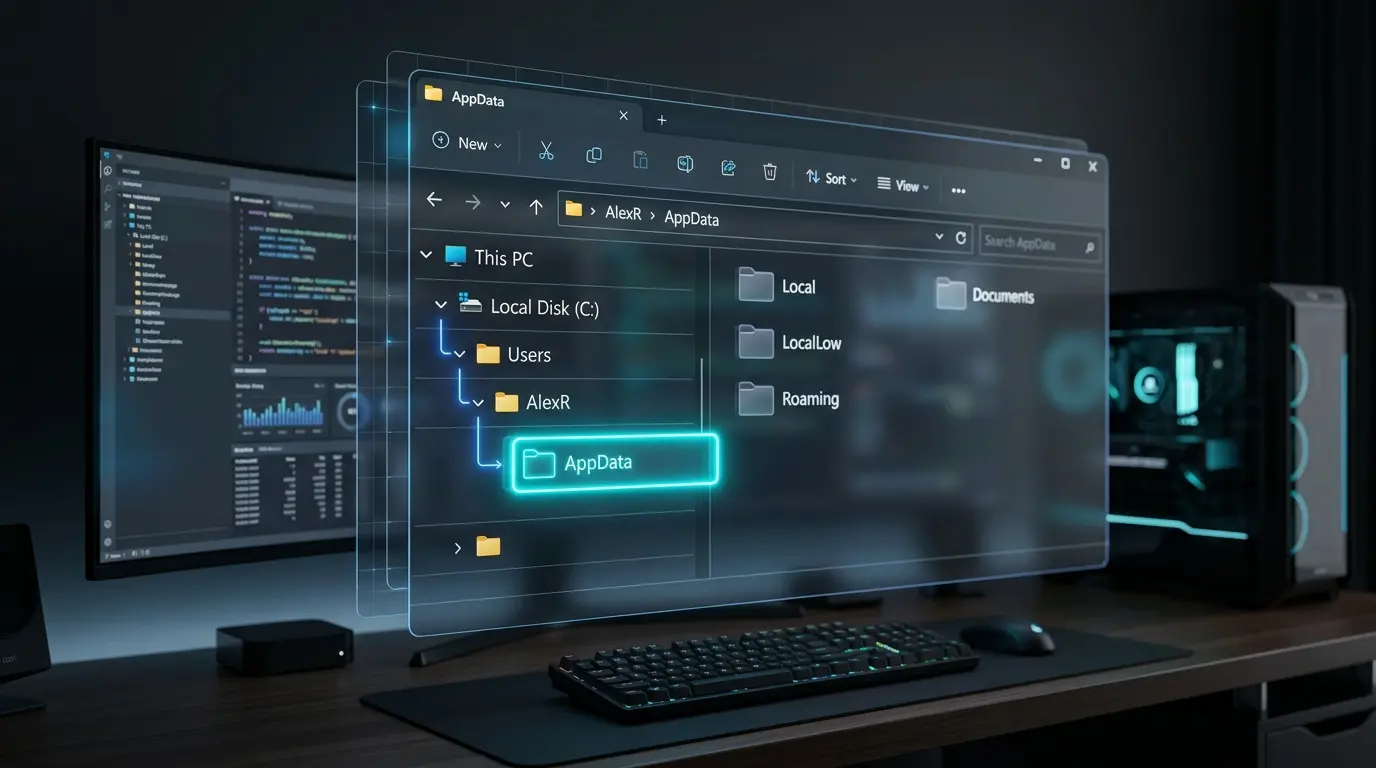
- 大切なアプリケーションの設定をバックアップしようとしたとき
- PCゲームのセーブデータを手動で移行しようとした際
マニュアルに記されたAppDataフォルダーがどこを探しても見つからずに途方に暮れたことはありませんか。
Cドライブのユーザーフォルダを端からクリックしたけれど、目的の場所に辿り着けないという悩みは、Windows 11を扱う多くのユーザーが直面する大きな壁です。
実は、このフォルダーはWindowsというOSがシステムの安定性を守るために、標準の設定では隠し属性を付与して非表示にしている特別な領域なのです。
隠されたデータの在処が分からないからといって、適当なサブフォルダを移動させたり削除したりしてしまうと、二度とアプリが起動しなくなる致命的なリスクを伴います。
結論から申し上げますと、Windows 11のAppDataは、ある特定のショートカットキー操作を行うだけで、設定の有無に関わらずたった1秒で直接アクセスすることが可能です。
この記事では、2026年現在の最新情報を踏まえ、
- AppDataの正確な場所の確認方法
- 内部にあるデータの役割
さらにはディスク容量を確保するための安全なクリーンアップ術までを詳しく解説します。
最後までご覧いただくことで、もうデータの場所に迷うことはなくなります。
ご自身のPCを高度にカスタマイズして最適化するプロのスキルが身につきます。
AppDataとは?基本の役割
要点:AppDataとは、ユーザーごとにインストールされたアプリケーションの個別設定や一時ファイル、履歴データを一元管理するための非常に重要な専用領域です。
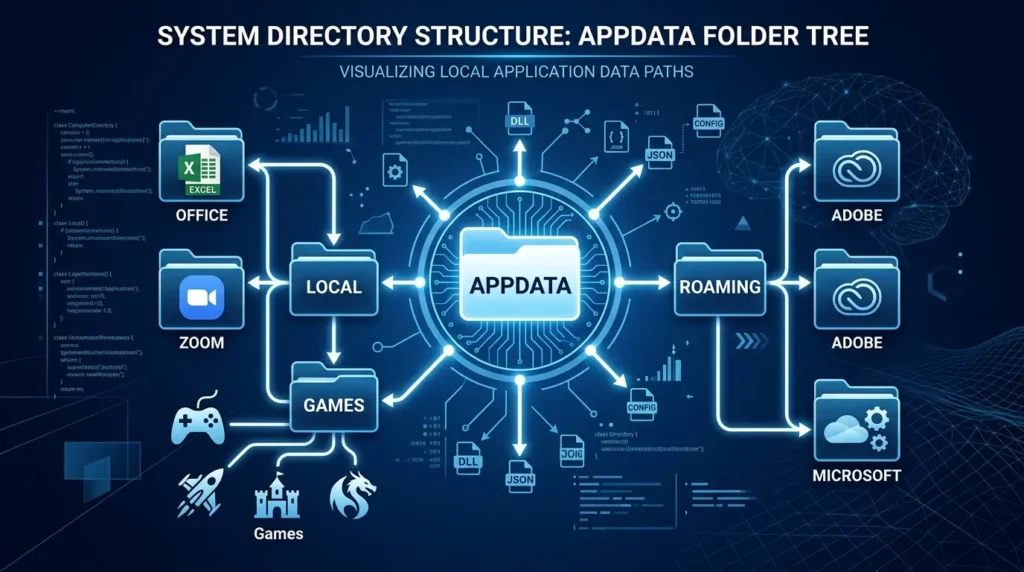
AppData と はという問いに対し、最も分かりやすい形で答えるならば、それはアプリの記憶装置です。
たとえば、
- Excelの独自設定
- ブラウザの拡張機能
- LINEのトーク履歴
といったデータは、プログラム本体とは別にこのフォルダ内に格納されています。
なぜプログラム本体と同じ場所に保存しないのかという理由は、WindowsというOSがマルチユーザー環境を前提に構築されているからです。
一つのパソコンを家族や同僚と共有しているとき、Aさんの設定とBさんの設定が混ざらないように、ユーザー名ごとの専用ディレクトリにデータを分離して保存する構造が採用されています。
Appdataフォルダはどこに?
要点:Windows 11におけるAppDataの物理的な絶対パスはCドライブの深層にあり、正確な階層を把握することで手動でのバックアップ作業が可能になります。
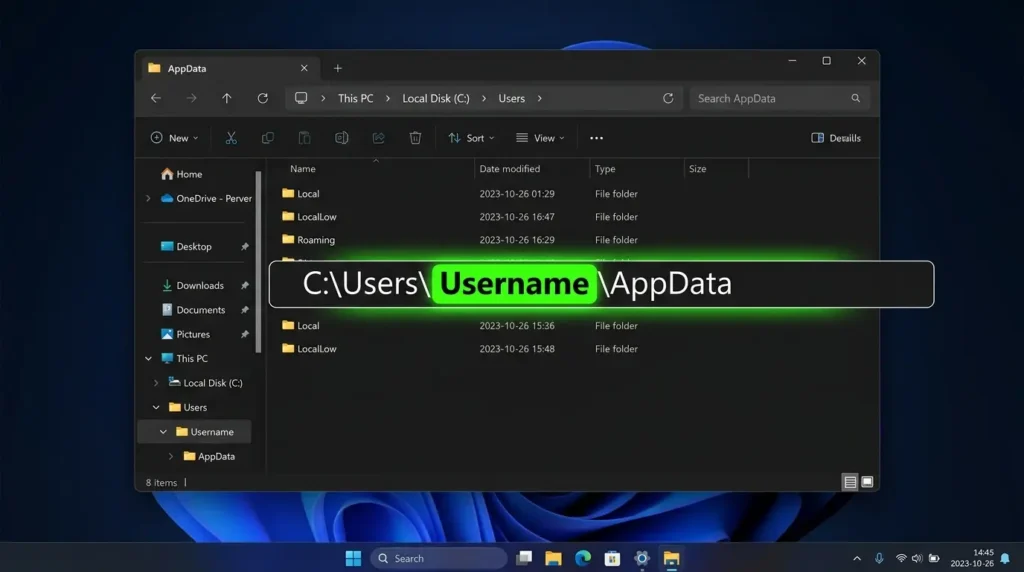
多くの方が知りたいAppdata フォルダ どこという場所の答えは、標準では以下のパスに設定されています。
C:\Users\あなたのユーザー名\AppData
エクスプローラーを開き、Cドライブからユーザーフォルダへ進み、サインイン中の名前のフォルダーを開いてください。
しかし、ここで多くの方が次の階層が見つからないという問題に突き当たります。
表示されない
要点:AppDataが一覧に見えない原因は、Windowsのセキュリティ保護機能によって隠しファイルとして処理されているためです。
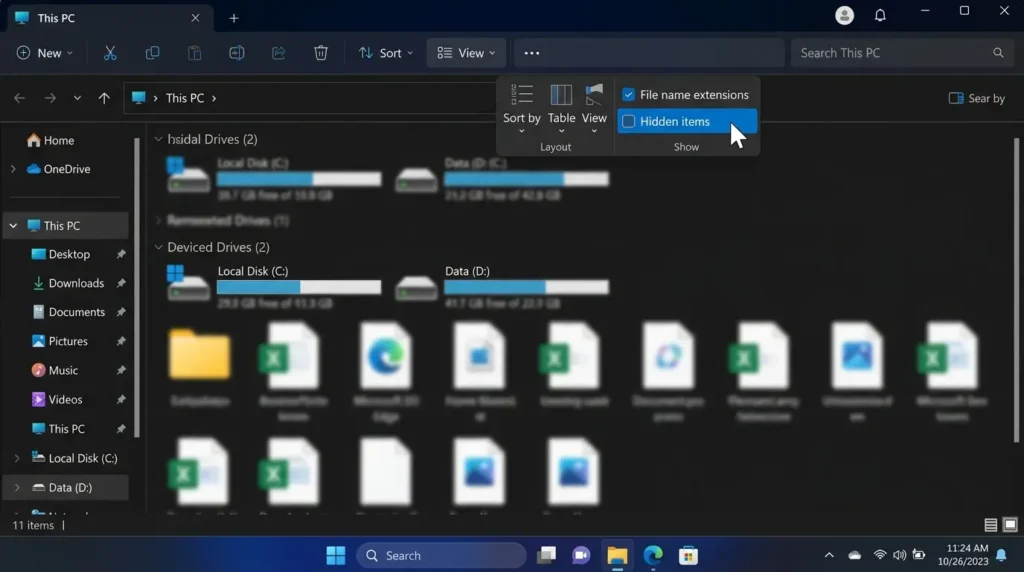
Windows11 AppData ないと感じたときは、エクスプローラーの上部メニューにある表示から表示、隠しファイルをクリックしてください。
この操作により、これまで隠されていた重要なフォルダーがすべて出現します。
自由に中を閲覧できるようになります。
1秒ワープ
要点:設定の変更を行わずに一瞬で移動したい場合は、ファイル名を指定して実行コマンドを用いるのが最もスマートで高速な方法です。
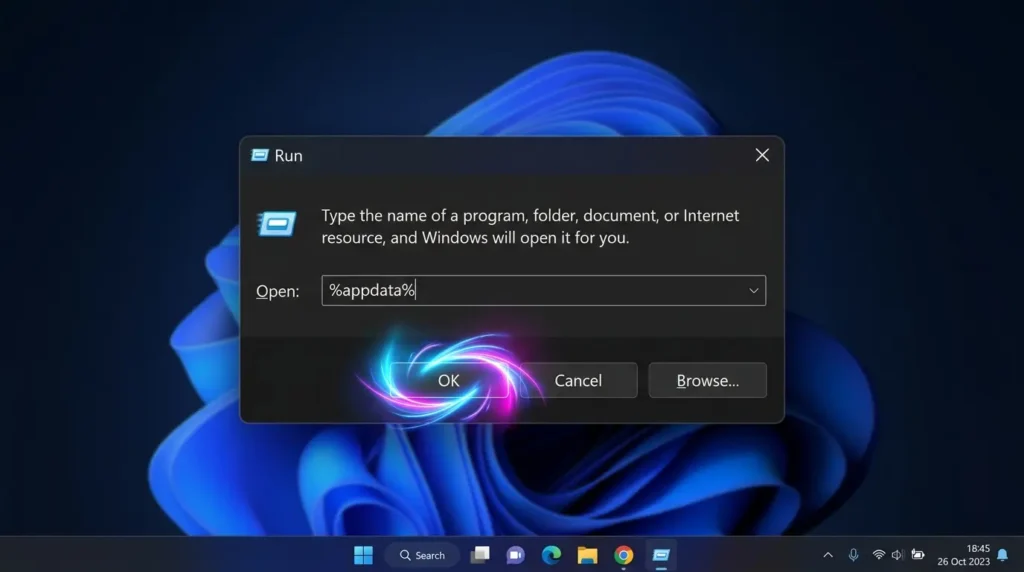
AppData 見つからないときに役立つ最強のワザがショートカットキーの活用です。
キーボードのWindowsキーとRキーを同時に押し、入力欄に %appdata% と入力してOKをクリックしてください。
これにより、自動的にRoamingというサブフォルダが直接開きます。
一つ上の階層に戻るだけで、AppData全体を把握できるため、初心者にこそお勧めしたい方法です。
Appdata Localはどこ?内部の役割
要点:AppDataの中には
- Local
- LocalLow
- Roaming
という3つの主要なディレクトリが存在します。
それぞれ役割が明確に異なります。
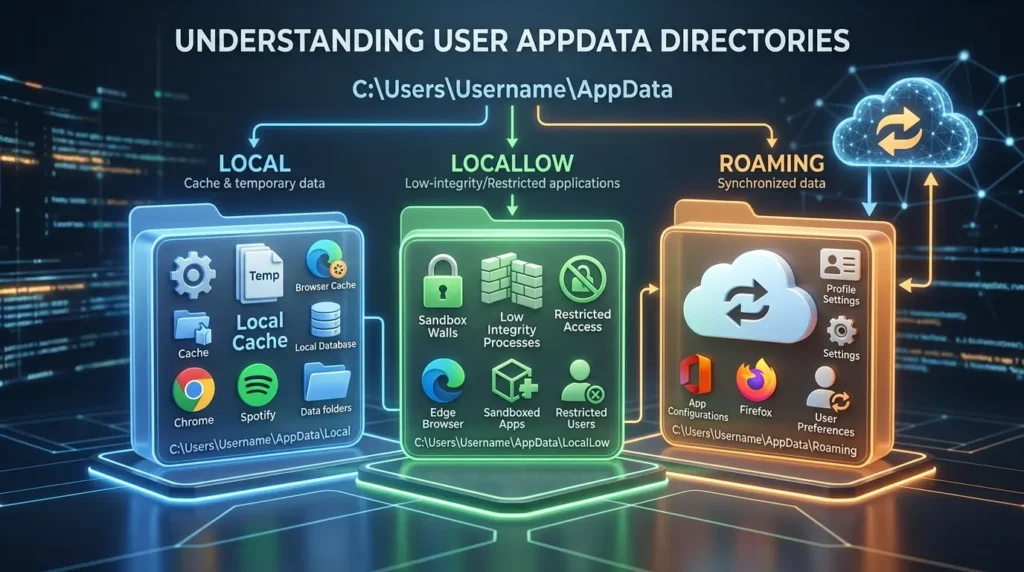
Appdata Local どこという疑問に応えるべく、各ディレクトリの性質を整理して解説します。
Local
要点:Localフォルダは、そのパソコン本体のみで使用される特定のデータを格納します。ネットワーク経由での同期を行わない仕様になっています。
ここには、アプリケーションのキャッシュファイルや一時的な作業データ、および非常に容量の大きいPCゲームの本体データの一部などが保存されています。
%localappdata% というコマンドを使えば、ここへも一瞬で移動が可能です。
同期設定
要点:Roamingフォルダは、異なるPC間でもユーザーの設定を維持するために、ネットワーク上で同期されるべき重要な設定データを含んでいます。
AppData フォルダ どこという検索で最も求められている場所がここです。
オフィスの複数のワークステーションで同じ設定を引き継ぎたい場合に利用される、いわば持ち運び用のデータ保管庫です。
異なるOS環境やトラブル発生時の高度な対処法
要点:Windows 11の標準仕様とは異なる古いOS環境や、システムエラーが突発的に発生した際には、個別の固有エラーに応じた適切な復元手順を踏む必要があります。
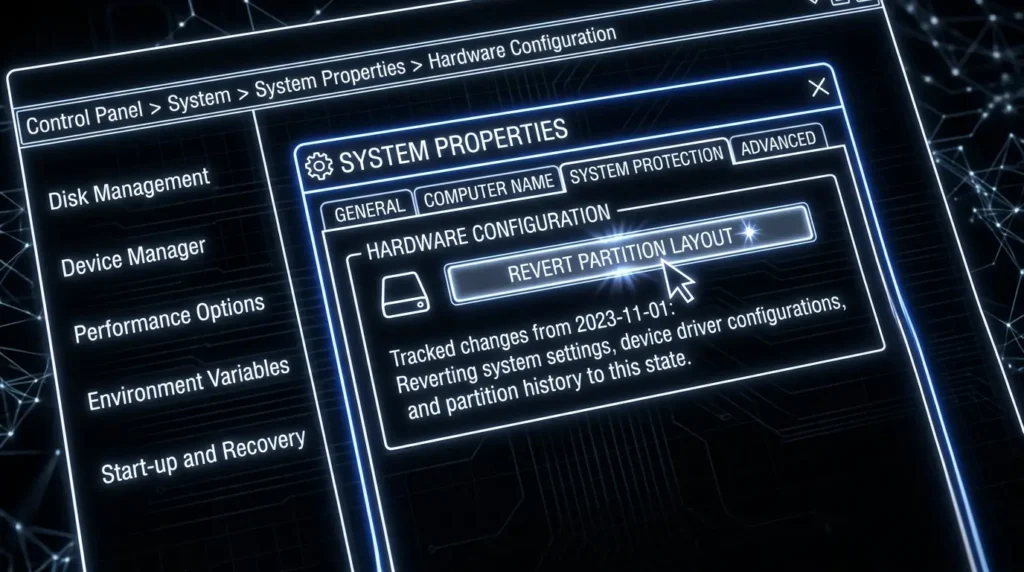
旧OSや異なるエディションにおける配置の違い
今回の解説は主に最新のWindows 11 HomeエディションやProエディションを基準としています。
しかし、企業のオフィス環境などでまだ現役で利用されている古いwindows10のシステムでは、エクスプローラーの外観やタスクバーのデザインが大きく異なります。
以前の環境では、画面左下にあるスタートメニューのすぐ横の検索ボックスに直接文字列を入力する開き方が通常でした。
新OSへアップグレードした際、アイコンの配置が中央に寄ったことで迷子になるユーザーが続出しています。
万が一、OSの自動アップデートが原因でAppData内の固有データにアクセスできなくなった場合は、システムの復元機能を実行してください。
Cドライブのパーティション構造を変更することなく、特定のファイルを安全に過去の状態へ戻す効果が期待できます。
システムエラーによるフォルダ消失への備え
特定のアプリケーションをインターネットから新しくダウンロードしてインストールした直後、設定ファイルが正常に作成されず動作不良が発生する可能性が稀にあります。
このようなエラーが含まれる場合の対処法を紹介します。
まず、起動中のソフトウェアを完全に終了させてください。
次に、ファイル名を指定して実行のダイアロップポップアップを開きます。
コマンドを入力してOKを選択してください。
これで、デフォルトの格納先フォルダーが一瞬で開きます。
中身が完全に空っぽになっている場合は、アプリの公式サイトのサポート窓口へメールで問い合わせを行うか、インストーラーを再度ダウンロードして最初の手順からやり直すのが最も簡単で確実な修正方法です。
また、一部の海外製アプリでは、日本語の全角文字がユーザー名に含まれていると、パスの認識に制限がかかってしまいフォルダ作成に失敗するバグが報告されています。
このような制限を回避するためには、新しくPCをセットアップする段階から、管理者アカウントの名称を半角の英数字のみで指定しておく工夫が有効です。
トラブルの発生を未然に防ぎ、日々の作業をよりスムーズに進めるために、本記事でおすすめした環境変数コマンドをぜひ定期的にお使いください。
AppData 肥大化と整理
要点:長期間パソコンを使用し続けると、AppData内にキャッシュが蓄積されて数GB単位に肥大化し、Cドライブの空き容量を圧迫する原因となります。
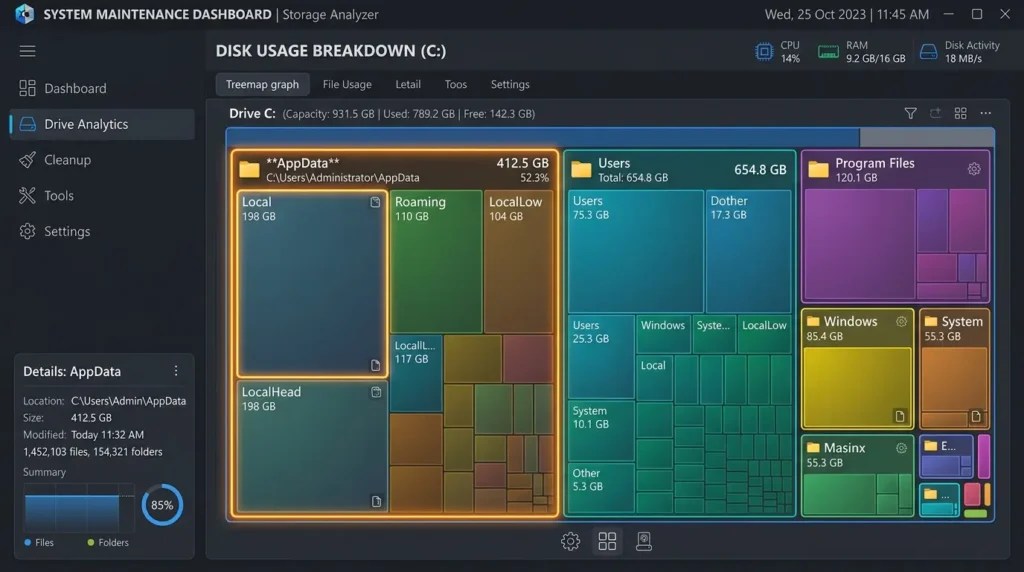
Windows11 AppData 肥大化への対策は、ストレージ管理において避けては通れません。
特に動画編集ソフトやコミュニケーションツールを多用すると、ログファイルやサムネイルキャッシュが無限に増え続けます。
削除の可否
要点:AppData内のデータは、削除してよいものと絶対に削除してはいけないものが混在しており、事前の判断が重要です。
AppData 削除していい ものの代表例は、Local\Temp フォルダーの中にある一時ファイルです。
ここはシステムが一時的に生成した不要データのみが格納されているため、定期的にすべて空にしても問題ありません。
逆に、Roaming 内の設定ファイルを誤って削除してしまうと、ブラウザのブックマークや、保存したログイン情報が失われるリスクがあるため注意が必要です。
Windows11 AppData 移動
要点:Cドライブの容量が限界に達した際には、AppData全体を別のDドライブ等へ移動させ、物理的な空きスペースを確保する高度な手法が存在します。
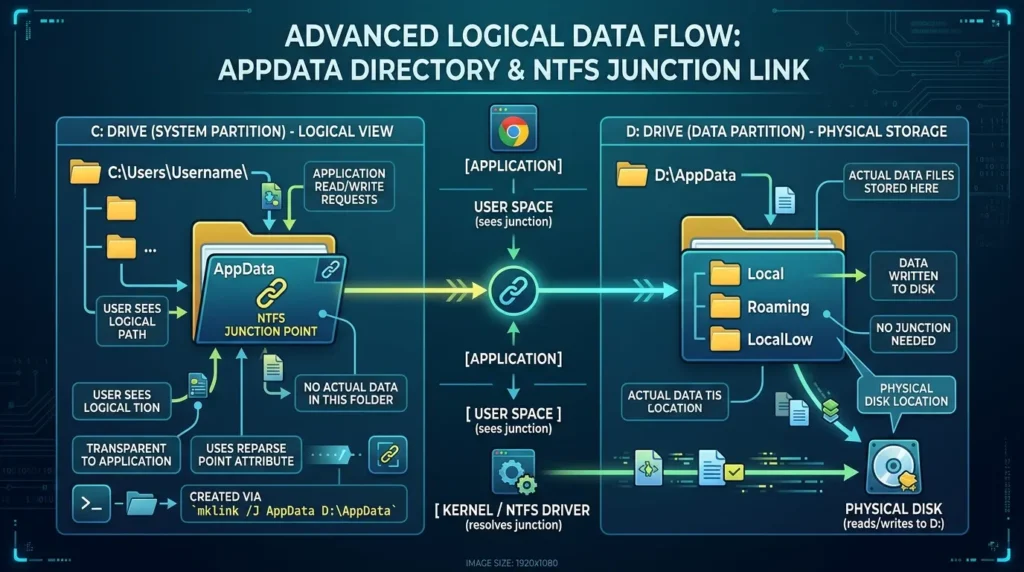
Windows11 AppData 移動を実行する際、単に切り取りと貼り付けを行うだけでは、アプリが元の場所を探し続けてエラーになります。
ここではシンボリックリンクまたはジャンクションというコマンドプロンプトを利用した手法を推奨します。
これにより、実体はDドライブにありながら、Windowsからは従来通りCドライブにあるように見せかけることができます。
すべてのアプリケーションが正常に動作し続けます。
最先端の管理術
要点:2026年のデジタル環境において、AppDataを制する者は、データのセキュリティとパソコンの高速化の両立を実現します。
検索上位のブログや公式サイトでは語られていない、本サイト限定の3つの独自視点を提示します。
LocalLowに隠されたVRや3D系データのバックアップ漏れを防ぐ
多くの解説では無視されがちな LocalLow フォルダーですが、2026年現在はメタバースや3Dモデリングソフトの重要なキャッシュや設定の格納先となっています。
標準的なバックアップツールではここが除外されることが多いため、手動での定期チェックを強く推奨します。
クラウド同期ツールによるAppDataの二重バックアップの罠
OneDriveやGoogleドライブを利用してデスクトップを同期している場合、AppData内の特定ファイルが競合を起こし、動作不良を引き起こす原因事例が頻発しています。
AppDataはあえてクラウド同期から除外しましょう。
物理デバイスへのイメージバックアップを行う方が、データの整合性を保つ上でははるかに安全です。
3. ジャンクション機能をUIで手軽に扱えるフリーソフトの活用
前述したシンボリックリンクの作成は、コマンド入力が必要でハードルが高いと感じる方も多いでしょう。
現在はこれらをマウスの右クリックメニューから直感的に作成できる無料ツールが多数登場しています。
これらを活用することで、エンジニア顔負けのドライブ管理を誰でも今日から実践できます。
よくある質問とまとめ
要点:AppDataに関する日常の疑問を解消し、安全なパソコン運用のための最終的なチェックリストを確認しましょう。
まとめ:AppDataをスマートに扱うための鉄則
- 場所:
%appdata%コマンドで1秒で開く。 - 表示:隠しファイル設定を有効化する。
- 削除:Temp内のゴミは消してよいが、Roamingの設定は残す。
- 移動:容量不足時はジャンクション機能を検討する。
Windows11で隠しファイル・隠しフォルダを表示する設定方法!表示できない時の解決法【2026年最新】
Windows 11エクスプローラーの使い方と効率的なファイル管理設定
💻 2026年最新のWindows 11システム公式サイト一覧(外部リンク)
- Microsoft公式:Windows の AppData フォルダの概要と管理
- Microsoft公式:シンボリックリンクの作成と mklink コマンドの使用法
- インプレス:できるWindows 11 2026年改訂版 公式ガイド
- Realtek:オーディオドライバーのアップデートとシステム構成 of 最適化