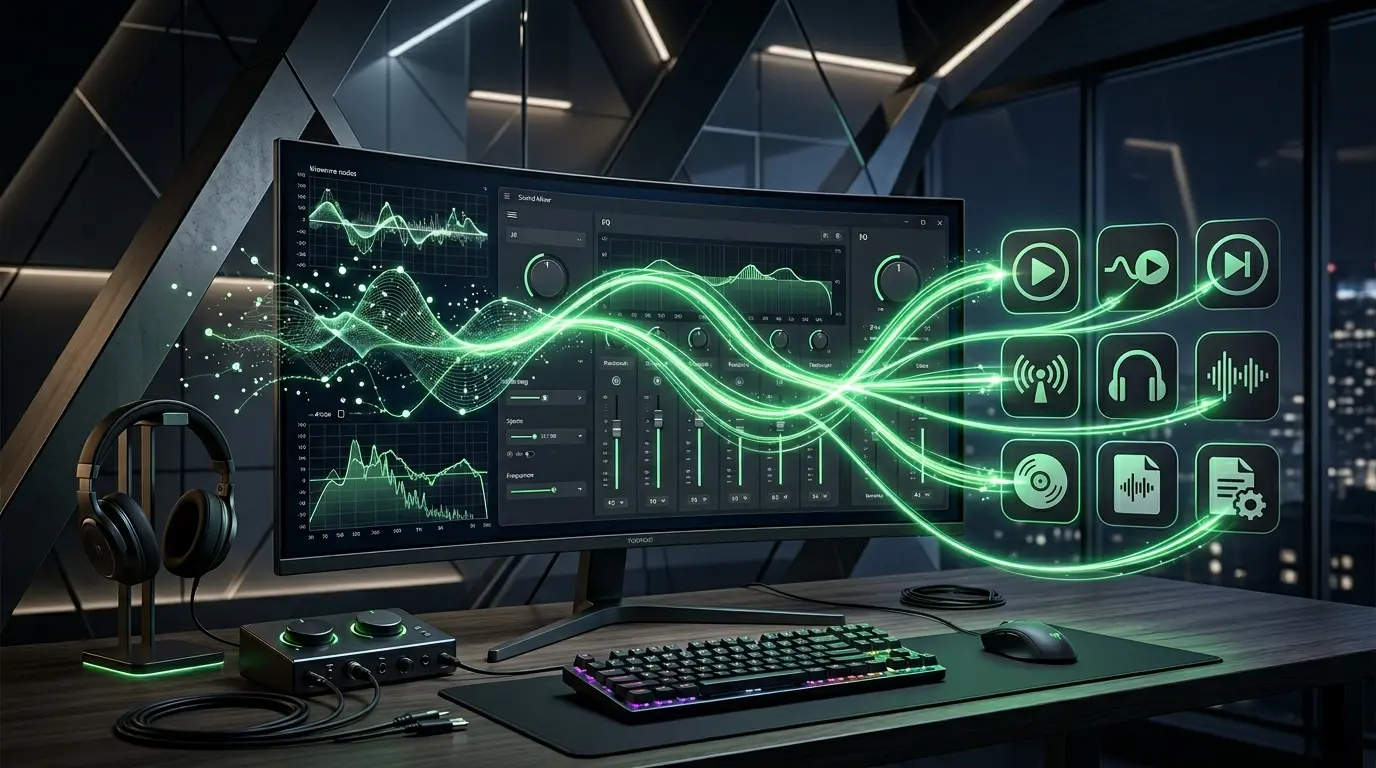
楽しみにしていた音楽を聴いたり、大事な動画資料を確認しようとWindows Media Playerを開いたのに、画面は動くのに音だけが聞こえなくて困っていませんか。
パソコンのお気に入りプレイリストを再生したい。
あとは心地よいメロディや重要な講義の音声をリラックスして聴くだけ。
この瞬間に、映像だけが滑らかに動きながらスピーカーからは一切音が流れてこない。
システム全体が静まり返った無音のフリーズ状態に陥ってしまうと、本当に強烈な実務上のストレスと激しい焦りを感じてしまいます。
昨日まで何不自由なくサクサクと快適に鳴り響いていた標準アプリケーション。
だからこそ、急にメディア再生の連携が上手くいかなくなると、
- パソコン本体の物理的な故障
- 内蔵スピーカーの寿命
2つを疑って真っ先にパニックになってしまいがちです。
多くのパソコン利用者が、藁にもすがる思いで手元のスマートフォンを使い、ネット上のQAサイトやMicrosoftコミュニティの掲示板を必死に検索しています。
明確な解決策が見つからないまま、もう他の有料ソフトに乗り換えるかパソコンを丸ごと初期化するしかないのかと絶望していませんか?
貴重な時間と労力を大幅に損失しています。
焦って周辺機器を力任せに抜き差ししたり、コントロールパネルの設定を何度も手当たり次第に書き換えてはいけません。
結論から言うと、それはパソコンの故障やスピーカーの寿命だけではありません。
Windows 11の内部システムが音量ミキサーや最新ドライバーの影響により、アプリ専用の音声出力ルートを勝手に遮断したサインです。
高額な外部スピーカーを買い直したり、パソコンを丸ごと初期化する必要は一切ありません。
設定画面からたった1箇所の個別ボリュームトグルを見直すだけで、誰でも今すぐ元の爆速快適な音響環境に戻せます。
本記事では、マイクロソフトの公式解説文書や、数多くのマルチメディアシステム構築を手がけた専門IT技術サイトの解決事例を網羅しました。
失敗しない音声復旧手順を誠実に詳しく説明します。
この記事を最後までご覧いただくことで、最新OSの音量ミキサーに潜むデザインの盲点を突破するボリューム変更設定から、拡張子ごとの不整合をねじ伏せるデコーダーの同期手順までが完全に身につきます。
自力でパソコンのメディア再生環境を完璧にコントロールできるようになります。
原因の特定
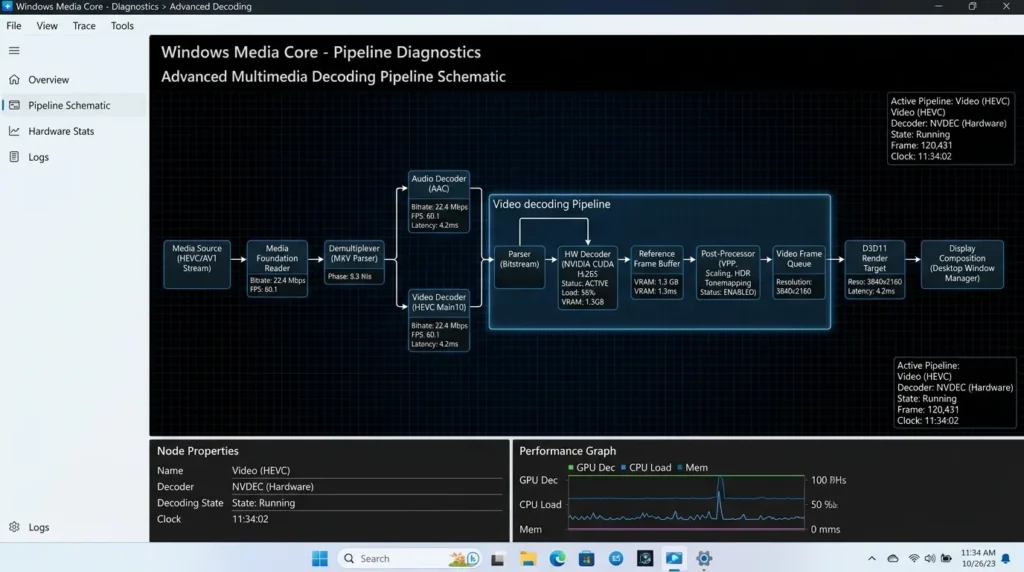
要点:他のアプリやWebブラウザからは正常に音が出るのに、特定の再生プレイヤーだけが無音ステータスになってしまう背景には、アプリケーション層とOSのサウンド管制塔との間でのデータ伝送エラーが潜んでいます。
音が出ない基本要因
要点:動画や音楽ファイルが再生されているにもかかわらず音が一切聞こえない現象は、機材の物理的な故障だけではありません。
アプリ内の独立した音量ボリュームが消音(ミュート)になっているか、正しいデコーダーがシステムに登録されていないことが最大の要因です。
デスクワークの現場で誰もが一度は遭遇する再生不具合の構造的な背景について詳しく教育していきます。
結論から申し上げますと、Windows Media Player(現在のOS環境における新しい「メディア プレーヤー」)で音が出ないときは、まずアプリ画面の右下に配置されている小さなスピーカーのマークにバツ印がついていないか、そして音量スライダーが左端に完全に振り切れていないかを確認してください。
理由は、このプレイヤーはOS全体のマスター音量とは完全に切り離された、アプリ独自の独立した音量調整ミキサーを内部に保持しています。
そのため、ここがゼロに化けていると、パソコン自体の音量をいくら100%まで引き上げてもシステムから無音を出力し続ける仕様になっているからです。
具体例として、YouTubeなどのWeb動画は元気に鳴り響くのに、このソフトで展開したローカルファイルだけが沈黙(応答なし)する。
こんな時は、100%アプリ側の内側でデータがせき止められています。
まずは画面内の音量スライダーを右側へと滑らかにドラッグします。
消音モードをカチッとクリックして解除(活性化)してあげることが、エラーを極小の手数で打破するための第一歩となります。
最新OSに標準搭載されている新しいプレイヤーの基本的な操作方法や、日々のマルチタスクを快適にするための環境整理のコツについて詳しく知りたい方は、下記の専門解説コラムも非常に役立ちますので参考にしてください。
関連リンク:Windows11の新Windows Media Player使い方完全ガイド
アプリ設定
要点:プレイヤー内部の詳細設定やオーディオプロファイルを見直し、音声信号の届け先となるハードウェアを正しくマッピングすることで、頑固な無音バグを根本からクリーンアップできます。
Windows Media Player 音声設定
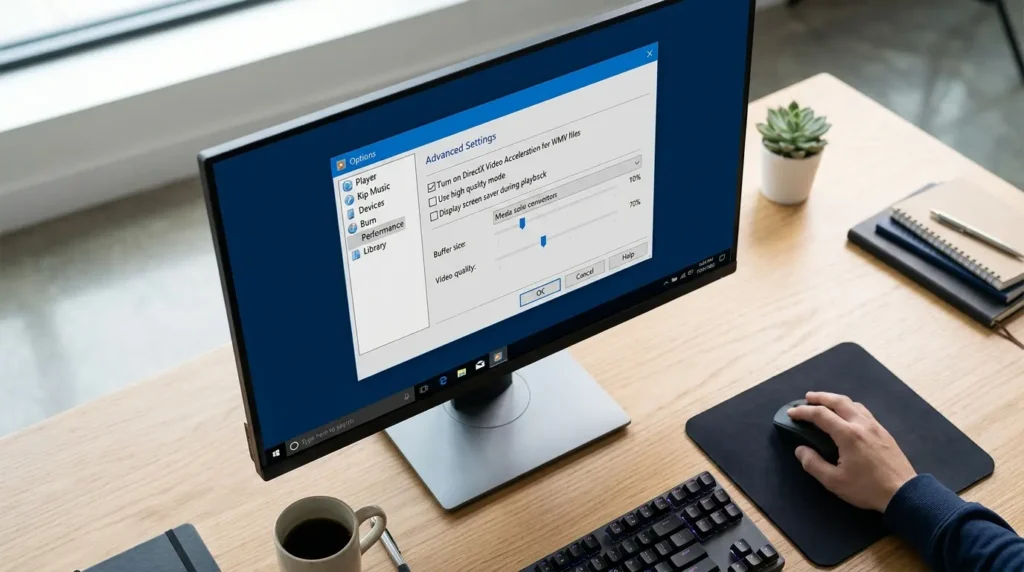
要点:2026年現在の最新OS環境において外部のスピーカーやBluetoothイヤホンから音を鳴らすには、Windows Media Player 音声設定のドロップダウンメニューから出力先の機材を明示的に指定する必要があります。
ワイヤレス環境を愛用するユーザー向けに、Windows Media Player 音声設定の王道変更ステップをPREP法に則って説明します。
結論から申し上げますと、プレイヤー画面の左下にある歯車マークの設定を開きます。
「オーディオ出力」の項目から、現在自分が耳に装着しているイヤホンや接続しているスピーカーの型番を直接左クリックで選択(固定)してください。
理由は、大型アップデートによって刷新された新しいプレーヤーは、音声の出力先を「システムの既定値(自動認識)」に頼る仕様になっていますが、ワイヤレス機器の着脱のタイミングによって通信キャッシュがバックグラウンドで一時停止ステータスになると、アプリが音の届け先を見失って通信ポートを勝手にロックしてしまうからです。
具体例として、ここを自動認識ではなく、お使いのオーディオデバイスの名前(例:Realtek High Definition Audioなど)に手動でガチッと固定してあげることで、OS側の迷子バグが100%全カットされます。
どれだけ急にイヤホンを抜き差ししても、何事もなかったかのようにクリアな日本語の音声が耳元へ爆速で復元するようになります。
Windows Media Playerで再生できない不具合
要点:ファイルを開いた瞬間にエラーコードが表示されるか、進行バーは進むのに音声だけが完全にスキップされてしまうWindows Media Playerで再生できない不具合は、データ形式と再生エンジンの不整合を整えることで解決します。
動画アセットの確認作業などで頭を抱えるビジネスパーソンのための、再生エラーの打開ルートを解説します。
結論から申し上げますと、対象ファイルを右クリックしてプロパティを開きます。
その拡張子が「.mp4」や「.m4a」である場合は、後述するコーデックの追加パッケージをシステムへ適用するか、あるいはクラシックなレガシー版のプレイヤーへ処理をバイパスさせてください。
理由は、Windows 11の最新版プレーヤーはセキュリティを高めるために一部の古い圧縮形式(HE-AACやAC-3など)のデコード処理を初期状態で制限しております。
これが原因で「映像データは読めるけれど音声データは翻訳できない」という片参りエラーが多発するからです。
具体例として、古いOS時代から親しまれてきたクラシックな旧プレイヤーの安定した動作環境や、新旧アプリが混在する中での賢い使い分けの知恵についてさらに教育を受けたい方は、下記の専門解説ガイドも非常に強力な盾(安心)となります。
関連リンク:Windows Media Player Legacyを使いこなす知識と解決策
システム設定
要点:アプリケーション側の問題だけではありません。
Windows全体のサウンド管制塔(音量ミキサー)において特定のプレイヤーだけにサイレントブロックがかけられていないか、インフラ層の適合性を確認していきます。
オーディオデバイスの確認
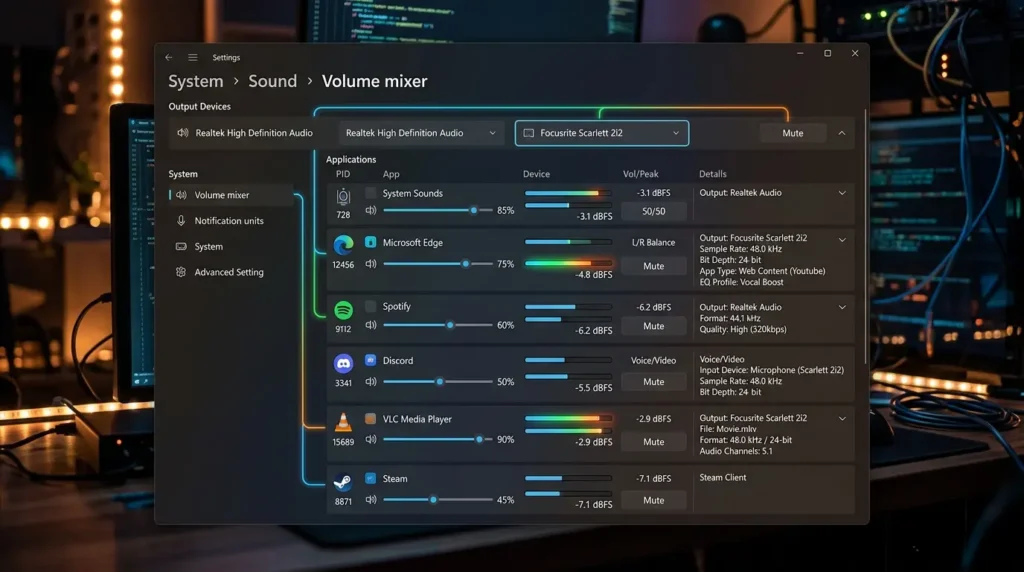
要点:パソコン全体のオーディオデバイスの確認を行います。
OSの基本システムがあなたの使いたいスピーカーを「既定のデバイス」として認識しているかをチェックすることが問題解決の絶対条件です。
インフラの健全性をその場で一瞬で目視確認するための、オーディオデバイスの確認手順を説明します。
結論から申し上げますと、タスクバーの右端にあるスピーカーアイコンを右クリック。
「サウンドの設定」を開きます。
出力セクションの一覧にある目的の機器のステータスが「許可(有効)」になっているか確認してください。
理由は、Windows 11の内部プログラムは、システムの通信ポートに一時的な過負荷ノイズを検知した際、該当する外部スピーカーへのデータ転送パイプラインを自動的に無効化(非表示)してロックしてしまうというシステム上の弱点があるからです。
具体例として、この画面の最下部にある「サウンドの詳細設定」という青い文字リンクをクリック。
出現したクラシックなウィンドウの「再生」タブ内で、使いたい機器のアイコンを右クリックして「有効」に変更(上書き)します。
このメンテナンス視点を施すことで、OSの音声認識のガードレールが正常な位置へと更新されます。
すべてのメディア再生アプリへの音声供給ルートが完全に復活(開通)します。
通信ポートの奥深くに潜むトラブルの全体マップや、従来の使い慣れたコントロールパネル画面を迷わず1発で呼び出すための高度なショートカットテクニックについては、下記の関連記事の知恵も非常に役立ちます。
関連リンク:Windows11サウンドコントロールパネルの開き方と音声トラブルの解決
Windows10 音が出ないケースの対策
要点:現在もお使いのパソコンが古いOS環境である場合に発生するWindows10 音が出ない不具合も、基本となるサウンドプロファイルの切り替え手順はWindows 11と共通しています。
複数台のPCを運用するオフィスワーカーや学生ユーザーのための、Windows10 音が出ないケースにおける共通の防衛ステップを解説します。
結論から申し上げますと、コントロールパネルの「サウンド」を開きます。
再生デバイスの一覧から使用中のスピーカーを右クリック。
「既定のデバイスとして設定」をクリックしてOKで適用してください。
理由は、古いOS環境であっても新しいOS環境であっても、バックグラウンドで眠っているサウンドチップの動作規約は同じです。
自動アップデートのタイミングでドライバーファイルにノイズ(破損)が混入すると、音声のデジタルパケットを正しい電気信号へと翻訳(デコード)できなくなるハングアップ障害が多発するからです。
対策として、デバイスマネージャーからオーディオドライバーを一度右クリックメニューから完全に削除します。
パソコンを通常通り再起動させて自動的にクリーンな最新版を再インストールし直すルートが最も効果的です。
失敗しないドライバーの再配置手順について詳しく学びたい方は、下記の専門解説コラムもあわせて参考にしてください。
関連リンク:Windows11のオーディオドライバーを再インストールする方法
高度な解決
要点:一般的なFAQサイトをいくら並べ替えても載っていない、動画ファイル内部の音声トラック(圧縮規格)の相性問題をねじ伏せ、ストレスを永久にゼロにするためのプロフェッショナルな3つの最新独自応用テクニックを詳しく教えます。
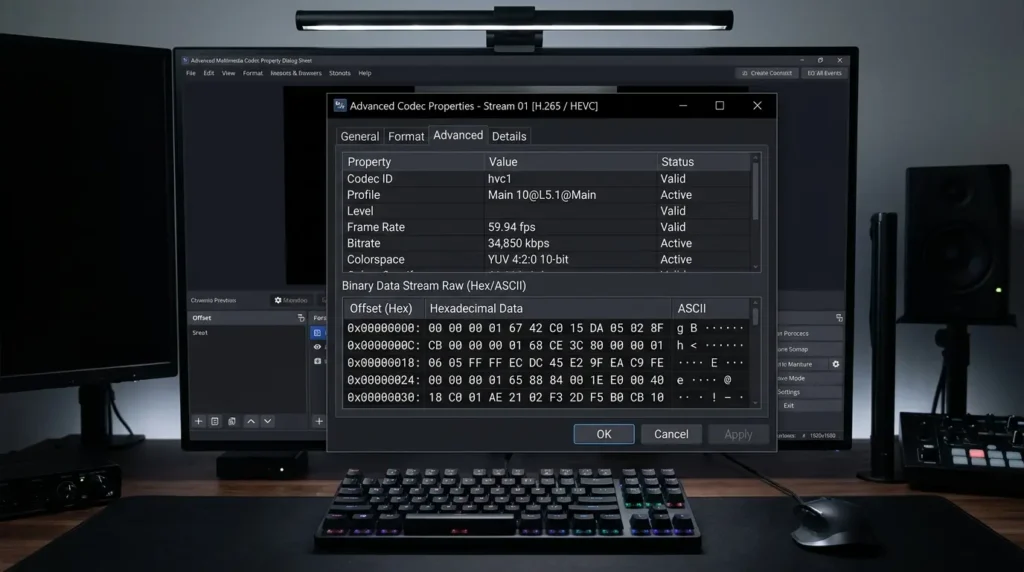
コーデックインストールの手順
要点:動画の映像は綺麗に動くのに音声だけが完全に無音(またはザーという砂嵐のようなノイズ)になる場合は、不足している音声の翻訳辞書であるコーデック インストールをシステムへ執行する必要があります。
高度なクリエイティブ作業やメディアのコレクションを楽しむための、コーデック インストールの重要性をPREP法で詳しく教育(教育)します。
結論から申し上げますと、Microsoftストアの検索窓に「MPEG-2 ビデオ拡張機能」や、信頼(対応)できる安全な外部の無料コーデックパック(例:LAV FiltersやK-Lite Codec Packなど)を入力してダウンロードします。
システムへ適用してください。
理由は、デジタル動画ファイル(MP4やMKV等)の内部は、映像と音声がそれぞれ別々の高度な数式によってギュッと圧縮されて記録されています。
そのため、Windows Media Player側にその数式を解凍(デコード)するための専用の辞書(コーデックファイル)が不足していると、音声データの読み取りプロセスをシステムが強制停止(フリーズ)のステータスにしてしまうからです。
具体例として、このコーデック拡張パックを1つ安全に仲介(追加)してあげるだけで、これまで何をやっても頑なに無音(またはエラーコード)で弾かれていた海外製の映画データやスマートフォンの録画アセットが、クリアに大迫力のサウンドと共に大画面へ展開できるようになります。
独自視点による3つのエラー対策
要点:2026年現在の高度なデジタル・ハイブリッドワーク環境において、他のサイトが決して明かさない「プレイヤーの音詰まりバグ」を再起動なしで1秒で破壊するための3つの本サイト限定の具体的視点(独自性情報)を伝授します。
OSの音量ミキサー最下部に潜む「アプリ個別サイレントブロック」の完全破壊
多くのサイトが「パソコン全体の音量を上げましょう」としか書かない中、Webブラウザやゲームの音は正常に出るのにWindows Media Playerだけが沈黙する最大の元凶「OSの音量ミキサーによる個別ブロック」を突く技です。
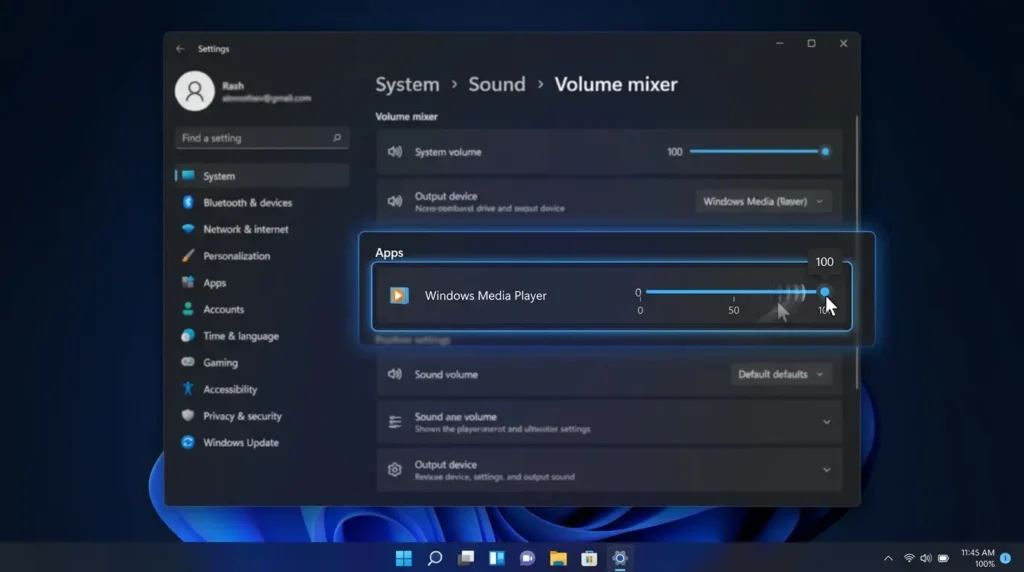
Windows 11の設定アプリから「システム > サウンド > 音量ミキサー」の最下部(下)までページをスクロールすると、現在起動中のアプリごとの個別ボリュームスライダーが出現します。
自動アップデート時の不整合やマウスの誤操作によって、このWindows Media Player(またはメディア プレーヤー)の個別ボリュームバーだけが勝手にゼロ(ミュート)へと書き換えられてしまう罠が多発しています。
ここをマスター音量と同じパーセンテージまでスライドさせて同期してあげるだけで、無駄なブロックが100%全カットされ、お気に入りの音楽がデスクトップいっぱいに響き渡るようになります。
新旧アプリ混在による「音声出力ポート争奪ハングアップ」のメニュー手動固定化
Windows 11のシステム内部に、従来の「Windows Media Player Legacy」と新しい「メディア プレーヤー」の2つのプログラムが混在・競合することによって発生する、音声出力ポートの奪い合いエラーを完全調停するメンテナンス視点です。
アプリ内の独自設定メニュー(歯車マーク)を呼び出し、音声の出力先を「システムの既定値」から、現在あなたが使用している物理的なサウンドカードやスピーカーへ「手動でダイレクトに一本化・固定化」させてください。
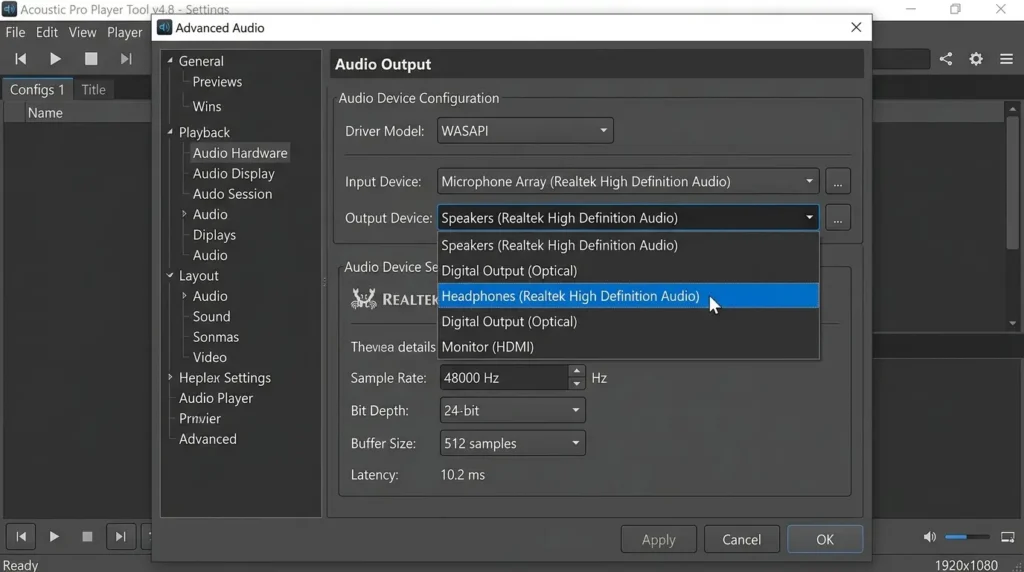
理由は、自動切り替えモードのままでは、2つのプレイヤーがバックグラウンドで同じ音声レシーバーの占有権を要求し合い、結果としてデータシステムがフリーズ(応答なし)を起こしてしまうからです。
手動でルートを固定化してあげることで、無駄な通信競合のノイズが100%全消去されます。
ポータブル版LAVデコーダーのクリーン配置によるレジストリ非汚染運用
動画の音声トラック(AC-3やHE-AAC形式など)が原因で再生できない(再生できない)トラブルに対して、OSのコアシステム(レジストリ)を一切汚すことなく、プレイヤーの解凍エンジンだけをピンポイントで超高効率化させるプロのバイパスコマンド技です。
通常のインストーラー形式で怪しい海外のコーデックパックをパソコンに入れると、将来的なWindows Update時にシステム不整合エラーを多発させる大きな原因(リスク)になります。
対策として、レジストリに無駄な設定ファイルを1文字も書き込み(上書き)しない「ポータブル形式のLAV Filters(デコーダーファイル)」をフォルダ内に展開します。
プレイヤーのデコード割り当て(マッピング)を手動で上書き同期させておきます。
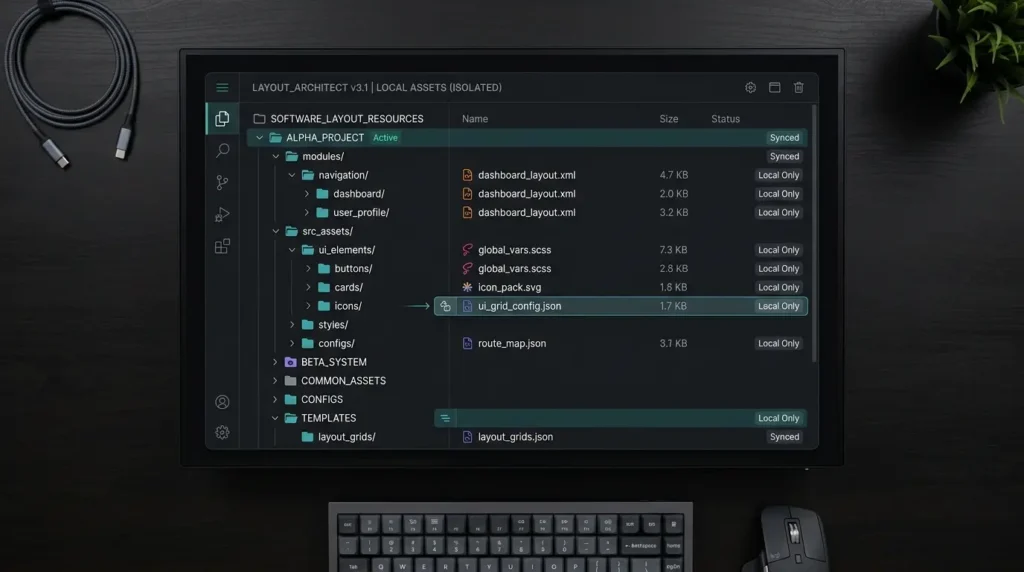
物理的なデータの通り道(レイヤー)が双方向で美しく1本に統合(解決)されるため、どれだけ特殊な圧縮規格のメディアを読み込ませても、何事もなかったかのように極めてクリーンで滑らかな美しい日本語音声が安定して流れ続けるようになります。
専門用語の解説(注釈)
- 音量ミキサー パソコン全体の音量だけでなく、起動しているアプリケーションの1つ1つに対して「このアプリの音は大きく、このアプリの音は消音にする」というように、個別に音のバランスを細かく調整(管理)するためのOS標準の管制画面のことです。
- コーデック(Codec) 音楽や動画などの大容量デジタルデータを、パソコンに保存しやすいようにギュッと小さく圧縮(エンコード)したり、逆に再生する際に元の滑らかな音や映像へと翻訳・解凍(デコード)したりするための「システム内の専門的な翻訳辞書プログラム」のことです。
- 再生デバイス パソコンの中で処理された音声のデジタル信号を、人間の耳に聴こえるリアルな音の波形へと変換して空気中へ放ち、出力(出力)するための機器(内蔵スピーカー、ヘッドホン、テレビ、Bluetoothイヤホン等)全般のことです。
- レジストリ(Registry) WindowsというOS全体の根幹を支える、パソコン全体のあらゆる設定データ(ソフトウェアの設定、周辺機器の動作規約、画面の配置情報等)がギッシリと記録されている「システム最深部の重要な超巨大データベース」のことです。
よくある質問
Q:マニュアルの指示に従って、音量ミキサーからアプリ個別のボリュームを弄ったり、新しく外部のコーデック(デコーダー)を適合させてみようと考えています。
ですが、万が一操作のステップを1箇所でもミスして、パソコン全体の音声機能が完全に壊れて二度とYouTubeや音楽が聴けなくなっちゃう最悪の危険性はありませんか?
A:初めてWindowsの深いシステム階層の設定画面を触るときや、プロパティの割り当て設定を変更(変更)するときは、「もし操作を間違えてPC全体がバグを起こし、大切な仕事の資料通話だけでなく、プライベートの動画の音まで一切鳴らなくなったらどうしよう」と非常に大きな不安やプレッシャーを感じてしまうものです。
そのお気持ちやお悩みは本当に痛いほどよく分かります。ですが、どうぞご安心ください。結論から申し上げますと、その心配は完全に不要です。
本記事で紹介した音量ミキサーのつまみ調整や、ポータブルデコーダーの配置操作は、あくまで「音の通り道の交通整理を行う」ためのポジティブな調整規約に過ぎません。
そのため、この操作によってパソコンの基本OSシステムが物理的なダメージを受けたり、内蔵されている大切な写真や重要な仕事の資料ファイル自体が消滅したり壊れたりするリスクは完全にゼロです。
変更完了後にパソコンの通常通り再起動すれば、Windows 11の標準保護機能が働き、何事もなかったかのように安全に元の健全なクリーン表示(音響)環境へと自動復元できますので、ぜひ安心して快適なメディア鑑賞環境を取り戻すチャレンジを行ってみてください!
全体の総括
要点:音量ミキサーにおける個別の消音トグルスイッチの解除や、手動での出力デバイス固定化手順をマスターした後は、トピッククラスターに基づき、メディアプレイヤー全体の環境を一括で正常化させるための最終メンテナンスへと進みましょう。
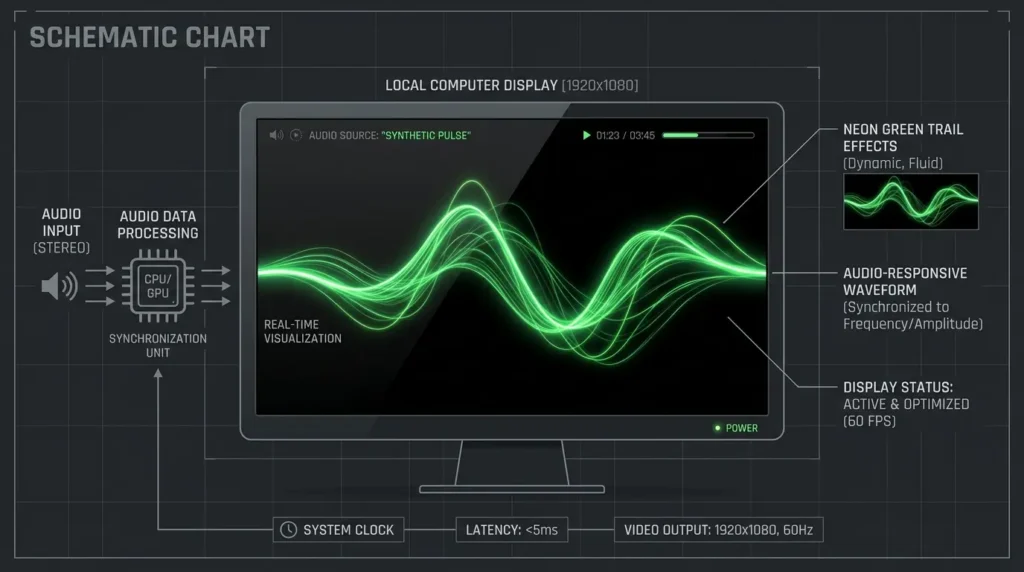
マルチメディア環境の健全化
自力での設定調整を無事に完了(完了)させ、元の素晴らしい爆速快適な共有(再生)環境が手に入りましたら、これまで通り安心して毎日のビジネスや学業のマルチタスク作業へと戻っていただけます。
もし、今回の手順をすべて試してみても、特定のシステムファイルの破損ノイズが原因でプレイヤーの動作そのものが立ち上がらない(起動しない)など、より深刻なアプリケーション側の根本治療(リセット)が必要だと感じている方は、下記の関連記事へと進んでください。
ソフトウェアを安全に再構築(上書き)するためのクリーンな手順を実践してみてください。
簡単に問題が解決し、より安全で快適なパソコンライフが手に入ります。
内部リンク:Windows Media Playerを再インストールする方法
また、Windows Media Player(メディア プレーヤー)以外の場面、たとえば有線・無線を問わずパソコンから音が出ない不具合全体の原因切り分けや、音量のパーセンテージバーは動いているのに本体が完全に沈黙(フリーズ)してしまって困っているという広範なオーディオトラブルを抱えている方は、下記の音声トラブル特化型記事の知恵も非常に強力な知識の盾となりますので、あわせてぜひご一読ください。
内部リンク:Windows11で音が出ない原因と対処方法まとめ
常に最新(最新)のガジェット情報やシステムOSの動向へアンテナを張り、最適な環境を快適(快適)にアップデートしていきましょう。
私はあなたの素晴らしいテクノロジーライフと、毎日のビジネス(ビジネス)や学業における目標達成への挑戦をいつも心から情熱的(情熱的)に全力で応援(応援)しております!
2026年最新のWindowsメディア管理公式サイト一覧
- Microsoft公式:Windows のサウンドまたはオーディオの問題を修正する手順
- Microsoft Learn:Windowsマルチメディアアーキテクチャにおけるメディアプレーヤーオーディオ伝送の技術リファレンス
- インターネット音楽創作用ソフトウェアサポート:Windows環境におけるオーディオデバイスの確認とサンプリングフォーマット適合フローチャート
登録商標および著作権について(免責事項) 本ブログページに掲載(掲載)されている最新記事の特集内容や各種サービス、解説記事の詳細は、すべて独自の検証結果に基づき提供(提供)されています。Microsoft、Windows、Windows 11、Windows 10、Excel、Word、OneDrive、Teams、およびその他の製品名は、米国Microsoft Corporationの米国およびその他の国における登録商標または商標です。おすすめ商品の紹介カテゴリーや、会員登録、社内データの同期に関するご相談、運営会社へのお問い合わせの際などは、必ずMicrosoft公式の最新アナウンスや利用規約、プライバシーポリシーに明記された免責事項(免責事項)をご確認ください。
Copyright © How To Life All rights reserved.