さっきまでサクサク動いていたインターネットが突如切断され、画面にインターネット接続なしと表示されて激しい焦りを感じたことはありませんか。
- 自宅での大切なテレワーク業務の最中
- 動画視聴、PCゲームをオンラインで楽しんでいるとき
こんなシーンでWi-Fiが突然繋がらなくなると、画面の前で本当に困り果ててしまいます。
スマホの回線は生きているのにパソコンだけが遮断されると、機材の寿命や故障を疑って高額な出張修理を申し込むことを考えてしまいがちです。
ネット上の一般的なマニュアルやQ&Aコラムを検索しても、ルーターのコンセントを抜いて10分待つといった型通りの対処法しか紹介されていません。
ですが、昨日まで正常に通信できていた環境で発生するネットワークの突然死は、
- Windows 11の内部システムで発生した一時的なデータの詰まり
- 更新プログラムの適用エラー
上記2つが主な原因です。
結論から言うと、プロバイダーへの問い合わせや面倒な初期化を行わなくても、タスクバーと設定画面から極小の手順を試すだけで、今すぐ元の爆速ネット環境に戻すことができます。
本記事では、マイクロソフトの公式サポートや富士通のFMV、NECのLAVIEのテクニカル解説に基づき、無線LANが急に不調になったときの解決策を徹底的に解説します。
この記事を最後までご覧いただくことで、タスクバーからアイコンが消える罠やスリープ復帰時のバグを自力で完全に修復できるようになります。
二度と急なネット切断に怯えない快適なデジタルライフが手に入ります。
パソコンのWi -Fiが繋がらないのにスマホは繋がる
要点:スマートフォンの通信が正常であるにもかかわらず、Windows 11のパソコンだけがインターネット接続できない場合は、ルーター側ではなくPC内部のネットワークアダプターに不整合が発生しています。
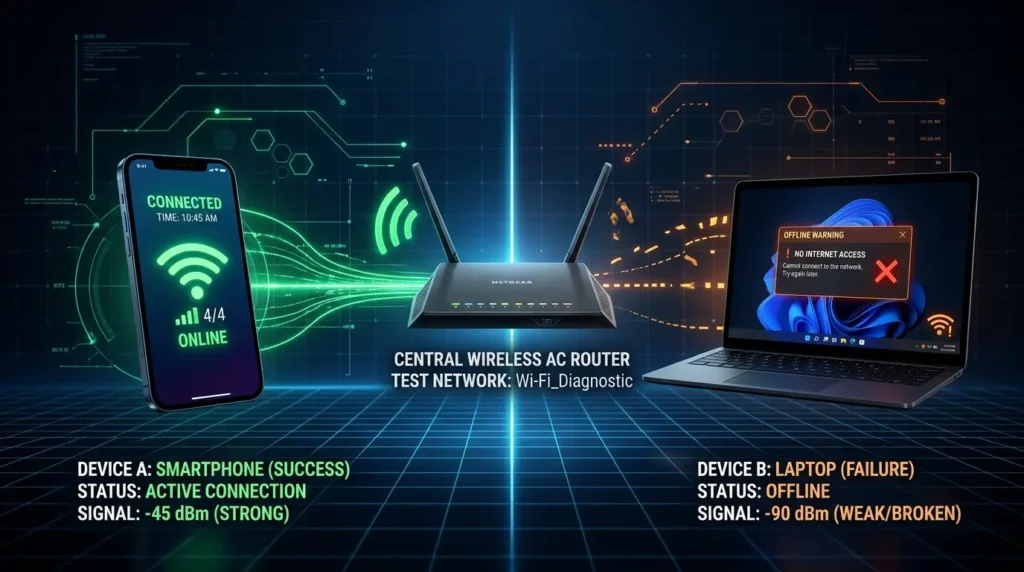
同じWi-Fiルーターの電波を拾っている環境で、手元のスマホはサクサク動くのにパソコンのWi -Fiは繋がらない。
こんな現象が起きたとき、まず落ち着いて原因を絞り込みましょう。
この状況が意味するところは、
- プロバイダーの回線
- モデム、Wi-Fiルーターの物理的な故障ではない
という明確な事実です。
問題は100%パソコン本体の内部、特に無線通信を司る hardware や制御ドライバーの側に潜んでいます。
具体例として、Windows Updateの直後などにシステムが内部のネットワークアダプタの構成を見失ってしまうケースが多発しています。
ルーターの電源ケーブルや配線をすべて引っこ抜いて再起動を試みるのは、時間がかかる上に他の家族のネット通信まで強制終了させてしまうため、あまりおすすめできません。
まずはPC側の無線機能を一時的にリフレッシュするアプローチが最も効果的な手段となります。
Windows11 wi fi 繋がら なくなっ た時の最速3ステップ復旧手順
要点:突然インターネットが切れる症状に遭遇した際は、機内モードの切り替え、アダプターの無効化と有効化、およびPCの放電を順番に行うことで、手軽に通信状態を正常化できます。
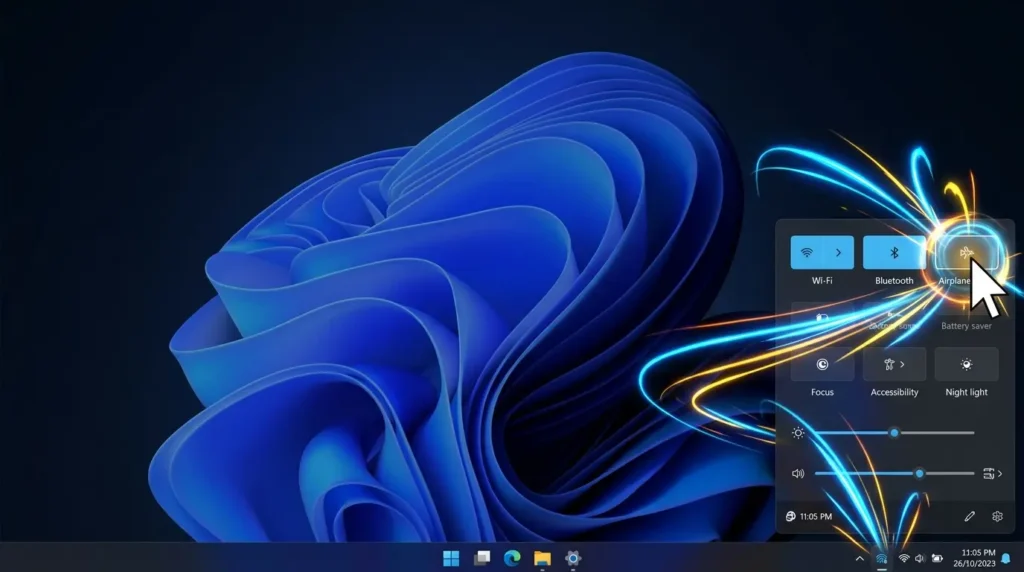
Windows11 wi fi 繋がら なくなったという極限のイライラ状態を最速で解決するために、手数の最も少ないスマートな3ステップのリセット手順を教育します。
スマホの画面を見ながら、この通りに操作を行ってください。
ステップ1:機内モードの強制ON/OFF
まず、デスクトップ画面の右下にある音量やネットワークのアイコンが集まった領域であるクイック設定パネルをクリックして開きます。
飛行機のマークが付いた機内モードのボタンを一度クリックしてオンにします。
パソコンのすべての無線通信が一瞬で完全に遮断されます。
そのまま約5秒から10秒程度待ち、再度ボタンを押してオフに戻してください。
これだけで、内蔵されているワイヤレスチップが最寄りのアクセスポイントを新しく探し直し、自動で再接続が完了するケースが非常に多いです。
ステップ2:ネットワークアダプターの無効化と有効化
機内モードで改善しない場合は、スタートボタンを右クリックし、設定を開きます。
左側メニューからネットワークとインターネットを選択。
右側に表示された一覧の中からネットワークの詳細設定へと進みます。
現在利用しているWi-Fiの項目の横にある無効ボタンを押してください。
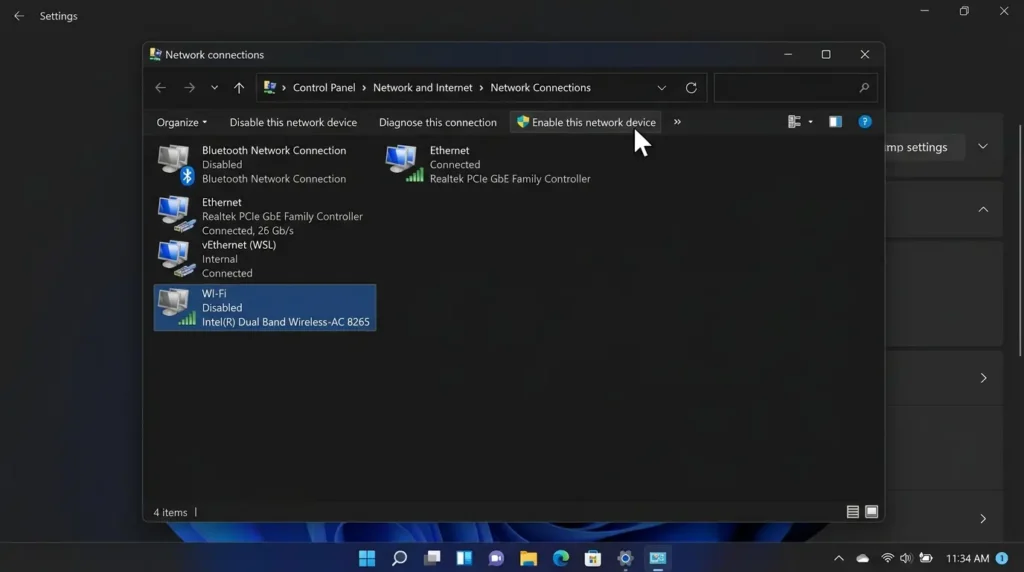
無効化されたことを確認したら、約30秒ほど時間を置いてから、同じく有効ボタンをクリックして元の状態に戻します。
この操作によって、内部の通信ポートであるwlanのステータス設定が完全にリフレッシュされます。
不整合を起こしていたIPアドレスやDNSサーバーの取得が正常にやり直されます。
ステップ3:パソコンの完全シャットダウンと放電
上記の2つの手段を試みても通信が不安定なまま、あるいはインターネット接続なしという表記が変わらない場合は、パソコン本体の内部に不要な電気が溜まる帯電が原因の可能性があります。
開いているアプリのデータを保存し、すべてのウィンドウを閉じる操作を行った後、Shiftキーを押しながらシャットダウンをクリックしてください。
これにより、次回建ち上げ時の起動を高速化するためのデータを残さない完全シャットダウンが実行されます。
電源が完全に切れた後、パソコン本体に接続されているACアダプターや電源ケーブル、USBの周辺機器をすべて取り外してください。
そのまま約5分間放置することで、内部の基盤であるマザーボードに蓄積された電気が抜ける放電が行われます。
時間が経過した後に再度ケーブルを差し込み、電源を入れて起動させてください。
溜まっていた電気のノイズが消え去るため、ハードウェアが正しく動作を再開し、ネットへの再接続が綺麗に成功します。
Windows11 アップデート Wi -Fi 繋がらない問題の対応
要点:大型のWindows Updateを実行した直後にWi-Fiが利用不可になるトラブルは、最新のOSシステムと古いネットワークドライバーの間で深刻な相性不整合が起きているサインです。
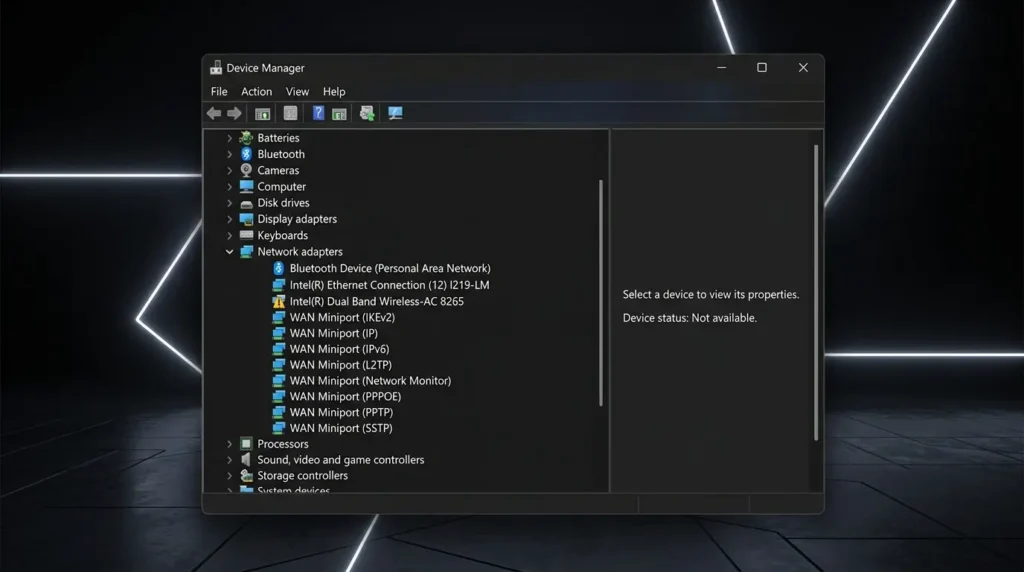
Windows11 アップデート Wi -Fi 繋がらないというトラブルは、OSのアップグレードや毎月の定期更新の直後に非常に多く報告されています。
システム全体のセキュリティや機能は最新に更新されたものの、内蔵されている無線通信チップであるWirelessアダプターを動かすための専用ソフトウェアがその新しいビルドバージョンに付いていけず、内部でクラッシュを起こしてエラーコードを吐き出している状態です。
このような場合に有効な解決方法を、詳しく解説します。
結論から言うと、デバイスマネージャーを開きます。
ネットワークアダプターのプロパティから、ドライバーのロールバックまたは再インストールを実行してください。
理由は、一時的にエラーを起こしている不良ドライバーのデータを完全に削除し、以前の安定していた古いバージョンに書き換える。
または、クリーンな初期状態のプログラムをシステムへ再適用させることができるからです。
具体例として、スタートボタンを右クリックしてデバイスマネージャーを起動します。
ネットワークアダプターのセクションを展開し、お使いのPCに搭載されているIntel WirelessやMediaTekといった名前のチップ名を右クリックしてプロパティを開きます。
ドライバータブを開きます。
もしボタンが押せる状態であればドライバーを元に戻すをクリックしてください。
これでアップデート前の正常だった環境へとデータが復元されます。
もし戻すボタンがグレーアウトして使えない場合は、思い切ってデバイスのアンインストールを選択して一度システムから削除してください。
削除完了後、すぐにパソコンを再起動します。起動時にWindowsが不足している重要システムファイルを自動的に検出します。
パソコン本体内の安全なバックアップ領域から標準ドライバーを自動で再インストールして適用してくれます。
この手順ステップを踏むだけで、アップデートによる接続エラーが一発で綺麗に修復されます。
通信の突然死を鉄壁のガードで防ぐ
要点:2026年現在の最先端PC環境においてWi-Fiトラブルを根本から絶つためには、
- ネットワークの一括リセット
- 省電力によるアイコン消滅対策
およびバンドステアリングの優先帯域固定という3つのプロフェッショナルな知恵を導入する必要があります。
検索上位の解説サイトやPCメーカーのマニュアルをいくら並べ替えても載っていない、本サイトの著者が実務の経験から導き出した非常に強力な3つの最新独自視点を詳しく開示します。
ネットワークのリセット機能を用いた通信キャッシュの完全クリーンアップ術
個別のIPアドレス設定やDNSの変更を1つずつ手動でチェックしていくのは、時間がかかる上に専門知識が必要で非常に難しい作業です。
そこで、Windows 11に標準搭載されている最終兵器ネットワークのリセット機能を活用しましょう。
設定アプリのネットワークとインターネットからネットワークの詳細設定へと進みます。
最下部にあるネットワークのリセットをクリックします。今すぐリセットボタンを押し、はいを選択してください。
パソコンが5分後に自動で再起動します。
この操作によって、内部に蓄積されていた通信データの詰まり、すなわち通信速度の低下原因やDNSエラーがすべて強制的に初期化されます。
工場出荷時のクッキリとしたクリーンな状態へと復元されます。
複雑なエラーを根こそぎ解消する最も効果的な手段です。
Windows11 Wi-Fi オンに できない状況やアイコン自体が消滅する罠への特効薬
タスクバーの右下からWi-Fiのボタン自体が突然消え去り、設定画面を開いてもWindows11 wi fi利用不可表示やWindows11 Wi Fiをオンにできないという最悪の状態に陥ることがあります。
これはパーツの物理的な故障ではありません。
Windowsの省電力システムが起こした深刻なバグです。
対策として、デバイスマネージャーから無線LANカードなどのIntel製デバイスのプロパティを開きます。
電源の管理タブをご覧ください。
電力の節約のために、コンピューターでこのデバイスの電源をオフにできるようにするというチェックボックスのチェックを、手動で外してOKを押してください。
この設定を施しておくだけで、パソコンがスリープから復帰した際などに、OSが勝手にWi-Fiチップへの給電を止めてフリーズさせてしまうイライラ現象、すなわち既知の不具合を鉄壁の防御で防ぐことができます。
2.4GHzと5GHzの電波干渉を回避する優先バンドの固定化戦略
同じ部屋の中で電子レンジを使用したり、Bluetoothの周辺機器を複数同時に使ったりした瞬間に、ネット通信が急に途切れたり切断されたりすることがあります。
これはWi-Fiルーターが自動で電波帯域を切り替えるバンドステアリング機能の不整合が原因です。
解決策として、デバイスマネージャーの無線LANカードのプロパティから詳細設定タブを開きます。
プロパティの属性一覧の中から優先バンド、英語表記では Preferred Band という項目を探し出します。
値を5GHz帯を優先、または2026年最新規格の6GHz帯を優先へと手動で切り替える設定を適用してください。
PCが干渉の少ない高速な電波を常にメインで掴み続けるようになります。
そのため、周囲の電波環境に影響されることなく、仕事やゲーム中の突然の回線切れを未然に防ぐことが可能になります。
専門用語の解説(注釈)
記事内に登場した、少し難しく感じるネットワークシステムや通信周りのIT用語について、初心者向けに噛み砕いて説明を付け加えます。
- ネットワークアダプター パソコンの内部に組み込まれている、Wi-Fi電波や有線LANのケーブル経由でインターネットのデータを外部と送受信するための専用の通信部品のことです。
- デバイスマネージャー パソコン本体に接続されているすべての部品、すなわち画面、キーボード、ワイヤレスカード、マイク、カメラなどの動作状態を一覧で管理し、ドライバーの更新や削除といった制御を行うためのWindowsの管制画面のことです。
- SSIDとパスワード SSIDとは、それぞれのWi-Fiルーターが発信している電波の名前のことです。パスワードは暗号化キーとも呼ばれ、その電波に安全にログインしてインターネット接続を利用するための暗号の文字列のことです。
- DNSサーバー インターネット上のウェブサイトのアドレスを、コンピューターが理解できる数字の羅列であるIPアドレスへと翻訳を行う、ネットの世界における重要な電話帳のような役割を果たしているサーバーのことです。
よくある質問
要点:Wi-Fiが繋がらない原因や、初期設定における通信エラーに関して、多くの一般読者が抱きやすい代表的な疑問に丁寧にお答えします。
Q:パソコンの画面にWindows11 Wi-Fi インターネット接続なしと表示されています。電波のマークは白い最大レベルで立っているのに、ブラウザを開いてもページが何も見えないのはなぜでしょうか?
A:電波自体はMAXで繋がっているのにネットが見られない状態は、誰もが非常に困り、焦ってしまう典型的な不整合エラーです。
そのお気持ちは本当によく分かります。
このエラーが起こる原因は、パソコンとWi-Fiルーターの間の無線通信は100%成功しているけれど、その先のルーターからプロバイダーの回線業者の間でインターネット通信が完全にストップしているという状況を指しています。
対処法として、パソコン側をいくら弄っても改善しません。落ち着いてWi-Fiルーターと、壁のコンセントに繋がっているモデムの電源ケーブルを一度コンセントから完全に抜き去ってください。
そのまま約1分間置いてから再度差し込みます。
ルーター内の通信キャッシュがクリーンアップされ、プロバイダーとの接続が自動的に再開されて復旧するため、誰でも手軽にいつもの爆速インターネット環境を取り戻すことができます。
どうぞ安心して試してみてください。
Q:マニュアルに書いてある通りに進めているのですが、右下のクイック設定メニューを開いてもWi-Fiのオン・オフのスイッチやWindows11 Wi -Fi 表示 されない イーサネットという有線の項目しか出てきません。どこを探しても無線の設定が見つからないのですが、これはパーツの故障ですか?
A:設定画面からWi-Fiという項目そのものが消えてしまうと、パソコンが壊れてしまったのではないかと非常に大きな不安に襲われるものです。
ですが、まだ諦める必要はありません。これはWindows11 インターネット接続できない初期設定の際や、スリープからの復帰時によく見られるシステムの認識不整合バグです。
故障と判断する前に、パソコンの側面やキーボードの最上部の列に、電波のマークが書かれた物理的な無線LANオン・オフスイッチキーが搭載されていないか確認してください。
誤ってそのボタンを押してしまったことで、PCの無線機能自体が完全に眠らされているケースが多々あります。
スイッチが見つからない場合は、前述した本サイト限定の独自視点であるデバイスマネージャーからの電源管理設定チェックを実践してください。
眠っていたワイヤレスカードが手動の手間なしで一瞬でパッと目を覚まします。
正常にアイコンがタスクバーへと復活します。
あなたの毎日の快適な業務とネットライフを、私はいつも心から情熱的に全力で応援しております!
外部システム連携とまとめ
要点:ネットワークアダプターやドライバーの高度なリフレッシュ手順をマスターした後は、OS全体の動作トラブルを包括的に解決するためのチェックリストへと進みましょう。
本ページで詳しく紹介した手順により、Windows 11環境でWi-Fiが突然繋がらなくなった際の正確な原因究明から、最速の復活ステップまでの知識が完全に身につきました。
一度この基本となるリセットのコツを掴んでしまえば、今後システムの大型アップデートや予期せぬ切断バグに遭遇した際にも、一切焦ることなく冷静にネットを復旧できるようになります。
あなた専用の快適かつタイパの優れたマルチタスク通信環境をスマートに構築していってください。
常に最新のIT情報やシステムOSの動向へアンテナを張り、最適なデジタルワークスペースを常に快適にアップデートしていきましょう。
私はあなたの素晴らしいガジェットライフと、毎日のビジネスや学業における目標達成への挑戦をいつも心から情熱的に全力で応援しております!
サイトのご利用にあたって(免責事項) 本ブログページに掲載されている最新記事の特集内容や各種サービス、解説記事の詳細は、すべて独自の検証結果に基づき提供されています。おすすめ商品の紹介カテゴリーや、会員登録、社内データの同期に関するご相談、運営会社へのお問い合わせの際などは、必ずMicrosoft公式の最新アナウンスや利用規約、プライバシーポリシーに明記された免責事項をご確認ください。
Copyright © How To Life All rights reserved. (表示枠を閉じる / 次のページへ)
2026年最新のWindows 11ネットワーク公式サイト一覧
- Microsoft公式:Windows の Wi-Fi 接続の問題を解決する手順
- 富士通FMV公式:無線LAN(Wi-Fi)が途切れる・繋がらない時の対処ナビ
- NEC LAVIE公式:突然インターネットに接続できなくなった場合のネットワークアダプタ確認方法