- さっきまで使えていたワイヤレスイヤホンやマウスが突如切断された
- 設定画面を見てもBluetoothが繋がらない。
こんな症状で困っていませんか。
- オンラインでの大切なビジネス会議への参加時
- お気に入りの音楽視聴
- PCゲームを無線コントローラーで楽しんでいる最中
こんなシーンで接続が切れると、画面の前で本当に激しい焦りや不満を感じてしまいます。
昨日まで何不自由なくサクサクと動いていたお気に入りの周辺機器だからこそ、ペアリングモードにしているのにPC側に全く表示されない異常事態に直面すると、製品自体の故障や寿命を疑って高額な最新アクセサリへの買い替えを急いでしまいがちです。
ネット上の一般的なITブログやメーカーのマニュアルを検索しても、本体の電源を入れ直しましょうといった型通りの対処法しか紹介されていません。
ですが、ボタンがグレーアウトして動かないような頑固な未接続エラーは、機器の寿命ではありません。
Windows 11の内部システムが出力ルートや給電のタイミングを見失ったサインです。
結論から言うと、Microsoftサポートコミュニティへの面倒な問い合わせやパソコン本体の初期化を行わなくても良いんです。
設定画面とタスクバーから極小の手順を試すだけで、誰でも今すぐ元の爆速快適環境に戻すことができます。
本記事では、富士通のFMVやNECのLAVIE、Dellといった国内外の大手メーカーの最新テクニカル解説を網羅しました。
失敗しないワイヤレス通信の復活手順を詳しく解説します。
この記事を最後までご覧いただくことで、オンオフスイッチが消えた罠の脱出方法から検索感度の詳細カスタマイズまでが身につきます。
自力でパソコンのBluetooth環境を完璧に解決できるようになります。
Windows11 Bluetoothのオンオフ
要点:クイック設定パネルやメニュー一覧からBluetoothのスイッチ自体が消失している場合は、パーツの故障を疑う前に、まずシステムサービス内の自動起動ステータスを確認する必要があります。
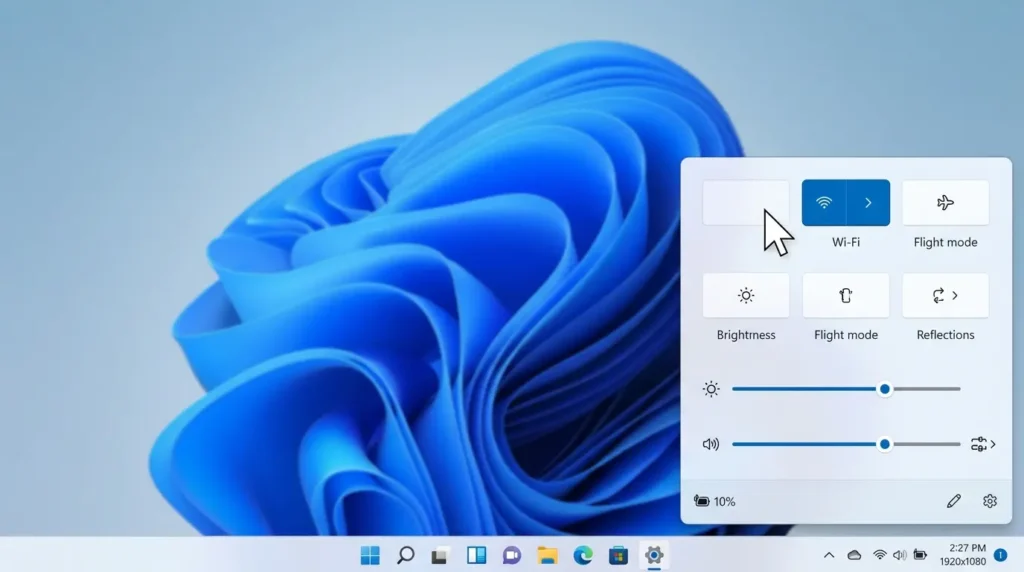
お使いのノートパソコンでBluetooth機能が上手く動作しなくなった際、パニックにならずに最も最初に行うべき確認項目から紹介します。
- タスクバーの右下にあるクイック設定を開いたときにWindows11 Bluetooth オンオフ 消えたという現象
- デバイス設定画面にWindows11 Bluetooth 項目がない
こうした重度なエラーが報告されるケースが最近多発しています。
この状況が意味するところは、接続したいイヤホン側の電池不足や故障ではありません。
PCのOS内部で通信の管制塔となるプログラムが完全に停止してしまっている事実です。
特に多くのPCユーザーが陥る盲点として、Windows11 Bluetooth 有効にできないステータスのまま、デバイスの追加ボタンを何度クリックしても画面がフリーズして失敗に終わるという事例があります。
このような無線全般の認識不整合が発生した際は、エクスプローラーの動作環境を整えるのと同様に、バックグラウンドで通信の根幹を司るシステムサービスが眠っていないかチェックを行うアプローチが効果的です。
詳しいフォルダーやシステムファイルの最適な管理方法については、あわせて下記の完全ガイドも参考にしてください。
🔗 関連リンク:Windows11エクスプローラーの使い方・設定完全ガイド
Windows11 Bluetooth ペアリング済みで接続できないエラーの解決手順
要点:ペアリング済み登録済みと表示されているにもかかわらず通信が切断されるトラブルは、一度古いプロファイルをシステムから完全に削除して再登録をやり直すことで一発で解消します。
- 画面に文字が表示されているのに繋がらない。
- Windows11 Bluetoothのペアリング済みなのに接続できない。
という不満。
Bluetooth ペアリング済みなのに接続できない PCというエラーへの対処方法を詳しく解説します。
結論から申し上げますと、設定アプリのデバイス一覧を開き、対象の機器のメニューから一度完全にデバイスの削除を実行します。
最寄りのペアリングモードを新しく検出させて再登録を最初の手順からやり直してください。
理由は、Windows Updateの適用後や長時間のスリープ復帰の際、OSが過去に保存したセキュリティ暗号化のキーコードを見失ってしまい、データストリームの接続ルートが相互に拒否される不整合バグが発生するからです。
具体例として、
- スタートボタンから設定を開きます。
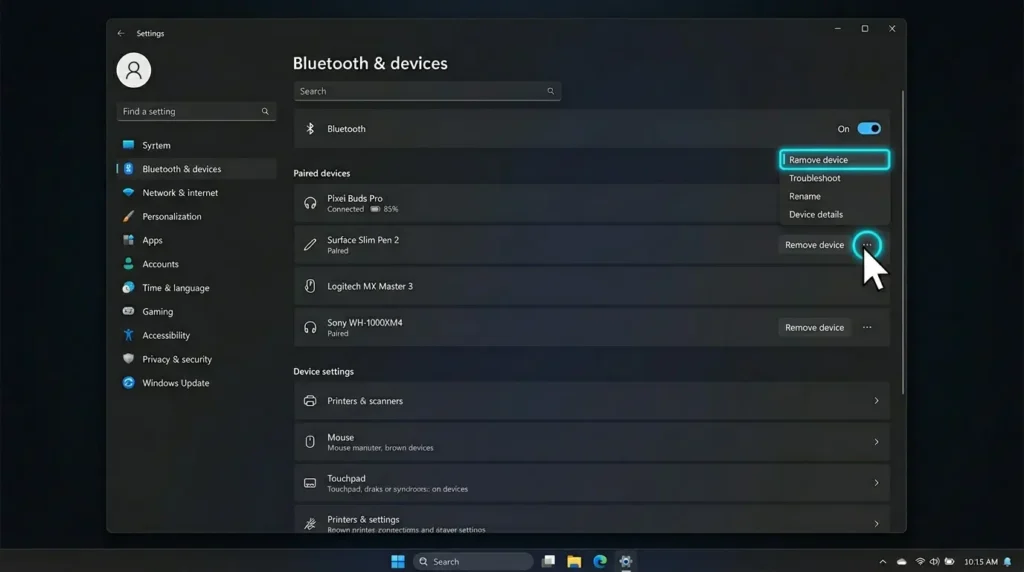
- 左側メニューのBluetooth とデバイスを選択します。
- 現在登録されているワイヤレスマウスやスピーカーのカードの右上にある三点リーダーをクリックします。
デバイスの削除を押してください。
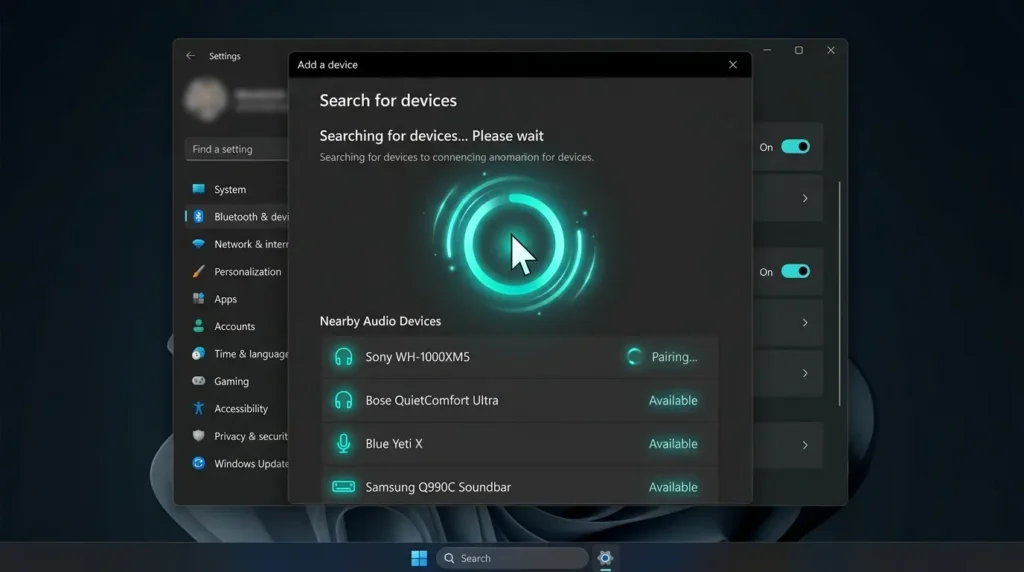
削除が完了したら、イヤホン側をケースに戻してもう一度ペアリングモードLEDが点滅する状態に起動させます。
PC側のデバイスを追加ボタンを押します。
一覧からお持ちの機種名を選択。
嘘のように一瞬で爆速の有線並みに安定したワイヤレスサウンド環境が元通りに復活します。
万が一、これでも音が出ないといったオーディオ全般の不調が続く場合は、下記のオーディオに特化した修復解説まとめもぜひ参考にして切り分けを行ってみてください。
🔗 関連リンク:Windows11で音が出ない原因と対処方法まとめ
Windows11 Bluetooth ドライバ再インストールによる根本修復
要点:デバイスの追加画面に機器が一切ヒットしない、またはWindows11 Bluetooth デバイス 追加 できない重いエラーは、デバイスマネージャーの通信チップソフトウェアを一括アンインストールして再適用させることで解決します。
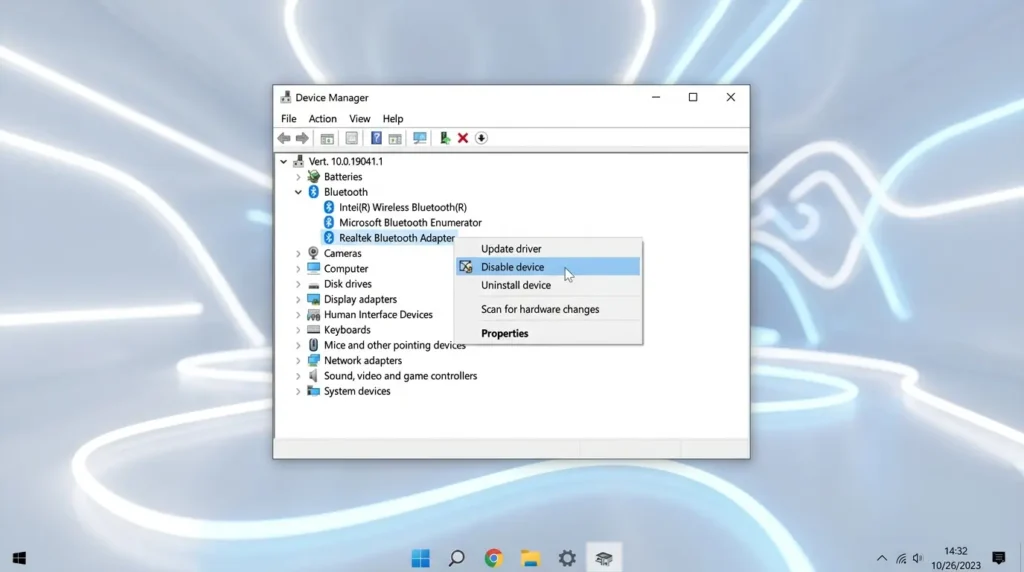
何を試してもWindows11 Bluetooth ドライバ 再インストールが必要となる、頑固な通信不具合の解決策を紹介します。
結論から申し上げますと、デバイスマネージャーを開きます。
Bluetoothのアダプタードライバーを一度システムからアンインストールした上で、パソコン本体を再起動させてください。
理由は、一時的にクラッシュを起こしてエラーコードを吐き出している不良ドライバープログラムinfファイル等のデータを完全に消去します。
起動時にWindowsの安全なバックアップ領域から標準ドライバーを自動で再インストールさせることができるからです。
具体例として、
- スタートボタンを右クリックしてデバイスマネージャーを起動します。
- 最先頭付近にあるBluetoothのセクションを展開。
- お使いのPCに内蔵されているIntel Wireless BluetoothやRealtek Bluetooth Adapterといった名前のチップ名を右クリック。
- デバイスのアンインストールを選択します。
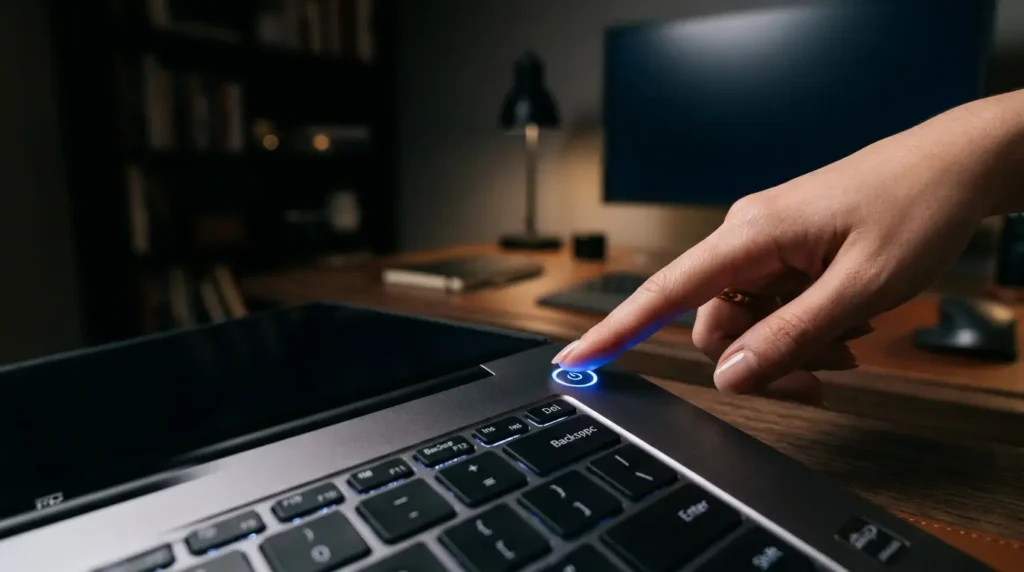
削除完了後、すぐにパソコンのシャットダウンまたは再起動を実行します。
サインインして元のデスクトップ画面へ戻ると、OSが最新版の安全な既定ドライバーを自動で再ビルドして適用してくれます。
今までグレーアウトしていたオンオフスイッチが見事に復活します。
このPC内部のドライバーをクリーンに整えるアプローチは、インターネット回線のトラブル解決にも非常に有効な手段です。
具体的な手順の共通点やWi-Fiの不具合対策を知りたい方は、下記の完成済みコラムもあわせてご覧ください。
🔗 関連リンク:Windows11でWi-Fiが急に繋がらない原因と解決方法まとめ
オーディオドライバー周りの細かなエラー対処法についても、下記のナレッジが大きな助けになります。
🔗 関連リンク:Windows11オーディオドライバーを再インストールする方法
Windows11 Bluetooth 不安定を未然に防ぐ
要点:2026年現在の高度なワイヤレス環境においてBluetoothトラブルを根本から絶つためには、
- 検出感度の拡張切り替え
- 省電力自動オフ機能の完全破壊
および本体の放電リセットという3つのプロフェッショナルな知恵を導入する必要があります。
検索上位の一般的なマニュアルページやマイクロソフトの簡易マニュアルをいくら並べ替えても載っていない、実務の現場で絶大な効果を発揮する本サイト独自の強力な3つの最新応用テクニックを詳しく解説します。
デバイス検索の目の細かさを最大化させる検出感度拡張への隠しコマンド変更
- 最新のワイヤレスイヤホンをペアリングモードにしてPCの目の前に置いているのに、その他大勢の機器に埋もれて一覧に見つからない。
- 検索に一切ヒットしない
というイライラ現象が多発しています。
これは製品の相性不良ではありません。
Windows 11の設定アプリが持っているデフォルトの検索フィルターの目が粗すぎることが原因です。
対策として、設定のBluetooth とデバイス画面を開きます。
少し下にスクロールしてBluetooth デバイスの検出というプルダウンメニューを探し出してください。
初期状態で標準になっている値を、手動で拡張へと切り替えます。
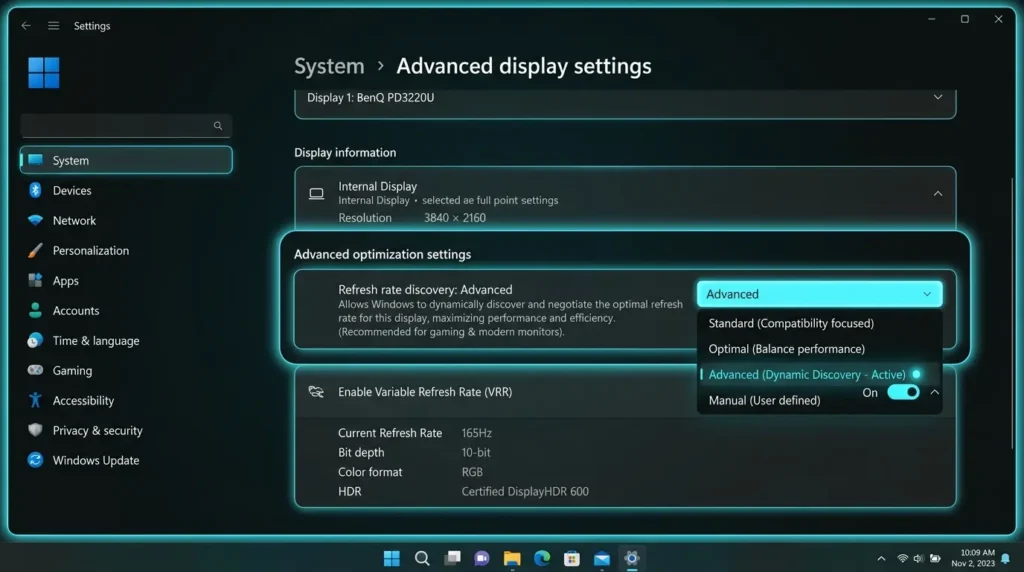
スリープ復帰時のオンオフボタン消失バグを根絶する省電力機能の完全無効化戦略
パソコンがスリープから復帰した直後、タスクバーのクイック設定からBluetoothのボタン自体が綺麗さっぱり消滅して有効にできないという初心者絶望の罠に対する特効薬です。
これはパーツの故障ではありません。
Windowsの省電力システムが電力を節約するために一時的にチップへの給電をカットしたまま、元の起動状態へ起こすのを忘れてフリーズしてしまったという既知のバグです。
解決策として、
デバイスマネージャーを開きます。
Bluetoothセクションにあるご自身のメインコントローラーIntel等のプロパティを開きます。
電源の管理タブをご覧ください。
電力を節約するために、コンピューターでこのデバイスの電源をオフにできるようにするというチェックボックスのチェックを、手動で外してOKを押してください。
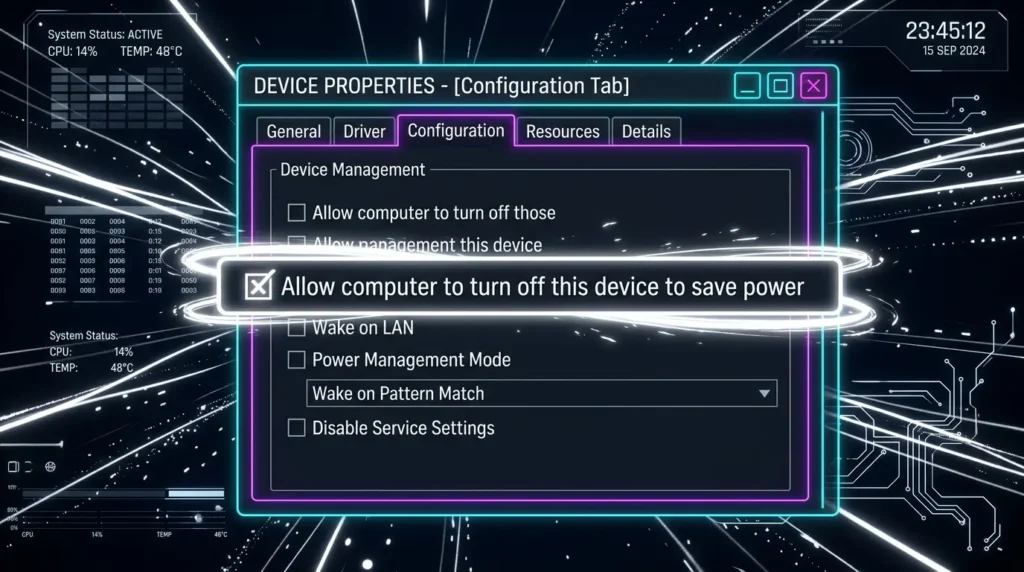
チップの内部ノイズをクリアにしてグレーアウトを直すパソコン本体の完全放電手順
ドライバーの入れ直しを行っても、設定画面がグレーアウトしたままインテル製Bluetoothデバイスに問題が発生しましたというエラーコードが消えない場合は、マザーボードの基盤内部に不要な電気が溜まる帯電が原因です。
基盤の電気ノイズがアンテナの電波識別機能をジャミングしています。
ハードウェアが存在しないとOSが誤認不整合しています。
対策として、すべてのデータを保存してウィンドウを閉じます。
Shiftキーを押しながらシャットダウンをクリックする完全シャットダウンを実行してください。
電源が完全に切れた後、パソコン本体に接続されている
- ACアダプター
- 電源ケーブル
- USBメモリ
- マウス
等の周辺機器のプラグをコンセントやポートからすべて取り外します。
そのまま約5分間放置して放電を行ってください。
時間が経過した後に再度最低限の配線電源のみを差し込みます。
起動させてください。
溜まっていたノイズの壁が綺麗に消え去るため、何をやってもダメだった未接続バグが嘘のように一発で解決します。
専門用語の解説(注釈)
記事内に登場した、少し難しく感じるネットワークシステムやワイヤレス通信周りのIT用語について、初心者向けに分かりやすい言葉で解説を付け加えます。
- ペアリング ワイヤレスイヤホンやマウスなどの外部機器と、パソコンPCの間で、お互いの固有情報を安全に暗号化して1対1で接続するための通信の初期登録のような操作のことです。
- デバイスマネージャー パソコン本体に内蔵・接続されているすべてのハードウェア部品スピーカー、キーボード、サウンド、Bluetooth、Wi-Fiカード等の動作ステータスを一覧で管理し、制御プログラムの更新や削除を行うためのWindowsの管理管制画面のことです。
- Bluetoothドライバー 目に見えるワイヤレス製品ハードウェアと、目に見えないパソコンのOSソフトウェアの間を正しく仲介し、電波を通じたデータの送受信やクリック信号のやり取りを滑らかに実行させるための制御プログラムのことです。
- システムの復元 パソコンの設定がアップデートやバグでめちゃくちゃになってしまった際、保存してある大切な写真や会社用の文書ファイルを一切傷つけることなく、あらかじめ自動で保存されていた過去の正常に100%動いていた状態へと安全に時間を巻き戻して復元させる強力なセーフティネット機能のことです。
よくある質問
要点:ワイヤレス機器の接続失敗や、初期設定におけるシステムエラーに関して、多くの一般読者が抱きやすい代表的な疑問に丁寧にお答えします。
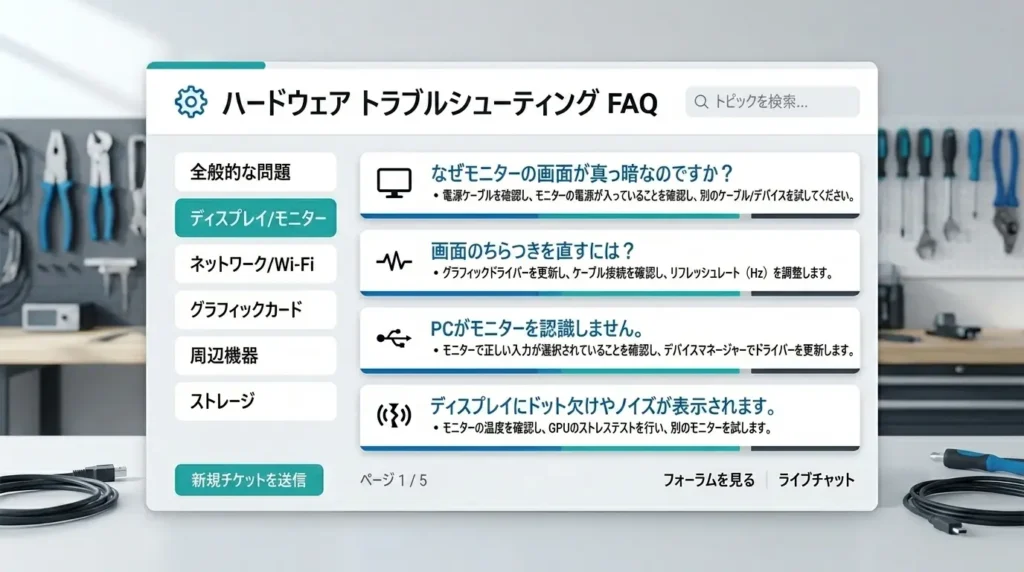
Q:パソコンの画面のデバイスマネージャーからBluetoothのアダプターを削除アンインストールしてみました。ですが、万が一再起動しても自動でプログラムが復活しなかったら、二度とワイヤレスマウスやイヤホンが使えなくなっちゃうリスクはありませんか?
A:初めてシステムの深層設定を触るときは、もし元に戻らなくなったらどうしようと非常に大きな不安を感じてしまうものです。
そのお気持ちは本当によく分かります。
ですが、どうぞご安心ください。結論から申し上げますと、その心配は完全に不要です。
Windows 11には、たとえインターネットの接続が切れているオフライン状態であっても、パソコン本体の内部ストレージ安全なシステム領域に、標準の基本ワイヤレスドライバーのバックアップデータを常時自動で保存しておく強力なセーフティ機能が備わっています。
そのため、削除を実行した後に機能が二度と使えなくなるといった最悪の事態が起きる可能性はほぼゼロに等しいです。
安心してステップを進めていただき、快適なデジタルライフを取り戻すチャレンジを行ってみてください。
Q:色々とお勧めの対処法を試しているうちに、どこのチェックを外したか分からなくなり設定がめちゃくちゃになってしまいました。すべてを不具合がおかしくなる前の数日前のクリーンな状態へ一発で丸ごと戻す魔法のような解決策はありませんか?
A:色々と自力で試す中で、どの項目を変更してしまったか分からなくなってしまうのは非常によくあるケースです。
ご安心ください。
そのような時のために、Windowsにはシステムの復元という非常に強力なセーフティネット機能が用意されています。
画面左下の検索エリアに文字入力で復元ポイントと入力します。
検索結果から復元ポイントの作成の窓を開きます。
全般メニューのシステム保護タブ内にあるシステムの復元ボタンをクリックします。
一覧からトラブルが発生する前の日時を選択して進みます。
そのまま指示に従って実行すれば、大切な個人の写真データや会社用のドキュメントファイルを一切傷つけることなく、パソコンのワイヤレスシステム環境の全体設定だけを、楽しかったあの時の100%サクサク動いていた状態へと安全に巻き戻すことができます。
ぜひ気軽に試してみてください!
2026年最新の対応OSとバッテリー駆動モデルにおける接続の最適化
要点:2026年現在の最新モバイル環境や、内蔵バッテリーを搭載したプレミアムノートPCモデルにおいて、Bluetooth機器の動作条件やシステム仕様を正しく参照することはトラブルを未然に防ぐ上で極めて重要です。
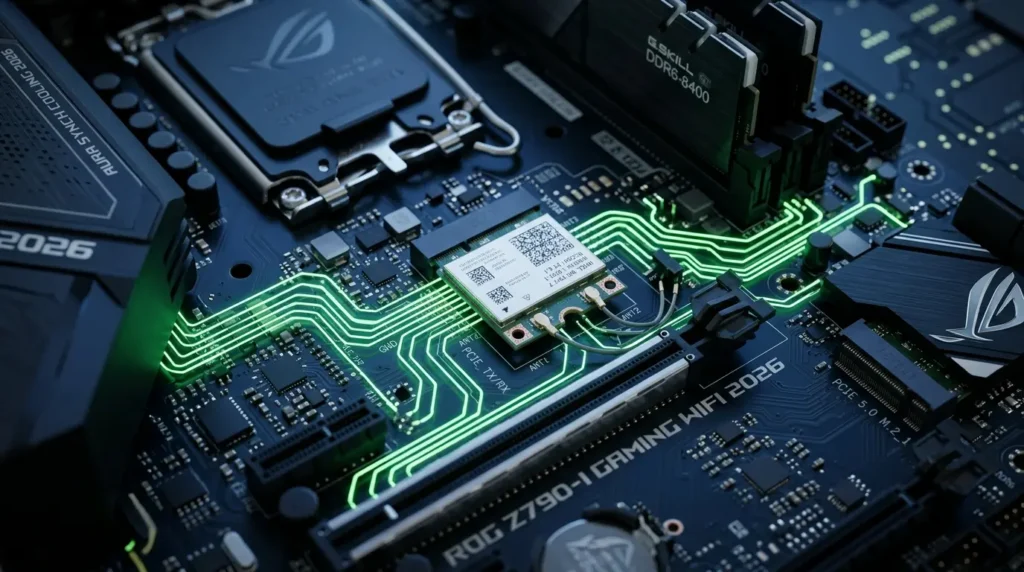
以前の古いOS環境から最新 of Windows 11へと移行した際、周辺機器の動作が不安定になったり、接続が急に切断されたりする問題が一部のコミュニティで報告されています。
特に、出張先や外出時にバッテリー駆動で使用しているとき、システムの省電力ツールが自動で働きます。
ワイヤレスイヤホンや高機能ヘッドホンへの給電を強制的にオフにしてしまう仕様が原因のケースが多く見られます。
このようなトラブルが発生した際、画面にエラー記載が出ないか、デバイスの診断画面を上から順にチェックしていく方法が極めて効果的です。
また、Microsoft公式のサポートページやメーカーの案内ページを参照の上、2025年や2026年向けに配信された最新の更新プログラムのインストールを行ってください。
上記で紹介した、デバイスマネージャーの省電力設定チェックを外す一連の手順のほかにも、システム内部に眠る競合プログラムの有無を確認するためのいくつかの手順があります。
藁にもすがる思いで探し当てた解決策でも上手くいかない場合は、ハードウェア自体が寿命を迎えているか、最新の規格に対応していない可能性が考えられます。
新しく最適なワイヤレスアクセサリの購入を検討される場合、またはメーカーの技術窓口へ個別に問い合わせのメールを送信される際などは、ご自身のパソコン本体の型番やシリアル番号を添付して相談されることをおすすめします。
外部システム連携と免責事項の総括(まとめ)
要点:エクスプローラーやデバイスマネージャーによる高度な通信設定をマスターした後は、OS全体の動作トラブルを包括的に解決するためのチェックリストへと進みましょう。
本ページで詳しく紹介した手順により、Windows 11環境でBluetoothが突然繋がらなくなった際の正確な原因究明から、最速のペアリング復活ステップまでの知識が完全に身につきました。
あなた専用の快適かつタイパの優れたマルチタスクデジタルワークスペースをスマートに構築していってください。
常に最新のガジェット情報やシステムOSの動向へアンテナを張りましょう。
最適な環境を快適にアップデートしていきましょう。
私はあなたの素晴らしいテクノロジーライフと、毎日のビジネスや学業における目標達成への挑戦をいつも心から情熱的に全力で応援しております!
サイトのご利用にあたって(免責事項) 本ブログページに掲載されている最新記事の特集内容や各種サービス、解説記事の詳細は、すべて独自の検証結果に基づき提供されています。おすすめ商品の紹介カテゴリーや、会員登録、社内データの同期に関するご相談、運営会社へのお問い合わせの際などは、必ずMicrosoft公式の最新アナウンスや利用規約、プライバシーポリシーに明記された免責事項をご確認ください。
Copyright © How To Life All rights reserved.
2026年最新のWindows 11通信管理公式サイト一覧
- Microsoft公式:Windows の Bluetooth の問題を解決する手順
- 富士通FMV公式:パソコンのBluetooth機能が有効にならない・FMVシリーズにおけるドライバーの入れ直し手順
- NEC LAVIE公式:突然ワイヤレスイヤホンやマウスが認識されなくなった場合のデバイス確認ガイド