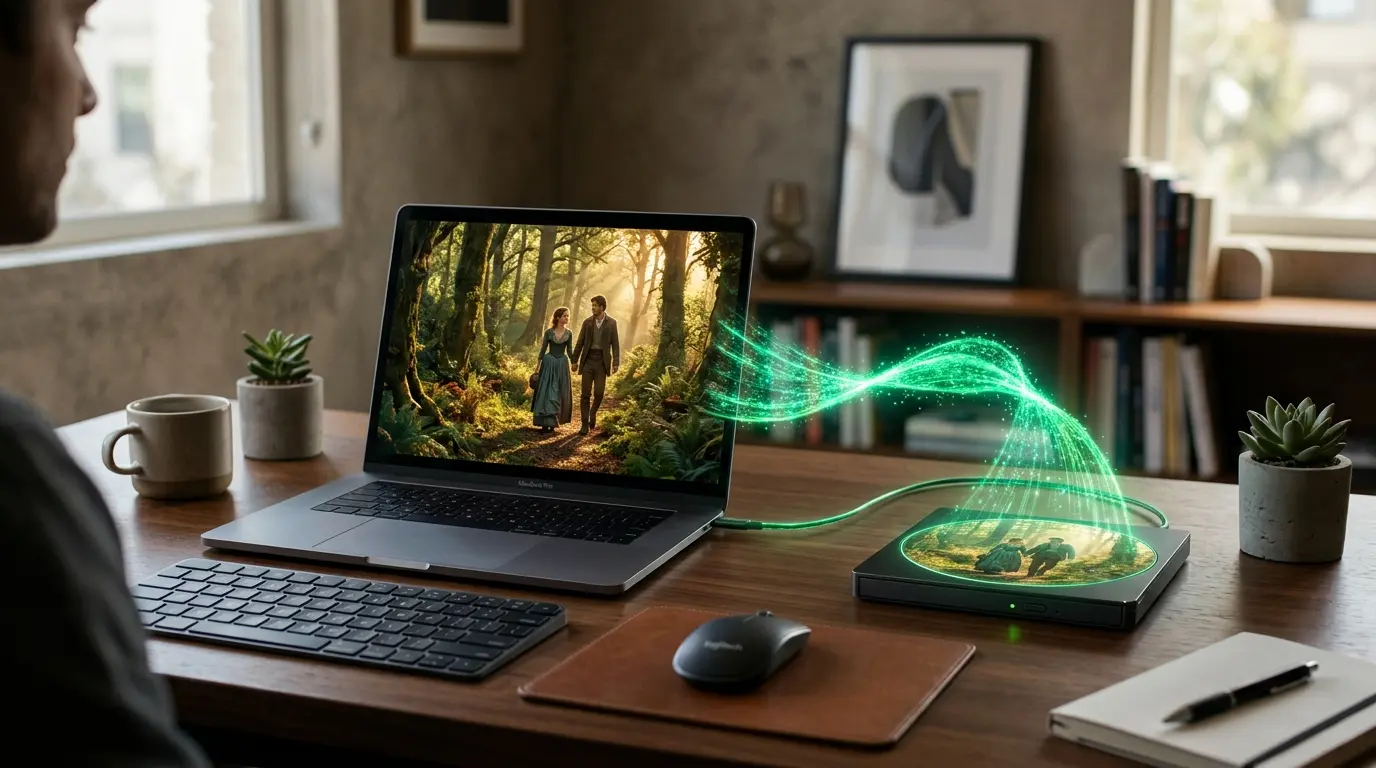
お気に入りの映画DVDを見たい。
大切なデータをバックアップしたいのに、自分のノートPCに合う外付けDVDドライブがどれなのか分からなくて困っていませんか。
近年のノートパソコンは薄型化・軽量化が限界まで進んだ結果、光学ドライブが非搭載のモデルが標準となってしまいました。
そのため、
- 過去に購入したアルバムCDの取り込みたい。
- レンタルした映画ディスクを再生したい。
そのためには、後付けの周辺機器を自分で選んで購入しなければなりません。
- 「インターネットで検索するとたくさんの種類が出てきます。どれを選べばいいか迷ってしまう」
- 「価格が安いからという理由だけで海外製のノーブランド品を選んで、自分のPCで認識しなかったり動かなかったりする失敗は絶対に避けたい」
と悩むのは当然のことです。
特に最近のパソコンはUSBの差し込み口が従来と違っていたり、供給電力が足りずに途中でフリーズするバグが発生しやすいため、製品選びのハードルを高く感じてしまうのも無理はありません。
結論から言うと、単に安さだけで選ぶのではありません。
お使いのノートPCのUSBポートが「Type-A」なのか「Type-C」なのかを1秒で確認します。
適切な給電対策が施された国内信頼メーカー品を選ぶだけで、誰でも今すぐ爆速快適なディスク環境が手に入ります。
ただし、多くの人が見落としがちな「再生ソフト付属の有無」や、M2/M3チップ搭載の最新Mac特有の相性の盲点が存在します。
これらをあらかじめ知識として押さえておくことが失敗を防ぐ唯一のルートです。
この記事を読めば、パソコンの前に座りながら手元の画面をスクロールしていくだけで、
- 失敗しない外付けDVDドライブの選び方
- 2026年現在の環境に完全適合したおすすめのランキング
- 購入後にエラーを起こさないためのインフラ構築術
までを完璧にマスターできます。
眠っていた大切なディスク資産を一瞬で蘇らせます。
快適なデジタルライフを最速で手に入れましょう。
ドライブの選び方
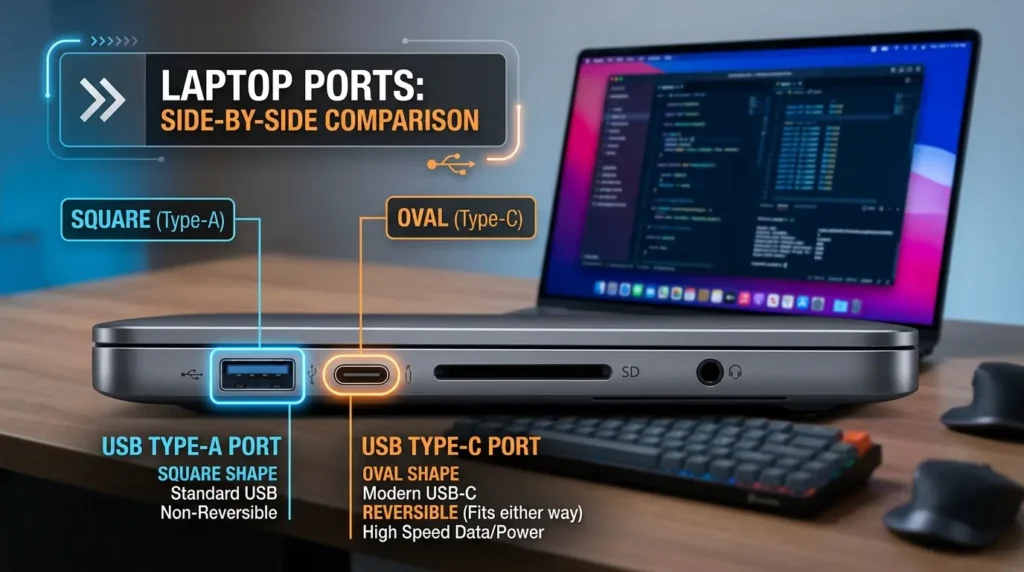
要点:外付けDVDドライブ 選び方において最も重要なのは、ノートPCの接続ポートの形状に合わせた直挿しケーブルを持つモデルを選ぶことです。
外付けDVDドライブを導入する際、最初に確認すべきポイントが「ノートPC DVDドライブ 接続」のインターフェース規格です。
一昔前のPCであれば四角い「USB Type-A」が主流でした。
2026年現在の最新薄型ノートPCでは、より小さな楕円形の「USB Type-C」のみを搭載する機種が激増しています。
ここで、多くの初心者が「従来のType-Aのドライブを買い、100均の変換アダプタを噛ませれば動く」と誤解してトラブルを起こします。
光学ドライブはディスクを高速回転させるために膨大な電流を消費します。
そのため、安価なハブやアダプタを経由すると電圧が著しく低下します。
ドライブが認識しなくなったり、ディスクが途中で排出されなくなったりするバグ(依拠性の罠)に直面します。
そのため、最初から自分のPCのポートに直接差し込める専用ケーブルが同梱されたポータブルDVDドライブ おすすめ製品を選ぶことが、インフラの安定性に直結します。
2026年ランキング
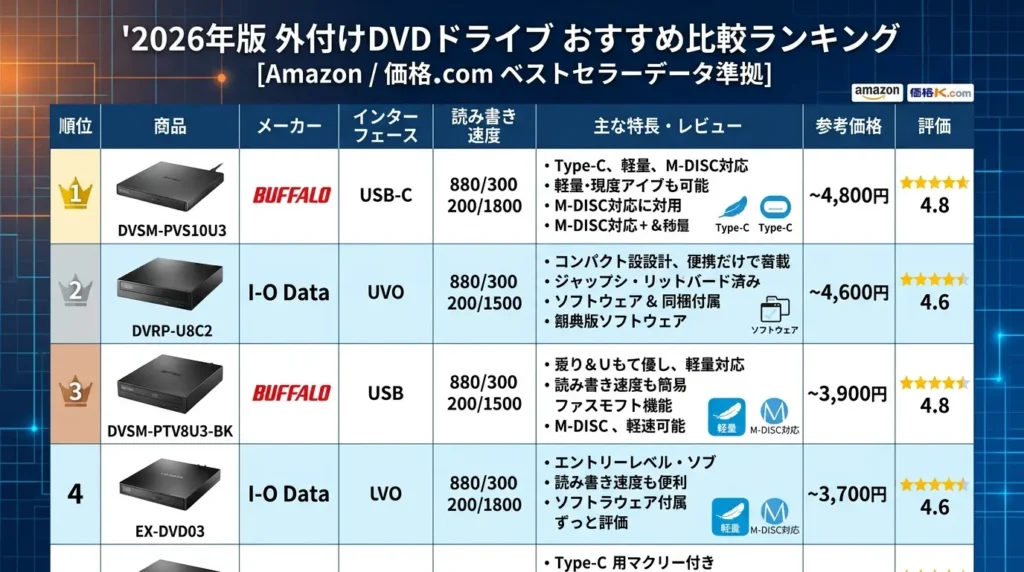
要点:2026年現在の市場において、圧倒的なシェアとトラブルの少なさを誇る国内定評メーカーのトップモデルをランキング形式で厳選紹介します。
購入後の初期不良レビューや相性問題に悩まされたくないのであれば、モール内のノーブランド品ではありません。
長年の通信インフラ製造実績を持つ大手周辺機器メーカーの製品を選ぶのが鉄則です。
以下に、実務でのタイパ(タイムパフォーマンス)と安定性を究極まで高めた傑作ドライブを紹介します。
1位:BUFFALO「DVSM-PTV8U3-B/N」シリーズ
薄型ノートPCの電力不足を物理的に破壊する「Boostケーブル(二股Y字ケーブル)※1」を標準装備した、Amazonでも不動のベストセラー大定番モデルです。
PCからの給電状態をLEDランプで知らせてくれます。
視覚的な安心感が抜群です。
2位:I-O DATA「DVRP-UB8」シリーズ
公式にWindows 11での完璧な動作確認が謳われております。
データ書き込みソフトの無料ダウンロードライセンスが付属する軽量スリムモデルです。
カバンに入れてもかさばらない洗練されたデザインが特徴です。
3位:エレコム「LDR-PML8U3CV」シリーズ
従来のUSB Type-Aケーブルに加え、最新の「USB Type-C DVDドライブ」用ケーブルの2種類が最初から同梱されているハイブリッド機です。
PCを買い替えてもそのまま使えるため、長期的なコスパを最優先にしたいオフィスワーカーに最適です。
内部リンク:外付けDVDドライブを認識しない原因と解決策!Windows11・Mac対応
※1 Boostケーブル:1本のUSBポートだけでは電力が足りない場合に、隣のUSBポートからも電流を効率的にかき集めて、2本分の電力でドライブを安定駆動させるための特殊な給電用二股ケーブル。
映画再生の落とし穴
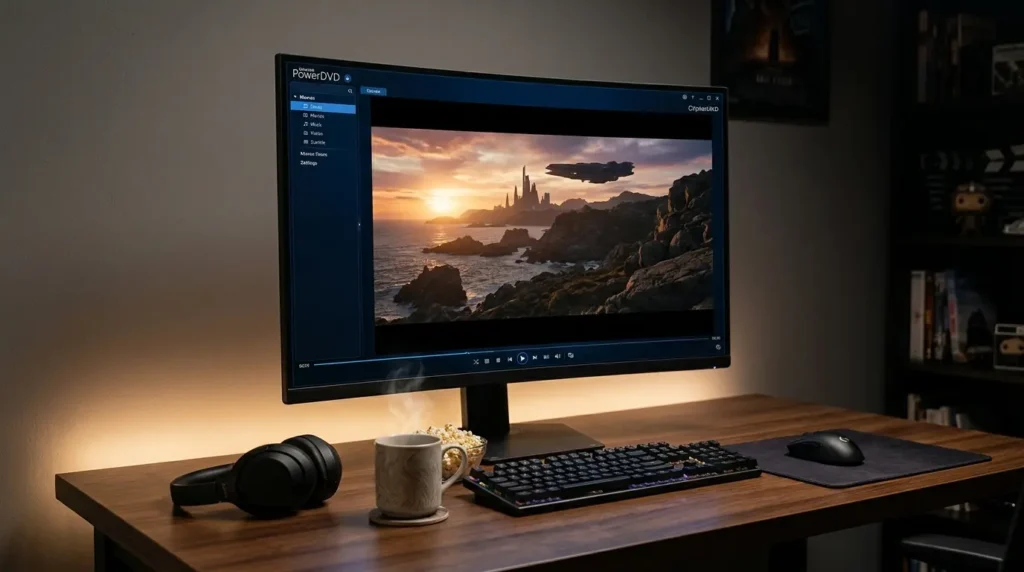
要点:Windows 11には標準で映画DVDを再生する機能が入っていないため、最初から「動画再生ソフト」の無料ライセンスが付属している国内製品を選ぶのが最も誠実なバイパス技です。
外付けドライブを導入した多くのユーザーが遭遇する「最大の罠」があります。
パソコンにディスクを挿入したのに画面が真っ暗なままで、映画が一切始まらないという不具合です。
これは機器の初期不良ではなく、OSの仕様によるものです。
現在のWindows 11には、DVDの映像データを読み解くための「デコーダー(再生ライセンス)※2」が標準装備されていません。
ネット上の安さだけを追求した海外製のドライブを買うと、ハードウェアだけが届くため、後から自分で数千円を支払って有料の再生ソフト(PowerDVDなど)を買い足す羽目になります。
結果的にトータルの出費が大幅に膨らんでしまいます。
ランキング上位に挙げた国内メーカーの多くのモデルには、これらの正規動画再生ソフトの無料ダウンロード権が標準で付帯しています。
購入したその日から追加コストなしで映画をサクサク楽しむことができます。
内部リンク:DVD再生ソフト無料おすすめ10選!2026年最新Windows/Mac対応版
※2 デコーダー:圧縮されてディスクに記録されている映像や音声のデジタル信号を、人間が画面やスピーカーで視聴できるように元のクリーンなデータへリアルタイムに復元・翻訳するプログラムのこと。
静音性とドライブ選び
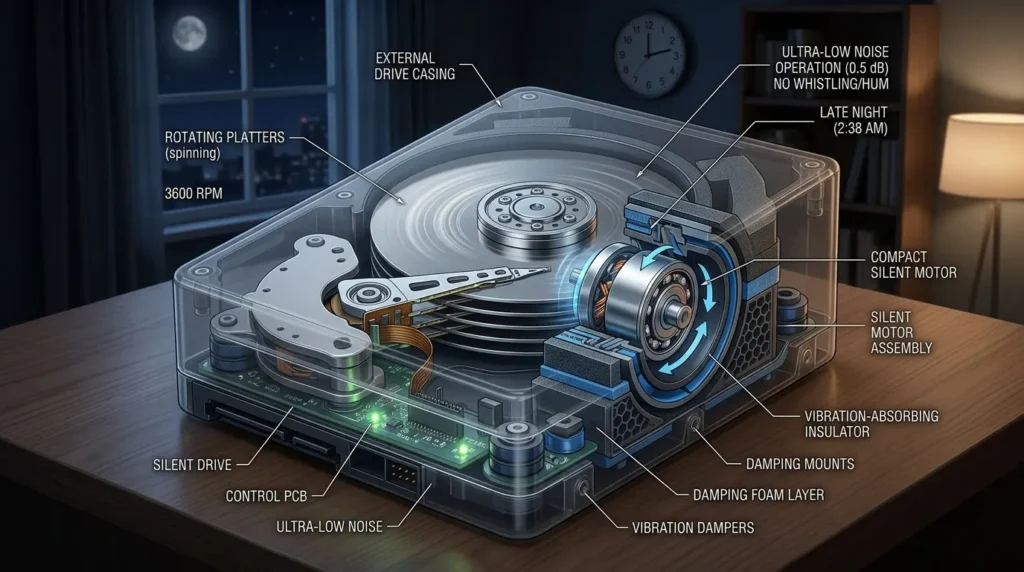
要点:リビングでの映画視聴や、深夜の書斎での音楽CD取り込みを快適にするためには、回転時の風切り音や振動を抑える「静音設計」の有無が満足度を左右します。
ポータブルドライブは本体が非常に軽量で薄いです。
ディスクが最高速度で回転を始めると、机の天板と共振して「ブーン」という耳障りな騒音や地響きを発生させがちです。
特に静かな部屋で映画の世界に没入したいときや、オンライン講義の音声ディスクを聴きながらノートを取りたいとき、この動作音は大きなストレスの原因になります。
最新の人気モデルには、ドライブの底面に衝撃を吸収する特殊なゴム足(インシュレーター)が配置されていた。
専用のコントロールソフトをPCに入れた。
こうした内容で、再生時の回転数を自動的に必要最小限に落として無音に近い状態を維持する「スマート静音機能」が搭載されています。
リッピング時などのデータ書き込み速度を最速に維持したい場面と、静かに映画を楽しみたい場面をスマートに切り替えられるインフラが、ガジェットとしての完成度の証です。
内部リンク:DVD書き込み速度は何倍速がおすすめ?失敗・エラーを防ぐ最適設定
ブルーレイとの境界線
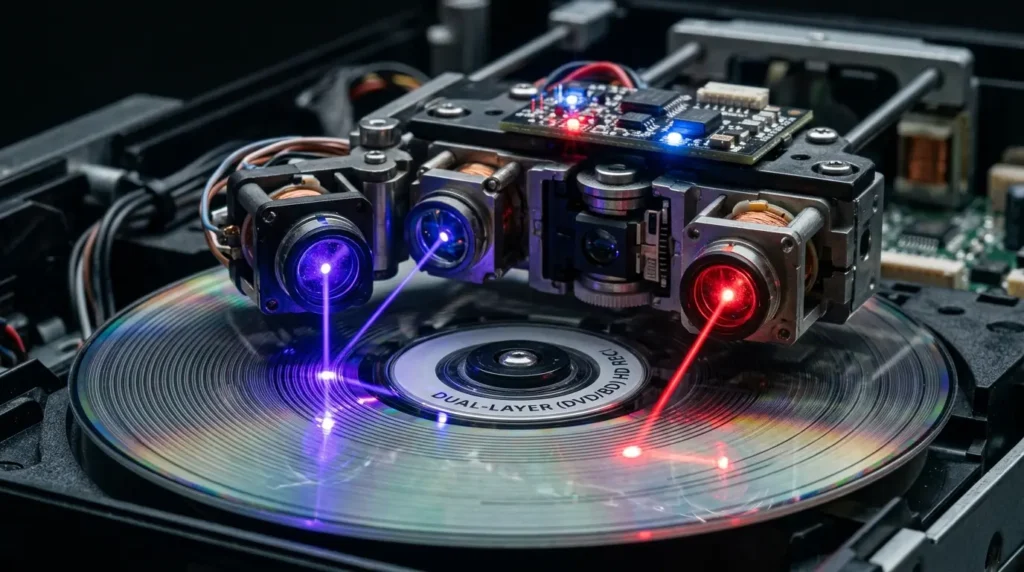
要点:「今はDVDだけで十分」と思っていても、将来的に高画質なブルーレイ(BD)や、結婚式・LIVEの録画ディスクを見る可能性がある場合は、最初からBD対応の上位機を選ぶべきか明確な基準を持ちましょう。
外付けDVDドライブの購入を検討している読者が必ず一度は迷うのが、「数千円を足してブルーレイ対応のポータブルドライブを買うべきか」という問題です。
DVDとブルーレイは、データを読み取るためのレーザーの波長(赤色か青紫色か)が根本的に異なります。
そのため、DVD専用ドライブにブルーレイディスクを挿入しても、システムがセクターを認識できずにエラーで弾かれてしまいます。
もし、あなたが
「過去の古い家族ビデオをデータ化したい」
「サブスクにない昔の音楽CDをパソコンに取り込みたい」
という用途がメインであれば、安価で枯れた技術であるDVD専用ドライブで100%目的を達成できます。
しかし、
「アーティストの限定版ライブBDを見たい」
「テレビ番組をブルーレイレコーダーで高画質録画したディスクをノートPCに持ち出したい」
という未来のビジョンが1%でもある場合は、最初からBD対応インフラへ投資しておくことが、結果的な買い替えのタイムロスを無くす賢いタイパ論となります。
内部リンク:Windowsでブルーレイを再生する全知識:初心者向け完全ガイド
内部リンク:Windows Media Playerで音楽CDをパソコンに取り込む方法
よくある質問

要点:購入前後に直面しやすい、Mac環境での動作確認やバスパワー供給不足時のエマージェンシー対応に関する具体的な疑問に回答します。
新しいM2やM3チップを搭載したMacBookでも問題なく動作しますか?
はい、ランキングで紹介した国内主要メーカー(バッファローやエレコムなど)の最新ドライブの多くは、WindowsだけでなくmacOS環境への完全対応(プラグアンドプレイ※3)を公式に表明しています。
ただし、MacBookは側面にUSB Type-Cポートしか備わっていないため、製品を選ぶ際は「Type-Cケーブルが標準で同梱されているモデル」を絶対に選択してください。
ディスクを入れると「ウィーン」と音がしてすぐにトレイが勝手に出てきてしまいます
それは、ノートPCのUSBポートからドライブへ供給されている電流が、ディスクを読み始める際のバースト電力(最大消費電力)に耐えられず、ドライブの制御基板が一時的な電圧ドロップ(シャットダウン)を起こしている典型的なサインです。
パソコン側の別のポート(特に充電用マークのついた高出力ポート)へ挿入し直すか、バッファロー製のBoostケーブルを2本同時に本体へ直挿しして電力を合流させてみてください。
ドライブがフリーズしてしまい、前面の取り出しボタンを押してもディスクが出てきません
アプリの処理が裏でハングアップし、OSがドライブのロック権を掴んだまま離さない状態です。
強制的に引っ張ると内部の光学ギアが破損するため、まずはPCのタスクマネージャーから再生ソフトを一度完全に終了させてください。
それでもダメな場合は、ドライブの前面パネルに用意されている小さな丸い穴(強制イジェクトホール※4)に対して、真っ直ぐに伸ばしたクリップの先をカチッと奥まで押し込むことで、物理的にトレイを安全にロック解除して排出させることができます。
まとめ
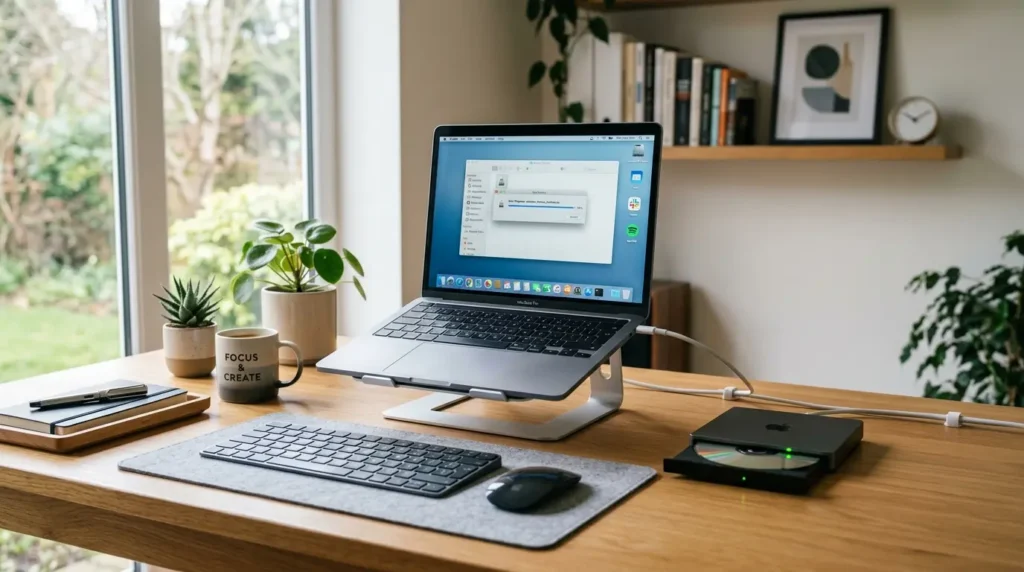
要点:薄型ノートPCに最適な外付けDVDドライブは、接続規格(Type-A/C)の直挿し環境と、十分な給電インフラを持つ国内メーカー品を選ぶことで、バグのない爆速快適なディスク環境が完成します。
光学ドライブが排除された現代のノートパソコンにおいて、外付けDVDドライブはデジタル過去資産と未来のエンタメを繋ぐ非常に重要な架け橋インフラです。
単に「最安値だから」という目先の理由だけでノーブランド品をモールから掴んでしまうと、
- 映画再生ソフトの不足
- 電圧低下によるフリーズバグ
といった無駄なタイムロスと追加出費の迷路に迷い込むことになります。
お使いのノートパソコンの側面にあるUSBポートの形状を1秒で確認します。
- 「給電不足を破壊するBoostケーブル搭載機」
- 「Type-C直挿しに対応したケーブル同梱モデル」
上記を正しく選択するだけで、誰でも失敗することなく一発で安全なマルチメディア環境を構築できます。
正しい周辺機器の選定により、眠っていたお気に入りの映画や大切な思い出のディスクをサクサクと快適に蘇らせます。
あなたのデジタルライフの生産性を常に高いレベルで維持していきましょう。
無事に最適な外付けDVDドライブを購入して接続したものの、Windows 11の画面上でドライブのアイコン自体が全く認識されず、デバイスマネージャーに警告マークが出て進まなくなってしまった場合は、OS側のドライバー競合が原因です。
そのような突発的なトラブルに遭遇した際は、こちらの10秒で解決する最新のインフラ修復手順を実践してみてください。
内部リンク:外付けDVDドライブを認識しない原因と解決策!Windows11・Mac対応
また、お持ちのノートパソコンの画面だけではありません。
自宅のリビングにある大画面テレビやプロジェクターへPCをHDMI等でスマートに接続し、映画館さながらの臨場感でDVDの映像コンテンツを家族全員で楽しみたいと考えている方は、こちらの高度な映像出力&再生コントロール完全ガイドもぜひ合わせてチェックしてみてください。
内部リンク:Windows11でDVDを再生する方法完全ガイド
サイト外リンク
- BUFFALO(バッファロー) 公式光学ドライブ製品一覧
- I-O DATA(アイ・オー・データ) ポータブルDVD・BDドライブ情報
- Logitec(ロジテック) エレコムグループ公式光学ドライブ総合ページ
- Microsoft サポート:Windows 11 の自動再生設定と周辺機器の管理