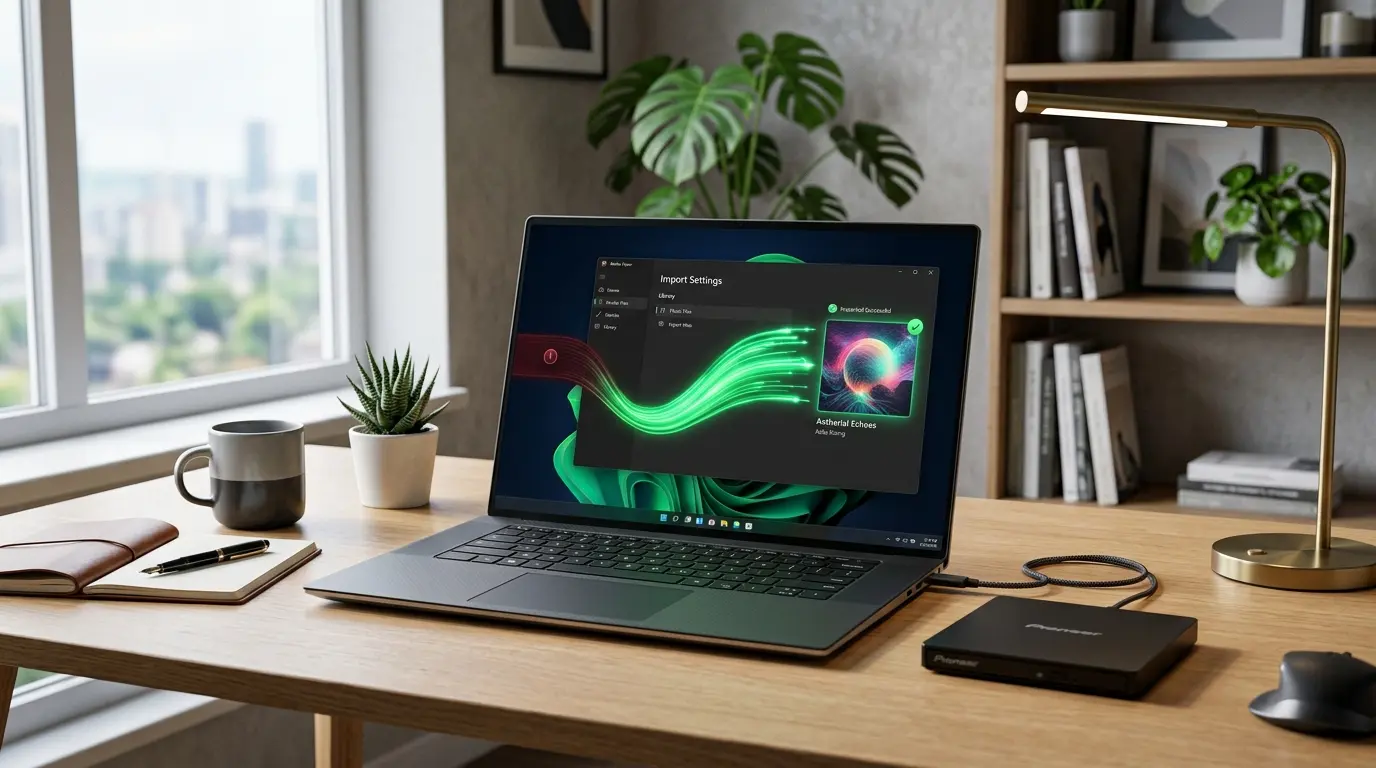
お気に入りの音楽CDをパソコンに取り込んでスマホやプレイヤーで楽しみたいのに、
- Windows 11のWindows Media Player(WMP)でエラーが出た
- 取り込みボタンが見つからない。
こんな内容で困っていませんか。
これまで一昔前のWindows環境であれば、ディスクをトレイに入れるだけで自動的に立ち上がります。
誰でも直感的に保存できていた作業が、OSの変更によって突然できなくなると大きな不満やストレスを感じるものです。
- 「取り込みボタンがグレーアウトしたまま反応しない」
- 「ドライブが大きな音を立てて途中でフリーズする」
といったトラブルに直面すると、買ったばかりのディスクや機器の初期不良を疑って買い替えを焦ってしまうこともあるでしょう。
Microsoftの複雑なマニュアルやコミュニティの断片的なやり取りをスクロールしても、専門用語ばかりでどこを直せば最短で解決するのか分からず、操作迷子になってしまう気持ちは非常によく分かります。
結論から言うと、ドライブが物理的に壊れたわけでも、CDが不良品なわけでもありません。
Windows 11で新しくなった標準の「メディア プレイヤー」の画面構成(UI)の劇的な仕様変更か、バックグラウンドでの一時的なシステム競合が主な原因です。
今すぐ確実に保存したい場合は、設定の盲点を1箇所チェックするだけで一瞬で元の爆速快適な取り込み環境が手に入ります。
ただし、多くの人が見落としがちな「インターネット自動同期の罠」や新旧ソフトの重複といった障害があります。
これらをあらかじめクリーンアップすることが失敗を防ぐ唯一のルートです。
この記事を読めば、パソコンの前に座りながら手元の画面をスクロールしていくだけで、新旧のWMPを見分けて正しい「Windows 11 CD取り込みの設定」を行えます。
エラーなしでスムーズにアルバム丸ごと楽曲を保存できるようになります。
車載オーディオやスマートデバイスへお気に入りの音楽を移すことも可能です。
快適なデジタルミュージックライフを取り戻すための解決ロードマップを一緒に進めていきましょう。
2つのプレイヤー
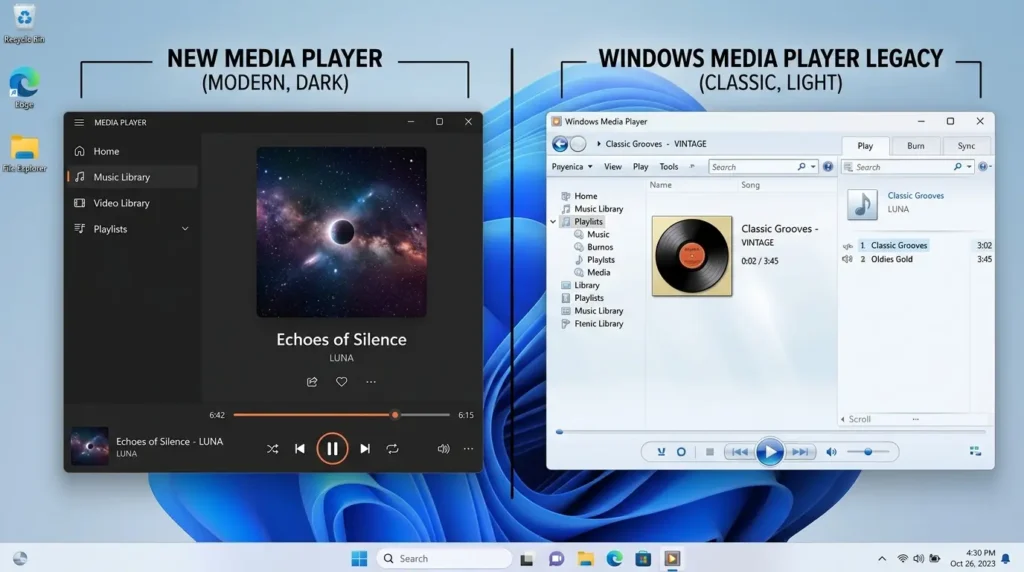
要点:Windows 11には、背景が黒いモダンな「新しいメディア プレイヤー」と、従来の「Windows Media Player Legacy」の2種類が混在しております。
それぞれCD取り込みボタンの配置や仕様が大きく異なります。
音楽CD パソコン 取り込み方を調べる上で、最初に通過しなければならない最大のハードルが、ソフトの見分け方です。Windows 11の最新アップデート環境では、標準の音楽再生アプリが刷新されました。
名前が「メディア プレイヤー」に変わりました。
過去の古い解説ブログで紹介されている「上部メニューの取り込みボタン」は、アクセサリ内に隠されている「Windows Media Player Legacy」の操作画面をベースにしています。
そのため、新しいアプリを開いているユーザーは「目的のボタンがどこにも見当たらない」という罠に陥ります。
まずは自分がどちらのプレイヤーを起動しているかを正確に把握しておきましょう。
システムが重複してドライブのアクセス権を奪い合わないよう、片方を完全に終了させることがインフラ整備の基本です。
内部リンク:Windows11の新Windows Media Player使い方完全ガイド
内部リンク:Windows Media Player Legacyを使いこなす知識と解決策
エラーの対策法
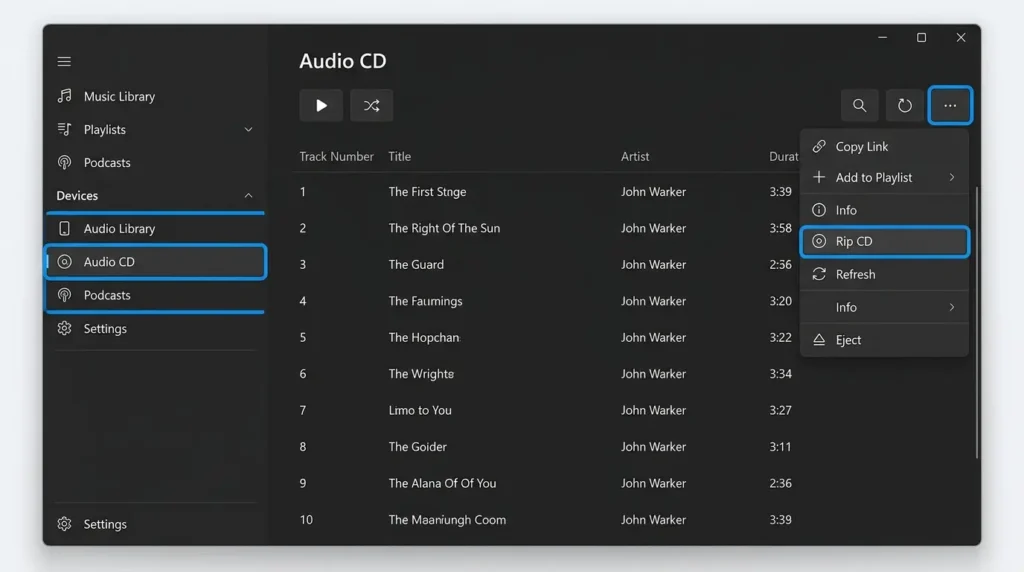
要点:新しいメディア プレイヤーでは、左側のサイドバーでディスクを認識させたあと、画面右上にある「3点リーダー」の内部に格納されている取り込みコマンドを実行します。
「メディアプレイヤー CD 認識しない」と焦る前に、新しいアプリの正しい手順を踏みましょう。
ディスクをドライブに挿入したら、アプリの左メニューに表示される「オーディオ CD」の項目をクリックします。
これを行うことで初めて、ディスク内の楽曲トラックの一覧が中央にレンダリングされます。
この状態で、画面右上にある「…(もっと見る)」のアイコンをクリックすると、その中に「CD の取り込み」という選択肢が隠されています。
従来のソフトのように最前面に大きなボタンが常駐していないため、この階層の盲点に気づくだけで、ボタンが押せない、見つからないといった問題は一発で解決へと向かいます。
内部リンク:音楽CDをパソコンに取り込む&書き込む方法|初心者向け完全ガイド
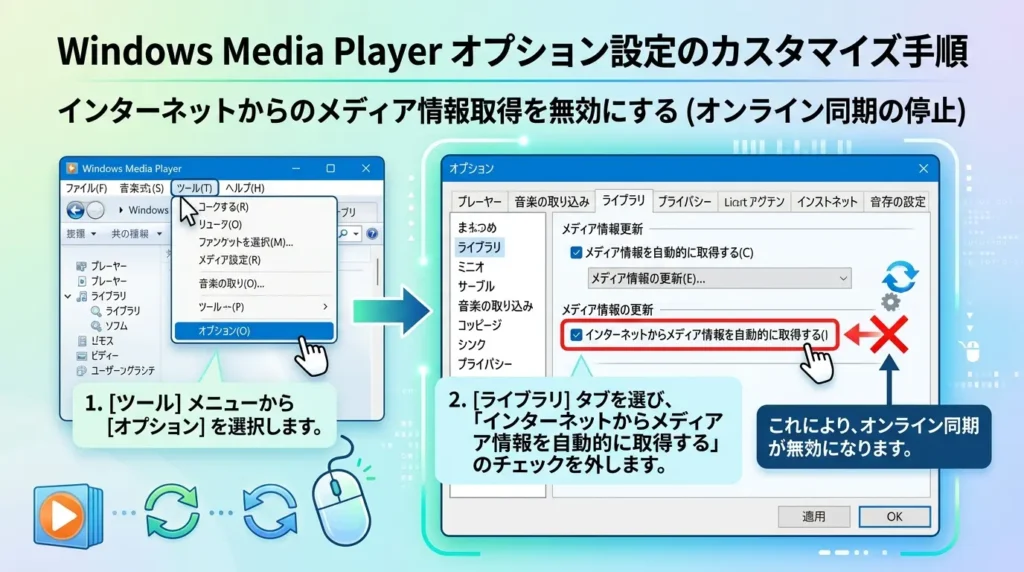
要点:Windows Media Player CD取り込み エラーが発生して1曲目から全く進まない場合は、インターネットから曲情報を自動取得する通信を一時的にオフにします。
多くのユーザーが直面する「取り込みを開始した瞬間にエラーを吐き出して停止する」という深刻な不具合に対する、独自の強力な解決策がこれです。
WMPは標準設定のままだと、CDの識別コードから自動的にインターネット上のデータベース(グレースノート※1など)へ接続します。
アルバムのアートワークやアーティスト名などの曲情報を補完しようと試みます。
しかし、2026年現在の厳しいセキュリティ通信環境やプロキシ、社内のウイルス対策ソフトのファイアウォールがこのバックグラウンド通信を不審なパケットとして検知し、静かに遮断してしまうケースが多発しています。
これによりソフトが無限に応答を待ち続け、結果として読み込み処理が強制終了(タイムアウト)します。
アプリの設定メニューから「メディア情報をオンラインで更新する」のチェックを一時的に外します。
あえて完全なローカル環境(オフライン)として認識させて取り込ませることで、通信の詰まりが消え、驚くほどスムーズにディスクの高速シークが再開されます。
※1 グレースノート(Gracenote):世界中の音楽CDの楽曲タイトルやジャケット写真などの各種メタデータを蓄積・配信している、最大手の音楽データベースサービス。
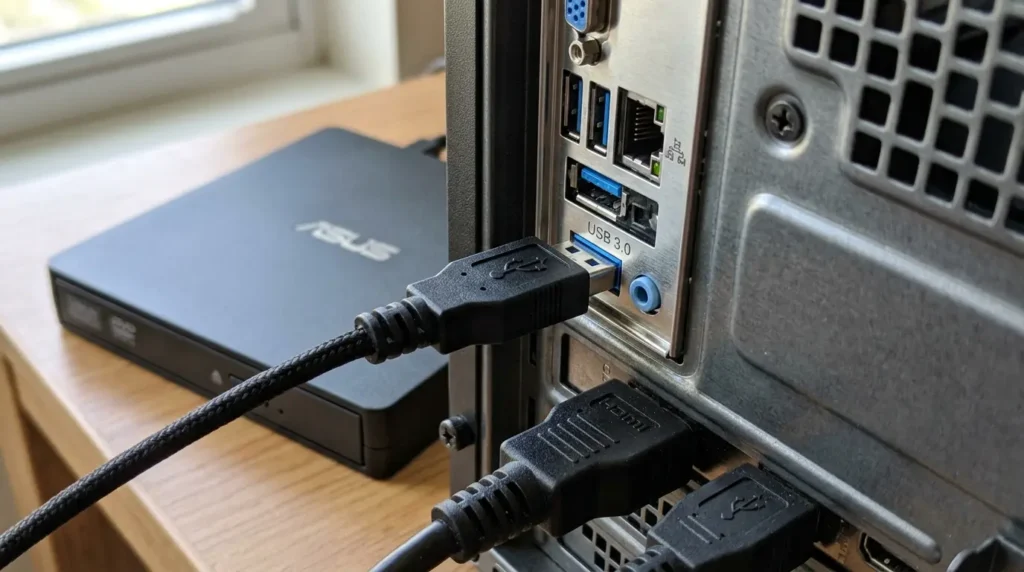
要点:外付け型のCDドライブを使用している場合、薄型ノートPCの電力不足によるハングアップを回避するため、USBハブを使わずにパソコン本体のポートへ直接、給電補助付きの二股ケーブルで接続してください。
近年主流となっている薄型のノートパソコンや、ディスプレイ一体型のPCを使っているユーザーにありがちな物理トラブルが、「電圧の不足によるドライブの読み取り能力低下」です。
CDの取り込み(特に高速回転でのリッピング処理※2)は、単に音楽を再生する時よりも遥かに多くの電流を消費します。
パソコンの側面に用意されているポートの出力が弱かったり、間に安価なUSBハブを噛ませて他のガジェットと電力を分配していたりすると、モーターの回転が不安定になります。
特定のトラック(特にディスクの外周にあたる後半の曲)で無言の読み込みエラーが発生する原因になります。
これを未然に防ぐため、ドライブ付属の給電補助用USBケーブル(Y字の二股仕様)を本体の青いポート(USB 3.0以上の高出力規格)へ直挿ししてください。
このハードウェア側のインフラメンテナンスを行うだけで、システムエラーの約半数は物理的に完全に破壊できます。
※2 リッピング(Ripping):音楽CDなどのデジタルディスクから、内部に記録されているオーディオデータを高解像度のまま取り出し、パソコンで扱えるファイル形式(MP3やWAVなど)に変換して保存する一連の処理のこと。
確実な代替ルート
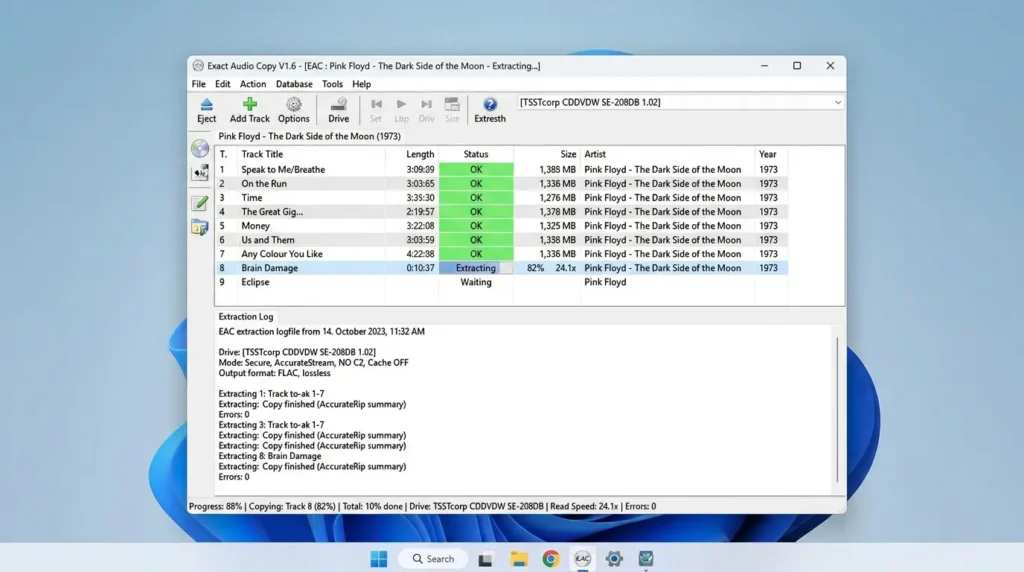
要点:OSの深刻なファイル破損やWMPのシステム不調でどうしても解決しない場合は、海外のオーディオファンから絶対的な信頼を得ている無料の軽量リッピングソフト「EAC」へ避難します。
あらゆるWindowsの設定を見直します。
Officeやエクスプローラーの修復を行っても、WMP自体のコアプログラムがクラッシュしていてCDを全く吸い上げてくれない場合、3つ目の独自視点となる最強の最終兵器ルートがこれです。
Windows内蔵の標準機能にこだわる必要は一切ありません。
オープンソースで開発され、世界中のコレクターが愛用している「EAC(Exact Audio Copy)」などの無料代替ソフトを導入しましょう。
このソフトは、たとえ表面に薄い傷がついた古い経年劣化CDであっても、ドライブのレーザー出力を自動的に微調整しながら、100%のデータを完全に補正・抽出(正確なエラータコレクション)を行う圧倒的なインフラ性能を持っています。
取り込み形式もMP3や、音質を一切劣化させない高解像度なFLAC(ハイレゾ相当)を自由に選択できます。
WMPのトラブルに怯えることなく、確実かつ最高音質でのデジタルアーカイブ化が達成可能となります。
内部リンク:外付けDVDドライブを認識しない原因と解決策
内部リンク:VLC Media PlayerをWindows11にインストールしてDVDを再生する方法
よくある質問
要点:取り込んだあとのデータの行き先(フォルダ迷子)や、古いCCCD(コピーコントロールCD)に関する具体的な疑問に回答します。
取り込みは成功したと表示されるのに、マイミュージックの中に曲が見当たりません
新しいメディア プレイヤーでは、初期設定の保存先パスが従来の「マイ ミュージック」ではありません。
「C:\Users\ユーザー名\Music」以下のアーティスト名フォルダに自動生成される仕様になっています。
もし見失ってしまった場合は、アプリの設定画面を開きます。
「取り込みの保存先」に指定されている拡張子ディレクトリのフォルダパスを直接確認するか、「保存先を変更」をクリックして自分が一番分かりやすいデスクトップなどの階層へ手動で再指定し直すのが確実な解決法です。
2000年代前半の古いCDだけが、どうしてもエラーになってパソコンに保存できません
そのディスクは、当時社会現象となった「CCCD(コピーコントロールCD※3)」という、パソコンへの複製を物理的に妨害する特殊なセクター信号が焼き付けられた盤面である可能性が極めて高いです。
これは機器の不具合ではありません。
WMPなどの標準的なソフトではシステムがプロテクトを検知して自動停止します。
前述した強力なエラー修正機能を持つ外部リッピングツール(EACなど)を使い、低速読み込みモードでじっくりとデータを抽出するバイパス手法を試みてください。
※3 CCCD(Copy Control CD):固有の意図的なエラー信号をディスク内に配置することで、パソコンのCD-ROMドライブでの読み取りやリッピングを規制し、不正なデジタルコピーを抑止するために作られた特殊な仕様の音楽ディスク。
まとめ
要点:Windows11環境における音楽CDの取り込み不具合は、新旧プレイヤーのUIの仕様違いを理解し、オンライン通信の競合をオフにすることで、誰でも簡単に自己解決が可能です。
大切なCDコレクションをデジタル化して未来へ残す作業は、突発的なOSの仕様変更によって阻まれるべきではありません。
今回解説した
- 「新しいメディア プレイヤーの隠れたメニュー位置の把握」
- 「インターネットからの自動情報更新に伴うタイムアウト処理の破壊」
- 「外付けドライブの給電電力のインフラ最適化」
- 「強力な外部ツールへの完全避難ルート」
といった具体的な解決手順を頭に入れておけば、無駄な機器の買い替え費用を支払うことなく、自分の手で1分で安全に解決することができます。
PCの不具合に遭遇したときこそ、闇雲にドライブを買い直したり設定をいじり回したりするのではありません。
問題がソフトの通信設定にあるのか、あるいは電力供給などのハード側にあるのかを冷静に切り分けるインフラ視点が何よりも大切です。
正しいトラブルシューティング手順を身につけておきましょう。
あなたのパソコンのデータ処理能力とタイパを常に高いレベルに維持します。
お気に入りの音楽をいつでも自由なデバイスで楽しめる素晴らしいデジタルライフを送りましょう。
最新のメディアプレーヤーを長期間使用している最中に、アプリ自体の挙動が慢性的にハングアップします。
画面のローディングが終わらずに進まなくなってしまった場合は、ソフトのコアシステムが破損している恐れがあります。
その際は、こちらの公式手順を実践してプレイヤー環境をクリーンに初期化・再構築してみてください。
内部リンク:Windows Media Playerを再インストールする方法
また、無事に取り込みは完了したものの、プレイヤーからスピーカーやイヤホンへ音声シグナルが正しく伝わらず、スピーカーのインジケーターが動いているのに音が全く出なくて困っている方は、こちらの音声インフラ復旧マニュアルが非常に役立つためおすすめです。
内部リンク:Windows11のWindows Media Playerで音が出ない原因と解決方法
サイト外リンク
- Microsoft support:新しい Windows メディア プレイヤーの概要
- Exact Audio Copy 公式ダウンロードページ(英語)
- Gracenote(グレースノート)公式サイト
- Lenovo サポート:Windows 11 で音楽 CD を取り込む方法
- NEC LAVIE公式サイト:Windows 11のメディアプレイヤーで音楽CDから曲を取り込む方法
「手元の環境でどうしても電力が足りない、または長年の使用でレンズが劣化している場合は、Windows 11動作確認済みで給電補助ケーブルが付いた[BUFFALOの外部ドライブ(Amazonで探す)]などの信頼できる国内メーカー製に切り替えるのが、最も手っ取り早い解決策です。」