大迫力の映画やアイドルの限定ライブBDをパソコンで楽しみたいのに、どの外付けブルーレイドライブを選べばいいか分からなくて困っていませんか。
動画サブスクリプションが普及した現代ですが、
- 「配信にはない限定のライブ映像を高画質・高音質で楽しみたい」
- 「4K対応のディスクをPCでじっくり鑑賞したい」
という熱量の高いユーザーにとって、外付け型の光学ドライブは手放せない周辺機器です。
しかし、近年のノートPCは光学ドライブが非搭載なのが標準です。
自分で最適なモデルを別途用意しなければなりません。
- 「数千円のDVDドライブと比べて1万円以上する高価な買い物だから、絶対に選択を失敗したくない」
- 「安さだけで海外製のノーブランド品を選んで、自分の薄型PCで認識しなかったり映画の途中で止まったりしたらどうしよう」
と慎重になるのはとても当然なことです。
特に最近のパソコンは接続口が少なかったり、供給電力が足りずに動作エラーを引き起こすバグが発生しやすいため、専門的な知識なしで選ぶことに大きな障壁を感じるのも無理はありません。
結論から言うと、単に価格だけを見るのではありません。
お使いのノートPCのポートが「Type-A」か「Type-C」かを確認しましょう。
適切な給電対策と再生ソフトが完備された国内信頼メーカー品を選ぶだけで、誰でも今すぐ爆速快適なシアター環境が手に入ります。
ただし、多くの人が見落としがちな「4K再生におけるPCスペックの厳格な足切り基準」や、M2/M3チップ搭載Mac特有の相性の盲点が存在します。
これらをあらかじめインフラ知識として押さえておくことが失敗を防ぐ唯一のルートです。
この記事を読めば、パソコンの前に座りながら手元の画面をスクロールしていくだけで、
- 失敗しないブルーレイドライブ 選び方
- 2026年最新の売れ筋ランキング
購入後に「画面が真っ暗で再生できない」という絶望を未然に防ぐ設定方法までを完璧にマスターできます。
眠っていた最高画質のディスク資産を快適に蘇らせ、圧倒的なエンタメ環境を最速で手に入れましょう。
ドライブの選び方
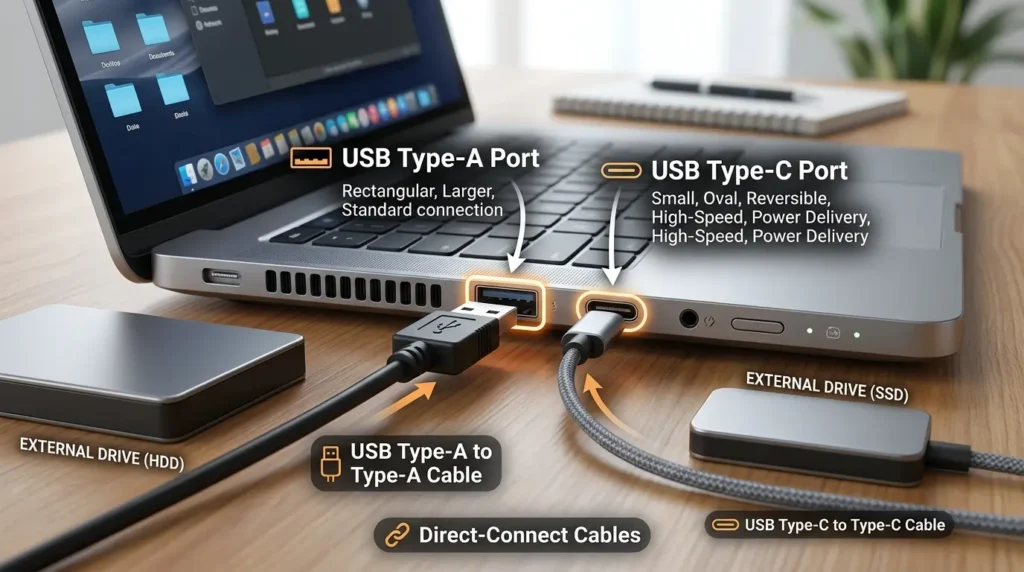
要点:外付けブルーレイドライブの選定では、お使いのPCに備わっているUSBポートの規格(Type-AまたはType-C)を正しく見極めましょう。
直挿し可能なモデルを選ぶことが安定動作の絶対条件です。
外付けブルーレイドライブ 選び方において、最も多くのユーザーが躓きやすいのが「USB Type-C ブルーレイドライブ」の接続インフラです。
2026年現在の最新ノートPCでは、従来の四角い「USB Type-A」が廃止されました。
小さな「USB Type-C」のみが配置されているモデルが標準的となっています。
ここで、「従来のType-Aドライブを買い、100均のアダプタを噛ませれば動く」と安易に考えてはいけません。
ブルーレイの読み込み処理はDVDの数倍の電流を消費するため、安価なハブや変換コネクタを経由すると激しい電圧低下を招きます。
システムがドライブのセクターを無言で認識しなくなるバグを誘発します。
そのため、最初からType-C用の直挿しケーブル、または両方の形状のケーブルが標準同梱されたポータブルブルーレイドライブ おすすめ機種を選択することが、ハードウェアトラブルの回避に不可欠です。
DVDとブルーレイの記録密度や互換性の根本的な違いを理解しておくことも、長期的な運用において役立ちます。
内部リンク:DVDとブルーレイの違いを徹底解説!画質や寿命、互換性
2026年ランキング
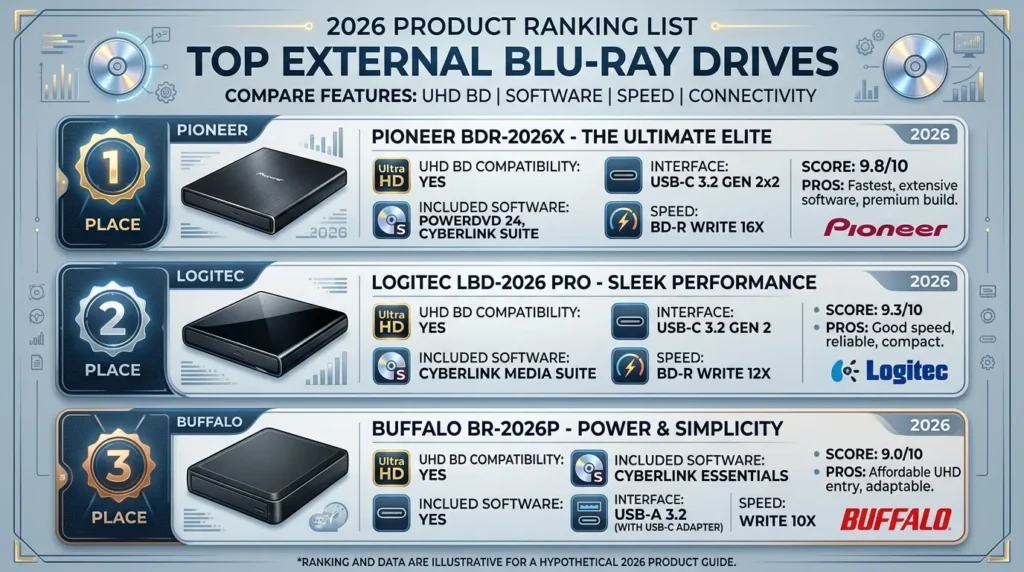
要点:外付けブルーレイドライブ 比較 2026のデータを基に、耐久性、給電能力、バンドルソフトウェアの充実度で圧倒的な優位性を持つトップモデルを厳選紹介します。
購入後の初期不良レビューや予期せぬ読み込みエラーを完全に回避したいのであれば、モール内で売られているノーブランド品ではありません。
長年の光学ドライブ開発実績を持つパイオニア、ロジテック、バッファローの国内3大メーカーから選ぶのが最も賢い選択肢です。
1位:ロジテック「LBD-PVA6U3V」シリーズ
市販のBDビデオや4K UHD BDの再生に対応した「PowerDVD」などのプレミアムソフト(数千円相当の永続ライセンス)が最初から標準でバンドルされている、コスパ最強の超人気モデルです。
筐体も頑丈なアルミ調で、傷に強いインフラ性能を持ちます。
2位:パイオニア「BDR-XD08」シリーズ
世界のオーディオマニアからも絶対的な信頼を得ている、オーディオCDの読み取り精度を高める「PureRead」機能を搭載したハイエンド機です。
ディスクの回転時に発生する風切り音を極限まで低減する静音 外付けドライブの最高峰であり、動作ストレスがありません。
3位:BUFFALO「BRXL-PTV6U3」シリーズ
薄型ノートPCの電力不足を物理的に解決する「Boostケーブル」を搭載した、バスパワー駆動の安定感に特化したモデルです。
給電状況が内蔵LEDで視覚的に把握できるため、初心者でも扱いやすいのが特徴です。
内部リンク:外付けDVDドライブを認識しない原因と解決策!Windows11・Mac対応
4K再生の足切りライン
要点:4K Ultra HD Blu-ray(UHD BD)をパソコンで正常に再生するためには、ドライブの対応だけではありません。
PC本体のCPU世代やディスプレイの「HDCP 2.2」という暗号化保護規格を満たしている必要があります。
多くのユーザーが直面する2026年最新環境の罠が、「4K対応のブルーレイドライブを買ったのに、ディスクを入れても画面が真っ暗なままエラーになる」という致命的なトラブルです。
UHD BD※1の再生には、非常に厳格なハードウェアセキュリティ(著作権保護インフラ)の足切りラインが設定されています。
具体的には、PCのCPUが特定のインテル/AMD製であることや、映像を出力するモニターおよびHDMIケーブルが「HDCP 2.2※2」という4K映像用の保護規格に完全準拠していることが必須条件となります。
この条件を1つでも満たしていないと、どれほど高級なドライブを接続しても、再生ソフトが起動を自動的にブロックしてしまいます。
「自分のPCはDVDの通常再生はできるから大丈夫」と思い込まず、購入前には必ずメーカーが配布しているスペックチェッカーソフトを走らせ、ハードウェアが合格しているかを確認するインフラメンテナンス視点が極めて重要です。
海外ディスクと日本のディスクでの再生可否を左右するリージョンコードについても、あわせて確認しておくと安心です。
内部リンク:リージョンコードの仕組みとDVD・Blu-rayの再生制限を回避する方法
※1 Ultra HD Blu-ray(UHD BD):従来のブルーレイの4倍の解像度(3840×2160ピクセル)を持ち、よりリアルな光と影を表現するHDR技術に対応した次世代の超高画質ブルーレイディスク規格。 ※2 HDCP 2.2:4K映像などの高解像度コンテンツがデジタル信号のまま不正にコピーされるのを防ぐため、PCとモニターの間で相互に暗号化通信を行い、安全が確認された経路でのみ映像を表示させる著作権保護技術の最新規格。
再生ソフトの落とし穴
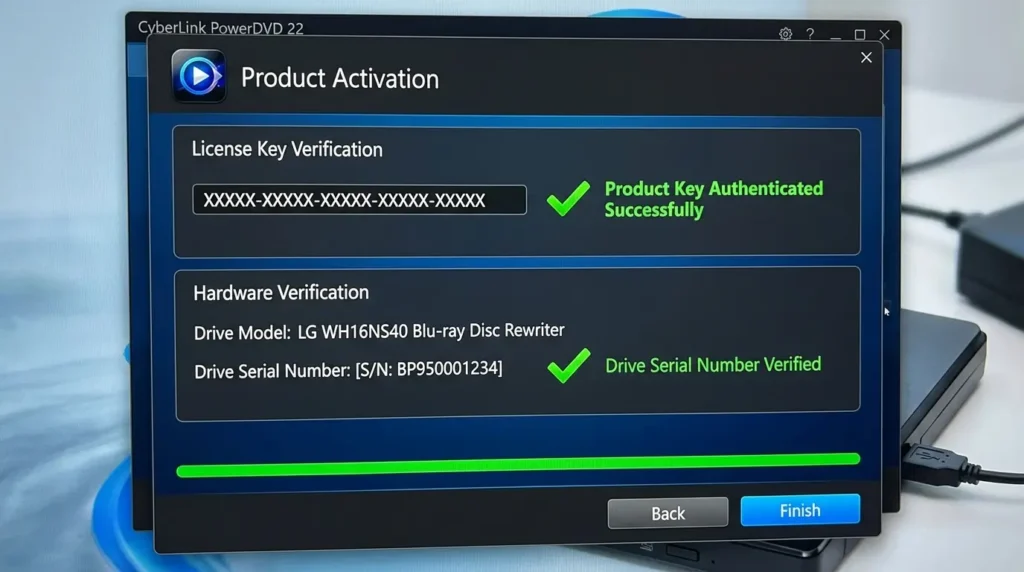
要点:Windows 11には標準でブルーレイディスクを再生する機能が入っていません。
数千円安いからとソフト無しのドライブを買うと、後から有料ソフトを自腹で購入して大損します。
外付けブルーレイドライブの価格差を比較する際、絶対に騙されてはならないポイントが「再生ソフトのバンドル(同梱)有無」です。
パソコンに詳しくない初心者が「見た目が同じで3,000円安いから」という理由だけでバルク品や並行輸入品をポチってしまうと、接続後に激しい後悔に突き当たることになります。
Windows 11の標準プレイヤーは、ブルーレイの映像ライセンスに対応していません。
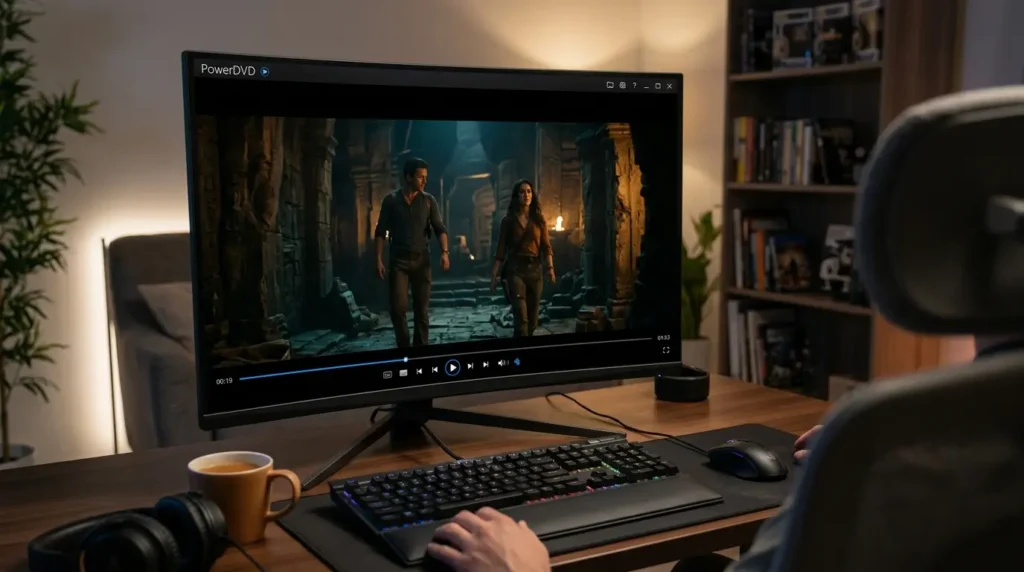
そのため、市販の映画や録画したブルーレイディスクを再生するためには、「PowerDVD」に代表されるサードパーティ製の有料再生ソフトが絶対に必要です。
これを単品で購入しようとすると、安くても5,000円以上の追加出費となります。
結果的に最初からソフトが付属していた国内正規品(ロジテック等)を買うよりも合計金額が高くなってしまいます。
購入時の商品選択では、必ず「再生ソフト付き(Video Playbackソフトウェア付属)」の文字が明記されているかをチェックしてください。
どうしても無料ソフトで試したい場合は、動作環境の制限を理解した上で導入を検討しましょう。
内部リンク:Windowsでブルーレイを再生する全知識:初心者向け完全ガイド
内部リンク:Windows11対応の無料Blu-ray・DVD再生ソフトおすすめ
電圧ドロップへの防衛
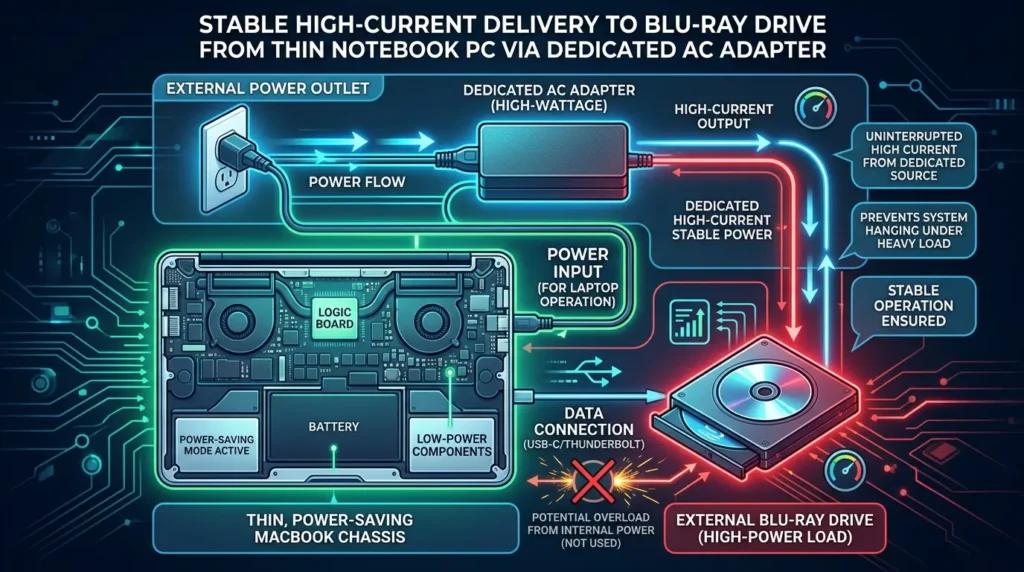
要点:ブルーレイの読み込みや長時間のデータ書き込み(M-DISCへのバックアップ等)はDVDの数倍の電力を消費します。
ACアダプタによる外部給電対応のドライブが最も安心です。
M2やM3チップを搭載した最新のMacBookやSurfaceなどの省電力ノートPCにおいて多発するのが、「ディスクを挿入するとドライブがウィーンと音を立ててそのまま強制終了(シャットダウン)してしまう」というバスパワー※3の供給不足バグです。
ブルーレイドライブ内の光学ピックアップレーザーは非常に高出力です。
USBケーブル1本だけからの給電だと、映画の再生開始時や書き込みの最高負荷がかかった瞬間に一瞬で電圧ドロップ(電圧降下)を起こしてフリーズします。
この物理的限界を打破するプロのインフラ対策が、バッファローの「Boostケーブル」による複数ポートからの電力回収か、パイオニア製などに用意されている「別売りのACアダプタによる外部電源供給」です。
特に、100年以上データを維持できるとされる高耐久の「M-DISC※4」へ大切な家族写真やビジネスの重要ファイルを書き込む際は、途中の電力瞬断がディスクの物理的な破損(書き込み失敗)に直結します。
コンセントから直接、安定した電流インフラを引き込める給電対応ドライブを選ぶことこそが、最も確実な防衛策です。
万が一の再生トラブル発生時にも、この給電インフラが整っていれば、ソフト側のバグへと原因の切り分けが非常にスムーズになります。
内部リンク:PowerDVDでDVDやBlu-rayが再生できない原因と解決方法
※3 バスパワー:ACアダプタなどの外部電源をコンセントに繋がずに、パソコンのUSBポートから伸びるケーブルを通じて、接続した周辺機器へ駆動用の電力を直接供給する仕組みのこと。 ※4 M-DISC(Millenniata Disc):光や熱、湿度による経年劣化の影響をほとんど受けない特殊なガラス状の記録層を採用し、一般的なディスクの数倍〜数十倍にあたる「約100年以上」の超長期にわたってデータを安全に遺すことができる高耐久の記録メディア規格。
よくある質問
要点:購入後や運用中にユーザーが遭遇しやすい、映像のカクつき原因や大容量規格の取り扱いに関する具体的な悩みに回答します。
ブルーレイの映画を再生すると映像がガクガクとコマ送りになり、音声が途切れます
それは、PCのグラフィック処理能力がブルーレイの膨大なデータ転送レート(ビットレート)に追いついていないか、バックグラウンドで重いWindowsアップデートなどが並行して走っている時の典型例です。
まずは他の不要なアプリを全て閉じてください。
再生ソフトの設定メニュー内にある「ハードウェアアクセラレーション(GPU支援機能)」を有効に切り替えてみてください。
また、ドライブの接続先がUSB 2.0の古いポートになっていると通信速度がボトネックになります。
必ず青い端子の「USB 3.0」以上のポートへ直接接続し直してください。
B-DXLという100GBを超える大容量ディスクの書き込み・読み込みには対応していますか?
2026年現在、本ランキングで紹介したパイオニアやロジテックなどの国内主要メーカー製の最新ドライブであれば、ほぼ100%が「B-DXL(3層/4層ディスク)」の規格に対応しています。
地デジ番組を何話もまとめて最高画質でダビングしたディスクや、PC内の膨大な写真アセットの一括バックアップも、ドライブ側がセクターを自動認識して正常に書き込み・読込が行えます。
ただし、数年前の古い格安中古ドライブでは非対応の場合があります。
購入時のスペック表で「BD-XL対応」のアイコンが点灯しているかを必ず確認してください。
ポータブル型ではなく、コンセント給電が前提の据え置き型(大型)を選ぶメリットは何ですか?
持ち運びを想定しない大型の据え置きドライブ(5.25インチサイズ)は、ポータブル型と比べて
- 「ディスクの読み書き速度が圧倒的に速い(最大16倍速など)」
- 「耐久性の高い大型の静音ファンや防振構造が内蔵されている」
という明確なメリットがあります。
実務の現場で毎日何十枚ものディスクをハイスピードで複製・処理する必要があるクリエイターや、デスクの上に固定して映画館並みの無振動・無音環境で映画に没頭したいユーザーには、据え置き型インフラの構築が最適なアプローチとなります。
まとめ
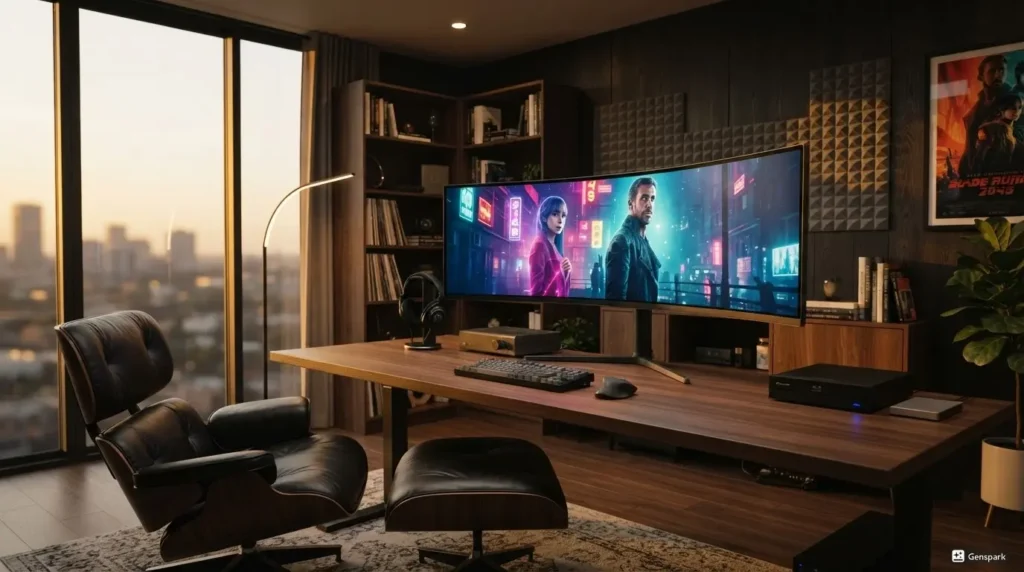
外付けブルーレイドライブは、
動画サブスクの限界を超えた最高峰の映像美と音響クオリティ
生涯にわたるデータバックアップ環境
上記をパソコンに付与してくれる、極めて費用対効果の高いハイエンド周辺機器です。
単に「価格が安いから」という目先の理由だけでノーブランドの海外流通品をモールから掴んでしまうと、再生ソフトの欠落による追加コストや、薄型PCの電圧不足によるフリーズといった無駄なタイムロスとバグの迷路に迷い込むことになります。
お使いのノートパソコンの側面にあるUSBポートの形を確認しておきましょう。
「プレミアム再生ソフトが永続バンドルされた国内信頼メーカー品」を正しく選択するだけで、誰でも失敗することなく一発で安全なポータブルシアター環境を構築できます。
正しいインフラ投資と周辺機器の選定により、眠っていたお気に入りのライブBDや大切な思い出のディスクを最高画質でサクサクと快適に蘇らせ、あなたのデジタルライフの生産性と満足度を常に高いレベルに維持していきましょう。
無事に最適な外付けブルーレイドライブを購入して接続したものの、ノートPCの画面上でドライブのアイコン自体が全く認識されず、ディスクを入れてもトレイが勝手に出てきてしまうなどの突発的な不具合に遭遇した際は、OS側のドライバー競合が原因です。
そのようなトラブルが発生した際は、こちらの10秒で解決する最新のインフラ修復手順を実践してみてください。
内部リンク:外付けDVDドライブを認識しない原因と解決策!Windows11・Mac対応
また、今回はポータブル(外付け)型を中心に紹介しましたが、もしあなたが拡張性の高いタワー型のデスクトップパソコンを所有している。
さらに、デスクの上のスペースを一切犠牲にすることなく、PCケースの内部へ直接パーツを組み込んで最速の読み書き速度を持つディスク環境を構築したい。
こんなことを考えている方は、こちらの内蔵型ドライブの決定版ランキングもぜひ合わせてチェックしてみてください。
内部リンク:外付けDVDドライブおすすめ人気ランキング2026年!パソコン向け厳選10選
サイト外リンク
- PIONEER(パイオニア) ブルーレイドライブ公式製品情報
- Logitec(ロジテック) 外付けブルーレイドライブ総合ページ
- BUFFALO(バッファロー) ブルーレイドライブ製品ラインナップ
- CyberLink(サイバーリンク) PowerDVD 公式製品概要
- Microsoft サポート:Windows 11 周辺機器のトラブルシューティング
- 一般社団法人 デジタルライフ推進協会(DLPA) 公式サイト
- IODATA(アイ・オー・データ) 光学ドライブ商品一覧
- ELECOM(エレコム) パソコン周辺機器公式案内
- Sony(ソニー) ブルーレイディスクメディア公式スペック情報
- Panasonic(パナソニック) 録画用ブルーレイディスク製品紹介
- Verbatim(バーベイタム) ジャパン光学記録メディア公式
- Maxell(マクセル) 記憶メディア・光学式ディスク一覧
- TDK Life on Record 記録メディア歴史資料(アーカイブ)
- 価格.com 外付けブルーレイドライブ 注目・売れ筋ランキング
- Amazon.co.jp 外付け光学式ドライブ ベストセラー