スマートフォンの画面が消えているスリープ状態の時、声をかけてもGoogleアシスタントが反応せず無視される現象が発生することがあります。
この問題の主な原因は、画面オフ時の応答許可設定がオフになっていることや、OSの省電力機能によってバックグラウンドでのマイク待機が強制停止されていることにあります。
日常的にハンズフリーでスマートフォンを操作しようとしている時、話しかけても応答がないと「故障したのではないか」と不安になるかもしれません。
料理中で手が離せない場面や運転中など、画面に触れずに音声操作を行いたいタイミングで動作しないのは非常に不便です。
しかし、適切なシステム設定の見直しや権限の調整を行うことで、画面が暗い状態でも正常に音声起動する環境を素早く取り戻すことができます。
本記事では、画面オフ時にGoogleアシスタントが起動しない原因を徹底的に解説し、具体的な解決手順を分かりやすく紹介します。
画面オフで反応しない時の確認手順
画面が消えた状態で音声操作が機能しない場合、まずはGoogleアプリおよびOS標準の基本設定が正しく有効化されているかを順番に確認する必要があります。
ロック画面での応答設定を確認する
画面オフやロック画面の状態で音声コマンドを受け付けるには、専用の許可設定を有効にしておく必要があります。
- Googleアプリを起動し、右上のプロフィールアイコンをタップします。
- 設定からGoogleアシスタントを選択します。
- ロック画面の項目を選び、ロック画面でのアシスタントの応答をオンにします。
この設定がオフになっていると、セキュリティの観点から画面消灯時の音声認識がすべてブロックされてしまいます。
Hey Googleの検出設定を有効化する
音声による自動起動(ボイスウェイク)を行うには、Voice Match機能が常時待機状態になっている必要があります。
- Googleアシスタントの設定画面からHey Google と Voice Matchを選択します。
- Hey Googleのスイッチがオンになっているか確認します。
設定が有効になっていれば、端末がスリープ状態であってもマイクがバックグラウンドで音声を検知できるようになります。
省電力機能とアプリ権限の最適化
設定画面で「Hey Google」がオンになっているにもかかわらず画面オフ時に反応しない場合、Androidの省電力機能(バッテリー最適化)がGoogleアプリの動作を阻害している可能性が極めて高いです。
バッテリー最適化を無効化する手順
Android OSはバッテリー消費を抑えるため、画面が消えるとバックグラウンドで動作しているアプリを自動的にスリープ状態へ移行させます。
Googleアプリがこの対象に含まれていると、マイクの常時待機が停止してしまいます。
- スマホの設定アプリを開き、アプリを選択します。
- すべてのアプリを表示からGoogleを選びます。
- バッテリー(またはアプリのバッテリー使用量)をタップします。
- 設定を制限なしに変更します。
この変更を行うことで、画面オフ時でもGoogleアプリが強制停止されず、常に音声を受け付けられる状態が維持されます。
マイク権限の常時許可を確認する
マイクのアクセス権限が制限されていると、音声コマンドを検出できません。
- 設定 > アプリ > Google > 権限 の順に進みます。
- マイクを選択し、アプリの使用中のみ許可または常に許可が選択されていることを確認します。
- おおよその位置情報やその他の関連権限も正しく設定されているか見直します。
精度を改善する実践的テクニック
設定に問題がないにもかかわらず認識率が低い場合、登録されている音声モデル(声の波形データ)の劣化や周りの環境ノイズが影響していることがあります。
Voice Matchの音声モデルを再登録する
長期間同じ音声データを使用している場合や、OSのアップデート後に認識精度が落ちた場合は、一度既存の音声モデルを削除して再登録するのが効果的です。
- 設定 > Google > Googleアプリの設定 > 検索、アシスタントとGemini > Googleアシスタント を開きます。
- Hey Google と Voice Match を選択します。
- 音声モデル をタップし、音声モデルを削除を実行します。
- その後、音声モデルを再トレーニングを選択します。周囲が静かな部屋で画面の指示に従って「Hey Google」と発声して登録し直します。
雑音の少ない環境で明確に発音して登録し直すことで、画面オフ時の音声拾い漏れが大幅に改善されます。
Google PixelでOK Googleが反応しない原因と解決方法
周辺機器接続時のトラブル対処法
Bluetoothイヤホンやスマートウォッチなどの外部デバイスを接続している場合、音声入力のルーティングが切り替わり、スマホ本体のマイクが音声を拾わなくなるケースがあります。
Bluetooth機器接続時の優先マイク設定
完全ワイヤレスイヤホンなどを装着している際、イヤホン側のマイクがポケットの中で遮られていたり、接続状態が不安定だと「OK Google」に反応しないことがあります。
- Bluetoothを一時的にオフにしてテストする: 外部機器を切断した状態で画面オフ時の応答を確認し、原因が本体側にあるのか接続機器側にあるのかを切り分けます。
- ハンズフリー設定の確認: アシスタントの設定内にある「Bluetoothデバイスでの音声出力を許可」等の項目を正しくオンにします。
Windows11でBluetoothが繋がらない原因と解決方法
メーカー独自OSにおける注意点
Androidスマートフォンは、メーカー(Galaxy、AQUOS、Xperia、Xiaomiなど)ごとに独自開発された強力な省電力・タスクキル機能を備えています。
これが原因で標準設定だけでは画面オフ時に動作しない場合があります。
独自省電力機能の個別解除
- Galaxy(One UI): 「設定」>「バッテリーとデバイスケア」>「バッテリー」>「背景での使用制限」に進み、「休止状態にしないアプリ」にGoogleアプリを追加します。
- AQUOS(エモパー/エコ技): 省エネ設定(長エネモードなど)が有効になっている場合、画面消灯時のマイクアクセスが遮断されるため、個別除外リストに登録します。
- Xiaomi / Redmi(MIUI / HyperOS): 「自動起動」の許可をGoogleアプリに与え、バッテリーセーバーの設定を「制限なし」に変更します。
各端末の仕様に応じたカスタマイズを行うことで、画面オフ時でも確実にアシスタントを起動させることが可能になります。
Googleサポートやアカウント設定での確認事項
基本的な設定変更や省電力機能の解除を試しても症状が改善しない場合は、アカウント同期の状態やGoogleサポートへの問い合わせ、端末固有の仕様確認を行いましょう。
Googleアカウントとシステムの連携を最新状態にする
Googleアシスタントは、ログインしているGoogleアカウントのセキュリティ設定や同期状態、システムアプリのアップデート状況に大きく依存しています。
- Googleアプリの更新: Playストアを開き、最新バージョンのGoogleアプリが配信されているか確認してアップデートを行います。
- アカウントの再同期: スマホの「設定」>「アカウント(またはパスワードとアカウント)」を開き、ご利用のGoogleアカウントを選択してアカウントの同期を一度オフ・オンにします。
- 通知の許可設定: 「設定」>「アプリ」>「Google」>「通知」を開き、通知がオンになっているか確認します。通知設定がオフになっていると、バックグラウンドでのバックアップや同期サービスが制限され、画面オフ時のアシスタント応答に影響が出る場合があります。
解決しない場合の質問投稿とサポート活用
ほかにも自分だけで解決しない場合は、Googleアシスタントの公式コミュニティやサポートページを活用するのも有効な方法です。
- Googleアシスタント ヘルプコミュニティ: 公式フォーラムで同様の症例が投稿されていないか検索できます。また、自分の端末の機種名やOSバージョン、試した手順の内容を記載して質問を投稿すると、プロダクトエキスパートやほかのユーザーから回答を得られます。
- Googleサポートへの問い合わせ: Pixel端末などをご使用の場合は、設定内のサポート窓口から電話やチャットでサポートを受けることができます。問い合わせの際は、問題が発生している状況(例:「2026年にリリースされた最新OSへアップデート後、画面が暗い状態で起動しない」など)や、電話番号・アカウント情報を手元に用意しておくとスムーズです。
また、公式サービスの利用規約やプライバシーポリシーに従い、バックアップデータの保存設定を行ってから端末の初期化や再起動を試すことも選択肢の一つとなります。
動画コンテンツで紹介されている対処法動画を参考にしながら、次に試すべき手順を一つずつ確認して最新の動作状況に更新していきましょう。
画面オフ応答のトラブル解決ガイド
画面が暗い状態でGoogleアシスタントが認識しない問題に関して、よくある疑問と具体的な対応策をまとめました。
よくある質問(FAQ)
- Q1. 設定をすべて見直しても画面オフで反応しないのはなぜですか?
- 回答: 省電力モード(バッテリーセーバー)がオンになっている場合、設定に関わらずバックグラウンドのマイク待機が強制オフになります。また、保護ケースがマイク穴を塞いでいるケースや、他録音アプリがマイクを独占している可能性も考慮してください。
- Q2. セキュリティ上、ロック画面でアシスタントを有効にするリスクはありますか?
- 回答: 他人の声で誤起動して個人情報(連絡先やスケジュールなど)が読み上げられるリスクがわずかにあります。気になる場合は、アシスタント設定の「ロック画面での個人情報の検索結果」をオフにしておくことで、プライバシーを守りつつタイマーや音楽操作のみを利用できます。
- Q3. 画面オフ時に「OK Google」と叫んでも反応が鈍い時の解決法は?
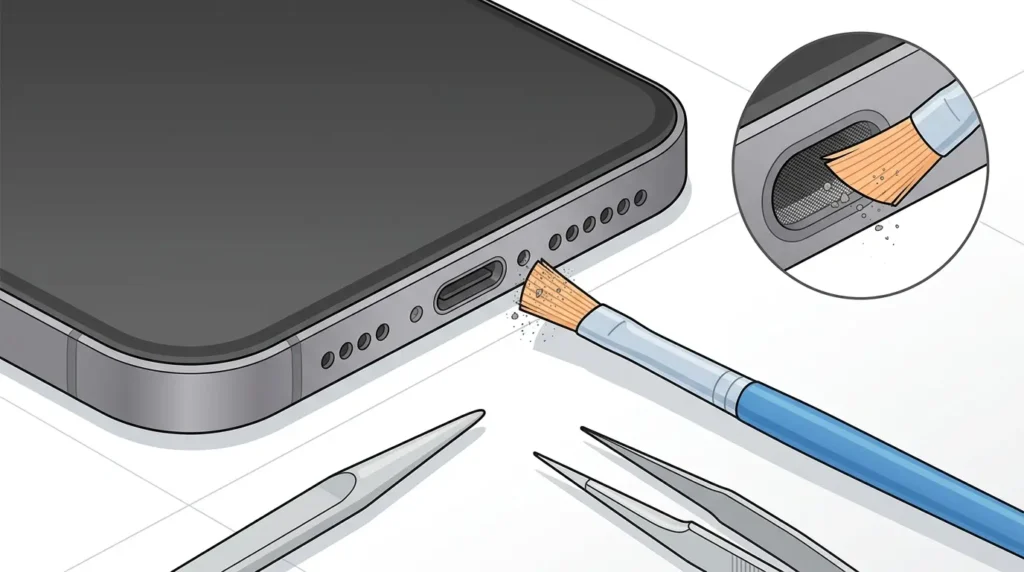
- 回答: 静かな場所で「Voice Matchの再トレーニング」を実施してください。また、マイク部分にホコリが溜まっていないか確認し、柔らかいブラシ等で清掃すると感度が復元することがあります。
Windows11でマイクが認識しない・反応しない原因と解決方法
まとめ
画面オフ時にGoogleアシスタントが応答しない現象は、故障ではなく設定や省電力機能の干渉によるものがほとんどです。
- ロック画面のアシスタント応答とHey Googleの二重チェック
- Googleアプリのバッテリー最適化を解除(制限なし)に変更
- Voice Matchの再トレーニングで音声データの更新
上記のステップを一つずつ確認・変更することで、スマホの画面に一切触れることなく、いつでも声だけで操作できる快適な環境を取り戻すことができます。
端末の状態に合わせて設定を見直し、ハンズフリーの利便性を最大限に活用しましょう。