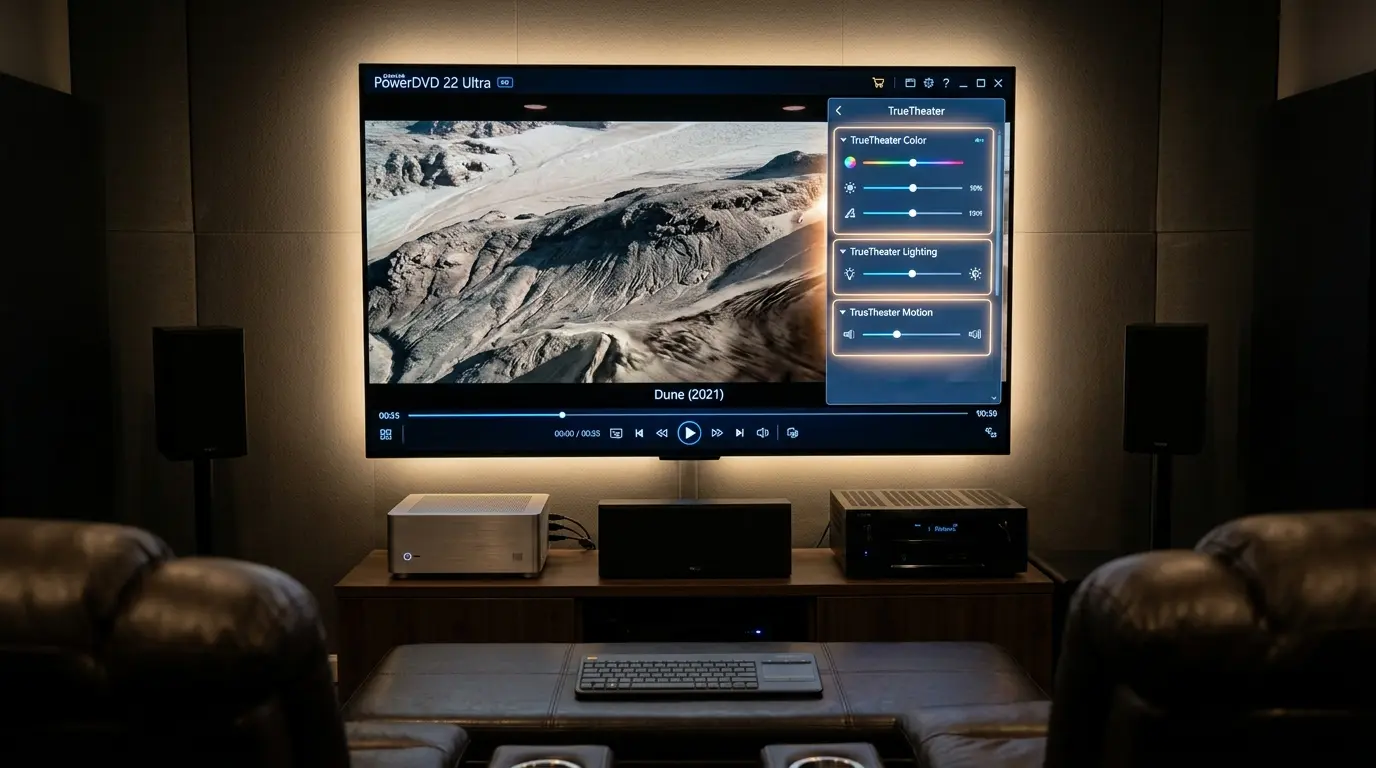
自宅のパソコンで市販の映画Blu-rayやライブDVDを鑑賞しようとした際、
- Windows標準の機能ではディスクが読み込めなかった
- 専用の再生ソフトを開いても画面操作や各種設定が複雑で戸惑ってしまう
こんな場面は珍しくありません。
せっかく楽しみにしていた映像作品を前にして、画面が真っ暗なまま止まってしまったり希望の字幕や音声に切り替えられなかったりすると、大きなストレスや不安を感じてしまいます。
私自身も以前、お気に入りのライブBlu-rayディスクをパソコンで再生しようとした際、暗号鍵(AACS)のエラーや画面設定の不一致によって再生が中断されてしまった経験があります。
原因究明に時間を浪費して悔しい思いをした経験があります。
しかし、世界的なマルチメディア再生ソフトであるPowerDVDの構造を正しく把握し、初期構成や独自の高画質化エンジンを整えておくことで、家庭用プレーヤーを遥かに凌駕する極上のシアター空間をパソコン上に構築できるようになりました。
PowerDVDは、単なるDVDやBlu-rayの再生にとどまりません。
- AI技術を駆使した映像補正エンジン「TrueTheater」
- 立体音響のパススルー出力
- ISOファイルの直接マウント再生
など、多彩なプロ仕様の機能を備えています。
初心者の方であっても基本の操作ステップと主要な設定項目を押さえておけば、手軽に最高峰の画質と音質を引き出すことが可能です。
本記事では、
- 初心者が迷わず使える基本再生手順
- 画面設定・TrueTheaterの最適化カスタマイズ
- 再生エラー時の具体的なアップデート手順
さらには外部機器との高度な連携テクニックまでをわかりやすく体系化しました。
本ガイドに沿って設定を整え、お持ちの映像ライブラリを最高の臨場感で心ゆくまで堪能しましょう。
基本操作と初期設定
ディスクのセットから再生開始、字幕や音声の切り替えまで、初心者が最初に押さえるべき基本操作を整理します。
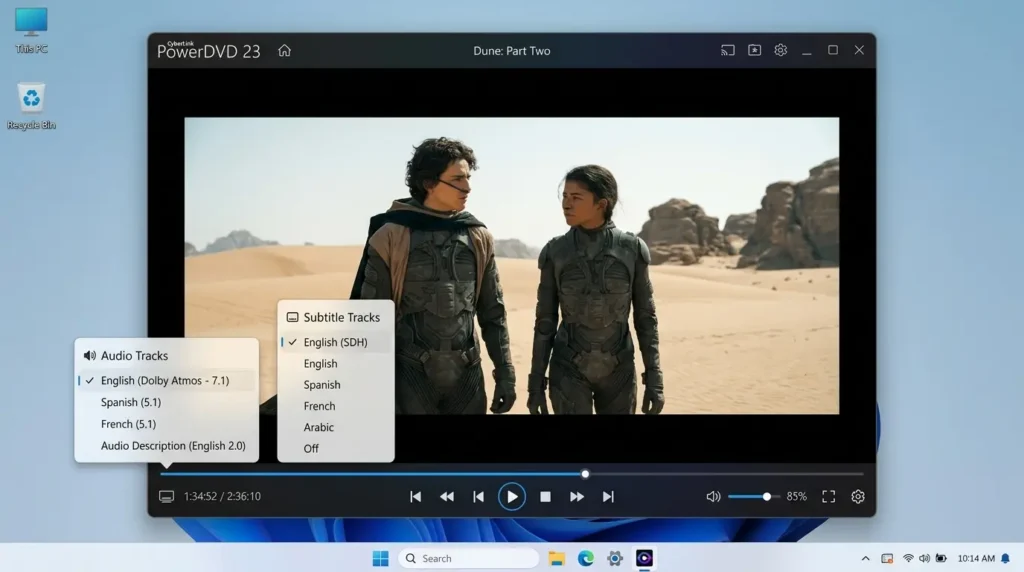
ディスク再生とメディアの読み込み手順
光学ドライブにDVDまたはBlu-rayディスクを挿入すると、PowerDVDが自動でメディアを検知して起動します。
手動で再生する場合は、左メニューの「PCモード」から「ムービー/TV」を選択します。
ドライブ内のディスクアイコンをクリックするだけで瞬時に本編が始まります。
※注釈:光学ドライブとは、DVDやBlu-rayなどの光ディスクからレーザー光を用いてデータを読み取る周辺機器のことです。
Windows 11環境における標準的なディスク再生環境の基礎知識については、Windows11でDVDを再生する方法完全ガイド も合わせてご確認ください。
コントローラーと字幕・音声の切り替え
再生画面の下部にマウスを移動させると操作パネルが浮き上がります。
吹き出しアイコンから「主字幕」「副字幕」の言語を個別選択できます。
スピーカーアイコンからドルビーデジタルやDTSなどの音声トラックをワンクリックで切り替えられます。
高画質なブルーレイディスクの鑑賞環境や規格の違いについて詳しく知りたい方は、Windowsでブルーレイを再生する全知識:初心者向け完全ガイド の解説も参考になります。
独自機能の高画質化
CyberLink独自の映像・音響補正技術「TrueTheater」を活用し、DVDや通常動画の画質を劇的に引き上げます。
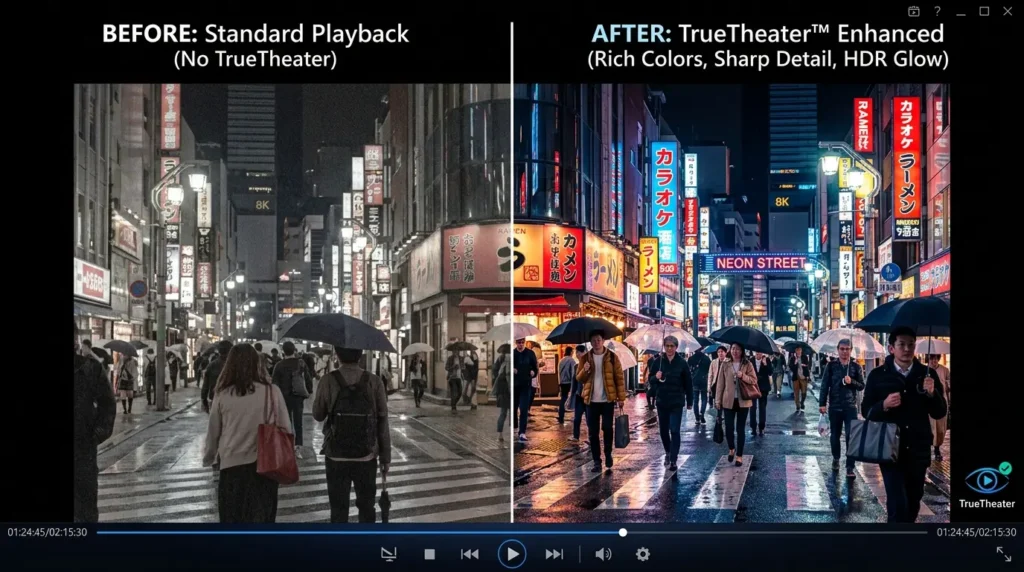
TrueTheaterの主要モジュール設定
再生画面右下の「稲妻アイコン」をクリックするとTrueTheaterパネルが開きます。
- TrueTheater HD: 解像度をアップスケーリングし、DVDのSD画質(720×480)をフルHD相当の鮮明さへ補正
- TrueTheater Color: 色彩の彩度とコントラストを自動調整し、鮮やかで深みのある映像を再現
- TrueTheater HDR: 通常のSDR映像を疑似的なHDR(ハイダイナミックレンジ)へ変換し、明暗差を強調
最適バランスのカスタム調整値
初期設定の「自動」では輪郭が強調されすぎてノイズが目立つ場合があります。
- 実写映画ではHDスライダーを「60%」
- アニメ作品ではColorを「70%」
- Lightingを「40%」
手動設定することで、自然かつ高精細な映像を楽しめます。
有料ソフトだけでなくフリーソフトとの違いを比較検討したい方は、Windows11対応の無料Blu-ray・DVD再生ソフトおすすめ をチェックしてみてください。
再生トラブルの解消法
ディスクが読み込まれない場合や画面が真っ暗になるトラブルは、暗号鍵やドライバーの更新で解消します。
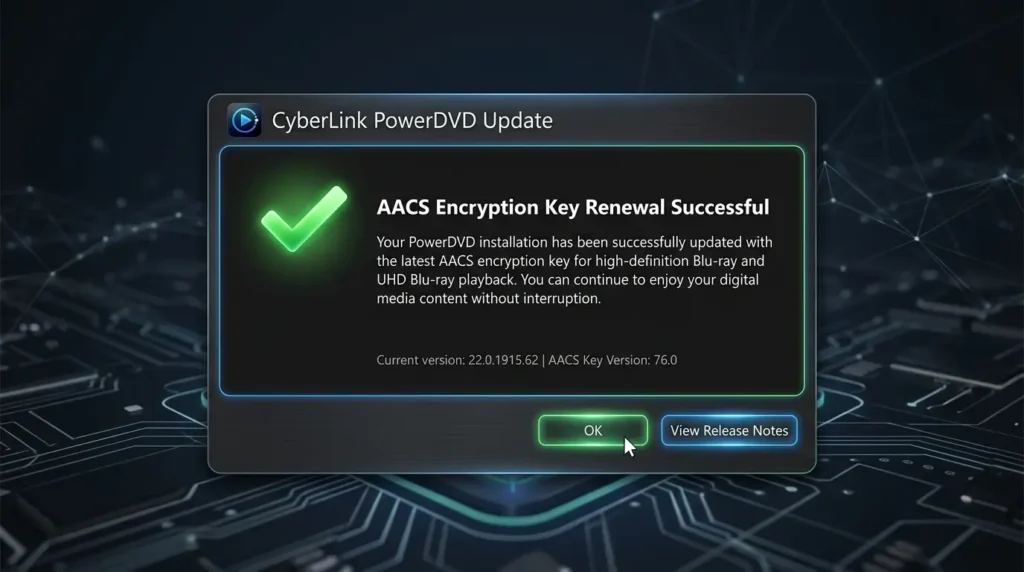
AACSキーの更新とパッチの適用手順
市販の新作Blu-rayをセットした際に「ディスクを再生できません」と表示される場合、著作権保護規格であるAACSキーの更新が必要です。
画面の案内に従ってインターネット接続状態で「はい」をクリックします。
CyberLinkの最新パッチをダウンロードして適用してください。
※注釈:AACSとは、Blu-rayディスクに採用されている次世代のデジタル著作権保護(コピーガード)技術のことです。
ディスクが読み込めない具体的なトラブルパターンと解決策については、CyberLink PowerDVDでDVDやBlu-rayが再生できない!原因別解決方法 で詳しく解説しています。
外付けドライブの接続確認とハードウェア
外付けドライブを使用している場合、電力不足や接続不良によってディスク認識が途切れるケースがあります。
給電機能付きUSBハブを使用するか、高信頼性の外付け機器を導入することが推奨されます。
おすすめのドライブ選びについては、外付けBlu-rayドライブおすすめ人気ランキング2026年最新版!厳選10位 の比較記事を参考にしてください。
大画面TVモードの活用
リビングのテレビやプロジェクターにパソコンを接続した際は、「TVモード」に切り替えることで快適に操作できます。
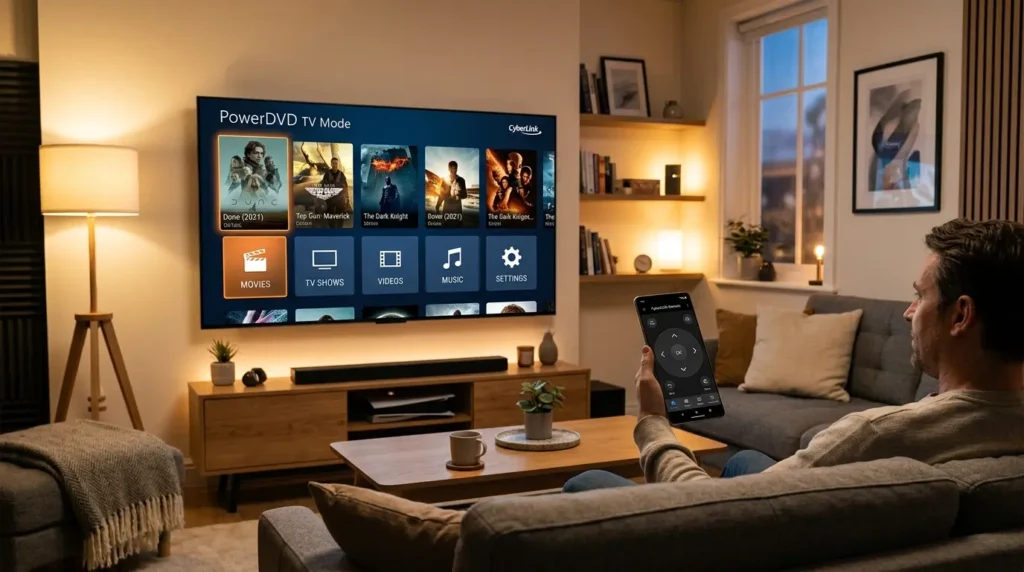
TVモードへの切り替えと特徴
画面右上の「TVアイコン」をクリックすると、大きな文字とシンプルなアイコンで構成されたTVモードへ移行します。
離れたソファからでも視認性が高く、マウスを使わずにキーボードの矢印キーだけで全操作が完結します。
スマホをリモコン化するPowerDVD Remote
スマートフォンに無料アプリ「PowerDVD Remote」をインストールします。
PCと同じWi-Fiに接続することで、スマホの画面が直感的なタッチリモコンやトラックパッドへと早変わりします。
専門的な3つの独自視点
上位の一般的なマニュアルには記載されていない、実用性を極限まで高める3つの専門テクニックを公開します。
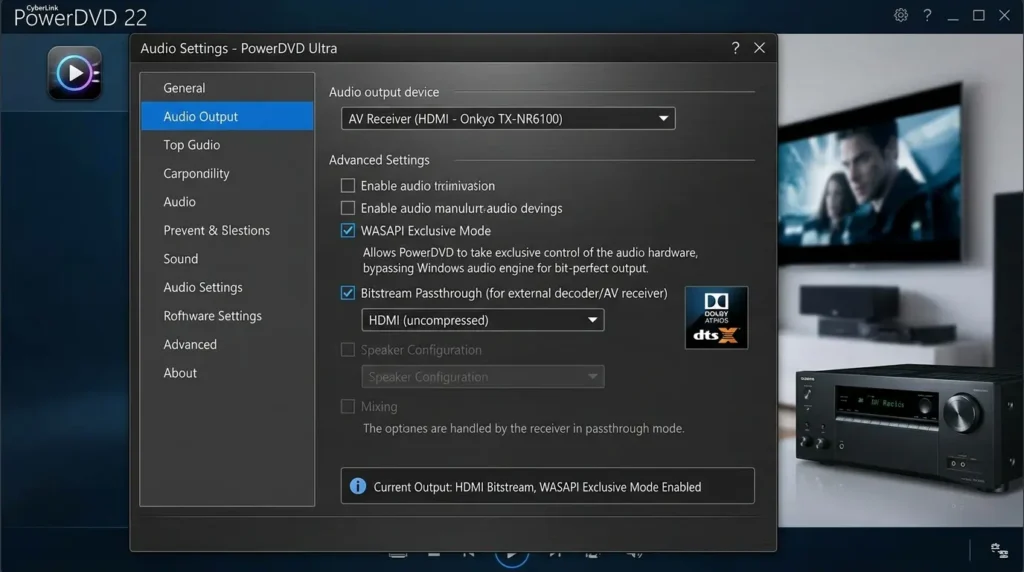
WASAPI排他モードによる完全ビットパーフェクト音声出力
オーディオ設定の詳細から出力方式を「WASAPI排他モード」に変更します。
Windowsのシステム音やリサンプラーを完全にバイパスします。
ディスクに収録された音源データを1bitも劣化させずにDACやスピーカーへダイレクト伝送できます。
ISOファイルの仮想ドライブレス直接再生
DVDやBlu-rayのイメージファイル(.iso)を再生する際、仮想ドライブソフトへマウントする必要はありません。
ファイルを直接PowerDVDの画面上へドラッグ&ドロップするだけで、物理ディスクと全く同じメニュー構造で自動再生が開始されます。
Intel SGX廃止に伴うUltra HD Blu-ray再生制限の突破口
第11世代以降のIntel CPUではハードウェアセキュリティ機能(Intel SGX)が廃止されました。
PCでの4K UHD-BD再生が制限されています。
この場合、通常のフルHD Blu-ray版を再生し、TrueTheaterの「4Kアップスケーリング」と「HDR変換」を適用することで、UHD-BDに極めて近い高画質映像を安全に楽しむことができます。
よくある質問
PowerDVDの利用に関して読者から寄せられる質問に誠意を持ってお答えします。
無料体験版と製品版ではどのような違いがありますか?
体験版では再生日数(30日間)の制限があるほか、一部のTrueTheater機能やHEVC(H.265)動画の再生、CPRMディスクの再生に制限が設けられています。
地デジを録画したCPRMディスクが再生できないのはなぜですか?
パソコンがインターネットに接続されていないと、初回再生時のCPRM認証キーが取得できません。
ネットワーク接続を確認した上でディスクを再挿入してください。
PowerDVDは、ディスクの基本再生からTrueTheaterによる画質強化、そしてWASAPIによる音質極限化まで、多彩なポテンシャルを秘めた最高峰のマルチメディアソフトです。
本ガイドを参考に各種設定を整え、日常の映像鑑賞を映画館さながらの贅沢な時間へとアップグレードさせましょう。
動画再生環境のさらなる充実やドライブ関連のトラブル対策に役立つ関連記事も、ぜひ合わせてご活用ください。
公式サイト・参照リンク一覧
- CyberLink 公式 – PowerDVD 製品情報・サポート
- NEC LAVIE 公式 Q&A – [PowerDVD] DVD/ブルーレイディスクを再生する方法
- HP サポート – CyberLink PowerDVD の使用方法