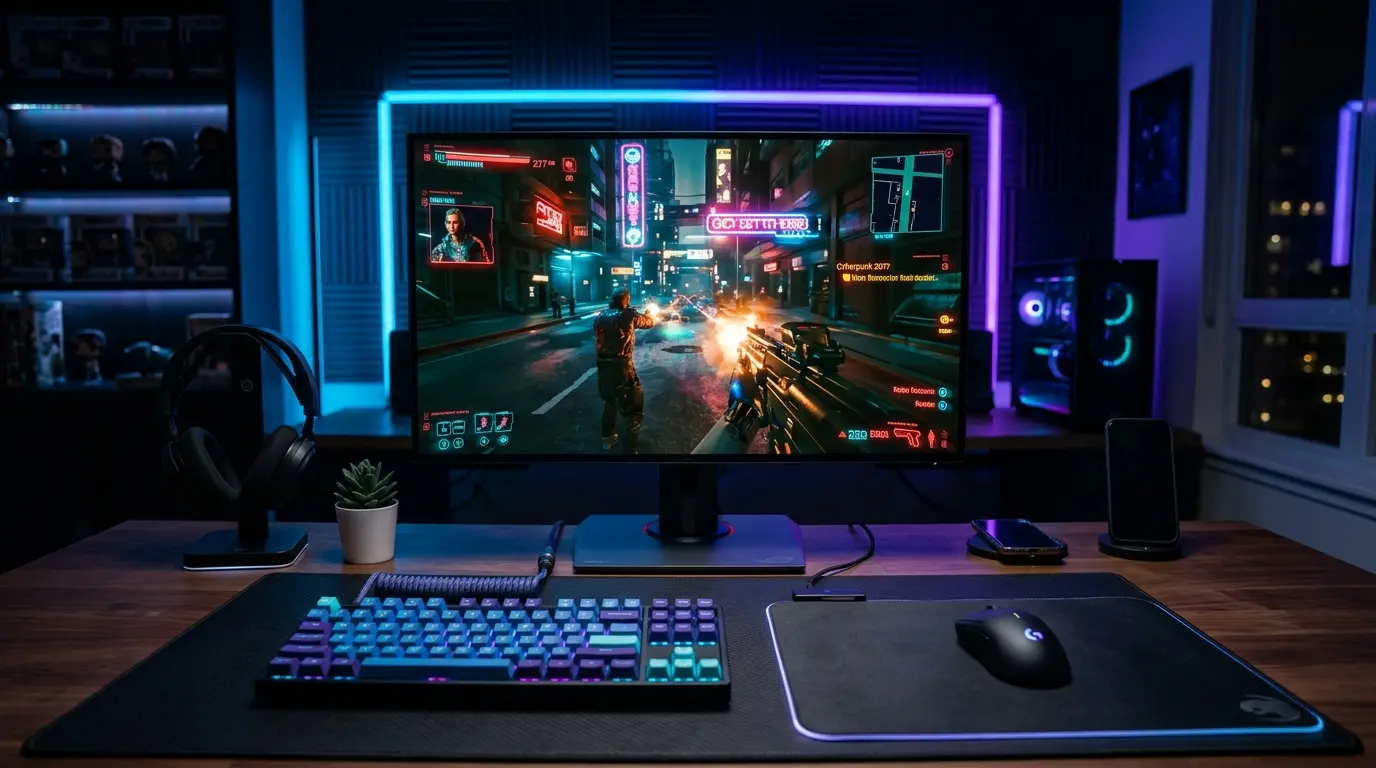
- VALORANT
- Apex Legends
- Counter-Strike 2
- Overwatch 2
といったハイペースなオンライン対戦ゲームをプレイする際、
- 「敵が物陰から飛び出してきた瞬間に反応できず撃ち負ける」
- 「視点を素早く動かした時に画面全体がブレて敵の姿を見失う」
- 「暗い通路や建物の影に潜む敵を視認できない」
といった悔しい敗北を経験したことはないでしょうか。
また、話題の超大作オープンワールドRPGやPlayStation 5の美麗なグラフィックの世界に没入しようとしたものの、
- 一般的なビジネス用ディスプレイでは画面の暗部が白っぽく浮いてしまった
- 動きの激しいアクションシーンでカクつきや残像が目立ってしまう
- せっかくの映像美を存分に堪能できていない
と感じている方も少なくありません。
私自身もかつては「画面が映ればどれも同じだろう」と考え、オフィスワーク用の60Hzモニターで長年FPSゲームをプレイしていました。
しかし、思い切ってゲーミング仕様の高速リフレッシュレートモニターを導入した日、マウスを動かした瞬間に広がる滑らかな視界と、敵の輪郭がブレずにピタリと捉えられる圧倒的な視認性に衝撃を受けました。
「これまで自分はハンデを背負って戦っていたのか」と痛感し、モニターを交換したその日のうちにエイムの安定感とキルレートが跳ね上がった体験は、今でも鮮明に記憶に残っています。
2026年現在のディスプレイ市場は、技術の急速な進化により劇的な変革期を迎えています。
長年にわたりエントリー機の代名詞であった「144Hz」は完全に役目を終え、今や2万円台の手頃な価格帯であっても「180Hz〜200Hz駆動の高速Fast IPSパネル」が業界の新標準として定着しました。
さらにハイエンド市場に目を向ければ、
- 液晶の物理的限界を遥かに超越する応答速度0.03msと究極のコントラストを誇る「第3世代QD-OLED(量子ドット有機EL)」
- 直下型分割バックライトで目も眩むようなHDR輝度を実現する「Mini LEDパネル」
- プロ競技シーンを席巻する「360Hz〜540Hz超高リフレッシュレート」
など、ユーザーの用途や予算に応じた明確な選択肢が揃っています。
しかし選択肢が広がった一方で、
- 「自分のパソコンのグラフィックボードで本当に240fpsを出せるのか」
- 「PS5に繋いだ時に4K 120HzやVRRが正しく動作するのか」「24インチと27インチではどちらがエイムしやすいのか」
といった悩みや疑問もより複雑化しています。
予備知識を持たずにスペックの数値や価格の安さだけで選んでしまうと、デスクの奥行きが足りずに圧迫感に悩まされたり、パソコンのスペック不足でモニターの性能を全く引き出せない「宝の持ち腐れ」に陥ってしまうリスクが常に潜んでいます。
本記事では、
2026年の最新市場トレンドに基づいた失敗しないゲーミングモニターの選び方
- 予算2万円台で買える高コスパ機
- 競技FPSに特化したプロユース機
- 映像美を極める高精細WQHD・4K有機EL機
まで、厳選したおすすめ12モデルを徹底的に比較・解説します。
専門用語にはすべて初心者向けの注釈を添え、グラフィックボード別の適正スペックやPS5接続時の注意点まで分かりやすく網羅しました。
本ガイドを道標にして、あなたのゲーム体験を根本から塗り替える最高の1台を手にしてください。
2026年最新の選び方基準
ゲーミングモニターを選ぶ際に最も重要となる要素は、
- リフレッシュレート
- 画面サイズと解像度のバランス
- 駆動パネルの特性
そして映像応答速度の4点です。
リフレッシュレート:2026年は「180Hz」が新標準
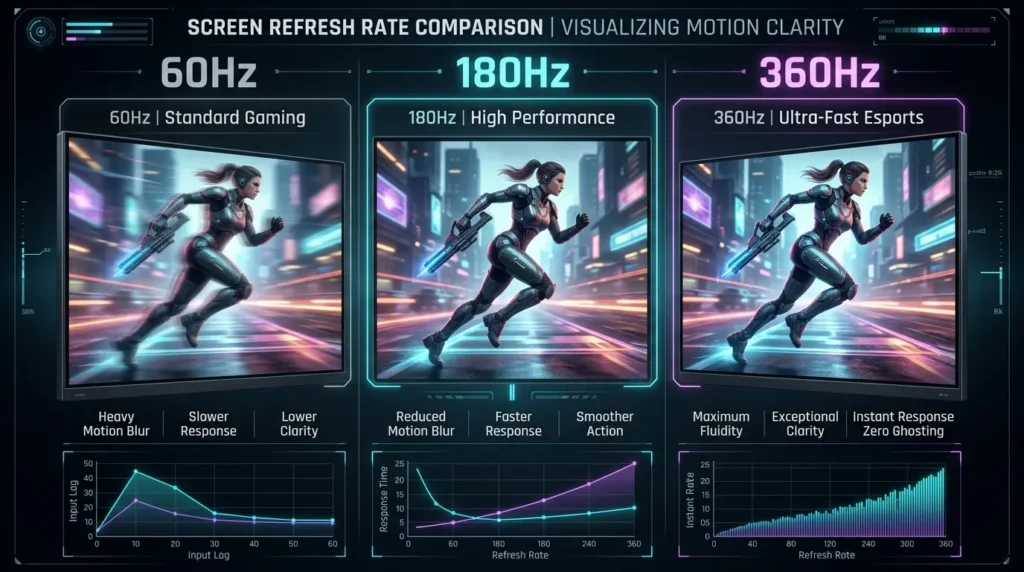
リフレッシュレートとは、モニターが1秒間に画面を何回書き換えることができるかを表す数値です。
単位は「Hz(ヘルツ)」で表されます。
数値が大きくなるほど画面の動きが滑らかになり、敵の素早い飛び出しや視点移動時のエイムが格段に合わせやすくなります。
- 60Hz(事務用): 一般的な家庭用テレビやオフィス用モニターの基準です。激しい視点移動を行うと残像が強く発生し、競技ゲームでは大きな不利を背負います。
- 180Hz(2026年エントリー新標準): かつての144Hzに代わり、現在のエントリー〜ミドルクラスにおける完全な新基準です。2万円前後の低価格帯でも快適な高速描画を体感できます。
- 240Hz〜360Hz(競技FPS向け): VALORANTやApex Legendsで上位ランクを目指すプレイヤーやプロ選手が愛用する帯域です。敵の動きがより鮮明に視界へ飛び込んできます。
- 500Hz以上(ウルトラハイエンド): eスポーツの極限を追求するプレイヤー向けであり、極限の低遅延を提供しますが、PC側にも最上位クラスのCPUとGPUが要求されます。
リフレッシュレートと応答速度の相乗効果や、ゲームプレイに与える影響の基礎理論をさらに詳しく知りたい方は、当サイトの基礎解説である ゲーミングモニター選び方完全ガイド!Hzと応答速度で変わるゲーム体験 を併せてご覧ください。
解像度と画面サイズ:24型フルHDか27型WQHDか
画面サイズと解像度は、プレイするゲームのジャンルとデスクの視聴距離に合わせて厳密に選定する必要があります。
- 24〜24.5インチ × フルHD(1920×1080): 競技FPSに最も適した黄金比です。首や視線を大きく動かすことなく画面全体の情報を瞬時に把握できるため、ミニマップの確認やクロスヘアの集中が容易です。PC側の負荷も最も軽く、安定して高フレームレートを維持できます。
- 27インチ × WQHD(2560×1440): フルHDよりも約1.77倍高精細であり、現在最も人気が急上昇している万能サイズです。画面の広さと解像度のバランスが極めて優秀で、Apexなどのオープンフィールドでの遠距離索敵が格段にしやすくなるほか、美麗なRPGや普段のデスクワーク作業領域としても快適です。
- 32インチ以上 × 4K(3840×2160): 圧倒的な情報量と究極の映像美を誇るサイズです。オープンワールドの絶景やシネマティックなゲーム体験に最適ですが、PC側に最上位クラスのグラフィック性能が要求され、画面が広いため視線移動の多い競技FPSには不向きです。
駆動パネルと応答速度
- モニターの画質
- 発色
- 視野角
そして残像感の少なさは、採用されている液晶パネルや発光素子の種類によって決定づけられます。
液晶パネル3方式の特徴と進化
液晶パネルには主に3つの駆動方式が存在します。
用途に応じた向き不向きがはっきりと分かれます。
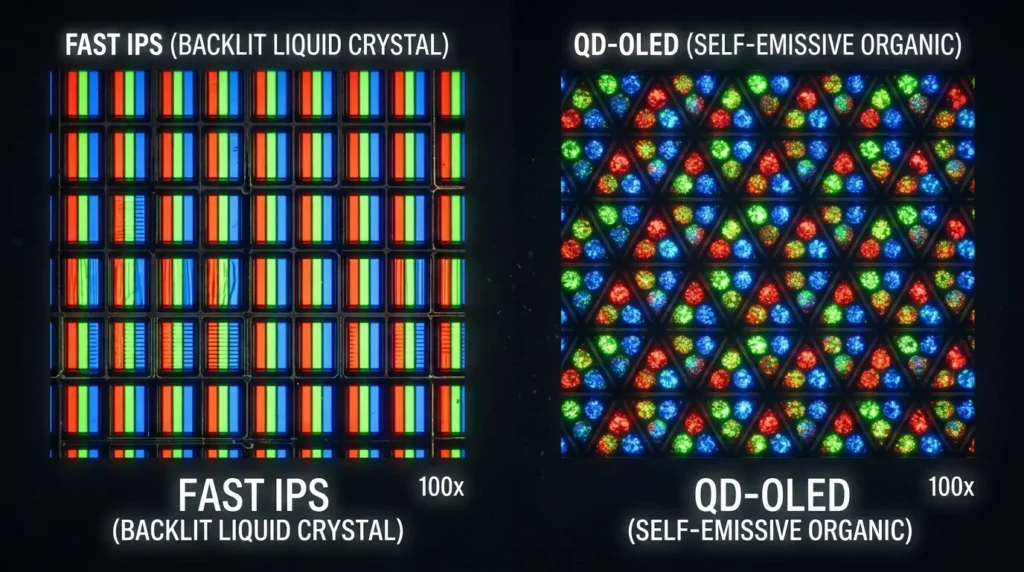
- Fast IPS(高速IPS): 2026年現在の主流です。従来のIPSパネルの弱点であった応答速度の遅さを液晶分子の改良によって克服し、広視野角・高発色を保ったまま1ms(GtG)以下の高速応答を実現しています。FPSからRPG、動画鑑賞まで万能にこなせます。
- VAパネル: コントラスト比が1:3000〜1:5000と高く、黒の表現力に優れるため映画鑑賞や湾曲モニターに多く採用されます。ただし、黒から暗部への色変化において応答速度が低下しやすく、FPSでは暗い場所で特有の「黒残像」が発生しやすい点に注意が必要です。
- TNパネル: 応答速度と低遅延に特化した競技用パネルです。かつてはプロ用モニターの定番でしたが、視野角が狭く色変化が激しいため、現在ではBenQ ZOWIEの最上位競技特化モデルなどを除き、Fast IPSへの移行が進んでいます。
次世代OLED(有機EL)とMini LEDの台頭
画質と速度の両面で液晶を圧倒するプレミアムパネルが、2026年に入り一気に普及価格帯へと降りてきました。
- QD-OLED / 有機EL(OLED): バックライトを必要とせず、素子そのものが自発光するため、完全な「漆黒(コントラスト比1:1,500,000以上)」を描画できます。応答速度は液晶の10倍以上高速な「0.03ms(GtG)」に達し、残像感が物理的にほぼ消滅します。
- Mini LED: 液晶パネルの背面に数千個単位の極小LEDを敷き詰め、エリアごとにバックライトの点滅を精密制御(ローカルディミング)する方式です。OLEDに匹敵する高コントラストと、OLEDを遥かに凌駕する1000nit超の超高輝度を実現し、昼間の明るい部屋でも息をのむHDR体験が可能です。
PCとモニターを接続する際のDisplayPort規格やHDMI規格の伝送帯域については、ゲーミングPCとモニターの最適な接続方法 でケーブルの選び方を詳しくまとめています。
PCスペック・PS5との相性
モニターがどれほど高性能であっても、映像を出力するパソコン本体や家庭用ゲーム機の出力能力が追いついていなければ、その真価を発揮させることはできません。
グラフィックボード(GPU)別の推奨モニター基準
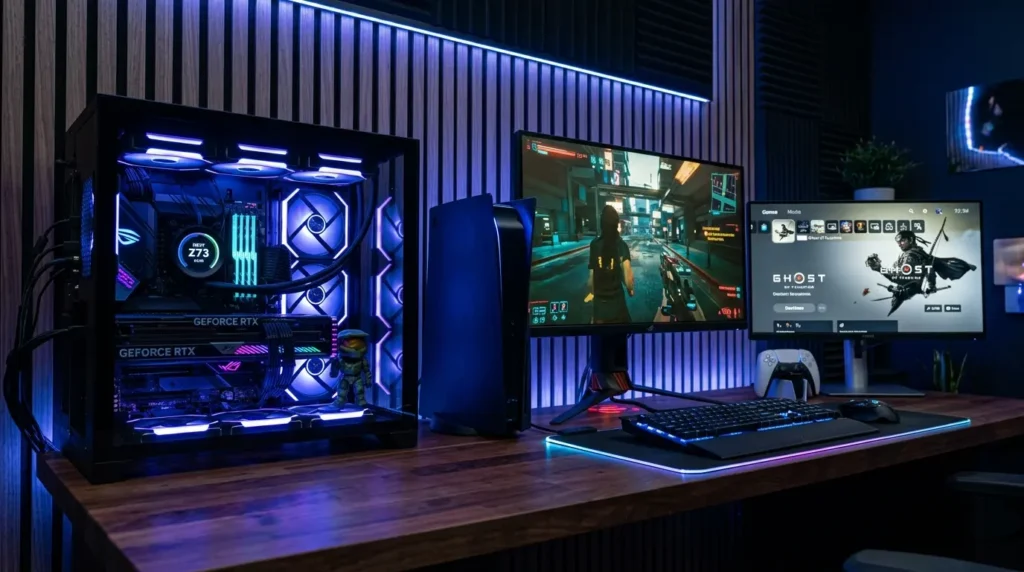
パソコンゲームにおいて画面の描画コマ数(fps)を生み出すのは、PC内部のGPU(グラフィックボード)です。
モニターのリフレッシュレート(Hz)以上のfpsをPCが出せなければ、画面の滑らかさは頭打ちになります。
- GeForce RTX 3060 / 4060 クラス: 24インチ フルHD(180Hz)が最も快適です。画質設定を調整することでVALORANTやApexで180fps前後の張り付きを狙えます。
- GeForce RTX 4070 / 5070 クラス: 27インチ WQHD(180Hz〜240Hz)に最適なパワーを持ちます。高解像度環境でも重いゲームを軽快に動かせます。
- GeForce RTX 4080 / 5080 / 4090 クラス: 4K(144Hz〜240Hz)や、フルHDでの360Hz〜500Hz超えを狙うハイエンド環境に適しています。
最新のGeForceグラフィックボードの性能を極限まで引き出し、低遅延で高fpsを叩き出すためのOS・ドライバ設定については、NVIDIAコントロールパネル設定でRTX 5070の性能向上 をご参照ください。
PS5接続で後悔しないための「HDMI 2.1」と「音声出力」の罠
PlayStation 5の性能をフルに引き出すためにモニターを購入する場合、以下の2つの仕様を必ず確認してください。
- HDMI 2.1ポートの有無: PS5で「4K解像度かつ120Hz駆動」および画面のズレを防ぐ「VRR(可変リフレッシュレート)」を利用するには、モニター側がHDMI 2.1規格に対応している必要があります。HDMI 2.0対応モニターの場合、4Kでは60Hz止まりとなり、120Hzを出すには解像度をフルHDまで落とさなければなりません。
- スピーカー非搭載問題: 競技用や高コスパなPC用ゲーミングモニターの多くは、コスト削減や薄型化のためにスピーカーが内蔵されていないか、鳴るだけの簡易的な低音質スピーカーしか搭載されていません。モニターにスピーカーがない場合、ヘッドセットを使用するか、モニターの音声出力端子(3.5mmジャック)から外付けPCスピーカーへ接続する必要があります。
おすすめゲーミングモニター12選
2026年現在の市場において、
- 性能
- 価格
- 信頼性
- プロシーンでの評価
上記を兼ね備えたおすすめの12モデルをカテゴリ別に厳選しました。
コスパ重視(予算2〜3万円台・180Hz新基準機)
初めてのゲーミングモニターや、限られた予算で圧倒的な費用対効果を得たい方に最適なモデルです。
1. Pixio PX248 Wave:圧倒的な美デザインと180Hz Fast IPSの超コスパ
パステルカラーを含む豊富なカラーバリエーションとスリムな筐体デザインで大人気を博す定番モデルです。
23.8インチのFast IPSパネルを採用し、180Hzリフレッシュレートと応答速度1ms(GtG)を両立。
2万円前後の価格帯でありながら発色が極めて美しく、ゲームから日常の動画鑑賞まで隙のない仕上がりです。
2. ASUS TUF Gaming VG249Q3A:堅牢な耐久性と残像低減ELMBを搭載
過酷なゲーミング環境に耐えうるTUFシリーズのベストセラーです。
23.8インチのフルHD Fast IPSパネルに180Hz駆動を備え、さらにASUS独自の残像低減技術「ELMB(Extreme Low Motion Blur)」を搭載。激しい視点移動時でもブレのないクリアな視界を低価格で手に入れられます。
3. IODATA GigaCrysta EX-GD241JD:国内サポートと暗部補正「Night Clear Vision」
日本の大手周辺機器メーカーIODATAが手掛ける信頼のゲーミングブランドです。
広視野角ADSパネル(IPS同等方式)を採用し、最大180Hzの高速駆動に対応。
ゲーム内の暗いシーンに隠れた敵を瞬時に浮かび上がらせる「Night Clear Vision」機能を備え、国内サポートの手厚さも魅力です。
競技FPS特化(240Hz〜360Hz・プロユース機)
VALORANT、CS2、Apex Legendsで勝率を極限まで高めたいストイックなプレイヤーに向けたモデルです。
4. BenQ ZOWIE XL2566K / XL2546X:世界中のプロが絶賛する「DyAc」残像低減の絶対王者
eスポーツの競技シーンにおいて圧倒的なシェアを誇るフラッグシップモデルです。
独自のバックライト点滅技術「DyAc 2(Dynamic Accuracy)」により、フルオート射撃時の激しい銃の反動(リコイル)でも照準や背景が一切ブレず、敵の頭部を完全に視認し続けることができます。
勝つことだけに特化したプロ仕様のエルゴノミクススタンドも秀逸です。
5. ASUS ROG Swift Pro PG248QP:驚異の540Hz駆動を誇る究極の競技兵器
Esports-TNパネルを限界までオーバークロックし、世界最高峰の540Hz駆動を実現したウルトラハイエンド機です。
遅延測定ツール「NVIDIA Reflex Latency Analyzer」を内蔵し、マウスをクリックしてから画面に反映されるまでのシステム遅延を極限まで圧縮。
コンマ1ミリ秒の反応速度を競うプロフェッショナルのための究極の選択肢です。
6. Dell Alienware AW2524HF:360Hz Fast IPSによる圧倒的滑らかさと発色
360Hzの超高速リフレッシュレートを、視野角の広いFast IPSパネルで実現した実力派モデルです。
AMD FreeSync Premiumに対応し、ティアリングのない極上の滑らかさを提供します。
Alienwareならではの洗練された背面デザインと、ケーブルを美しく隠せるスタンド機構も高い評価を得ています。
高精細バランス(27インチ・WQHD・万能型)
FPSでの索敵能力を高めつつ、RPGや日常業務を広大な作業領域で楽しみたい方に最も推奨されるカテゴリーです。
7. LG UltraGear 27GS85Q-B:高色域Nano IPSが織りなす極上の発色と200Hz駆動
ゲーミングモニター市場を牽引するLG UltraGearの最新ミドルハイモデルです。
DCI-P3 98%をカバーする美しいNano IPSパネルを採用し、最大200Hz駆動と応答速度1ms(GtG)を達成。
ゲームクリエイターが意図した正確な色彩と、FPSでの軽快な操作感を完璧に融合させています。
8. BenQ MOBIUZ EX270QM:迫力の2.1ch高音質スピーカーとWQHD 240Hz
「画質・音質・速度」のすべてを高水準で満たす大人気MOBIUZシリーズの上位機です。
WQHD解像度で240Hz駆動に対応するだけでなく、サブウーファーを内蔵した専用設計の「treVolo 2.1chスピーカー」を搭載。
外部スピーカーを用意せずとも、重厚な低音と広がりのある高音質サラウンドでゲームの世界に浸ることができます。
9. MSI MAG 274QRF QD E2:量子ドット技術による息をのむ広色域と鮮やかさ
微細な半導体粒子を用いた「量子ドット(Quantum Dot)」技術を搭載した27インチWQHDモニターです。
赤や緑の表現力が劇的に向上しており、自然風景やファンタジーRPGの色彩を圧倒的なリアリティで再現。
Rapid IPSパネルによる180Hzの高速駆動も備えた万能の1台です。
プレミアムハイエンド(4K・有機EL QD-OLED機)
液晶を過去のものにする究極の応答速度と、無限のコントラスト比を誇る至高のモデルです。
10. ASUS ROG Swift OLED PG27AQDM / PG32UCDM:0.03ms応答と漆黒の深淵
第3世代QD-OLEDパネルを採用し、コントラスト比1,500,000:1と応答速度0.03ms(GtG)という驚異的なスペックを誇るハイエンド機です。
完全な黒を再現できるため、夜間や宇宙空間のシーンでの没入感は液晶と次元が異なります。
カスタムヒートシンクとインテリジェントな電圧制御により、有機EL特有の焼き付きリスクも徹底的に低減されています。
11. MSI MPG 271QRX QD-OLED:360Hz駆動の超高速有機ELフラッグシップ
QD-OLEDパネルでありながら、驚異の360Hzリフレッシュレートを実現した2026年屈指のモンスターマシンです。
応答速度0.03msと360Hzの組み合わせにより、動画応答性(動体解像度)は従来の液晶モニターの追随を許しません。
高画質と競技性能のどちらも一切妥協したくない富裕層ゲーマーに最適です。
12. LG UltraGear 32GS95UE-B:4K 240HzとフルHD 480Hzを瞬時に切り替えるデュアルモード
1台のモニターで「高精細4K 240Hz(RPG・映画鑑賞用)」と「超高速フルHD 480Hz(競技FPS用)」をボタン一つで切り替えられる革新的な有機ELモニターです。
プレイするゲームタイトルに応じて最適な解像度とフレームレートを瞬時に選べるため、あらゆるゲームを1台で遊び尽くしたいヘビーゲーマーの理想形と言えます。
主要モデル12選のスペック比較表
紹介したおすすめ12モデルの主要仕様、画面サイズ、パネル方式、リフレッシュレート、スピーカーの有無を一覧表に整理しました。
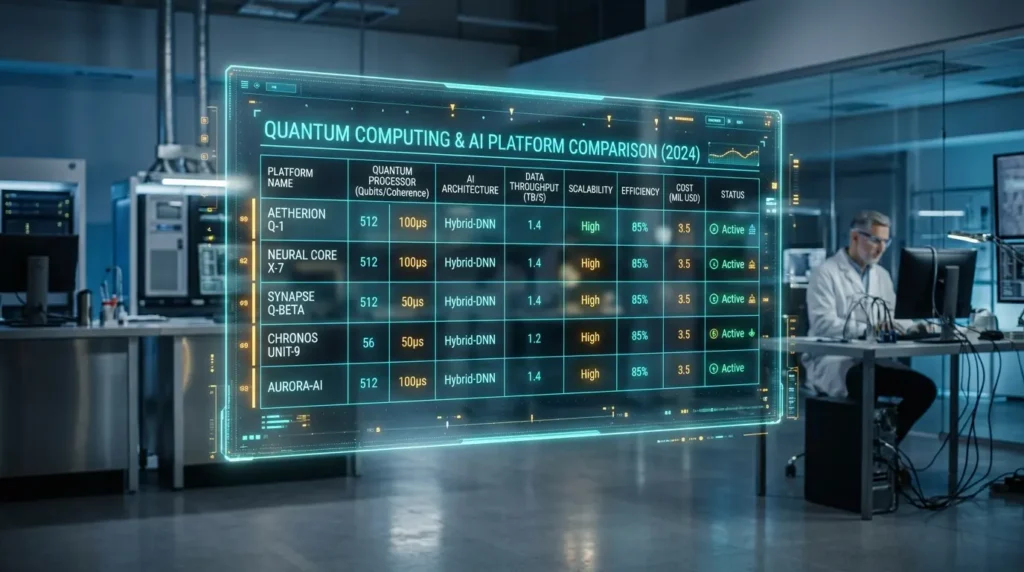
| モデル名 | 画面サイズ / 解像度 | パネル方式 | リフレッシュレート | 応答速度 (GtG) | 内蔵スピーカー | おすすめ用途 |
| Pixio PX248 Wave | 23.8型 フルHD | Fast IPS | 180Hz | 1ms | 搭載(簡易) | エントリー・コスパ最優先 |
| ASUS TUF VG249Q3A | 23.8型 フルHD | Fast IPS | 180Hz | 1ms | 搭載(2W+2W) | コスパ・残像低減重視 |
| IODATA EX-GD241JD | 23.8型 フルHD | ADS(IPS同等) | 180Hz | 0.2ms(オーバードライブ) | 搭載(2W+2W) | 国内サポート・暗部索敵 |
| BenQ ZOWIE XL2546X | 24.1型 フルHD | Fast TN | 240Hz | 0.5ms | 非搭載 | 競技FPS(DyAc 2特化) |
| ASUS ROG PG248QP | 24.1型 フルHD | Esports-TN | 540Hz(OC) | 0.2ms | 非搭載 | プロFPS・究極の低遅延 |
| Dell Alienware AW2524HF | 24.5型 フルHD | Fast IPS | 360Hz | 0.5ms | 非搭載 | 競技FPS・高色域両立 |
| LG 27GS85Q-B | 27型 WQHD | Nano IPS | 200Hz(OC) | 1ms | 非搭載 | 万能型・美画質RPG |
| BenQ MOBIUZ EX270QM | 27型 WQHD | Fast IPS | 240Hz | 1ms | 搭載(2.1ch高音質) | FPS/RPG兼用・高音質内蔵 |
| MSI MAG 274QRF QD E2 | 27型 WQHD | Rapid IPS(量子ドット) | 180Hz | 1ms | 非搭載 | 鮮やかさ重視・クリエイティブ |
| ASUS ROG PG27AQDM | 26.5型 WQHD | OLED(有機EL) | 240Hz | 0.03ms | 非搭載 | 漆黒の映像美・超低残像 |
| MSI MPG 271QRX QD-OLED | 26.5型 WQHD | QD-OLED(有機EL) | 360Hz | 0.03ms | 非搭載 | 競技性能×有機EL最高峰 |
| LG 32GS95UE-B | 31.5型 4K | OLED(有機EL) | 240Hz(480Hz切替) | 0.03ms | 搭載(画面振動式) | 4K没入感・ジャンル不問最強 |
パソコン本体のOS設定を最適化してフレームレートの低下やカクつきを抑え込みたい方は、Windows11ゲーム最適化設定!重い動作を改善する完全ガイド のチューニング手順もお役立てください。
専門的な3つの独自視点
カタログスペックの数値を眺めているだけでは見落としがちな、実戦環境で真に差がつく3つの専門ノウハウを公開します。
黒フレーム挿入(DyAc 2やELMB)による実質的な動体視認性の劇的向上
ゲーミングモニターの残像感を決める要素は、パネルの応答速度だけではありません。
人間の目は、前のフレームの光が網膜にわずかに焼き付く「ホールドぼやけ(網膜残像)」を起こします。
BenQ ZOWIEの「DyAc 2」やASUSの「ELMB」といった黒フレーム挿入技術は、フレームとフレームの間に目に見えない超高速でバックライトを完全消灯(真っ黒な画面を挟み込む)させます。
これにより網膜の残像を物理的にリセットし、画面をどれほど激しく振り回しても視界がブレず、敵の頭部をハッキリと視認できるようになります。
リフレッシュレートの数値以上に撃ち合いの勝率を左右する最重要テクノロジーです。
スタンド形状によるマウスパッド・キーボード配置の物理的干渉問題
モニター選びで見落とされがちなのが、付属スタンドの「脚の形状と奥行き」です。
低価格帯のモニターや一部の大画面モデルに採用されている「V字型スタンド」は、前方に大きく脚が突き出しているため、大型のゲーミングマウスパッドや斜め置きしたキーボードと激しく干渉し、快適なプレイスタイルを阻害してしまいます。
競技FPSを本格的にプレイする場合は、台座が小さくフラットに設計されたスタンド(ZOWIE等)を選ぶか、あらかじめ「モニターアーム(VESA規格対応)」を導入してデスク上からスタンドの物理的障害を完全に取り払うのがプロの間での常識です。
Windows 11におけるDSC(Display Stream Compression)のマルチモニター落とし穴
高解像度(4K)かつ高リフレッシュレート(240Hz等)のモニターを接続する際、DisplayPort 1.4の帯域制限を超えるため、映像信号を視覚的無損失で圧縮する「DSC(Display Stream Compression)」技術が自動的に適用されます。
しかし、グラフィックボードの内部スケーラーがDSCによって複数消費されてしまうため、
- 「DisplayPort接続のサブモニターが突然真っ暗になり映らなくなる」
- 「モニターの解像度切り替え時に画面の暗転が数秒間長引く」
といったトラブルが頻発します。超高スペックモニターとサブモニターを併用する場合は、GPU側の空き帯域を計算し、メイン画面の出力設定を最適化する必要があります。
モニターを2台並べて作業効率や配信環境を整えたい方は、パソコンのモニター2台を別画面(拡張表示)にする設定方法!Windows11デュアルディスプレイ完全ガイド で詳細な接続・配置設定を網羅しています。
よくある質問
ゲーミングモニターの購入前やセットアップ時によくある疑問にお答えします。
モニターを接続したのに180Hzや240Hzが出ないのはなぜですか?
パソコンにモニターを繋いだ初期状態では、Windowsのディスプレイ設定が「60Hz」のままになっていることが非常に多いです。
デスクトップの何もない場所を右クリックして「ディスプレイ設定」>「詳細ディスプレイ」を開きます。
「リフレッシュレートの選択」でモニターが対応する最高値(180Hzや240Hz)を手動で選択してください。
また、付属のDisplayPortケーブルまたは認証済みHDMIケーブルを使用しているかも確認が必要です。
有機EL(OLED)モニターは普段使いで画面が焼き付きませんか?
2026年現在の最新世代OLEDモニターには、
- 微小に画面を動かすピクセルシフト
- ロゴ検出減光機能
- 電源オフ時に自動実行されるピクセルクリーニング
など、極めて高度な焼き付き防止機構が標準搭載されています。
同じ静止画面(タスクバーなど)を何百時間も最大輝度で放置し続けない限り、通常のゲームプレイや日常用途で焼き付きが発生する心配はほとんどありません。
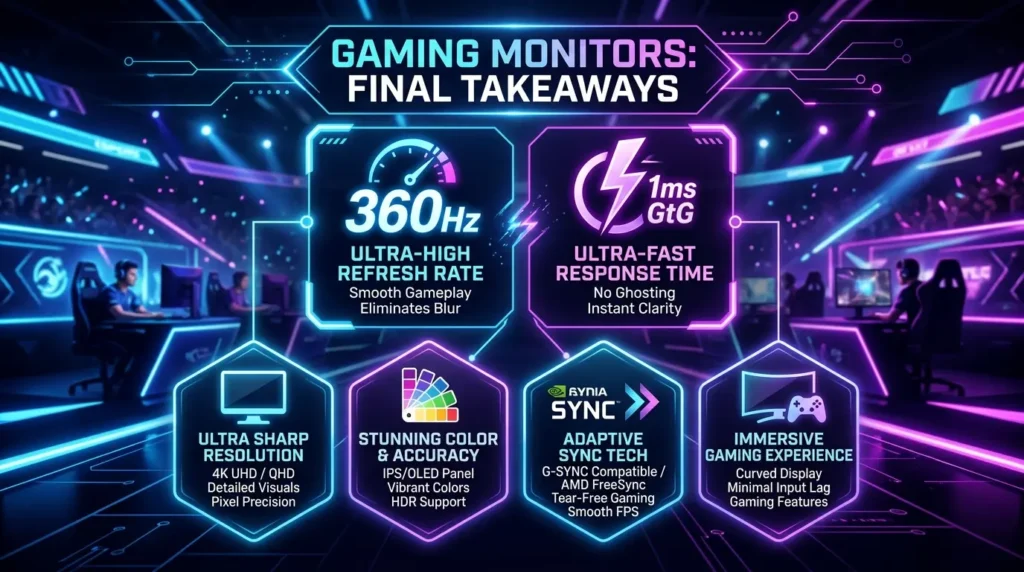
2026年のゲーミングモニター市場は、エントリー層でも180Hz駆動の滑らかさを手頃に体感できる一方、ハイエンド層では有機ELによる究極のコントラストと応答性が身近なものとなっています。
- 自分の愛用するゲームタイトル
- PCのグラフィックボード性能
そしてデスクの設置環境に最適な1台を選び出すことで、毎日のゲーム体験は驚くほど快適で鮮烈なものへと進化します。
本ガイドを参考に理想のディスプレイ環境を構築し、勝利の瞬間を最高峰の映像美とともに味わってください。
快適なキー入力やラピッドトリガー機能を備えたキーボードの導入、およびデスク周りの周辺機器のトータルコーディネートについては、以下の関連記事もぜひチェックしてみてください。