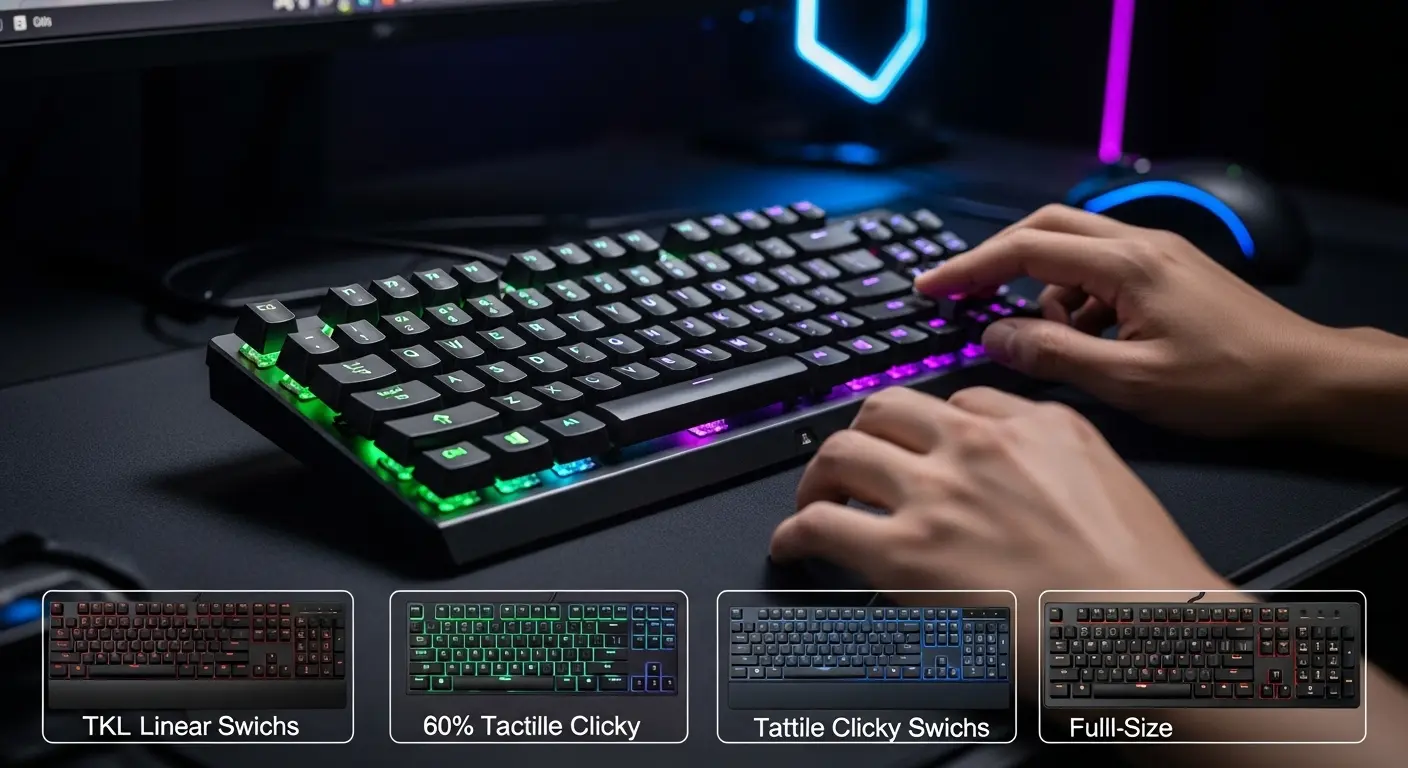
ゲーミングキーボードおすすめ!あなたのゲームを劇的に変える選び方
【この記事でわかること】
- ゲーミングキーボードの選び方 → キースイッチ・サイズ・接続方式の3点で選ぶ
- FPSゲームに最適な軸は? → 赤軸(リニア)または銀軸が最速で最適
- 有線と無線どちらがいい? → 競技性重視なら有線・デスク整理重視なら2.4GHzワイヤレス
- 2026年のおすすめメーカーは? → Razer・Logicool・SteelSeries・東プレが4強
「ゲーミングキーボードって、種類がたくさんあってどれを選べばいいのか分からない…」そう思っているゲーマーの方は多いのではないでしょうか。
一般的なキーボードとゲーミングキーボードの最大の違いは「反応速度」と「操作性」です。
わずかな入力遅延や誤操作が勝敗を分けるゲームの世界では、ゲーミングキーボードがもたらすメリットは計り知れません。
この記事では、2026年最新のゲーミングキーボードの選び方から人気モデルまで、パソコン初心者の方でもすぐに選べるように徹底的に解説します。
ゲーミングキーボードとは?なぜ必要なの?
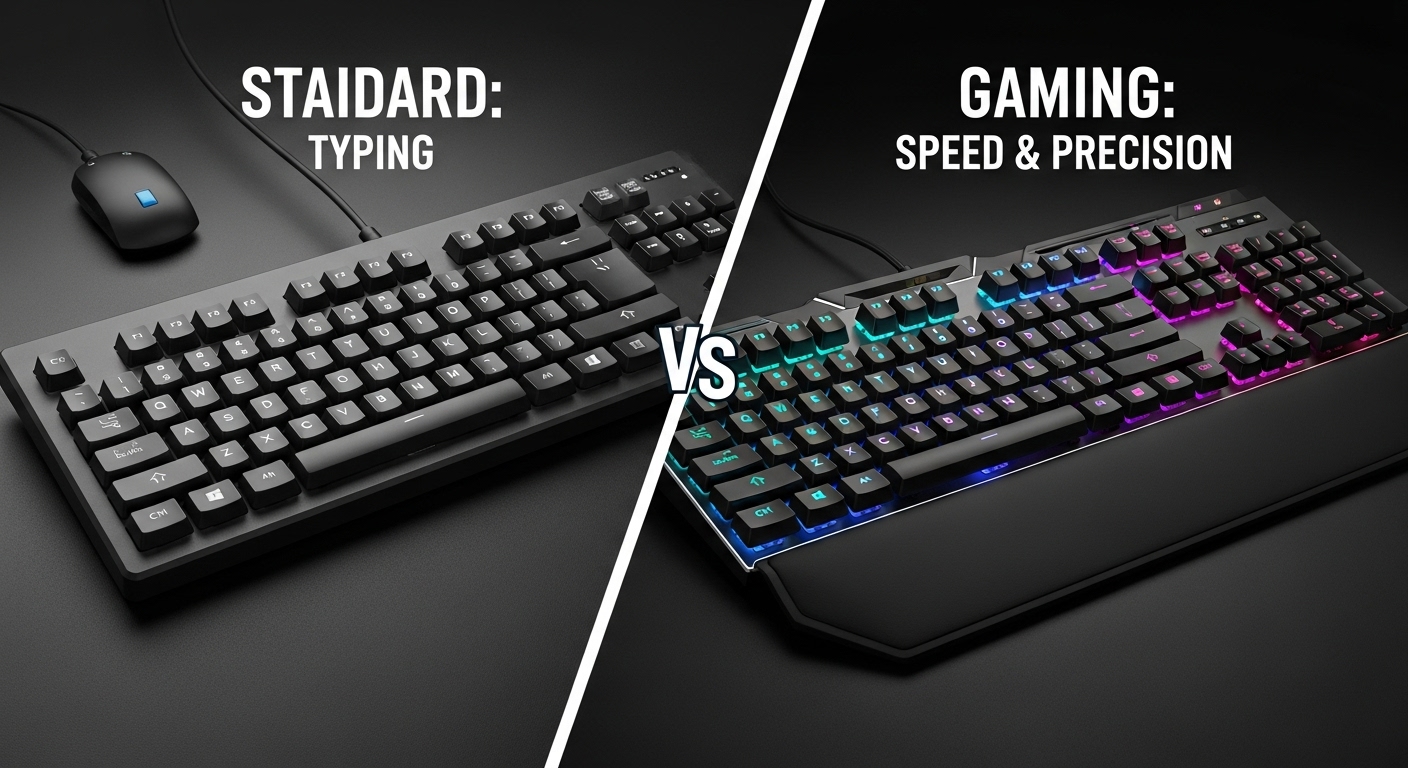
ゲーミングキーボードはゲームを「有利」にするための必須アイテム!
ゲーミングキーボードは、ゲームをより快適に、そして有利にプレイするために特化して設計されたキーボードです。
一般的なキーボードとは異なる、ゲーマーにとって重要な機能が多数搭載されています。
ゲーミングキーボードの最大の特徴
- 高速な反応速度:キーを押した際の入力がPCに伝わるまでの遅延を最小限に抑えるよう設計されています。プレイヤーの操作が即座にゲームに反映されます。
- 正確な入力認識:複数キーの同時入力や誤入力を防止する「Nキーロールオーバー」「アンチゴースト」機能を搭載し、すべての入力を正確に認識します。
- 高い耐久性:数千万回の打鍵に耐えるほどの高い耐久性を備えており、長時間のゲームプレイにも対応できます。
なぜゲーミングキーボードが必要なのか?
普通のキーボードでもゲームはできますが、ゲーミングキーボードを使用することで以下のメリットが得られます。
- 決定的な反応速度の差:FPSや格闘ゲームなど一瞬の反応が勝敗を分けるジャンルでは、キーボードの反応速度が非常に重要です。
- 誤操作を防ぎ操作性が向上:アンチゴーストやNキーロールオーバー機能により、同時押しによる誤作動や入力漏れを防止します。移動・しゃがむ・ジャンプ・リロードなど複数のキーを同時に押す際も全コマンドが正確に反映されます。
- 自分好みにカスタマイズ可能:専用ソフトウェアでキーの割り当て変更やマクロ機能の設定、RGBライティングのカスタマイズが可能です。
ゲームのパフォーマンスを最大限に引き出したい方は、Windows11ゲーム最適化設定!重い動作を改善する完全ガイドも合わせてご覧ください。
キーボードと合わせてPC側の設定を最適化することで、ゲームのパフォーマンスがさらに向上します。
ゲーミングキーボード選びの最重要ポイント:キースイッチの種類
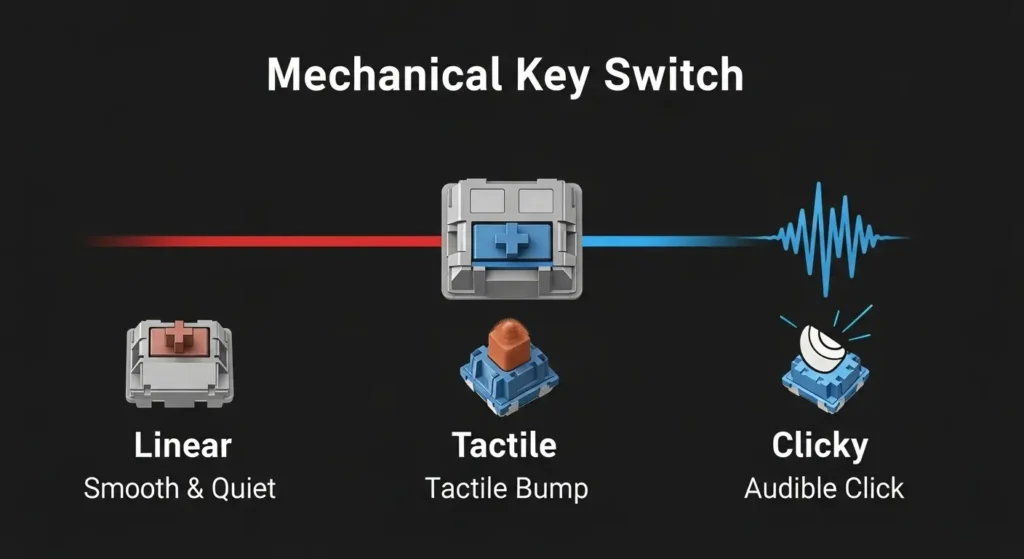
ゲーミングキーボードの心臓部!キースイッチで打鍵感が劇的に変わる
ゲーミングキーボードを選ぶ上で最も重要な要素が「キースイッチ」です。
キーを押した時の感触・音・反応速度に直結します。
ゲームプレイの快適さを大きく左右します。
特にメカニカルキーボードは様々なキースイッチを採用しており、その種類が非常に豊富です。
メカニカルキーボードの主要な軸(スイッチ)の種類
| 軸の種類 | 打鍵感 | 音 | おすすめジャンル |
|---|---|---|---|
| 赤軸(リニア) | なめらかでスムーズ | 静か | FPS・MOBA・連打系 |
| 茶軸(タクタイル) | 軽いクリック感あり | 比較的静か | FPS・RPG・兼用 |
| 青軸(クリッキー) | 明確なクリック感 | 大きい | タイピング・RPG・MMO |
| 銀軸(スピード) | 赤軸より浅い | 静か | FPS・最高速重視 |
| 光学式スイッチ | チャタリングなし | 選択可能 | FPS・高耐久重視 |
| 磁気検知式(ラピッドトリガー) | 深さ調整可能 | 選択可能 | FPS・競技シーン |
| 静電容量無接点 | 極上のなめらかさ | 静か | タイピング・長時間使用 |
赤軸(リニア)
キーを押した時に引っかかりがなく、なめらかに底まで沈み込みます。
静音性に優れております。
FPSやMOBAなど素早い操作が求められるゲームに最適です。
ボイスチャット中の使用にも適しています。
主な採用メーカー:Razer(Razer Yellow Switch)、Logicool(GX Red Linear)、Cherry MX Red。
茶軸(タクタイル)
キーを押すと途中でわずかな引っかかり(タクタイルポイント)があります。
入力が認識された感覚が分かりやすいです。
タイピングとゲームの両方にバランス良く対応できる万能軸として、初めてのゲーミングキーボードにもおすすめです。
主な採用メーカー:Cherry MX Brown、Logicool(GX Brown Tactile)。
青軸(クリッキー)
キーを押すと「カチッ」という明確なクリック音と抵抗があります。
メカニカルキーボードらしい打鍵感が最大の魅力ですが、打鍵音が大きいため静かな環境やボイスチャット中には不向きです。
主な採用メーカー:Razer(Razer Green Switch)、Cherry MX Blue。
その他のスイッチの種類
- 銀軸(Cherry MX Speed Silver):赤軸の特性を持ちつつ、アクチュエーションポイントがさらに浅い高速入力特化スイッチ。「最速」を求めるFPSゲーマーに人気。
- 光学式スイッチ:光を検知して入力を行うため、チャタリングが発生しない。非常に高い耐久性と高速応答が特徴。Razerの「Razerオプティカルスイッチ」が代表的。
- 磁気検知式スイッチ(ラピッドトリガー):キーを押す深さでアクチュエーションポイントを0.1mm単位で自由に調整できる。2026年のFPSゲーマーに最も注目されている技術。SteelSeriesの「OmniPointスイッチ」が代表的。
- 静電容量無接点方式:物理的な接点がないため高い耐久性と静音性、滑らかな打鍵感が特徴。東プレの「REALFORCE」シリーズが有名。
ゲーミングキーボードのサイズとキー配列
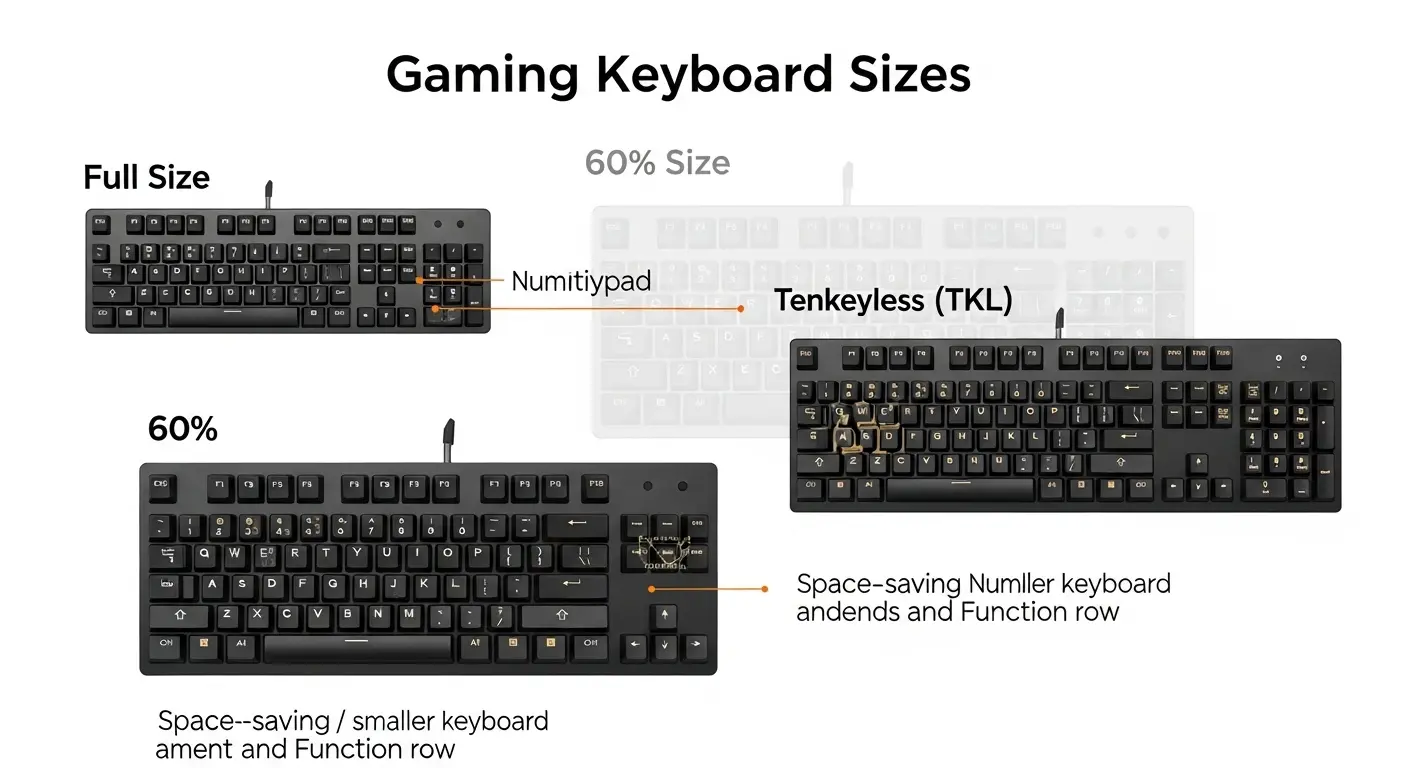
デスク環境とゲームスタイルで選ぶ!ゲーミングキーボードのサイズと配列
ゲーミングキーボードのサイズや配列はゲームプレイの快適さやデスク環境に大きく影響します。
自分のスタイルに合ったものを選ぶことが重要です。
フルサイズキーボード
テンキーが搭載された最も一般的なサイズです。
すべての機能が備わっており、ゲーム以外の普段使いやオフィス作業にも最適です。
ただし横幅が広く、マウスを大きく動かすFPSゲーマーはマウスの操作スペースが狭くなる点に注意が必要です。
テンキーレスキーボード(TKL)
フルサイズキーボードからテンキー部分を省いたサイズです。
マウスの操作スペースが広くなるため、FPSゲームでローセンシでプレイするゲーマーに最適です。
2026年現在、ゲーミングキーボードの主流はこのサイズです。
デュアルモニター環境でゲームをプレイしている方は、パソコンのモニター2台を別画面(拡張表示)にする設定方法!Windows11デュアルディスプレイ完全ガイドも参考にしてください。
テンキーレスキーボードと組み合わせることでデスクスペースを最大限に活用できます。
60%キーボード
テンキーレスからさらにファンクションキー・矢印キー・編集キーを省略した究極のコンパクトサイズです。
プロゲーマーや競技性を重視するFPSゲーマーに人気です。
マウスの操作スペースが最大限に確保できます。
省略されたキーはFnキーとの組み合わせで入力します。
キー配列:日本語配列(JIS)vs 英語配列(US)
ゲーム用途、特にFPSゲームを本格的にプレイする場合は英語配列が有利と言われています。
英語配列は左Ctrl・左ShiftキーやSpaceキーが大きく、ゲーム中に押し間違えにくいメリットがあります。
ただし普段から日本語配列を使っている方は慣れた配列を選ぶのが基本です。
可能であれば家電量販店で両方触ってみることをおすすめします。
有線?無線?ゲーミングキーボードの接続方式
有線ゲーミングキーボード
ケーブルでPCと直接接続する最も安定した方式です。
遅延がなく安定性が高いため、プロゲーマーや競技シーンでは有線が主流です。
充電不要で、同等性能なら無線より安価な傾向にあります。
ケーブルが邪魔になる点はデメリットですが、競技性を最優先するなら有線を選んでください。
有線ゲーミングマウスとの組み合わせについては、失敗しない有線ゲーミングマウスの選び方とおすすめ人気モデルを徹底解説の記事も参考にしてください。キーボードとマウスを統一したブランドで揃えることでソフトウェア管理が楽になります。
2.4GHzワイヤレス(推奨)
USBレシーバーをPCに接続し、無線で通信する方式です。2026年現在、LogicoolのLIGHTSPEED・RazerのHyperSpeed Wirelessなどの独自技術により、有線に匹敵する低遅延を実現しています。デスク上がすっきりするため、ゲーム環境を整えたい方にも人気です。プロゲーマーも採用するほどの安定性と高速性を誇ります。
Bluetooth接続
複数のデバイスと接続できる汎用的な方式です。USBレシーバー不要でUSBポートを節約できますが、2.4GHzワイヤレスに比べて遅延が発生しやすいため、カジュアルなゲームプレイや普段使いがメインの方向けです。競技性の高いゲームには不向きです。
ゲーミングキーボードの便利機能とカスタマイズ性
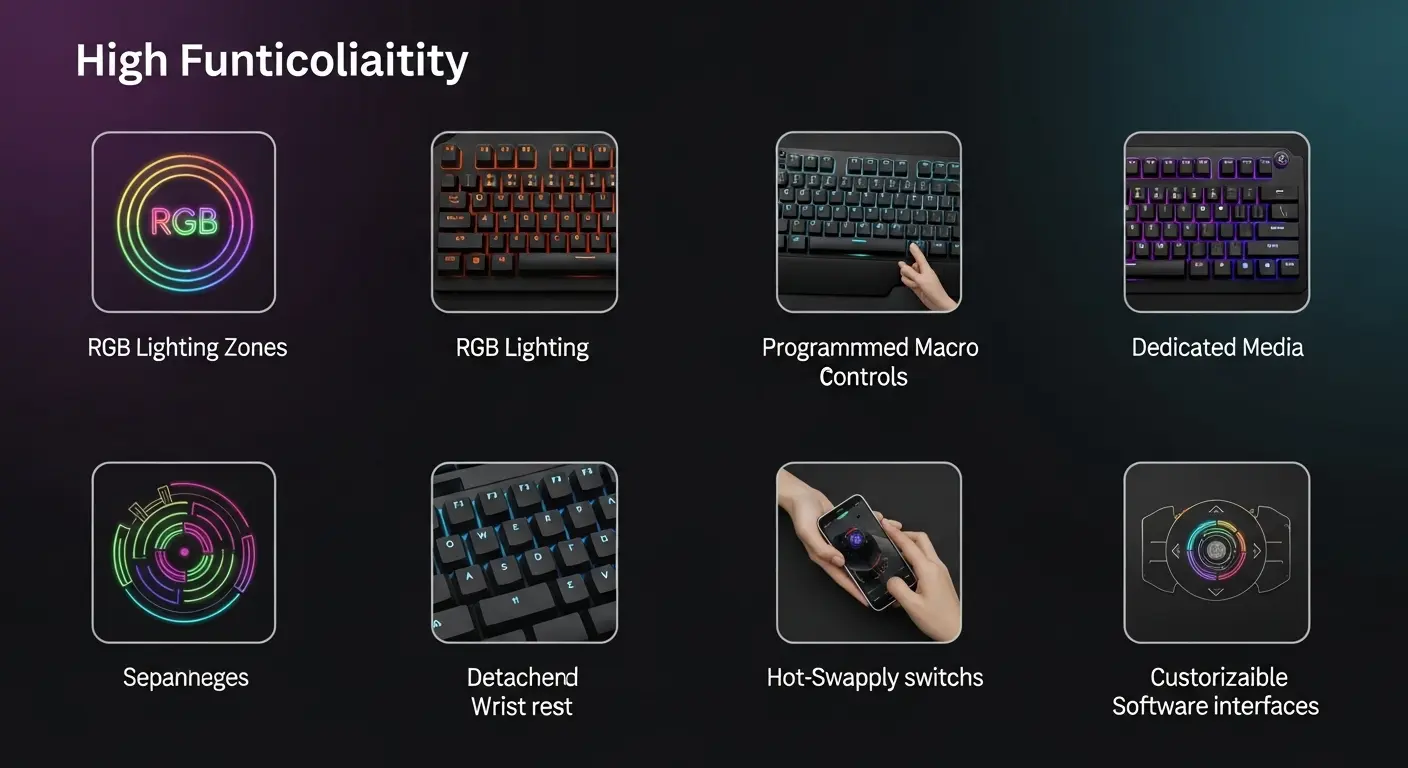
光る、変わる、進化する!ゲーミングキーボードの豊富な機能
RGBライティング(バックライト)
ゲーミングキーボードの代名詞とも言えるRGBライティングは、キー一つ一つを異なる色で光らせることができます。専用ソフトウェアで色や光り方のパターンを自由にカスタマイズでき、デスク周りの雰囲気を演出してゲームへの没入感を高めます。暗い場所でのキーの視認性向上にも役立ちます。
プログラマブルキーとマクロ機能
特定のキーに別の機能を割り当てたり、複数の操作を一つのキーにまとめて実行できる「マクロ機能」を搭載しています。RPGやMMOなど複雑なコマンドが多いゲームで特に便利です。ただし競技性の高いゲームではマクロ使用が禁止されている場合があるため注意が必要です。
専用メディアキー・ボリュームコントロール
ゲーム中にBGMの音量を調整したり、動画を再生・一時停止したりする際に便利な専用のメディアキーやボリュームコントロールを搭載したモデルもあります。ゲームを中断することなく操作できるため、スムーズなゲーム体験に貢献します。
リストレスト(パームレスト)
手首を乗せるためのリストレストは、長時間のゲームプレイにおいて手首や腕の負担を軽減します。マグネット式で着脱可能なモデルやクッション性の高いものなど様々です。手首への負担が気になる方はリストレスト付属モデルを選ぶか、別途用意することを検討しましょう。
ホットスワップ対応(キースイッチ交換可能)
はんだ付け不要でキースイッチを自由に交換できる「ホットスワップ」対応モデルが2026年に増えています。気分や用途に合わせてキースイッチを変更できるため、一台のキーボードで様々な打鍵感を楽しめます。スイッチが故障した場合もその部分だけ交換可能で修理が容易です。
Nキーロールオーバーとアンチゴースト
複数のキーを同時に押しても全ての入力を正確に認識する「Nキーロールオーバー」と、意図しないキーが入力されるゴースト現象を防ぐ「アンチゴースト」は、ゲーミングキーボードには必須の機能です。特に激しいアクションゲームやFPSで正確な操作を行う上で重要です。
ゲーミングキーボードのおすすめメーカーと2026年人気モデル
Razer(レイザー)
ゲーミングデバイスのトップブランドの一つとして世界中のゲーマーから支持されています。独自の高速光学式スイッチと洗練されたデザイン、高機能ソフトウェア「Razer Synapse」が特徴です。
- Razer Huntsman V3 Pro TKL:光学式アナログスイッチ「RazerアナログオプティカルスイッチGen-2」を搭載。アクチュエーションポイントを0.1mm単位で調整可能なラピッドトリガー機能付き。最速の反応速度を求めるFPSゲーマーに最適なテンキーレスモデルです。
- Razer BlackWidow V4 Pro:豊富なマクロキーとメディアコントロール、RGBライティングが魅力のフルサイズモデル。ゲームと普段使いの両方に対応します。
- Razer Huntsman Mini:60%サイズで非常にコンパクト。Razer光学スイッチを搭載し、省スペース性と高速応答を両立したモデルです。
Logicool G(ロジクール G)
独自のワイヤレス技術「LIGHTSPEED」は有線に匹敵する低遅延を実現し、ワイヤレスモデルの選択肢を大きく広げました。耐久性や安定性も高く評価されています。
- Logicool G PRO X TKL LIGHTSPEED ワイヤレス:プロゲーマーと共同開発されたテンキーレスモデル。LIGHTSPEEDワイヤレスとGXメカニカルスイッチ(リニア・タクタイル・クリッキーから選択可能)を搭載。シンプルながら高機能で人気です。
- Logicool G913 TKL LIGHTSPEED:薄型のGLキースイッチを採用し、スタイリッシュなデザインとワイヤレス接続を両立した人気モデルです。
- Logicool G213:メンブレン方式ながら高速応答を実現。価格を抑えつつゲーミングキーボードの入門に最適なモデルです。
SteelSeries(スティールシリーズ)
独自の「OmniPointスイッチ」はアクチュエーションポイントの調整機能で高い評価を得ており、ラピッドトリガー機能の先駆者的存在です。
- SteelSeries Apex Pro TKL(2023)ワイヤレス:第2世代OmniPoint 2.0スイッチ搭載。0.1mm〜3.8mmのアクチュエーションポイント調整とラピッドトリガー機能をサポート。最高のカスタマイズ性と反応速度を求めるゲーマーに最適です。
- SteelSeries Apex 7 TKL:有機ELスマートディスプレイを搭載。Cherry MXメカニカルスイッチ採用で耐久性と打鍵感を両立したテンキーレスモデルです。
Corsair(コルセア)
高い耐久性と堅牢なビルドクオリティに定評があるメーカーです。Cherry MXスイッチを多く採用し、安定した性能とRGBライティングの美しさが特徴です。
- Corsair K70 RGB PRO:Cherry MX RGBメカニカルスイッチ採用。高速なポーリングレートとPBTダブルショットキーキャップなど品質にこだわりがあります。
- Corsair K65 RGB MINI:60%サイズのコンパクトモデル。省スペースと高性能を両立しています。
その他の注目メーカー
- HyperX:高いコストパフォーマンスと安定した品質。独自のHyperXメカニカルスイッチは静音性と滑らかさを両立しています。
- Ducky:コンパクトサイズキーボードの分野で人気が高く、独特のデザインと高品質なPBTキーキャップが特徴。ホットスワップ対応モデルも多いです。
- 東プレ(REALFORCE):静電容量無接点方式の高級キーボード「REALFORCE」シリーズは極上の打鍵感と高い耐久性で知られています。ゲーム用途にも対応するモデルもあります。
ゲーミング環境の構築にあたっては、ゲーミングヘッドセットとの組み合わせも重要です。ゲーミングヘッドセットおすすめ人気ランキング!選び方から徹底解説の記事で、キーボードと同ブランドで揃える選び方のコツも解説しています。
ゲーミングキーボードに関するよくある質問(FAQ)
ゲーミングキーボード選びで失敗しない!よくある質問にお答えします
Q:メカニカルキーボードとメンブレンキーボード、どっちがいい?
A:ゲーム用途であれば反応速度・正確な入力認識・耐久性の面でメカニカルキーボードが圧倒的に優れています。
プロゲーマーのほとんどがメカニカルキーボードを使用しています。価格を抑えたい・静音性を重視する場合はメンブレンも選択肢です。
Q:無線ゲーミングキーボードは遅延するって本当?
A:一昔前は課題でしたが、現在の2.4GHzワイヤレス接続(LogicoolのLIGHTSPEED・RazerのHyperSpeed Wireless等)は有線と区別がつかないレベルの低遅延を実現しています。
Bluetooth接続は遅延が気になる場合があるため、本格的なゲームには2.4GHzワイヤレスを選んでください。
Q:ゲーミングキーボードの掃除はどうすればいい?
A:まずPCから接続を外し、エアダスターでキーの隙間のホコリを除去します。キートップはウェットティッシュや柔らかい布で優しく拭いてください。
メカニカルキーボードはキープーラーでキーキャップを外して中性洗剤で水洗いできます(完全に乾かしてから取り付けること)。
定期的な清掃は誤作動の防止やキーボードの寿命を延ばすことにも繋がります。
Q:日本語配列と英語配列、ゲームにはどっちが有利?
A:基本的には普段使い慣れている配列が最も有利です。
ただしFPSゲームを本格的にプレイする場合、左Ctrl・左ShiftキーやSpaceキーが大きい英語配列が有利と言われています。
可能であれば家電量販店で両方触って確認することをおすすめします。
Q:ゲーミングキーボードは予算どのくらい必要?
A:入門モデルは5,000〜8,000円、中級モデルは10,000〜20,000円、上位モデルは20,000〜40,000円が目安です。
初めてなら10,000〜15,000円のメカニカル有線テンキーレスモデルがコストパフォーマンスの観点から最も推奨されます。
最高のゲーミングキーボードで勝利を掴もう!
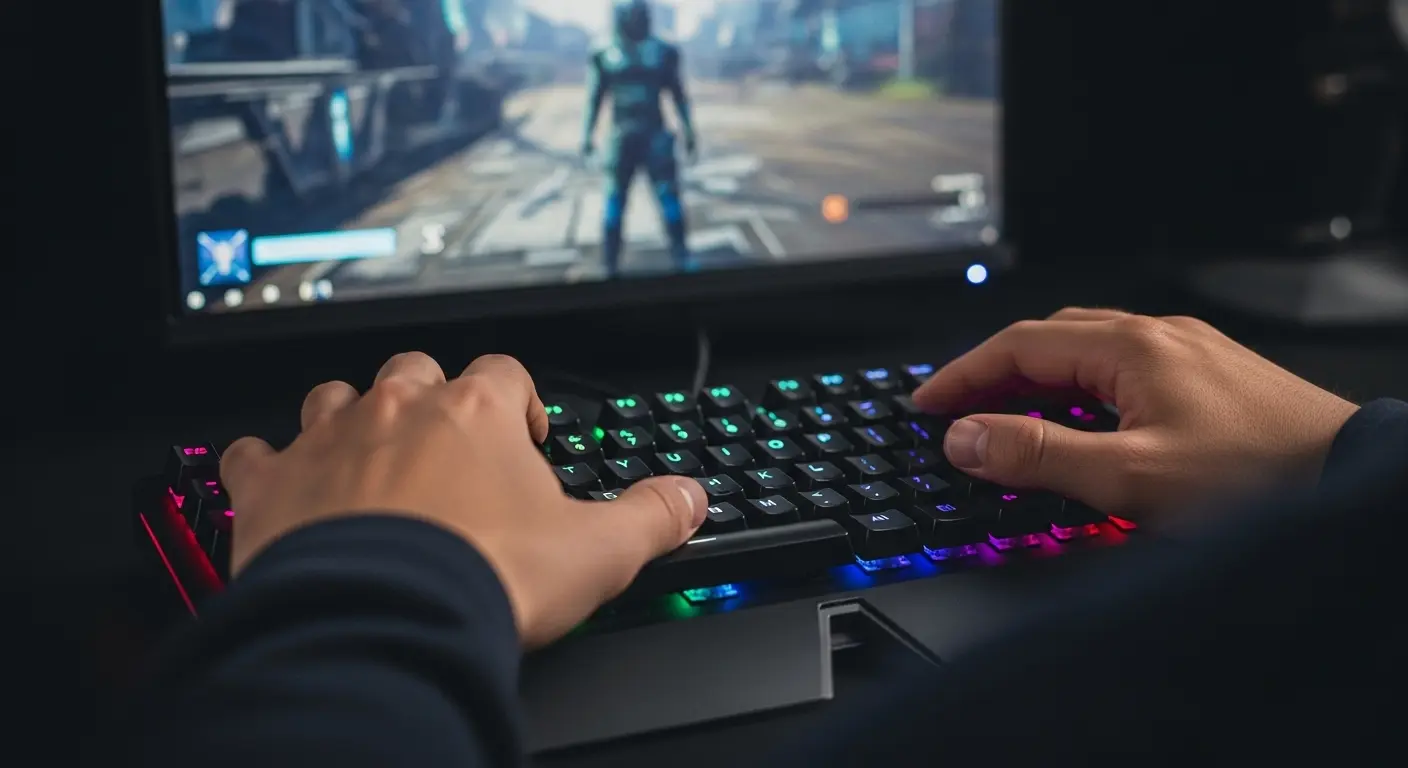
最高のゲーミングキーボードで、あなたのゲームライフを次のレベルへ!
ゲーミングキーボードの選び方について、キースイッチの種類・サイズ・接続方式・便利機能など多岐にわたる側面から詳しく解説してきました。最終的には、
- 自分のプレイジャンル(FPSなら赤軸・銀軸・ラピッドトリガー、RPGなら茶軸)
- 予算(入門5,000〜8,000円、中級10,000〜20,000円、上位20,000〜40,000円)
- デスク環境(スペース重視ならテンキーレス・60%、普段使い兼用ならフルサイズ)
- 触り心地の好み(家電量販店で実際に触って確認することが最も重要)
これらを総合的に考慮して、最高の相棒を見つけてください。
最高のゲーミングキーボードは、あなたの操作を忠実にゲームに反映させ、より快適で没入感の高いゲーム体験を提供してくれるはずです。
ゲーミングPC全体の選び方については、ゲーミングPCおすすめ予算別2026年版!価格と性能で最適な一台を選ぶの記事も参考にしてください。
グラフィックボード(GPU)の選び方については、ゲーミングPCグラボ選び方:初心者向け完全ガイドで詳しく解説しています。キーボードと合わせてPC全体のパフォーマンスを最適化しましょう。
ゲーミング周辺機器全般の選び方については、ゲーミングPC周辺機器の選び方とおすすめ|初心者向けに全アイテムを徹底解説の記事でモニター・マウス・ヘッドセット・マウスパッドまで一括で確認できます。
今回の記事で出てきた企業の公式サイト
- Razer公式サイト(日本語)
- Logicool G公式サイト
- SteelSeries公式サイト
- Corsair公式サイト
- HyperX公式サイト(ゲーミングキーボード)
- Ducky公式サイト
- 東プレ REALFORCE公式サイト
- Cherry MX公式サイト(日本語)