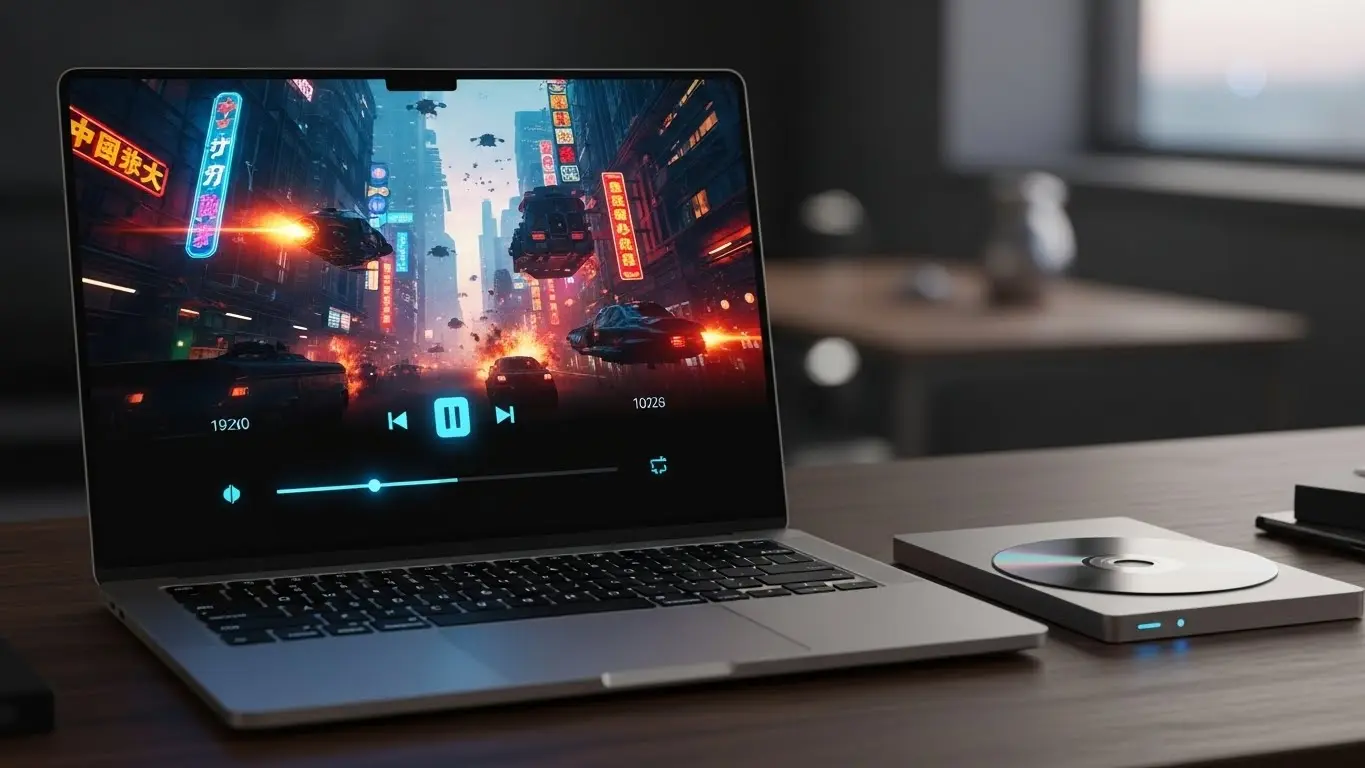
要点:2026年現在、WindowsやMacでDVDを再生するには、コピーガードや最新のOSに対応したVLCやMPC-HCなどのフリーソフトを導入するのが最も効率的な方法です 。
かつてWindows 7以前では標準機能で楽しめたDVD再生ですが、現在のWindows 10やWindows 11、macOSでは、標準状態では再生できないケースが増えています。
デジタル配信が主流の時代でも、
- 大切な思い出が詰まったコレクション
- レンタルディスク
- 自作のビデオ
これらをパソコンで視聴したいというユーザーのニーズは依然として高いままです 。
2026年の最新トレンドでは、
- 4K UHDや8Kといった高画質な映像
- AIによる画質補正
さらにはVRや360度動画へのサポートなど、フリーソフトとは思えないほど機能が充実しています 。
本記事では、初心者でも安心して使える日本語対応のソフトを厳選しました。
安全性や使い勝手を比較しながら紹介します。
DVD再生ソフト無料おすすめ10選【2026年最新】
要点:パソコンでdvdを再生するなら、vlcのような定番から、8kやai補完に対応した最新のフリーソフトまで、用途に合わせて選ぶのが最適です。
1. VLC media player(万能・多機能)
再生できないファイルはないと言われるほど、世界的に人気のオープンソースソフトです。
リージョンコード(※4)の回避能力も高く、初心者から上級者まで安心して使えます。
2. MPC-HC(軽量・高速)
windows専用の軽量プレーヤー。
低スペックなpcでも快適に動作し、シンプルな操作性が魅力です。
3. PotPlayer(最強のカスタマイズ性)
windows環境で高画質を追求したい方におすすめ。
ハードウェア加速(※10)により、4k映像もスムーズに再生できます。
4. KMPlayer(VR・360度動画対応)
vrや3D動画の視聴に強いソフト。最新のコーデックを内蔵しております。
複雑な設定なしで多彩な形式をサポートします。
5. Leawo Blu-ray Player(Macでブルーレイも)
macでブルーレイを無料で再生できる貴重なソフト。
dvdの画質を高めて再現する技術に優れています。
6. GOM Player(字幕・コーデック探知)
再生に必要なコーデックを自動で見つける機能が便利。
360度ビデオの操作性も高く評価されています。
7. 5KPlayer(AirPlay・DLNA対応)
iphoneの画面をpcにミラーリングする機能など、ストリーミング連携が充実している多機能プレイヤーです。
8. MPC-BE(MPC-HCの進化版)
mpc-hcの使い勝手をそのままに、モダンなui(※11)と最新のバグ修正を適用した安定感のあるソフトです。
9. SMPlayer(YouTube再生も可能)
再生を中断した場所を自動で記憶する機能が優秀。
動画共有サイトの視聴にも対応しています。
10. Windows DVD プレイヤー(Microsoft公式)
windows 7などからアップグレードしたユーザーに提供される公式アプリ。
機能は最低限ですが、純正の安心感があります。
- ※10 ハードウェア加速:GPU(グラフィックチップ)の力を使って、動画処理を速くする技術。
- ※11 UI:ユーザーインターフェース。ボタンの配置や見た目の使いやすさのこと。
DVD再生ソフト無料最新ランキング2026
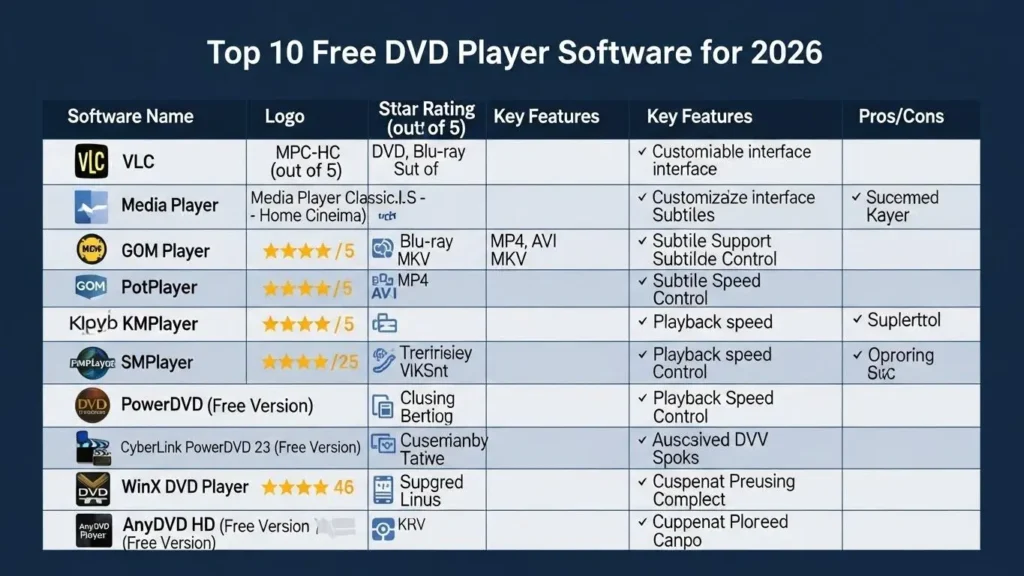
要点:2026年におすすめするDVD再生フリーソフトは、VLC media playerを筆頭に、軽量かつ多機能でコピーガードにも柔軟に対応できるものが中心です 。
No.1 VLC media player(定番のオールインワン)
VLC media playerは、オープンソースで開発されている世界的に人気のプレーヤーです 。
- 特徴: Windows、Mac、Linux、Android、iOSなどマルチプラットフォームに対応しており、ほとんどの動画形式をコーデック(※1)なしで再生できます 。
- 2026年最新機能: 8K再生の最適化やAirPlay、DLNAによるストリーミング機能が強化されています 。
- メリット: 完全無料で広告がなく、日本語に完全に対応しているため初心者でも安心です 。
※1 コーデック: 動画や音声を圧縮・展開するためのプログラム。これがないと特定のファイルが再生できません。
No.2 MPC-HC(軽量・高速な動作)
Media Player Classic – Home Cinema(MPC-HC)は、Windowsユーザーに長く愛されている軽量なソフトです 。
- 特徴: デザインはシンプルな昔ながらのインターフェースですが、内部は最新の技術にアップデートされており、重いファイルも軽快に動作します 。
- 適した人: 低スペックなノートパソコンや古いOS(Windows 7など)を使っている方に最適です 。
Windows11 DVD再生無料ガイド
要点:Windows 11では、Microsoft製の標準アプリが有料(※2)となったため、VLCやMPC-BEをインストールすることで、コストをかけずにDVDを楽しめます 。
※2 有料: Microsoft Storeで販売されている「Windows DVD プレイヤー」は約1,500円程度かかります。
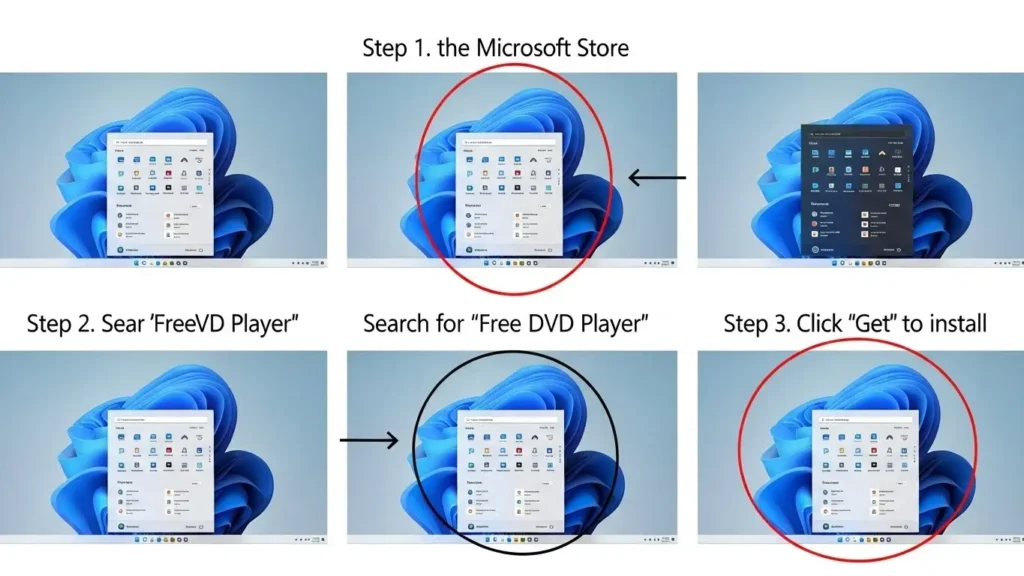
Windows11での設定のポイント
Windows 11で外部ドライブを接続した際、自動的に再生ソフトが起動するように設定しておくと便利です 。
- 「設定」>「Bluetoothとデバイス」>「自動再生」から、DVDの操作をダウンロードしたフリーソフトに変更します 。
- 2026年モデルのPCでは、HDR(※3)やDolbyサラウンドの設定をソフト側で調整することで、より臨場感あふれる映像体験が可能です 。
※3 HDR: 映像の明るい部分と暗い部分をよりリアルに表現する技術。
Mac DVD再生無料のおすすめソフト
要点:Macには標準のDVDプレーヤーが搭載されていますが、リージョンコード(※4)の制限や形式の互換性を考えると、Leawo Blu-ray PlayerやVLCの併用がおすすめです 。
※4 リージョンコード: 世界の地域ごとに割り当てられた制限。日本はリージョン2です。
Macユーザーに選ばれている理由
Mac OS X(macOS)環境では、外付けドライブを使ってDVDを観る機会が多いです 。
- Leawo Blu-ray Player: MacでブルーレイもDVDも完全無料で再生できる数少ないソフトとして有名です 。
- 高画質: Truetheater技術に似た高品質なアップスケーリング(※5)により、古いDVDもフルHD並みの画質で再現します 。
※5 アップスケーリング: 低い解像度の映像を、AI等を使って高精細な映像に変換する技術。
2026年注目!高機能な新世代フリーソフト
要点:VLC以外の選択肢として、PotPlayerやKMPlayerはGPUアクセラレーションを最大限に活用し、高解像度なHDRコンテンツの再生安定性において非常に優れています。
PotPlayer(カスタマイズ性No.1)
PotPlayerは、非常に軽快な動作と多彩なカスタマイズ機能を持つWindows版専用ソフトです。
- 特徴: DXVA、CUDA(※8)といったハードウェア加速機能をフル活用し、CPUへの負担を最小限に抑えつつ高画質な再生が可能です。
- メリット: スキンの変更や、詳細な映像フィルターの調整など、こだわり派のユーザーを満足させる機能が豊富に揃っています。
※8 GPUアクセラレーション: グラフィックボードの計算能力を借りて、動画再生をスムーズにする技術。
KMPlayer(VR・360度動画対応)
KMPlayerは、4Kや8K、さらには3D動画の再生にも対応したオールインワンのプレイヤーです。
- 特徴: VRヘッドセット向けの360度動画再生モードを備え、臨場感のある視聴体験を提供します。
- 使い勝手: シンプルなデザインながら、内部には最新のコーデックが統合されており、複雑な設定なしでM2TSやMKVといった形式も快適に動きます。
WindowsとMacでのトラブル対処法
要点:ソフトをインストールしても正常に動作しない場合は、グラフィックドライバーの更新や、管理者権限での実行、あるいはセキュリティソフトの干渉をチェックしましょう。
再生できない時のチェックリスト
Windows 11やmacOSでDVDが読み込まない、あるいはエラーが発生する際の対処法です。
- ドライバーの更新: NVIDIAやAMDの最新ドライバーをダウンロードし、映像出力の不具合を修正します。
- ファイル関連付け: OSの設定で、ISOやVOBファイルをインストールしたフリーソフトで開くよう変更します。
- 外付けドライブの電力: ノートパソコンを使用している場合、USBハブ経由だと電力不足で認識しないことがあります。直接接続して確認してください。
DVDが再生できない原因の特定と2026年最新の再生トラブル解決ガイド
DVDリージョンフリーソフトとコピーガード
要点:2026年、海外のディスクやレンタル品を再生するには、CSS(※6)やAACSといった保護を解除または回避できる性能を持ったソフト選びが不可欠です 。
※6 CSS: ほとんどの市販DVDにかけられている暗号化技術。
コピーガード解除フリーソフトの現状
日本の著作権法では、私的利用であってもコピーガードを回避してダビング(コピー)することは禁止されています 。
- 再生に特化したフリーソフト(VLCなど)は、内部で暗号をデコード(※7)することで、ディスクを破壊せずに視聴を可能にします 。
- リージョンフリー: GOM PlayerやKMPlayerなどは、地域制限に関係なくマルチに再生できる機能を備えており、海外の映画ファンに支持されています 。
※7 デコード: 圧縮や暗号化されたデータを、人間が見られる映像信号に戻すこと。
DVDリージョンコード変更の回数制限と解除方法!再生できない時の対処法
メディア管理と再生品質の向上
要点:メディアプレーヤーの選択において、DTS音響や1080p以上の解像度への対応は、映画館のような臨場感を自宅で楽しむために重要な点です。
最新バージョンのソフトウェアは、DVDだけでなくCDやイメージファイル(ISO)の読み込み速度も最大限に高められています。
オンラインでの安全なダウンロードを開始する前に、利用規約やプライバシーポリシーを確認しておくことが大切です。
CyberLink(サイバーリンク)などの主要な製品と比べても、現在のフリーソフトは音質や映像の品質において遜色ないレベルに達しています。
便利な追加機能と使い勝手
多くのソフトには、再生中に気になったシーンを写真として保存できるスクリーンショットやキャプチャ機能が付属しています。
- プレイリスト: 複数の動画や音楽ファイルを一括で整理し、自分好みの順で楽しめます。
- スマホ連携: クラウドを介してPC上のコンテンツを共有し、外出先からスマホで検索・視聴することも可能です。
- 地デジ録画: CPRM(※13)に対応したモデルであれば、地デジを録画したディスクも問題なく再生できます。
- ※12 HEVC: 高効率ビデオコーディング。従来の半分程度のデータ量で同等の画質を実現する圧縮規格。
- ※13 CPRM: デジタル放送の「1回だけ録画可能」な番組を保護するための著作権保護技術。
無料ソフト導入のメリットとデメリット
要点:無料で高度な機能を利用できるのは大きなメリットですが、一部のソフトではブルーレイが非対応であるなどのデメリットも存在します。
Windows 10や11の環境で、Windows Media Playerなどの標準ツールよりも幅広いオーディオフォーマット(MP3等)を再生したい時、フリーソフトは最適な選択肢となります。
インストール後の操作は非常に直感的で、クリック一つでリッピング(※14)や変換の開始が行えるものも少なくありません。
過去の古いディスクを挿入した際に発生しがちな読み込みエラーへの対処も、最新のプログラムによって改善されています。
- ※14 リッピング: DVDやCDの内容をデジタルデータとしてパソコンに取り込む作業。
2026年のDVD再生とAI技術の融合
要点:2026年の最新トレンドとして、オープンソースのメディアプレーヤーがgpuアクセラレーション(※15)を最大限に活用します。
低解像度なメディアのノイズを劇的に除去する機能が注目されています。
最新のフリーソフトは、単に再生するだけでなく、映像の品質を向上させる高度なシステムへと進化しました。
vlcなどの主要な製品では、hevc(※12)形式への対応に加え、dts音響の最適化が自動的に行われます。
また、2025年から2026年にかけて、クラウド経由でストリーミング再生をサポートする機能が追加され、パソコンだけでなくスマホやタブレットでの視聴もより快適になっています。
- ※15 GPUアクセラレーション:グラフィックボードの計算能力を借りて、動画の画質補完やデコードを高速化する技術。
よくある質問 FAQ
Q1. フリーソフトの安全性は大丈夫ですか?
回答: 本記事で厳選した公式サイトからダウンロードする限り、ウイルスや脆弱性の心配はほぼありません 。
ただし、インストール中に他の不要なアプリ(広告ソフトなど)の導入を促されることがあるため、よく画面を確認しながら進めましょう 。
Q2. ブルーレイも無料で再生できますか?
回答: DVDは多くのソフトで対応していますが、ブルーレイディスク(BD)の完全無料再生はライセンスの関係で非常に難しいです 。
Leawoなど一部のソフトを除き、基本的にはPowerDVDやWinDVDといった有料ソフトの体験版や製品版が必要になります 。
Q3. DVDのダビングやコピーもこれらのソフトでできますか?
回答: 本記事で紹介しているのは再生専用のプレーヤーです。
ダビングやコピーを行うには、別途HandBrake(※9)などの変換ツールが必要ですが、市販のコピーガード付きディスクを扱う際は法律上の注意が必要です。
※9 HandBrake: DVDや動画ファイルをMP4などの形式に変換するオープンソースの有名ソフト。
DVDコピー方法の決定版!初心者向けフリーソフトと違法性も解説
Q4. ソフトのアンインストール方法を教えてください
回答: Windowsの場合は「コントロールパネル」の「プログラムと機能」から、Macの場合は「アプリケーション」フォルダからゴミ箱へ移動することで、いつでも簡単に削除できます。
Q5. 完全無料でずっと使い続けられますか?
回答:vlcやmpc-hcなどのオープンソースソフトは、期限切れや有料への誘導がなく、完全無料で利用可能です。
体験版と表記されているソフトは期間制限があるため、定番のフリーソフトを選ぶのが無難です。
Q6. スマホ(iPhone/Android)でもDVDを観たい
回答:dvdのデータをmp4などの形式に変換(リッピング)して保存するか、5kplayerなどのストリーミング機能を活用してpcから飛ばして視聴するステップが必要になります。
Q7. ストア版と公式サイト版で違いはありますか?
回答: Microsoftストア経由のアプリは登録が簡単でアップデートも自動ですが、機能が制限されている場合があります。
フル機能でカスタマイズを重視するなら、公式サイトから最新版を直接入手するのがおすすめです。
Q8. 再生中に映像が回転してしまいます
回答: スマホで撮影した動画などでよくある問題ですが、VLCやPotPlayerなどの高度なプレーヤーには、画面を回転・補正して固定するオプションが搭載されています。
まとめ:2026年に最適な再生ソフトの選び方
要点:自分のパソコンのOS(WindowsかMacか)や、動作の軽さ、機能の充実度を基準に、1つ選んで試してみるのが一番の解決策です 。
2026年の最新バージョンのソフトは、AI技術の恩恵を受け、かつてないほど快適に動画を再生できます 。
迷った時は、まずVLC media playerをインストールしてみてください 。