録画のカクつきは設定一つで解消できる
要点:OBS Studioは非常に多機能な無料ソフトですが、設定がPCのスペックに合っていないと、映像にカクつき(※1)が発生してしまいます。
ゲーム実況やYouTubeへの動画投稿のために録画を行った際、後で見返すと画面がカクカクしていて絶望した経験はありませんか?
原因は
- CPU負荷の増大
- フレームレート(※2)の不一致
など多岐にわたります。
適切な方法で対処すれば、低スペックなパソコンでもスムーズな動作が可能です。
本記事では、2026年の最新アップデート情報を踏まえ、初心者でも簡単にできる改善策を詳しく解説します。
今すぐ設定を見直して、高画質で滑らかな録画を手に入れましょう。
- ※1 カクつき:映像がスムーズに動かず、コマ送りのようになる現象。ドロップフレームとも呼ばれます。
- ※2 フレームレート:1秒間に表示される画像の枚数。単位はfps。
OBS録画設定の基本:出力とビデオの見直し
要点:録画が重いと感じるときは、まず出力タブのエンコーダ(※3)とビデオタブの解像度を変更することが、負荷を軽減する上で最も効果的です。
出力タブ:エンコーダの正しい選択
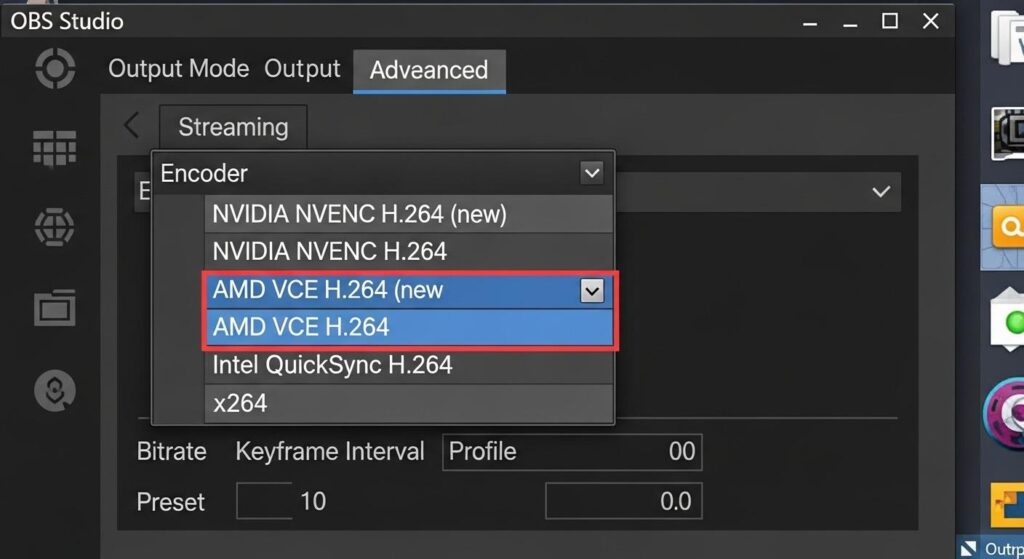
OBSの「設定」>「出力」を開き、まず「出力モード」を「詳細」に変更してください。
- エンコーダ(※7)の切り替え: デフォルトの「x264」はCPUを酷使するため、ゲームと同時に動かすとすぐにキャパオーバーになります。NVIDIA製のグラボを使用しているなら「NVIDIA NVENC」、AMDなら「AMD HW」、Intelの内蔵グラフィックスなら「QSV」を選択しましょう。これらはGPU(※8)内の専用回路で処理を行うため、PC全体への負担を最小限に抑えられます。
- レート制御とビットレート: 録画専用であれば「CQP」がおすすめです。値を「20」前後に設定することで、映像の複雑さに応じてデータ量を自動調整します。カクつきを抑えた高品質な動画を保存できます。
ビデオ タブ:解像度 と フレームレート の 調整
ここでは、OBSが映像をどれだけの密度で処理するかを決定します。
- 基本(キャンバス)解像度と出力(スケーリング)解像度: 基本はモニターと同じ「1920×1080」で良いですが、出力を「1280×720」に下げるのが鉄板の対策です。高画質を維持したまま、処理量を大幅に削減できます。カクカクする症状を即座に解消できます。
- 縮小フィルタ: 解像度を下げた際のボケを軽減する機能です。「ランチョス(※9)」は高品質ですが、重いと感じる場合は「バイリニア」に変更して軽くしましょう。
- 共通FPS値: 通常は「60」が理想ですが、動作が不安定なら「30」に下げてください。fpsを30にするだけで、PCの計算負荷は半分になり、録画の安定性は飛躍的に向上します。
録画フォーマットの罠を避ける
録画ファイルの形式(拡張子)選びも重要です。
- mkv(※10)のススメ: mp4は録画中にソフトが終了したりpcが落ちたりすると、ファイルが破損して再生できなくなります。mkvであれば、不慮の事故が起きてもその瞬間までの映像を確実に復元・保存できます。実況者にとって最も安全な選択肢です。録画終了後にOBSの機能でmp4に自動変換(再多重化)するよう設定しておけば、動画編集での利便性も損なわれません。
- ※7 エンコーダ:映像を圧縮してデータ化する仕組み。ハードウェアに任せるのが今の主流です。
- ※8 GPU:画像処理専門のパーツ。グラフィックボード(グラボ)のこと。
- ※9 ランチョス:シャープさを保ちつつ解像度を変換する計算手法。
- ※10 mkv:Matroska Video。保存の安定性に優れた動画形式。
解像度とスケーリングの調整
出力解像度を「1920×1080」から「1280×720」に下げるだけで、処理量は半分以下になります。
画質が極端に劣化することなく、動作を軽くできます。
そのため、スペック不足を感じる方には特におすすめの方法です。
- ※3 エンコーダ:動画データを圧縮するためのプログラム。ハードウェア式とソフトウェア式があります。
OBSカクつきの原因:スペック不足と負荷の正体
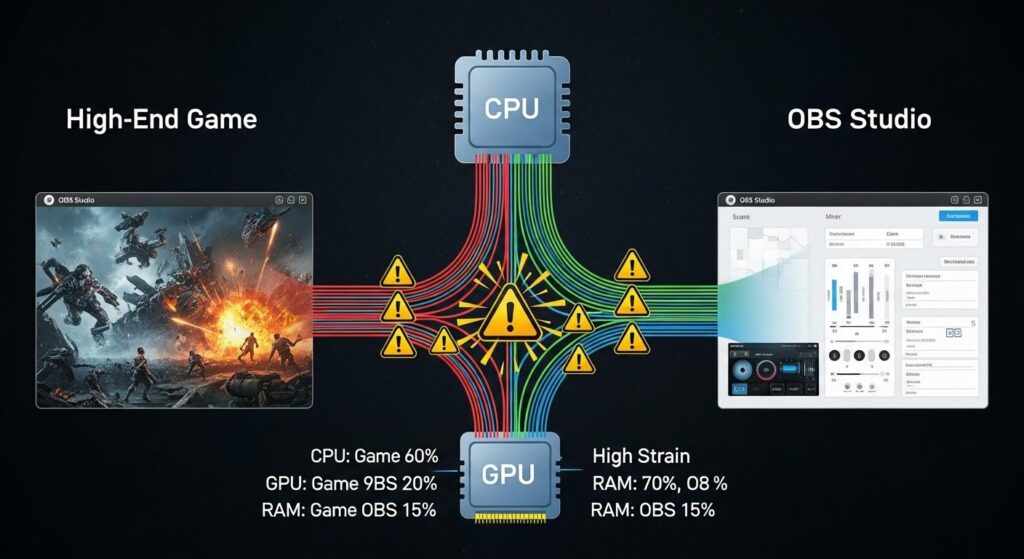
要点:映像のつきが悪くなる最大の原因は、ゲームとOBSが同時にGPUの能力を奪い合っていることにあります。
1. GPU予約機能とグラフィック負荷の衝突
最近のWindows環境において、ゲームがGPU(※11)のパワーを100%使い切ってしまうと、OBSが映像を描画するための能力が残りません。
録画がカクつく致命的な原因となります。
- 解決のポイント: ゲーム内の設定でフレームレートを「60」や「144」などの値に制限(固定)しましょう。無制限にしているとGPUが常にフル稼働し、OBSに回す余力がなくなり、重い症状が発生します。
- 管理者権限の魔力: OBSを管理者として実行することで、WindowsのOSがOBSに対して「GPUを優先的に使う権利」を与えます。これだけで、スペック不足だと思っていたPCでも滑らかに動くようになるケースが非常に多いです。
2. CPU負荷を引き上げる「シーン」と「エフェクト」
画面の演出を凝りすぎて、多くのソース(※12)を重ねている方は注意が必要です。
- 重たくなる要素: 動く背景、ブラウザソースでのコメント表示、高解像度な画像や動画素材を同時に表示すると、CPUの負荷は跳ね上がります。不要なソースは非表示にするだけではありません。削除するか、シーンを分けて軽く保つことが重要です。
- エンコーダのミスマッチ: x264(ソフトウェアエンコード)を使用している場合、CPUが計算に追いつかなくなると「エンコードが高負荷です」という警告が出て映像がカクカクします。
3. メモリ不足と書き込み速度のボトルネック
スペックとして見落としがちなのが、メモリ(RAM)とストレージの速度です。
- メモリの役割: 16GB以下の場合、ゲームとOBSを起動しただけで容量がいっぱいになり、データの処理が遅くなります。
- ストレージの影響: 録画の保存先が古いHDD(※13)だと、データの書き込みが間に合わず、映像が止まることがあります。2026年の標準であるSSDへの保存を強くおすすめします。
4. ネットワーク帯域と配信中のカクつき
配信中にカクつく場合、それはスペック不足ではなく回線の問題かもしれません。
- ドロップフレーム: OBSの右下にあるステータスバーが赤色や橙色になる時は、ネットの速度が不安定でデータを送信できていません。Wi-Fi(無線)ではなく、必ず有線LANを利用し、ビットレートを適切な値に下げて安定させる必要があります。
- ※11 GPU:グラフィックス・プロセッシング・ユニット。映像処理を専門に行うパーツ。
- ※12 ソース:OBSに追加するテキスト、画像、ゲーム画面などの素材のこと。
- ※13 HDD:ハードディスク。SSDに比べて読み書きの速度が大幅に遅い。
CPU負荷とGPU負荷のバランス
タスクマネージャーを開きます。
録画中のCPUやGPUの値を確認してください。
もしどちらかが90%を超えているなら、それは完全にキャパオーバーです。
- ゲーム側の画質設定を下げる
- フレームレートを60から30に制限する
ことを検討しましょう。
管理者権限での実行が魔法の杖
OBSを起動する際、アイコンを右クリックします。
「管理者として実行」を選択してください。
これにより、WindowsがOBSのGPU処理を最優先にします。
そのため、配信や録画のカクつきが劇的に改善される実績があります。
OBS フレームレートと同期の重要性
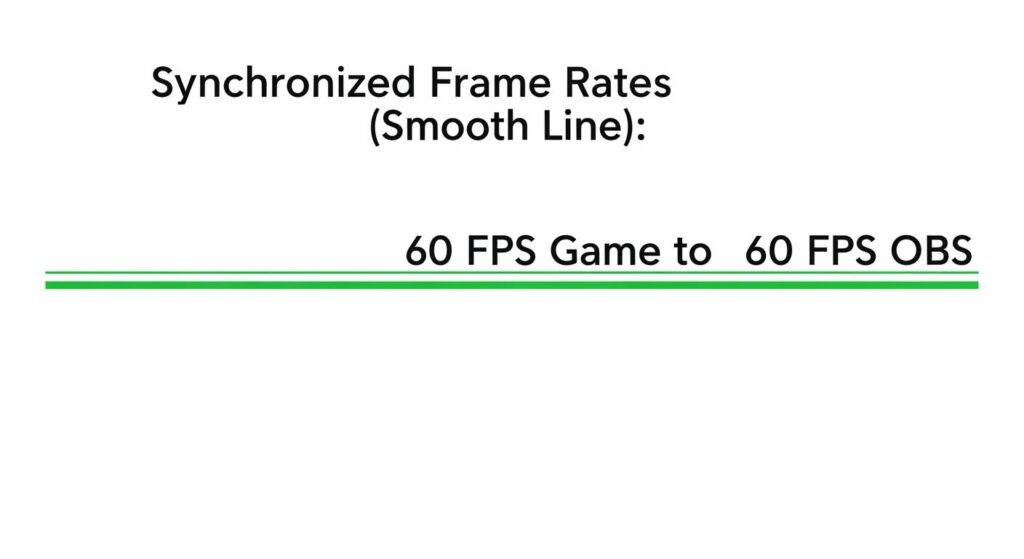
要点:ゲームのfpsとOBSのfpsが一致していないと、計算のズレが生じて映像が不自然にカクつくことがあります。
1. 整数倍の法則:なぜ60fps固定が推奨されるのか
ゲームを144Hzや240Hzの高リフレッシュレートで遊んでいる方は注意が必要です。
OBSの録画設定が60fpsの場合、144という数字は60で割り切れません。
そのため、OBSは「どのコマを捨ててどのコマを録画するか」の判断に迷います。
結果的に、不自然なカクつきが生じます。
- 解決策: 録画中はゲーム側のフレームレート上限を「60」または「120」に制限しましょう。60の倍数に設定することで、OBSは規則正しくフレームをキャプチャでき、滑らかな映像が完成します。
2. リフレッシュレートとプレビューの競合
2026年現在の多機能なゲーミングモニターでは、PCの画面全体がリフレッシュレートを自動で変更する機能(G-SYNCやFreeSync)が動作しています。
これがOBSの内部描画タイミングと干渉し、録画中に画面が重く感じる原因になります。
- 対策: OBSのプレビュー画面上で右クリックします。「プレビューを有効化」のチェックを外して非表示にしてください。これだけで描画負荷が大幅に軽減され、本番の録画処理にGPUのパワーを全振りできます。
3. Windows 11のシステム同期設定の見直し
Windows 11の「設定」>「システム」>「ディスプレイ」>「グラフィックス」から、OBSのexeファイルを個別に「高性能」に割り当てるだけでは不十分です。
最適化されたウィンドウゲームモード(※15)との相性を確認してください。
- チェックポイント: ゲームを「ボーダレスウィンドウ」ではなく「フルスクリーン」で実行します。OSによる余計なデスクトップ合成(DWM)の干渉を防ぎます。OBSへのキャプチャ速度を最大限に引き出すことができます。
4. 垂直同期 (V-Sync) との 付き合い方
ゲーム内の「垂直同期」をオンにするとティアリング(※16)は防げます。
一方で、入力遅延が発生したり、OBS側のフレーム生成が追いつかなくなったりすることがあります。
- おすすめの組み合わせ: ゲーム内の垂直同期はオフにし、代わりにNVIDIAコントロールパネル等でfpsの上限を設定するのが、現代のストリーマーの間で最も安定するとされている手法です。
- ※14 マイクロスタッター:数値上のfpsは高いのに、一瞬だけ映像が止まったように感じる微細なカクつき。
- ※15 ウィンドウゲームモード:ウィンドウモードのゲームでもフルスクリーンと同等のパフォーマンスを出すWindowsの機能。
- ※16 ティアリング:画面が上下でズレて、引き裂かれたように見える現象。
安定の30fpsか高品質の60fpsか
動きの激しいアクションゲームであれば60fpsが望ましいですが、通常の実況なら30fpsでも十分です。
30fpsに設定を固定すれば、pcへの負荷は半分になります。
録画がカクつく可能性を大幅に軽減できます。
リフレッシュレートの罠
モニターのリフレッシュレートが144Hzなどで動いている際、OBSのプレビューがカクカクして見えることがあります。
これは144と60の数字が綺麗に割り切れないために起こる現象です。
設定の「プレビューを無効化」することで、プレビュー用の負荷をなくします。
本番の録画に全力を注がせることが可能です。
OBS エンコード設定:詳細モードでの微調整
要点:設定メニューの「出力」を「詳細」に変更することで、より細かく負荷をコントロールするソースを弄ることができます。
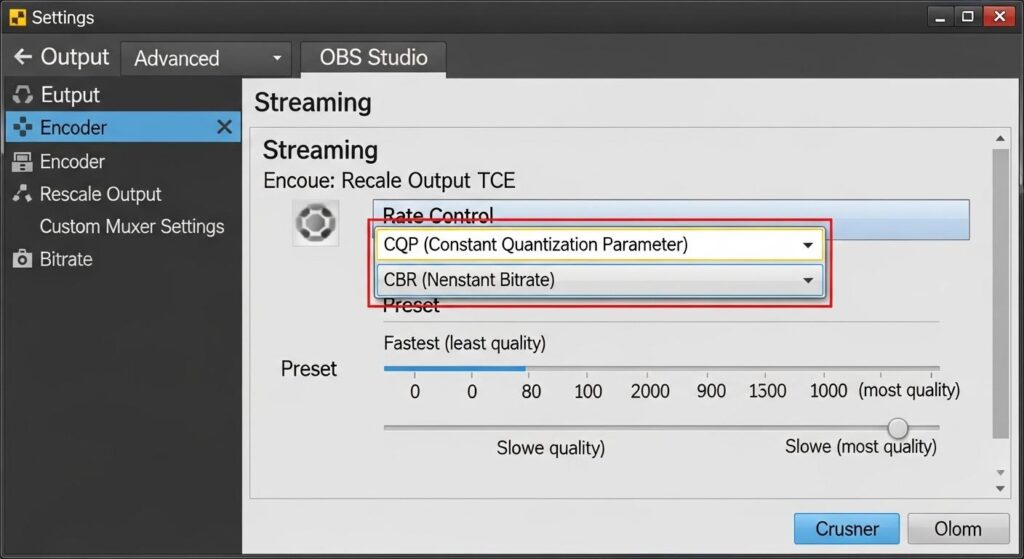
1. 録画に最適なレート制御:CQPの活用
ライブ配信では回線の速度に合わせて「CBR(固定ビットレート)」を使いますが、録画においては「CQP(※17)」が絶対的なおすすめです。
- CQPのメリット: 映像の複雑さに応じてデータ量を自動で増減させます。動きが激しいシーンではビットレートを上げ、静止画に近いシーンでは下げるため、ファイルサイズを抑えつつ最高の画質を維持できます。
- 推奨設定値: 値を「20〜23」程度に設定してください。数字を小さくすると画質は上がりますが、GPUへの負荷が激増しカクつく原因になります。20はYouTube用として非常にバランスが良い数値です。
2. プリセット(Preset)による負荷分散
NVIDIAのNVENC(※18)を使っている場合、P1(最速)からP7(最高品質)までの選択肢があります。
- カクつき対策: 録画が重いと感じるなら、プリセットを「P4(Medium)」以下に下げてみてください。2026年の最新ハードウェアであればP6でも問題ありませんが、古いグラボやノートPCの場合はP2〜P3まで下げることで、映像が止まる問題を解消できます。
3. チューニングとマルチパスモードの設定
映像のつきをさらに滑らかにするための隠れたポイントです。
- チューニング: 「低遅延」ではなく「高品質」を選択してください。録画ではリアルタイム性よりも、1枚ごとのフレームが正しく描かれることが重要です。
- マルチパスモード: 「2パス(4分の1解像度)」がおすすめです。フル解像度での2パスは負荷が高く、録画中にカクつくリスクがありますが、4分の1解像度なら負荷を抑えつつ、圧縮によるノイズを効率的に削除できます。
4. プロファイルとBフレームの役割
動画編集ソフトとの相性を決める設定です。
- プロファイル: 「high」を選択しましょう。現在の再生環境のほとんどがこれに対応しており、最も効率よく映像を化できます。
- 最大Bフレーム(※19): 通常は「2」に設定します。これを「0」にすると負荷は軽くなりますが、同じビットレートでも画質が大幅に低下してしまいます。
- ※17 CQP:Constant QP。画質を固定し、ビットレートを可変させる方式。録画に最適。
- ※18 NVENC:NVIDIA製GPUに搭載された映像圧縮専用のチップ。
- ※19 Bフレーム:前後のフレームを参照してデータを圧縮する技術。
録画に最適なCQP設定
録画であれば「CQP」という方式がおすすめです。
値を「20〜25」程度に設定すれれば、映像の複雑さに応じてビットレートを自動で調整してくれます。
そのため、画質劣化を抑えつつスムーズに保存できます。
プリセットを下げて軽くする
エンコーダーのプリセット(※4)を「品質」から「パフォーマンス」や「速度」側に倒すと、GPUの計算負荷が減ります。
重たくて止まる症状が解消されます。
最新のRTXシリーズなら「品質」でも問題ありませんが、古いボードなら「高速」設定を試してみましょう。
- ※4 プリセット:エンコードの速度と画質のバランスをあらかじめ決めた設定値。
スペック不足を補うWindowsの最適化
要点:ソフト側の設定だけでなく、OS側のバックグラウンド設定を整えることで、pcの潜在能力を引き出せます。
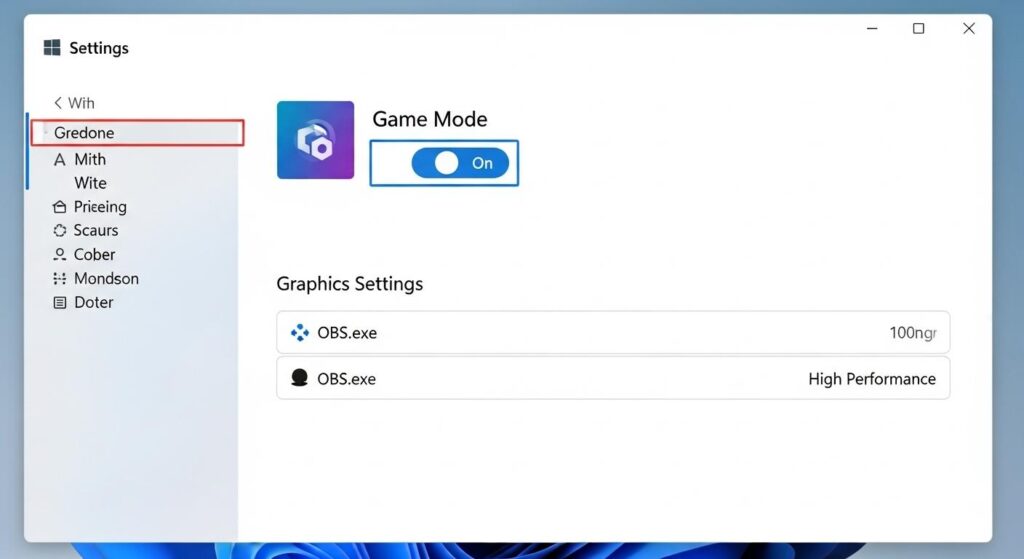
1. ゲームモード と グラフィックス優先度 の 設定
Windows 10や11に搭載されている「ゲームモード」は、かつては不具合の原因と言われました。
しかし、2026年現在の最新バージョンでは有効(オン)にすることが推奨されます。
- ゲームモードの効果: オンにすることで、Windowsがゲームと録画ソフト以外のアップデートや通知を一時停止します。cpuのリソースをこれらに集中させます。
- ハードウェアアクセラレーテッド GPUスケジューリング: 「設定」>「グラフィックス」からこの機能をオンにすると、GPUのメモリ管理がより効率的になります。エンコードの遅延が軽減されます。
2. 不要なスタートアップとサービスの削除
pcを起動したときに同時に立ち上がるアプリは、知らず知らずのうちにメモリやネットワークを消費し、録画を重くします。
- タスクマネージャーでの整理: 「スタートアップ」タブから、録画中に不要なdiscordやsteam、クラウドストレージなどの自動起動を無効にしましょう。
- バックグラウンド アプリの停止: 「プライバシーとセキュリティ」の項目から、アプリのバックグラウンド実行をオフにすることで、録画に必要な計算能力を確保できます。
バックグラウンドアプリでオフにしていいもの windows11
3. 電源プラン を 高パフォーマンス に 変更
特にノートpcで録画がカクつく場合、省電力モードが原因でcpuのクロック周波数が制限されていることがあります。
- 設定方法: 「コントロールパネル」>「ハードウェアとサウンド」>「電源オプション」から「高パフォーマンス」を選択してください。これにより、電源供給が最大化され、録画データのエンコードがスムーズに行えます。
4. 視覚効果の簡略化で描画負荷を軽減
Windowsの見た目を華やかにするアニメーション機能も、低スペック pcにとっては負担となります。
- パフォーマンス優先設定: 「システムの詳細設定」の「パフォーマンス」設定から「パフォーマンスを優先する」にチェックを入れましょう。画面の動きがキビキビし、obsの映像キャプチャにおけるドロップフレームを防ぐことができます。
- ※20 リソース:PCを動かすためのCPU、GPU、メモリなどの資源。
- ※21 スタートアップ:Windows起動時に自動で立ち上がるアプリ群。
- ※22 クロック:CPUの処理速度を示す指標。
不要なアプリを終了する
録画を開始する前に、
- Google Chrome
- Discord
- LINE
など、使用していないアプリは完全に終了させましょう。
これらは意外と多くのメモリやCPUを消費します。
録画中にカクつく隠れた原因になります。
グラフィックスの優先度設定
Windowsの「設定」>「システム」>「グラフィックス」から、OBSのexeファイルを追加しましょう。
オプションで「高性能」を選択してください。
これにより、内蔵グラフィックではなく専用のGPU(※5)が確実に使われるようになります。
処理が大幅に安定します。
- ※5 GPU:画像処理専門のチップ。グラフィックボード(グラボ)のこと。
2026年最新トレンド:AI搭載エンコーダとAV1の普及
要点:2026年現在、次世代コーデック「AV1」の化が進んでおり、従来よりも低負荷・高画質な録画が当たり前になっています。
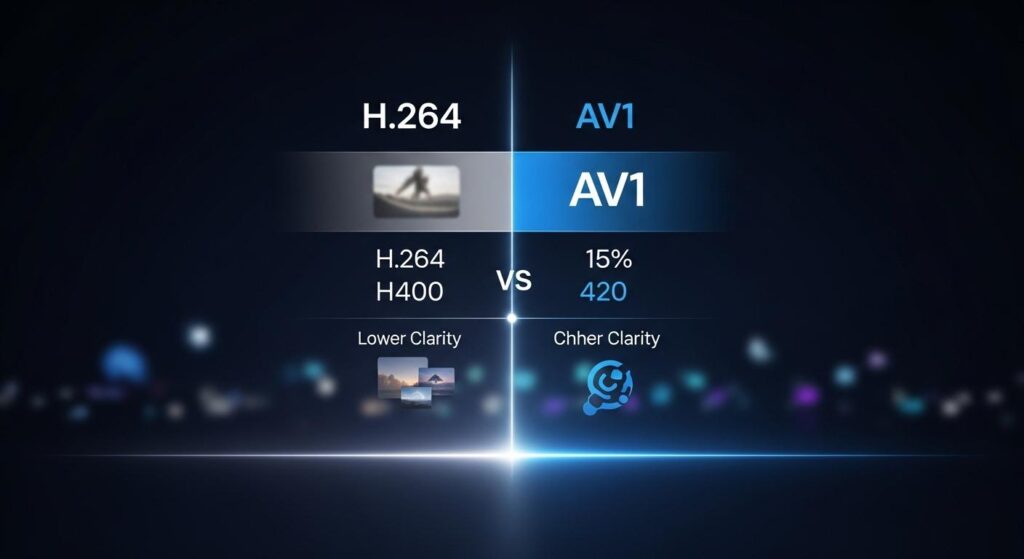
最新のNVIDIA RTXシリーズやAMD Ryzen環境を使っている方は、ぜひ「AV1」エンコーダを選択してください。
h.264(※6)と同じビットレートでも、見え方が鮮明になります。
なおかつGPU負荷が最適化されています。
これらの新しい技術を活用することで、スペック不足に悩まされることなく4k録画すら可能になります。
- ※6 H.264:現在最も普及している動画圧縮規格。
よくある質問 (FAQ)
要点:OBSの録画に関する共通の疑問をまとめました。
Q:特定のゲームだけ録画がカクつきます。
A:そのゲームの「垂直同期(V-Sync)」をオンにするか、fpsを60に制限してください。
ゲームがpcのパワーを100%使い切ってしまうと、OBSが映像を書き込むためのリソースがなくなり、カクカクしてしまいます。
Q:音声は正常なのに映像だけ遅れます。
A:これは「エンコード遅延」と呼ばれる症状です。
この記事の「出力設定」の章を参考に、エンコーダのプリセットを「高速」側に下げてみてください。
Q:録画保存先のHDDが原因になることはありますか?
A:はい、あります。
高品質な録画(高ビットレート)を行う際、書き込み速度が遅い古いHDDだとデータの転送が追いつかず、ドロップフレームが発生します。
保存先はSSDにすることをおすすめします。
まとめ:カクつきをなくして最高の録画を
要点:OBSのカクつきは、ハードウェアの限界を見極め、設定を適切に調整すれば必ず解消できます。
録画がカクつく原因は一つではありません。
- まずは管理者権限での実行
- 次にエンコーダの選択
そして解像度の見直しという3つのステップを試してください。
今回紹介した方法は、多くのゲーム実況者やvtuberが実践している信頼性の高いテクニックです。
せっかくの面白いシーンや、最高のプレイを逃さないために、今すぐ設定を見直してみよう。
あなたの制作活動がより快適で楽しいものになることを、心より応援しています。