要点:Windows 12へのアップグレードは、2025年から2026年にかけての最新トレンドであり、aiを中核とした次世代osへの移行を意味します。
windows 11の登場から数年、ついに次期windowsである「Windows 12」のリリースが現実味を帯びてきました。
microsoftは、2025年10月のwindows 10サポート終了を一つの節目とし、ai機能を強化した新しいosへのアップデートを提供する予定です。
本記事では、2026年現在の最新情報に基づき、windows 11や10から12へ安全にアップグレードする方法を徹底解説します。
- システム要件のチェック
- 無償アップグレードの有無
インストール時の注意点まで、初心者でも安心して次世代pc環境を構築できるガイドを作成しました。
- Windows 12 のリリース日とアップグレード費用
- Windows 12 のシステム要件と互換性
- 11 から 12 へのアップグレード手順
- 10から12へのアップグレード注意点
- Windows 12 で進化した仮想化技術 WSL3 の衝撃
- ローカルLLM の動作検証と AIPC の実力
- 2026年最新 BTO モデルとパーツの選び方
- Windows 12 アップグレード エラー 0x80070005 への対処
- Windows 12 の新機能と注目のAI統合
- 企業向け導入戦略とアップグレード管理
- 2026年最新パーツ選びと自作PCのポイント
- Windows 12 アップグレードエラーの原因と対処
- よくある質問 FAQ
- まとめ:AI時代に向けて今すぐ準備を始めよう
Windows 12 のリリース日とアップグレード費用
要点:Windows 12のリリース日は2025年後半から2026年にかけて段階的に行われ、11ユーザーは無償アップグレードが可能となる見込みです。
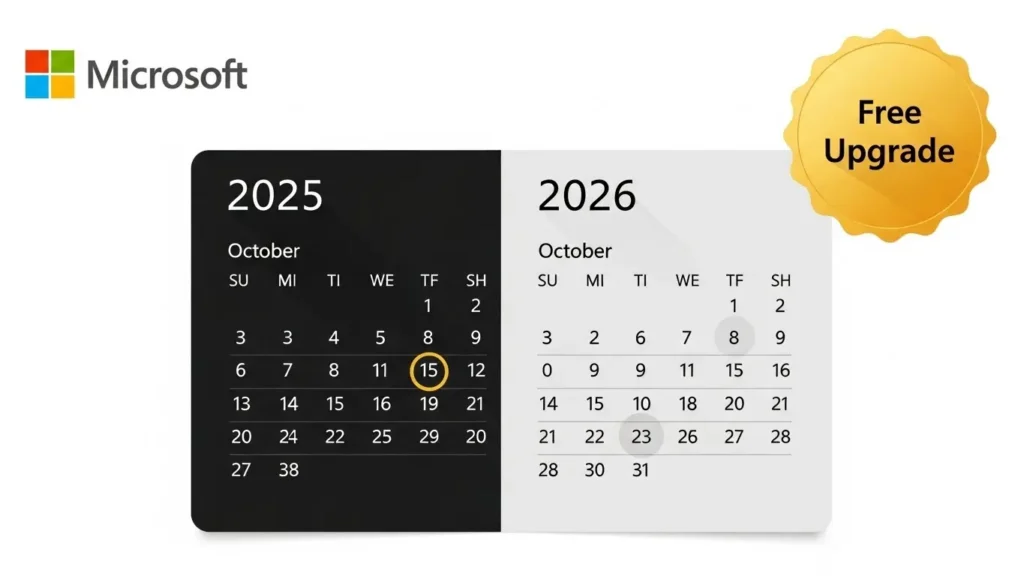
microsoftの正式発表や業界の噂によると、windows 12の発売は2025年の秋頃から開始されました。
2026年には一般的なアップグレードが本格化します。
気になるアップグレード費用ですが、windows 11のライセンスを持つユーザーであれば、windows update経由で無料(無償アップグレード)で入手できる可能性が非常に高いです。
ただし、windows 10から直接移行する場合、システム要件の足切りが厳しくなる懸念があります。
自作pcや古いパソコンを継続して使用する方は、後述するハードウェアのチェックリストを確認しておくことが重要です。
Windows 12 のシステム要件と互換性
要点:Windows 12ではai処理の高速化に伴い、最低メモリが16gb以上、npuの搭載が推奨されるなど、要件が大幅に強化されています。
windows 11と比較して、12のシステム要件はより厳格です。
特に、次世代ai機能(オンデバイスai ※2)を動作させるためのnpuの有無が、互換性の大きなポイントとなります。
intelのcore ultraやamdのryzenシリーズの最新版を搭載したpcであれば、快適なパフォーマンスが期待できます。
- メモリ: 最低8GB、推奨16gb以上(ai推論のため)
- ストレージ: ssd 必須(容量512gb以上を推奨)
- セキュリティ: tpm 2.0、セキュアブートの有効化が必須
- プロセッサ: 第8世代インテル以降、またはryzen 3000世代以降
- ※2 オンデバイスAI:クラウドを介さず、PC本体でAIを動かす技術。プライバシー保護と高速応答に優れる。
11 から 12 へのアップグレード手順
要点:Windows 11からのアップグレードは、設定内のwindows updateから簡単に実行でき、データやアプリを維持したまま移行できます。
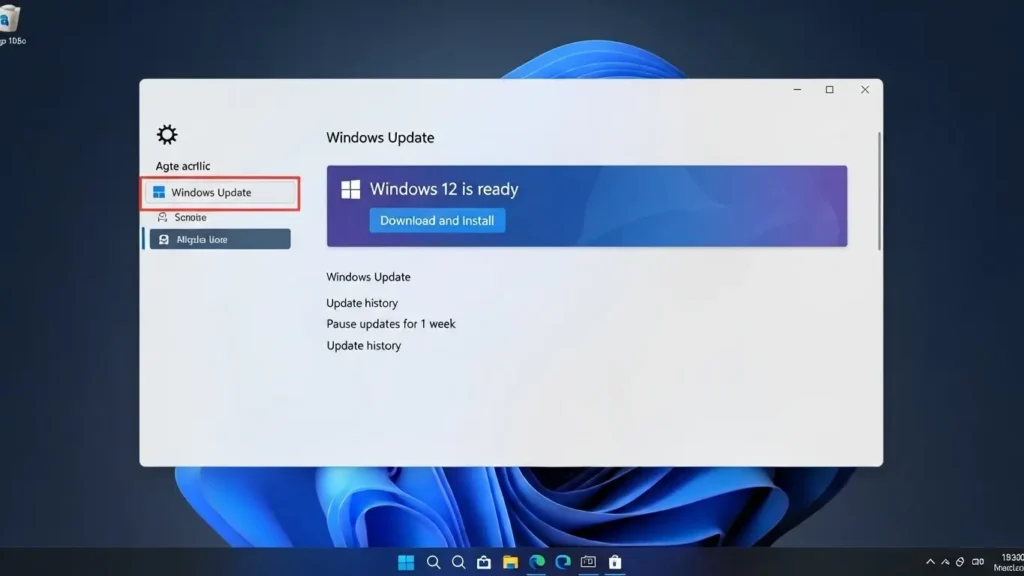
win11からの移行は最もスムーズなパターンです。
事前にシステムイメージ(※3)の作成やバックアップを行いましょう。
電源を接続した状態で進めましょう。
アップグレード時間は、通信環境やpcのスペックに応じて約30分から1時間程度かかります。
- 「設定」→「Windows Update」を開く。
- 「更新プログラムのチェック」をクリック。
- windows 12の案内が表示されたら「ダウンロードとインストール」を選択。
- 画面の指示に通りに進め、完了後に再起動。
- ※3 システムイメージ:Windowsのシステム全体を丸ごと保存したバックアップデータ。万が一の復元に役立つ。
Windows 11の完璧なバックアップ方法を徹底解説!初心者でもできる設定と復元手順
10から12へのアップグレード注意点
要点:Windows 10から12へ移行する場合、ハードウェアが古いと対応不可となるケースが多いため、入替を検討する必要があります。
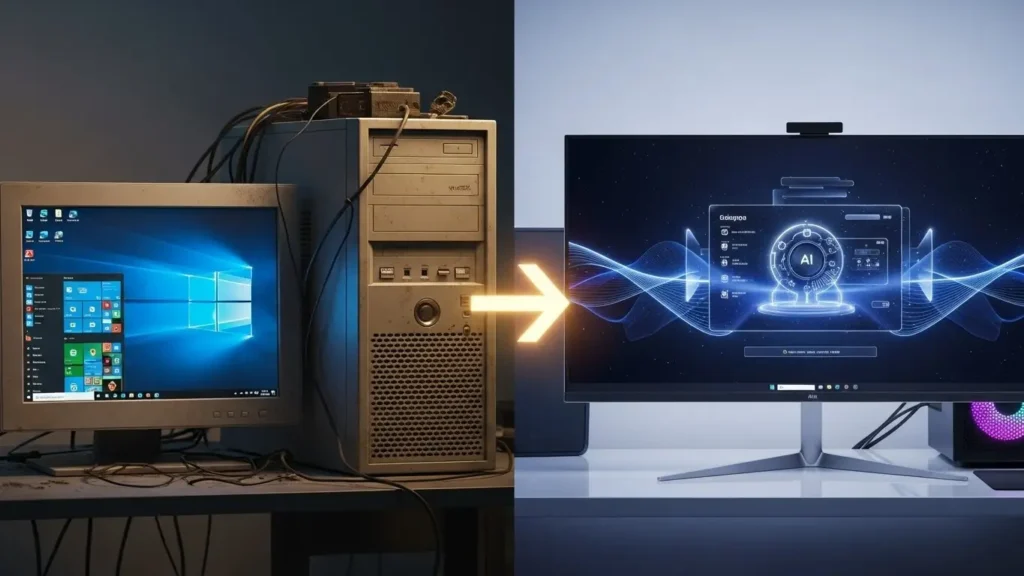
windows 10のサポート終了が2025年。
12へのジャンプアップを思い描く方も多いでしょう。
しかし、10を現役で動かしているpcの多くは、tpmやcpuの世代制限により12の要件をクリアできない現状があります。
pc健康診断アプリを使って診断を行いましょう。
もし「このPCは要件を満たしていません」と表示された場合は、延命を諦め、最新のai pcへの買い替えをおすすめします。
要点:Windows 12は、WSL3(※11)によるLinux環境の高度な統合や、NPUをフル活用したローカルLLMの実行など、開発者やクリエイティブなユーザーに最適なOSへと進化しています。
Windows 12 で進化した仮想化技術 WSL3 の衝撃
要点:WSL3は、Windows上でLinuxを動作させる仮想化技術をさらに最適化し、GPUだけでなくNPUへのダイレクトアクセスを実現しました。
2026年のエンジニアにとって、Windows 12へのアップグレード最大のメリットはWSL3の搭載です。
従来のWSL2ではCPUとGPUのリソース共有が中心でしたが、WSL3ではAI処理専用のNPUをLinux側から直接操作できるようになりました。
これにより、Docker(※12)コンテナ内でのAIモデルの開発や、Pythonを用いた推論テストが劇的に高速化します。
システムのオーバーヘッド(※13)が最小限に抑えられ、WindowsとLinuxの境界を感じさせない洗練された開発環境が構築できます。
ビジネスの現場においても、仮想マシンを複数起動した際のパフォーマンス低下が改善されており、安定した運用が可能です。
- ※11 WSL3:Windows Subsystem for Linux 3。Windows上でLinux環境を動かすための最新の仕組み。
- ※12 Docker:アプリケーションを実行環境ごとパッケージ化して、どこでも同じように動かせるツール。
- ※13 オーバーヘッド:本来の目的以外にかかる余計な処理時間や負荷。
ローカルLLM の動作検証と AIPC の実力
要点:Windows 12と最新のプロセッサを組み合わせることで、ChatGPTのような大規模言語モデルをオフラインのローカル環境で快適に実行できます。
プライバシーを重視するユーザーにとって、機密情報をクラウドに投げずに処理できるローカルLLM(※14)は、2026年の必須アプリです。
Windows 12のOS標準機能として統合されたAI管理ツールを使えば、Llama 3やMistralといったオープンソースのモデルを簡単にセットアップできます。
実際の動作検証では、16gb以上のメモリを積んだPCであれば、日本語の対話も1秒間に数十トークンという実用的な速度で出力されます。
特に、Intel Core Ultra(Lunar Lake)やAMD Ryzen AI 9といった最新CPUを搭載したモデルでは、ファンが回るような高負荷を感じさせず、省電力かつ静かにAIとの対話を継続できます。
- ※14 ローカルLLM:自分のPC内で直接動かすAI。ネット接続不要でプライバシーが守られる。
2026年最新 BTO モデルとパーツの選び方
要点:Windows 12への買い替えを検討中の方には、NPU性能が40 TOPSを超える最新のAIPCを選ぶことを強く推奨します。
2026年のbtoショップ(ドスパラ、マウスコンピューター、パソコン工房など)では、Windows 12の足切り要件を完全にクリアした専用モデルが登場しています。
自作PCやカスタマイズを楽しむ方に向けた、後悔しないパーツ選びのポイントをまとめました。
2026年版:推奨スペック一覧
| パーツ | 推奨仕様 | 理由 |
| CPU | Intel Core Ultra シリーズ2 / AMD Ryzen AI 300 以降 | 40 TOPS以上のNPUを内蔵しているため。 |
| メモリ | 32gb (LPDDR5x / DDR5) | OSとAIアプリを同時に動かすための余裕。 |
| ストレージ | 2tb (NVMe Gen5 SSD) | aiモデルの保存や高速な読み込みに不可欠。 |
| GPU | GeForce RTX 5070 以上 | 高度な画像生成や動画編集の代行。 |
特に、2026年に注目すべきは「AI搭載周辺機器」との連携です。
キーボードにCopilot専用キーが標準装備されているのはもちろん、視線を追跡してウィンドウを切り替えるカメラなどの機能も、Windows 12であればネイティブに動作します。
Windows 12 アップグレード エラー 0x80070005 への対処
要点:アップグレード中に発生する「アクセス拒否」などのエラーは、セキュリティ設定の初期化や管理者権限の見直しで解決します。
Windows 10や11からへ移行する際に最も多いエラーの一つが 0x80070005 です。
これはシステムがファイルの書き込みに失敗している状態を示します。
解決のためのステップ
- セキュリティソフトの一時停止: サードパーティ製のアンチウイルスがシステムの変更をブロックしているケースが多いです。
- Windows Update トラブルシューティングツールの実行: microsoftが提供する公式の診断ツールを使いましょう。
- コマンドでの修復: 管理者権限でPowerShellを開き、
DISM.exe /Online /Cleanup-image /Restorehealthを実行して、イメージの整合性を回復させます。
もし、どうしても解決しない場合は、メディア作成ツールを用いたisoファイルからの手動アップデートを試してください。
これにより、windows updateのキューに溜まった不具合を回避して、クリーンな状態で12へ進むことができます。
Windows 12 の新機能と注目のAI統合
要点:Windows 12の最大の特徴は、os全体に統合された次世代copilotによる高度な自動化と、洗練されたデザインの刷新です。
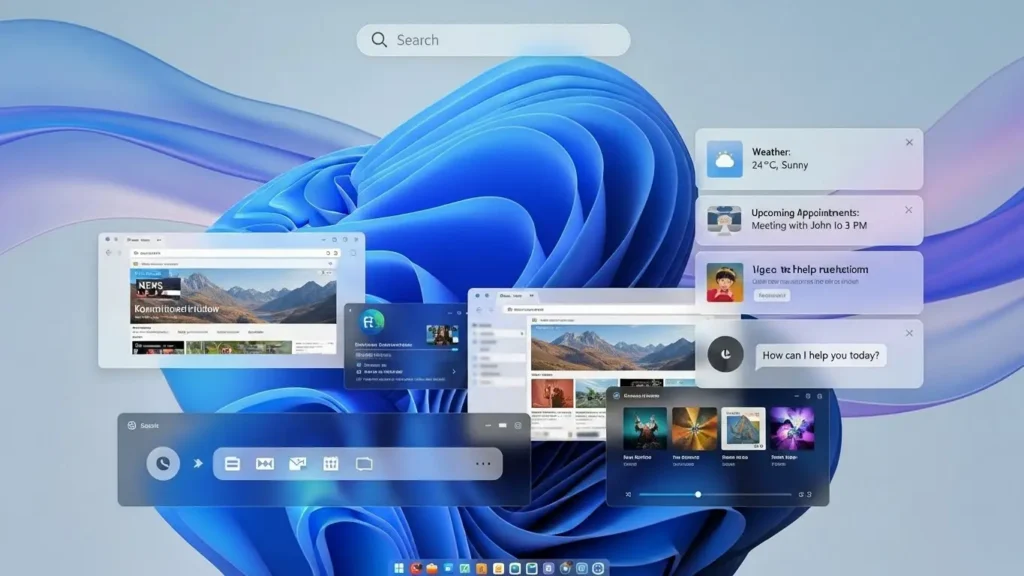
windows 12は「AI OS」とも呼ばれ、従来のコパイロットがさらに進化。
ファイルの検索だけではありません。
メールの要約や画像の生成、設定の自動化を自然言語で行えます。
また、タスクバーがデスクトップから浮いたようなレイアウトになるなど、ユーザーインターフェースもモダンに刷新されます。
ビジネスでの生産性向上はもちろ、クリエイティブな作業においても大きな恩恵を受けられるでしょう。
要点:Windows 12のシステム要件をレジストリ変更などで回避してインストールすることは可能ですが、セキュリティや将来のアップデートにおいて大きなリスクを伴います。
要件回避による無理なインストールのリスク
要点:tpm(※4)やcpuの要件を無視してwindows 12を導入すると、microsoftからのセキュリティパッチ(※5)が届かず、サイバー攻撃の標的になる可能性があります。
インターネット上には、レジストリエディターを使い、tpmチェックやセキュアブートの確認をスキップさせるテクニックが公開されています。
しかし、2026年の最新osであるwindows 12は、ai推論(※6)や高度なセキュリティ機能をハードウェアと統合させています。
無理に古いpcへ入れた結果、動作が非常に遅い状態になったり、特定の更新プログラムが適用されたタイミングで起動不能(bsod)に陥ったりするケースが報告されています。
特に、windows updateが停止してしまうと、最新の脆弱性に対応できず、個人情報の漏えいやウイルス感染の危険が飛躍的に高まります。
実務で使うメイン機であれば、回避策に頼らず、正規の要件を満たす環境を整えるのが一番の対策です。
- ※4 TPM:マザーボード上のセキュリティチップ。暗号化キーを安全に保存する。
- ※5 セキュリティパッチ:OSの不具合や脆弱性を修正するために配布される小規模なプログラム。
- ※6 AI推論:学習済みモデルを用いて、入力データから予測や判断を行う処理。
企業向け導入戦略とアップグレード管理
要点:企業におけるWindows 12の導入は、2025年から段階的に検証を進め、intune(※7)などの管理ツールを用いて一括制御することが推奨されます。
法人のit管理者にとって、windows 12へのアップグレードは業務効率化の大きなチャンスです。
2026年のトレンドは、クラウドベースのデバイス管理です。
microsoft 365に含まれるintuneを活用すれば、社員のpcが要件を満たしているかを自動でスキャンします。
準備が整い次第、バックグラウンドでアップデートを実施できます。
企業内での既存アプリケーションの互換性を確認するため、まずは一部のエンジニアや部署でプレビュー版を実行し、ドライバや独自ソフトの動作に問題がないか検証する段階を踏みましょう。
特に、ai機能による機密情報の扱いについては、グループポリシーで制限をかけたり、プライバシーポリシーを刷新したりする必要があります。
- ※7 Intune:クラウド上でPCやスマートフォンを一括管理するMicrosoftのサービス。
2026年最新パーツ選びと自作PCのポイント
要点:Windows 12のパフォーマンスを最大限に引き出すには、40 tops(※8)以上の性能を持つnpu搭載プロセッサと、ddr5規格の高速メモリの選択が不可欠です。
2026年にpcを新調、あるいは自作する場合、将来のosアップデートに耐えうる構成を意識しましょう。
windows 12のaiエージェントをストレスなく動かすには、プロセッサ選びが最も重要です。
- CPU: Intel Core Ultra(Lunar Lake以降)や AMD Ryzen AI(Strix Point以降)など、npuを内蔵したモデル。
- メモリ: 32gb(DDR5)を強くおすすめします。16gbでも動作しますが、複数のaiアプリを同時に使う際の余裕が違います。
- ストレージ: NVMe Gen5 規格の SSD。1tb以上の容量を確保することで、大容量のai学習データやバックアップも安心して保存できます。
- GPU: NVIDIA GeForce RTX 50シリーズ(Blackwellアーキテクチャ)など、推論を加速させる専用****コアを持つグラフィックカード。
マザーボードについても、uefiやセキュアブート、tpm 2.0 が標準で有効になっている最新のチップセットを選びましょう。
中古パーツで安く済ませようとすると、windows 12のインストーラーで拒否されるケースがあるため注意が必要です。
- ※8 TOPS:1秒間に1兆回の演算ができることを示すAI処理能力の単位。
Windows 12 アップグレードエラーの原因と対処
要点:インストール中に発生する不具合の多くは、ストレージの空き容量不足や、古いドライバーの干渉が原因です。
アップグレードを開始する前に、必ずドライブの空き容量を確認してください。
windows 12のシステム自体に加え、一時ファイルの展開に最低でも 64gb から 100gb 程度の空きが求められます。
もしエラーで停止してしまった場合は、microsoftが提供している「dism」や「sfc /scannow」といった修復ツールをpowershell(※9)で実行します。
システムファイルの不整合を解消させてください。
また、外部hddやプリンターなどの周辺機器をすべて外します。
最小限の構成で再インストールを試すのも有効な策です。
- ※9 PowerShell:Windowsの高度な操作や管理ができる、コマンドライン形式のツール。
アップグレード中にエラーが発生した時の対処法
要点:エラーが発生した際は、周辺機器を外し、ドライバーを最新版に更新した上で、dismコマンドなどを用いた修復を試しましょう。
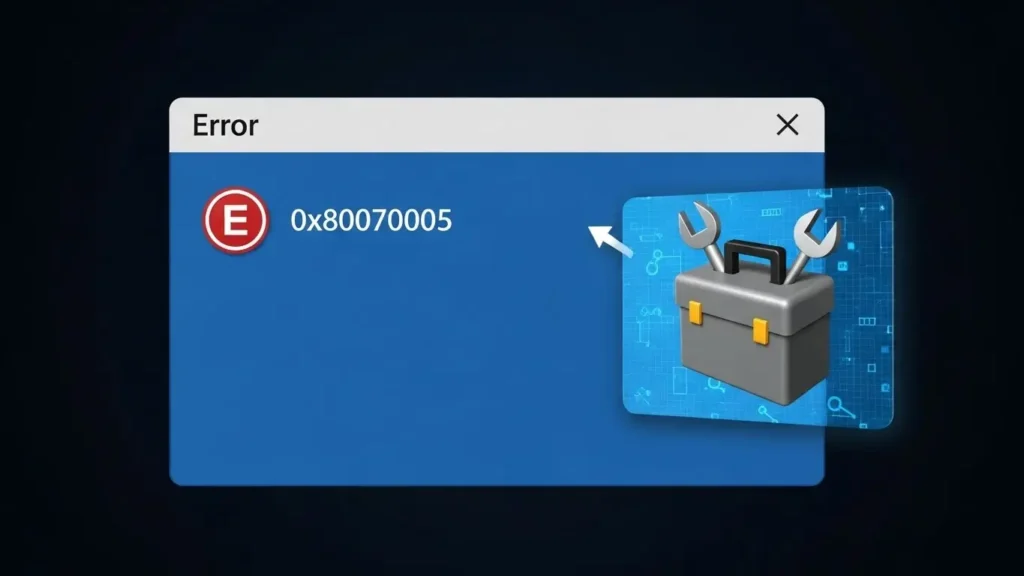
アップグレード中に停止したり、元の状態に戻す(ロールバック)というメッセージが出たりすることがあります。
主な原因は、既存のドライバの不整合や、セキュリティソフトの干渉です。
一度アンインストールを行いましょう。
最小限の構成で再トライするのが鉄則です。
コマンドプロンプトを管理者として実行し、システムの整合性を確認するテクニックも有効です。
よくある質問 FAQ
Q. Windows 12へのアップグレードは無料ですか?
回答:windows 11を使用中であれば、microsoftアカウントに紐づいたライセンスを引き継ぎ、無償でアップグレードできる見込みです。
Q. 古いアプリやゲームはそのまま動きますか?
回答:互換性は高く保たれていますが、非常に古いソフトウェアや特殊なハードウェアは、windows 12用のドライバーが提供されない可能性があります。
メーカーに問い合わせを行っておくのが安心です。
Q. アップグレードにはどのくらいの時間がかかりますか?
回答:pcの性能(cpuやssdの速度)とネットワーク状況に依存しますが、一般的にインストールから設定完了まで合計30分〜90分程度を目安にしてください。
Q. レジストリをいじって入れた後、やっぱり正規のPCに買い替えたら中身を移せますか?
回答:はい。システムイメージのバックアップを取得しておけば、新しいpcへ復元することは可能ですが、ドライバの相性により動作が不安定になることが多いです。
新しいpcではクリーンインストールを行い、データのみを移行する方法が、長期的には最も安定します。
Q. 自作PCでTPM 2.0がないと言われるのですが。
回答:近年のcpu(インテルなら第8世代以降、amdならryzen 2000以降)であれば、bios(uefi)設定内の「fTPM」や「PTT」を「Enabled(有効)」にするだけで、物理的なチップがなくてもクリアできます。
Q. 無償アップグレードの対象は?
回答:正式な条件は発表待ちの部分もありますが、最新の11搭載機であれば、無償で次のバージョンへ進める予想が高いです。
microsoftアカウントでサインインしていれば、自動で案内が出る形になります。
Q. 設定やアプリが勝手に削除されることはありますか?
回答:通常の「アップグレード」流れであれば、データは保持されます。
ただし、クリーンインストールを選択した場合は初期化されるため、注意が必要です。
Q. 動作が重いと感じる時は?
回答:ui(※16)の透明度を下げたり、バックグラウンドで動く不要な項目を無効化したりすることで効率を上げられます。
※16 UI:ユーザーインターフェース。画面のボタンやメニューなど、人間が操作する部分。
まとめ:AI時代に向けて今すぐ準備を始めよう
要点:Windows 12は私たちのデジタルライフを大きく変える基盤となります。
要件を満たさないpcをお持ちの方は、2026年のトレンドである最新ai pcへの入替を前向きに検討しましょう。
今回紹介した手順や注意点を押さえれば、windows 12への移行は決して難しくありません。
セキュリティの向上やaiの恩恵を受けるためにも、スケジュールを把握し、余裕を持って準備を進めてください。
結末:Windows 12 で切り拓く新しいデジタル時代
要点:Windows 12へのアップグレードは、単なる機能の追加ではなく、人間とaiが共に成長するための新たな一歩です。
本記事の目次から各セクションを見ていただいた通り、Windows 12はこれまでのosとは一線を画す存在です。
イベントやtwitter(現X)での最新情報をチェックしましょう。
今後のアップデートを楽しみに待ちましょう。
最後に、アップグレードのボタンを押す****前に、この記事を参考にして、大切な知識を再確認しておいてください。
正常な動作が確定し、新しいホーム画面が開いたとき、あなたはこれまでにない快適な体験を手にするはずです。
長期的な運営を目指す当カテゴリでは、今後もwindowsの最新記事をお届けします。