結論まとめ
- Windowsでマイクが入力できない問題は、プライバシー設定のマイクへのアクセス許可がオフになっていることが最大の原因です。
- デバイスマネージャーからオーディオドライバーを更新、または再インストールすることで、認識しない不具合が改善します。
- サウンドの設定画面で正しい入力デバイスを選択し、音量レベルがゼロになっていないか確認することが解決の近道です。
- 2026年最新のAIノイズキャンセリング機能付きヘッドセットを利用している場合、専用アプリの設定がWindows標準設定と競合していないかチェックが必要です。
テレワークやオンライン授業が定着した現代、Windowsパソコンでマイクが入力できないというトラブルは、仕事や学習の進行を妨げる深刻な問題です。
- 昨日まで正常に動作していたのに、突然マイクが声を拾わなくなった
- ヘッドセットを接続しても認識しない
といった状況に直面すると、焦りを感じることもあるでしょう。
しかし、多くの場合、マイク入力の問題は故障ではありません。
- Windows内部の設定変更
- ドライバーの不整合
あるいはアプリへのアクセス許可設定によって引き起こされています。
本記事では、初心者の方でも迷わず修復作業が進められるよう、PREP法に基づいて具体的な解決手順を誠実に解説します。
2026年最新のシステム環境に対応した、確実な解決方法を順番に確認していきましょう。
Windows マイクを認識しない
要点:物理的な接続に問題がない場合、Windowsがマイクをデバイスとして正しく認識できているかを最初に確認します。
結論として、Windowsでマイクが認識されない状況を解決するには、ハードウェアの接続状態を再確認した上で、システム上のデバイスマネージャーやサウンド設定から、対象の入力デバイスが有効化されているかを確認することが不可欠です。
理由は、
- PC本体の端子の不具合
- 一時的なシステムエラー
あるいは別のオーディオインターフェースとの競合によって、マイクの信号が正常に処理されないケースが多いためです。
2026年現在の最新PC環境では、USB-C接続やワイヤレスが主流となっております。
それぞれの接続方式に応じたトラブルシューティングの手順を正しく踏むことが、修復への最短ルートとなります。
具体的な確認手順を以下のステップで紹介します。
物理的な接続とハードウェアの点検
要点:意外に見落としやすい、ケーブルの断線やジャックの差し込み不足を真っ先に排除します。
- 端子の差し直し:一度マイクを抜きます。再度しっかりと奥まで差し込みます。デスクトップPCの場合は、前面のパネルではありません。マザーボード直結の背面ポートを試してみてください。
- 別のUSBポートの利用:特定のポートが故障している可能性があるため、別のスロットに差し替えて認識が変わるかを確認します。
- ヘッドセットのスイッチ:マイク自体にミュートボタンや音量ダイヤルが付いている場合、それが物理的にオフになっていないかを確認します。
デバイスマネージャーでの認識状態の確認
要点:Windowsの管理機能を使って、マイクがソフトウェア的に存在を認識されているかを探ります。
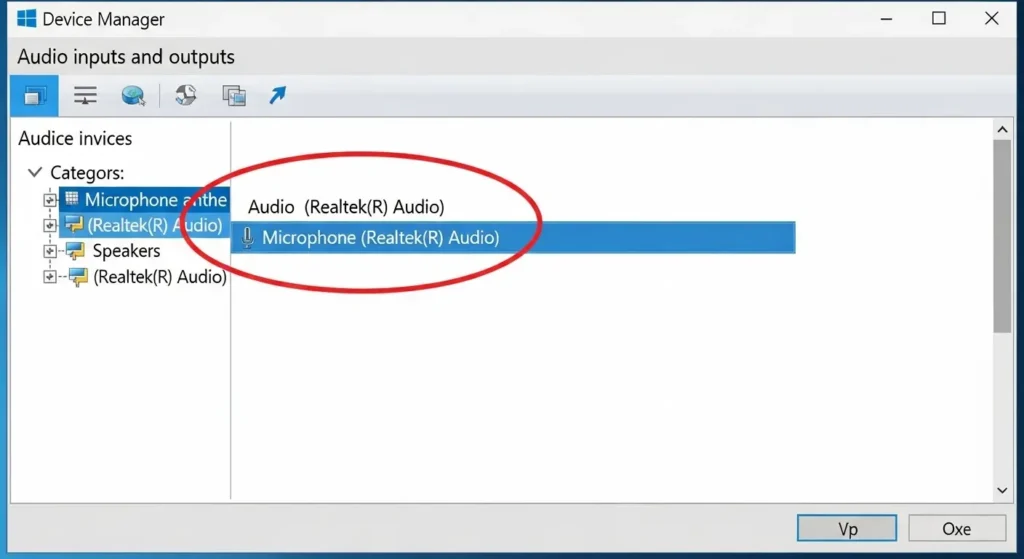
- メニューの開き方:スタートボタンを右クリックします。デバイスマネージャーを選択します。
- 一覧の展開:オーディオの入力および出力の項目をダブルクリックして展開します。
- 無効の解除:該当するマイクに下向きの矢印が表示されている場合は、右クリックしてデバイスを有効にするを選択します。
- 警告の確認:黄色い!マークが表示されている場合は、ドライバーが正しくインストールされていない可能性があるため、更新や再インストールが必要です。
既定のデバイスと入力レベルの設定
要点:複数のマイクが接続されている場合、使用したい製品が優先設定になっているかを確認します。
- 入力デバイスの選択:設定のシステムからサウンドをクリック。入力セクションで使用したいマイクが正しく選択されているかを確認します。
- 音量のチェック:入力音量が0になっていないか、テストバーが声に反応して動いているかを確認してください。
- 排他モードの解除:詳細設定タブから、アプリケーションにこのデバイスの独占使用を許可するのチェックを外すことで、特定のアプリだけで聞こえない問題が改善することがあります。
Windows マイク アクセス許可
要点:Windowsのセキュリティ機能により、アプリがマイクを使用する権限を失っていることが入力できない主な原因です。
Windows 10以降、プライバシー保護の観点からマイクへのアクセス権限が厳格に管理されています。
自分では設定を変更したつもりがなくても、アップデート後にオフに切り替わってしまうことがあります。
プライバシー設定の確認手順
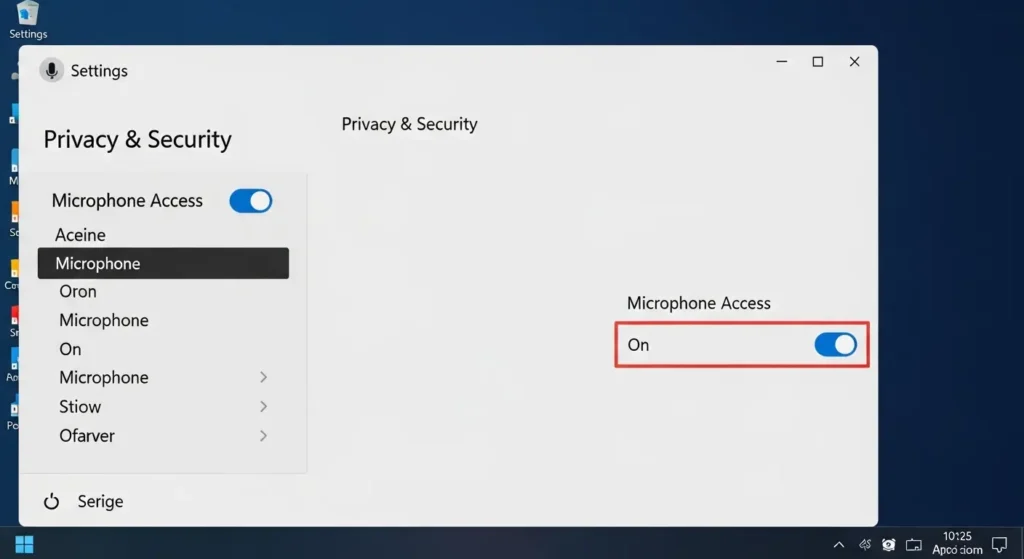
- 設定からプライバシーとセキュリティを選択します。
- アプリの権限セクションにあるマイクをクリックします。
- マイクへのアクセスがオンになっていることを確認してください。
- アプリにマイクへのアクセスを許可するもオンにし、利用したいアプリ(TeamsやZoomなど)が個別に許可されているかチェックします。
Windows マイク 音量調整
要点:マイクは認識されているものの、入力レベルが極端に低い、あるいはミュートになっているケースを修復します。
結論として、Windowsでマイクの入力が正常に行われない場合、サウンドの設定画面から音量レベルを適切に変更します。
マイクブースト機能を有効に活用することで、声の聞こえ方を劇的に改善することが可能です。
理由は、PCの初期状態ではマイクの感度が低く設定されていることが多く、またアプリごとの自動調整機能が干渉して、意図せずに入力レベルが下げられてしまうことがあるためです。
2026年現在のパソコンでは、高解像度なオーディオチップが内蔵されています。
詳細なプロパティを正しく操作することで、ノイズを抑えつつクリアな音声を届けることができます。
具体的な調整手順を以下の内容で紹介します。
サウンド設定パネルでの基本調整
要点:Windowsの標準的な設定項目から、入力デバイスのボリュームを最大化します。
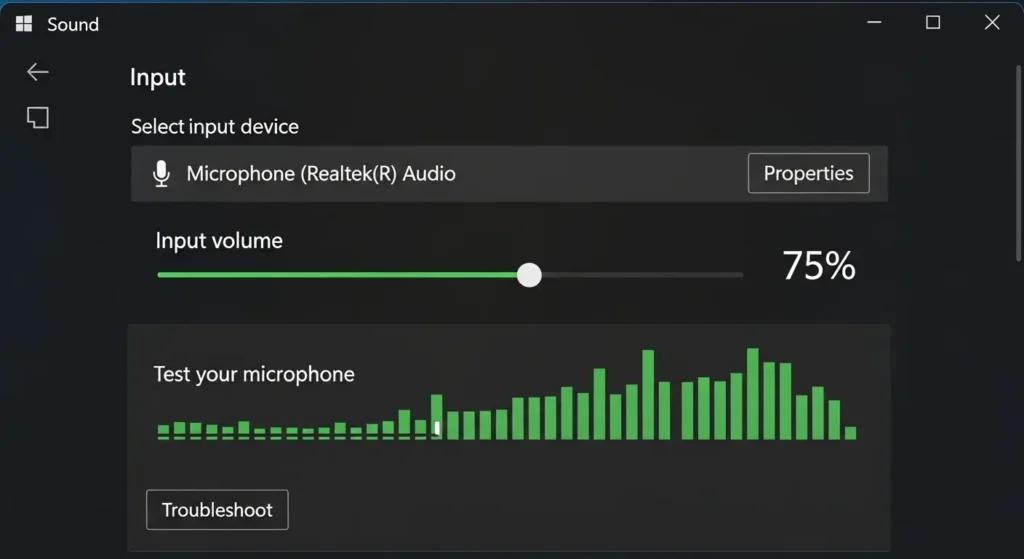
- サウンド設定の開き方:タスクバーのスピーカーアイコンを右クリックし、サウンドの設定を選択します。
- 入力セクションの確認:入力の項目にある使用中のマイクをクリックして詳細を開きます。
- 音量スライダーの操作:入力音量のレベルを右に動かし、100に近い数値に設定します。
- テストの実施:マイクのテストボタンを押し、実際に声を出して青いバーが右側まで大きく動くかを確認してください。
マイクブーストと詳細プロパティの設定
要点:ハードウェアの性能を限界まで引き出し、小さな声でもしっかり拾うように修復します。
- コントロールパネル経由のアクセス:サウンド設定の画面下部にある「サウンドの詳細設定」をクリックし、録音タブを選択します。
- レベルタブの変更:該当するマイクを右クリックしてプロパティを開き、レベルタブに移動します。
- マイクブーストの適用:スライダーを+10.0dBや+20.0dBに上げます。これにより、マイクの増幅機能が働き、入力される音声が大きくなります。ただし、上げすぎるとノイズも増えるため、相手への聞こえ方を確認しながら微調整が必要です。
特定のアプリによる自動調整の解除
要点:SkypeやZoom、Teamsなどのソフトウェアが勝手に音量を変えてしまうのを防ぎます。
- アプリ側の設定確認:使用している通信ソフトの設定メニューを開き、オーディオ項目の「マイク音量を自動で調整する」のチェックを外します。
- Windowsの通信アクティビティ設定:サウンドのコントロールパネルにある通信タブで、「何もしない」を選択しておくことで、通話開始時に他の音が小さくなる現象を防止できます。
サイト外リンク
- Microsoft 公式:Windows でサウンドの設定を確認する
- Zoom ヘルプセンター:マイクの音量を調整する方法
- ELECOM:マイクの音が小さい時の設定方法(マイクブースト)
- サンワサプライ:Windows 11でマイクの音量を大きくする手順
- ヤマハ:PCでのマイク入力レベル調整ガイド