Windows 11のパソコンにBluetoothイヤホンを接続しようとしても繋がらないことがあります。
デバイスの追加画面で検索してもイヤホン名が表示されないケースも多く見られます。
接続済みと出ているのにスピーカーから音が出ない状況もよく発生します。
Windows 10からアップグレードしたパソコンや新しく購入した製品へ移行した直後にも起こりやすいトラブルです。
無線機器が繋がらない原因の多くは他端末との自動接続ロックやセキュリティ設定の干渉です。
ペアリング情報の破損やBluetoothドライバーの不具合が影響している場合もあります。
2026年現在の最新Windows 11環境向けに、基本確認からシステムの修復方法までどう対処すべきか順番に解説します。
最初に確認すべきBluetooth機能と接続状況の基本チェック
結論から言うと、Bluetoothイヤホンが繋がらないときはまずパソコンのBluetooth機能が有効になっているか確認しましょう。
スマホなど他の機器との接続を解除するだけで解決します。
ワイヤレス機器は一度ペアリングした端末へ自動的に繋がる仕様を持っています。
近くにあるスマートフォンや別PCへ先に接続されていると、Windows 11側でいくら探し直しても検出されません。
- イヤホンやヘッドホンの充電残量が十分にあるか確認してください。電源を一度切って入れ直します。
- パソコンとイヤホンの距離を1メートル以内に近づけます。間に金属製の障害物がない場所へ移動します。
- タスクバー右下のネットワークアイコンまたは音量アイコンをクリックしてクイック設定を開きます。
- Bluetoothのボタンが青色で有効になっているか確認しましょう。オフならクリックしてオンに切り替えます。
- 機内モードがオンになっている場合はクリックして無効へ戻します。
- スマートフォン側のBluetooth設定を一時的にオフにします。他端末への自動接続を遮断します。
- パソコンのUSBポートに外付けBluetoothアダプターを挿している方は、別のUSB端子へ挿し直します。
ペアリング情報を削除してもう一度登録し直す手順
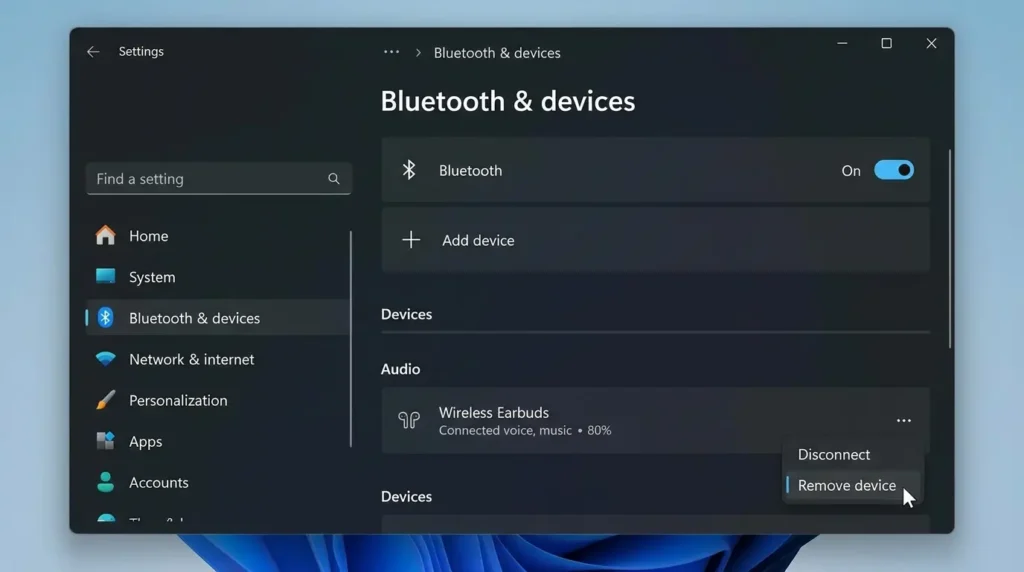
結論から言うと、デバイス一覧にイヤホンが残ったまま繋がらないときは、古い登録情報を一度削除してから再度ペアリングを実行すると正しく接続できます。
OSの更新後やシステム変更後には、保存されている認証データにズレが生じて接続エラーが起きます。
- スタートボタンをクリックし「設定」を開きます。
- 左メニューの「Bluetooth とデバイス」を選択します。
- 一覧から対象となるイヤホンやヘッドホンの右側にある三点リーダーをクリックします。
- メニューから「デバイスの削除」を選び、「はい」をクリックして登録を消去します。
- イヤホン本体のボタン長押しやケース操作を行い、LEDランプが点滅するペアリングモードへ切り替えます。
- 設定画面上部の「デバイスの追加」ボタンをクリックします。
- 種類の選択画面で一番上の「Bluetooth」をクリックします。
- 検索一覧にイヤホン名が表示されたらクリックし、新しい接続プロファイルを作成して完了表示が出るまで待ちます。
接続済みなのに音が出ない時のサウンド出力切り替え手順
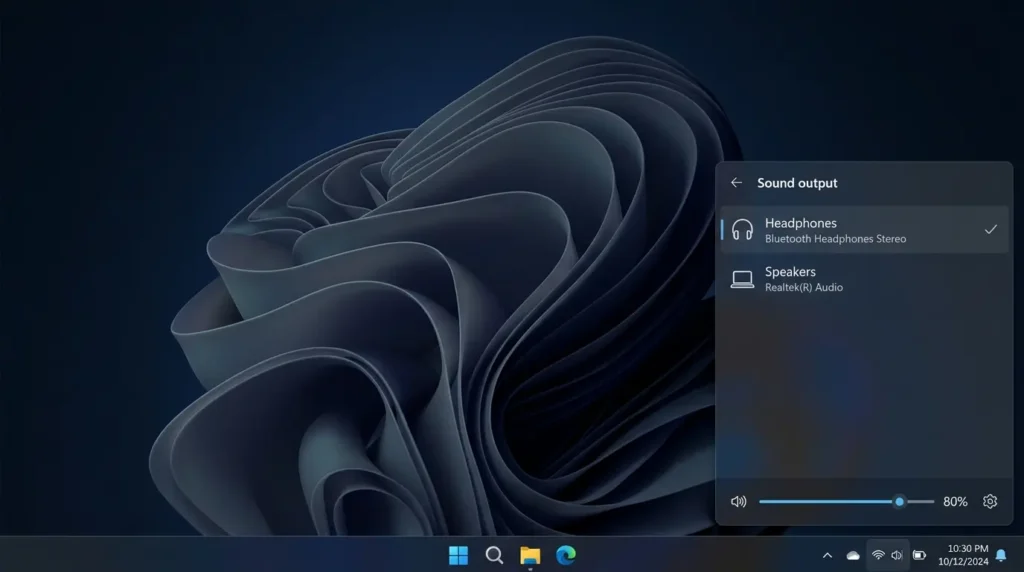
結論から言うと、Bluetoothイヤホンが接続済みになっていても音が出ない場合は、サウンド設定の出力先が内蔵スピーカーのままになっているため手動で切り替える必要があります。
Windows 11では接続直後に音声の出口が自動で切り替わらないケースがあります。
- タスクバー右下のスピーカーアイコンをクリックします。
- 音量スライダー右横にある「サウンド出力の選択」アイコンをクリックします。
- 出力デバイス一覧からご利用中のBluetoothイヤホン名を選択します。
- 音量がゼロやミュートになっていないか確認し、スライダーを上げてテスト再生します。
- 音が出ない場合は「設定」の「システム」から「サウンド」を開き、「サウンドの詳細設定」をクリックします。
- 「再生」タブ内でBluetoothイヤホンを右クリックし、「既定のデバイスとして設定」を選んで「OK」を押します。
音声設定全般の詳しい確認方法は以下の記事でも解説しています。
関連記事:Windows 11でパソコンの音が出ない原因と対処法!設定確認手順
Bluetoothサービスとドライバーを再インストールする修復手順
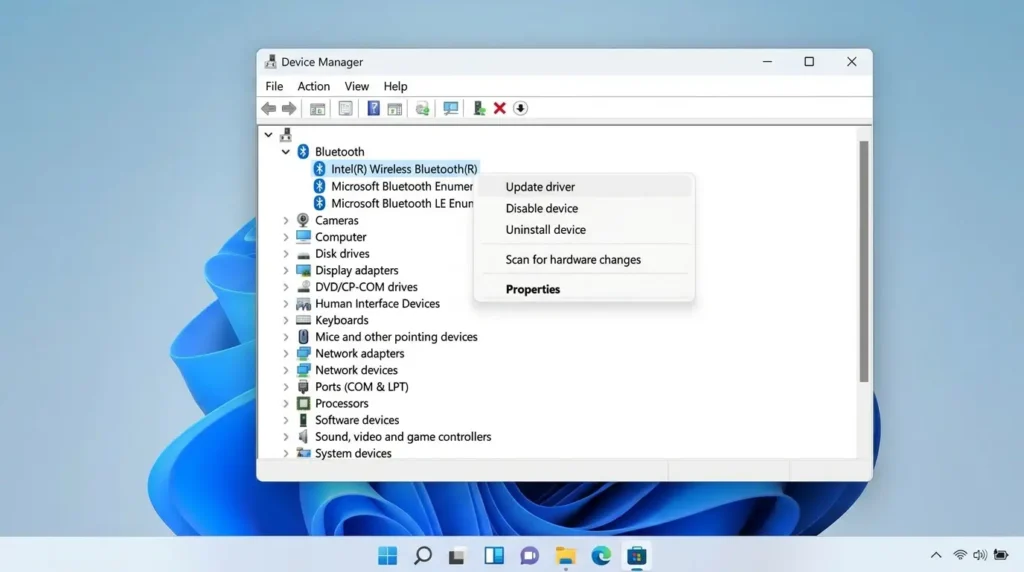
結論から言うと、設定画面からBluetoothのスイッチ自体が消えた場合や何を試しても検出できないときは、Bluetoothサポートサービスの再起動とドライバーの再インストールで復旧します。
バックグラウンドで動く通信サービスやドライバーの動作停止をリセットする手順です。
- スタートボタンを右クリックし「ファイル名を指定して実行」を開きます。
- 入力欄に「services.msc」と半角で入力してEnterキーを押します。
- サービス一覧から「Bluetooth サポート サービス」を探してダブルクリックします。
- スタートアップの種類を「自動」に変更し、サービスの状態が停止中なら「開始」ボタンを押して「OK」をクリックします。
- 次にスタートボタンを右クリックして「デバイス マネージャー」を開きます。
- 一覧から「Bluetooth」をクリックして展開し、搭載されている無線アダプター名を右クリックします。
- 「ドライバーの更新」を選び、最新版の自動検索を実行します。
- 改善しない場合は同じ項目を右クリックして「デバイスのアンインストール」を実行します。
- パソコンを再起動すると起動時に正常なドライバーが自動的に再インストールされます。
3つの独自復旧アプローチ
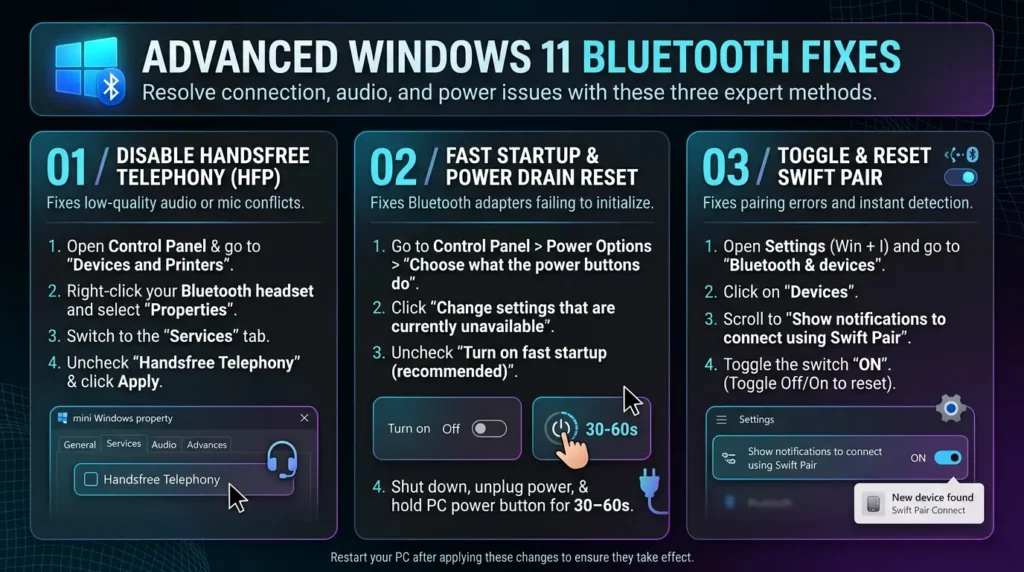
結論から言うと、通常のペアリングやり直しやドライバー更新でも改善しない場合は、ハンズフリー機能の無効化・完全放電リセット・デバイス検出モードの変更の3つで解決できます。
一般的なサポート案内では省かれがちな、実用性の高い技術的アプローチです。
ハンズフリーテレフォニーの無効化による音質低下と切断の解消
Bluetoothイヤホンには高音質再生用のオーディオプロファイルと、マイク通話用のハンズフリープロファイルの2種類が内蔵されています。
Windows 11でZoomやWeb会議アプリを開いた後やゲーム起動時に突然音が出なくなる場合、この2つのモードが衝突しています。
「設定」の「Bluetooth とデバイス」から「デバイス」を開き、一番下の「その他のデバイスとプリンターの設定」をクリックします。
該当するイヤホンアイコンを右クリックして「プロパティ」を開きます。
「サービス」タブを選択します。
一覧にある「ハンズフリー テレフォニー」のチェックを外して「適用」と「OK」を押してください。
マイク機能を使わない場面での接続切れや無音トラブルが一気に解消します。
高速スタートアップ無効化と完全放電による無線チップ初期化
デバイスマネージャーからBluetooth項目そのものが消えている場合、パソコン内部の無線通信チップが静電気や電力エラーでフリーズしています。
Shiftキーを押しながらスタートメニューの「シャットダウン」をクリックしてパソコンを完全に終了させます。
ノートパソコンはACアダプターとマウスなどすべてのUSB周辺機器を取り外してください。
電源ボタンを30秒間長押しして放電します。
デスクトップPCは電源コードをコンセントから抜いて3分間放置してください。
電源を入れ直すとBluetoothモジュールがハードウェアレベルで初期化され正常に認識されるようになります。
Bluetoothデバイスの検出設定を「詳細」へ切り替える
最新のワイヤレスイヤホンや省電力規格対応モデルが検索一覧にまったく出てこない場合、Windows 11の検出フィルターが厳しすぎる条件になっています。
「設定」の「Bluetooth とデバイス」から「デバイス」を開きます。
中ほどにある「Bluetooth デバイスの検出」項目を探します。
初期設定の「既定」から「詳細」へプルダウンを変更してください。
すべての種類のBluetooth機器がスキャン対象になります。
これまで見つからなかったイヤホンやスピーカーが一覧に表示されます。
よくある質問
結論から言うと、Bluetooth接続の不安定さやメーカー固有のトラブルは、Microsoft標準のトラブルシューティング実行とメーカー公式ドライバーの適用で解決できます。
Windows 11のBluetoothイヤホン接続に関するよくある疑問をまとめます。
WindowsのBluetoothトラブルシューティングツールはどこにありますか
スタートメニューから「設定」を開き、「システム」内の「トラブルシューティング」から「その他のトラブルシューティング ツール」を選択します。
一覧にある「Bluetooth」の横の「実行する」ボタンをクリックすると、設定ミスやサービス停止を自動診断して修復します。
すべての対処法を試しても特定のイヤホンだけ繋がりません
イヤホン本体のファームウェアが古い場合や、パソコン側のBluetoothバージョンとの相性問題が起きている可能性があります。
イヤホンメーカーの専用スマホアプリで最新バージョンへ更新いただき、それでも改善しない場合はPCメーカーのサポート窓口や問い合わせページで対応状況をご相談ください。
なお、メーカーサイトやAI検索ツールで型番ごとの最新情報を探す際は、Windows 11用の無線ドライバー配布ページも合わせて確認してください。
音声・デバイス接続トラブルの関連ガイド
結論から言うと、Bluetooth以外の有線スピーカーや外部モニターの音声トラブルも、出力経路ごとの設定手順を確認すればスムーズに復旧できます。
音声や周辺機器の接続不具合は以下の記事も合わせて確認いただき、快適な作業環境を整えてください。
関連記事一覧
Windows 11でパソコンの音が出ない原因と対処法!設定確認手順
Windows 11でスピーカーやイヤホンが認識しない・音が出ない時の対処法
Windows 11でHDMI接続したテレビやモニターから音が出ない原因と対処法
まとめ
Windows 11でBluetoothイヤホンが繋がらないときは、まずスマホなど他端末との接続を解除しパソコンのBluetooth設定が有効か確認します。
一覧に表示されない場合や接続エラーが出る場合は、古いペアリング情報を一度削除してから再度登録し直してください。
接続済みでも音が出ないときはサウンド出力先の切り替えやドライバーの再インストールを実行します。
使い心地の良いワイヤレス環境を取り戻しましょう。