Windows 11のパソコンで動画や音楽を再生しても音が出ません。
タスクバー右下のスピーカーアイコンにバツ印やミュートマークが付いています。
昨日まで正常に聞こえていたのにアップデート後から無音になるケースも多くあります。
外部スピーカーやイヤホンを繋いでいるのに内蔵スピーカー側に切り替わらない場合もあります。
音が出ないトラブルは音量設定のズレや出力デバイスの選択ミスが最も多い原因です。
Windowsのオーディオサービスやサウンドドライバーの一時的な停止も大きく関係します。
簡単な設定確認からシステムの修復手順まで順番に切り分けることで自力で音声を復活させられます。
最初に確認すべき音量・ミュートと出力デバイスの切り替え
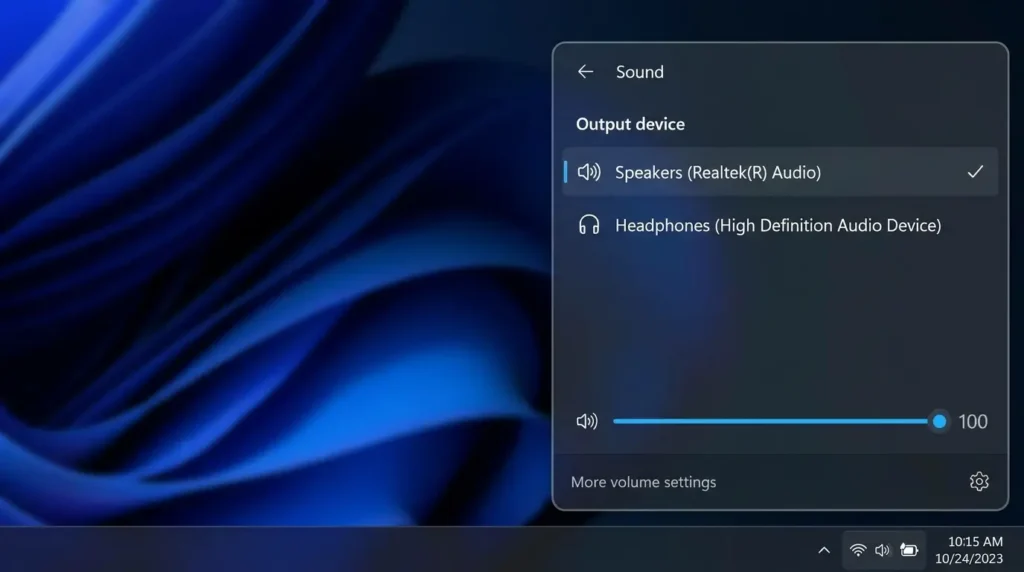
システム設定を深く触る前に現在の音量状態と音の出口がどこに向いているか点検します。
外部モニターやBluetooth機器を繋いだ直後は出力先が自動で切り替わっていることが多くあります。
- 画面右下のタスクバーにあるスピーカーアイコンをクリックします。
- スピーカーアイコンに斜線やバツ印が付いている場合はクリックしてミュートを解除します。
- 音量スライダーを右へドラッグし、音量を50以上まで引き上げます。
- スライダー右横の「サウンド出力の選択」アイコンをクリックします。
- 一覧から実際に音を鳴らしたい機器(スピーカーやヘッドホン)を選択します。
- 外付けスピーカーの電源ケーブルと音声ケーブルが奥までしっかり挿さっているか確認します。
HDMIケーブルで外部モニターやテレビへ接続しているのに音が出ない場合は、モニター側の出力指定が必要です。
関連記事:Windows 11でHDMI接続したテレビやモニターから音が出ない原因と対処法
音量ミキサーとアプリ別の消音・無効化を解除する手順
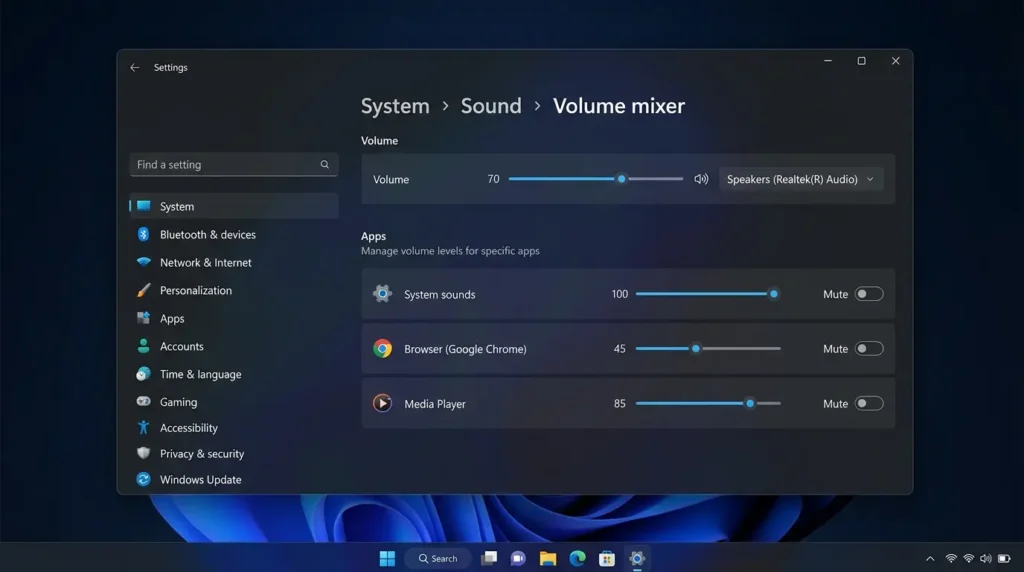
特定のアプリやブラウザだけ音が出ない場合は音量ミキサーの設定が原因です。
またWindows側でオーディオデバイス自体が無効になっているケースもここで修復できます。
- タスクバーのスピーカーアイコンを右クリックし「音量ミキサーを開く」を選択します。
- 「出力デバイス」が正しいスピーカーになっているか確認します。
- 画面下の「アプリ」一覧から、音を出したいブラウザやソフトのスライダーを上げます。
- アプリ横のスピーカーマークがミュートになっている場合はクリックして解除します。
- ページ下部の「サウンドの詳細設定」をクリックして再生タブを開きます。
- 使用したいスピーカーを右クリックし「有効」と「既定のデバイスとして設定」を選びます。
- 同じく右クリックメニューから「テスト」を押し、確認音が鳴るか確かめます。
オーディオサービスとトラブルシューティングツールの実行
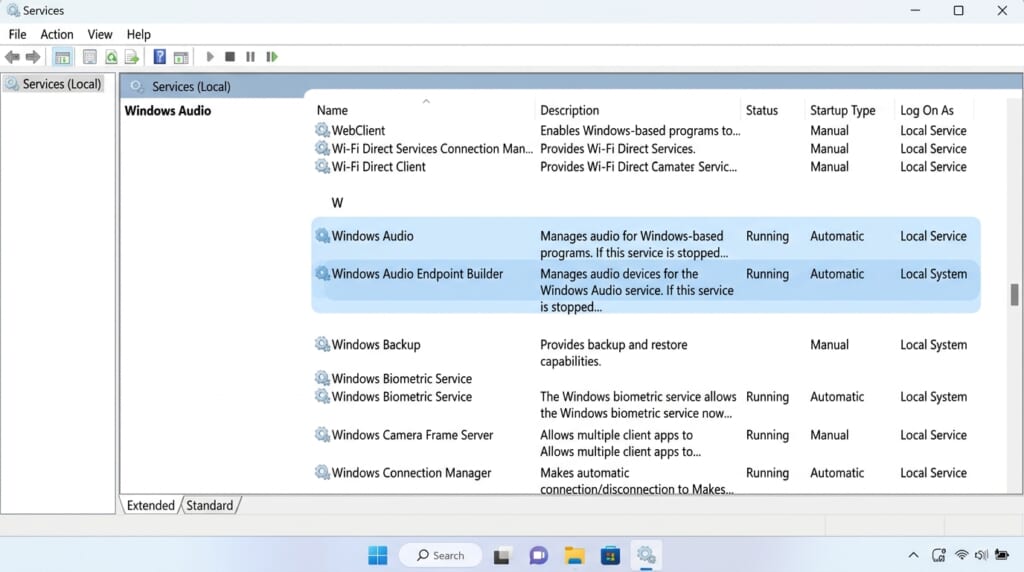
スピーカーアイコンに赤いバツ印が表示され「オーディオサービスが応答していません」と出る場合の解決策です。
- スタートボタンを右クリックし「設定」を開きます。
- 「システム」内の「トラブルシューティング」から「その他のトラブルシューティング ツール」をクリックします。
- 「オーディオ」の横にある「実行する」ボタンを押して自動診断と修復を行います。
- 改善しない場合はスタートメニューの検索窓に「サービス」と入力して開きます。
- 一覧から「Windows Audio」を探して右クリックし「再起動」をクリックします。
- 同様に「Windows Audio Endpoint Builder」も右クリックして「再起動」を実行します。
- 両方の状態が「実行中」になっていることを確認して音声を再生します。
サウンドドライバーの更新と再インストール手順
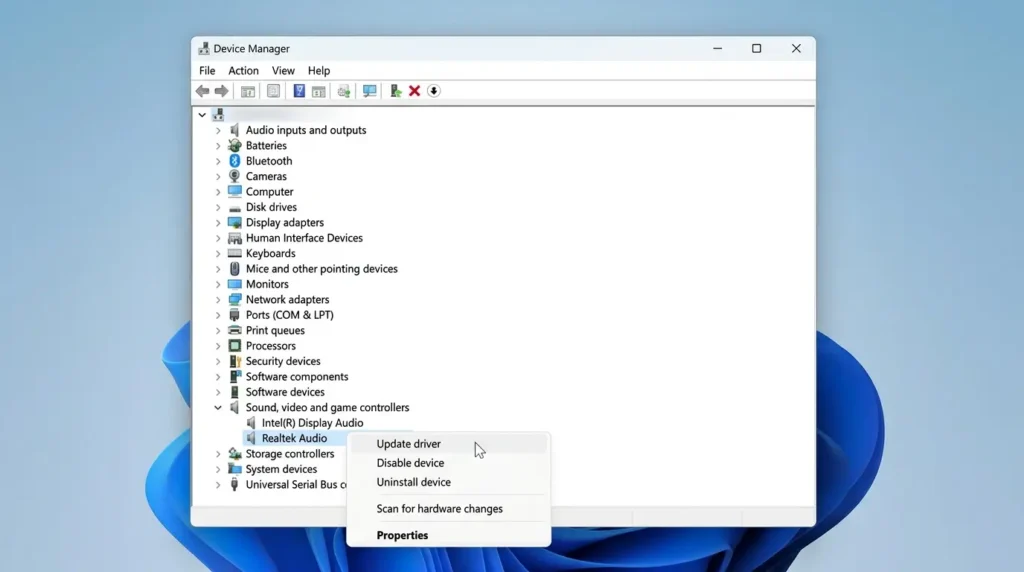
Windows Updateの適用後やスリープ復帰後に音声認識が消えた場合はドライバーを修復します。
- スタートボタンを右クリックして「デバイス マネージャー」を開きます。
- 「サウンド、ビデオ、およびゲーム コントローラー」の左側の矢印をクリックして展開します。
- 「Realtek Audio」や「Intel Display Audio」などの項目を右クリックします。
- 「ドライバーの更新」を選び「ドライバーを自動的に検索」を実行します。
- 変化がない場合は同じ項目を右クリックし「デバイスのアンインストール」をクリックします。
- 確認画面で「ドライバーソフトウェアを削除」にはチェックを入れずに「アンインストール」を押します。
- パソコンを「再起動」するとWindows起動時に正常なオーディオドライバーが自動再インストールされます。
一般的な解説記事にはない3つの独自復旧アプローチ
通常のサポートページでは触れられていない、頑固な無音トラブルを解決する実践的な復旧手法です。
オーディオの拡張機能(Audio Enhancements)のオフ切替による干渉解除
Windows 11の更新後に特定のアプリや動画サイトだけ音が消えたり割れたりする場合、OS側の音響補正機能がRealtekやIntelのドライバーと競合しています。
設定アプリの「システム」から「サウンド」を開き、使用中のスピーカーをクリックします。
画面下部の「オーディオの拡張機能」のプルダウンを開きます。
「デバイスの既定の効果」から「オフ」へ切り替えた瞬間にシステム側の信号フィルタが解除されます。
正常に音声が出力されるようになります。
排他モード(アプリケーションによるデバイスの排他制御)の無効化
Web会議ツールやゲームを起動した後にブラウザのYouTubeや音楽アプリの音が一切出なくなる現象は、1つのソフトがサウンドデバイスを独占ロックしているのが原因です。
「サウンドの詳細設定」から使用中のスピーカーをダブルクリックして「プロパティ」を開きます。
上部の「詳細」タブを選択してください。
「排他モード」欄にある「アプリケーションによりこのデバイスを排他的に制御できるようにする」のチェックを外して「OK」を押します。
これにより複数アプリ間での音声衝突が防げます。
どのソフトを同時に開いても安定して音が鳴ります。
高速スタートアップ無効化と完全放電によるオンボード音声チップの初期化
シャットダウンと起動を繰り返してもサウンドデバイス自体がデバイスマネージャーから消えている場合、マザーボード上の音声チップが帯電してフリーズしています。
スタートボタンから「電源」をクリックします。
「Shift」キーを押したまま「シャットダウン」を選択して完全終了させます。
ノートパソコンはACアダプターとすべてのUSB機器を抜きます。
デスクトップパソコンは電源コードをコンセントから抜いて3分間放置します。
再起動後に音声チップがハードウェアレベルで初期化されます。
消えていたスピーカーデバイスが復活します。
よくある質問
Windows 11の音声トラブルに関するよくある疑問をまとめます。
イヤホンを挿してもスピーカーから音が出続けるのはなぜですか
イヤホンプラグがジャックの奥まで完全に差し込まれていないか、Realtek Audio Consoleなどの管理ソフト側で「フロントパネルジャックの検出」が無効になっている可能性があります。
タスクバーのサウンド出力先メニューから「ヘッドホン」を手動で選択してください。
Windows 11の大型アップデート直後から急に音が出なくなりました
大型アップデート時に旧バージョンのオーディオドライバーと互換性エラーが起きることがあります。
デバイスマネージャーからサウンドドライバーを一度アンインストールしてパソコンを再起動するか、Windows Updateの「オプションの更新プログラム」から最新のAudioドライバーを適用してください。
音声・周辺機器トラブルの関連ガイド
接続機器別の詳細な音声設定や関連トラブルは以下の記事も確認してください。
関連記事一覧
Windows 11でHDMI接続したテレビやモニターから音が出ない原因と対処法
Windows 11でモニターを2画面に設定する方法!接続から配置変更手順
Windows 11でセカンドモニターが認識しない原因と対処法!検出手順
Windows 11でネットが繋がらない原因と対処法!接続手順
まとめ
Windows 11で音が出ない時は最初にタスクバーのスピーカーアイコンからミュート解除と出力デバイスの選択を確認します。
特定のアプリだけ無音なら音量ミキサーを調整します。
全体から音が出ない場合はWindows Audioサービスの再起動とサウンドドライバーの再インストールを実行してください。
拡張機能や排他モードの干渉も切り分けて快適なサウンド環境を取り戻しましょう。