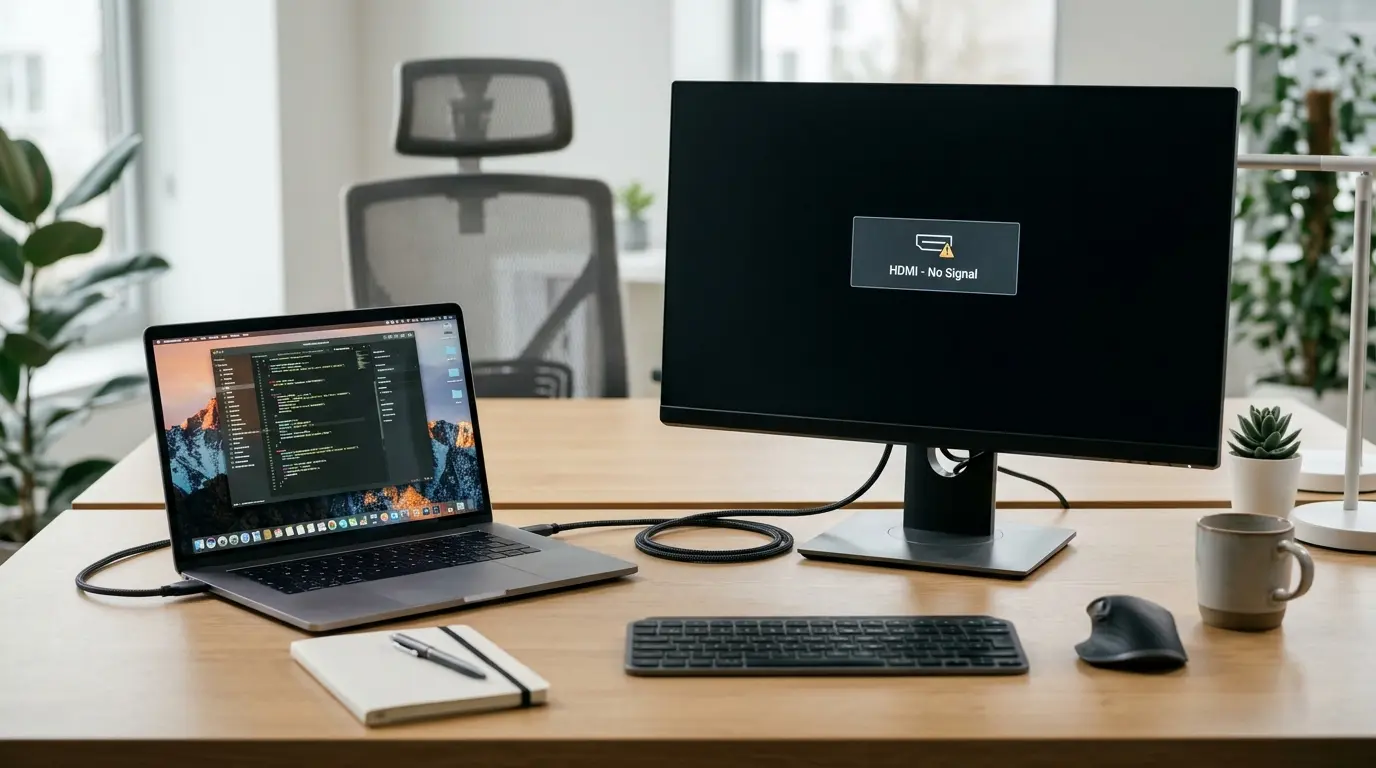
Windows 11で2台目のモニターを繋いでも画面が真っ暗なまま映りません。
ディスプレイ設定を開いてもモニター番号が「1」しか表示されません。
「別のディスプレイは検出されませんでした」と赤い文字で警告が出ます。
モニターの電源ランプは点いているのに「信号なし」と表示されます。
昨日まで正常に2画面で使えていたのに突然認識しなくなるケースも目立ちます。
この現象はケーブルの接触不良やモニター側の入力ソース違いが頻発する原因です。
グラフィックドライバーの一時的なフリーズも大きく関係します。
デスクトップパソコンでは映像ケーブルの挿し間違いも多く見られます。
物理的な配線とシステム側の認識機能を順番に切り分けることで自力で映像を復活させられます。
最初に確認すべき物理配線とモニターの入力切替
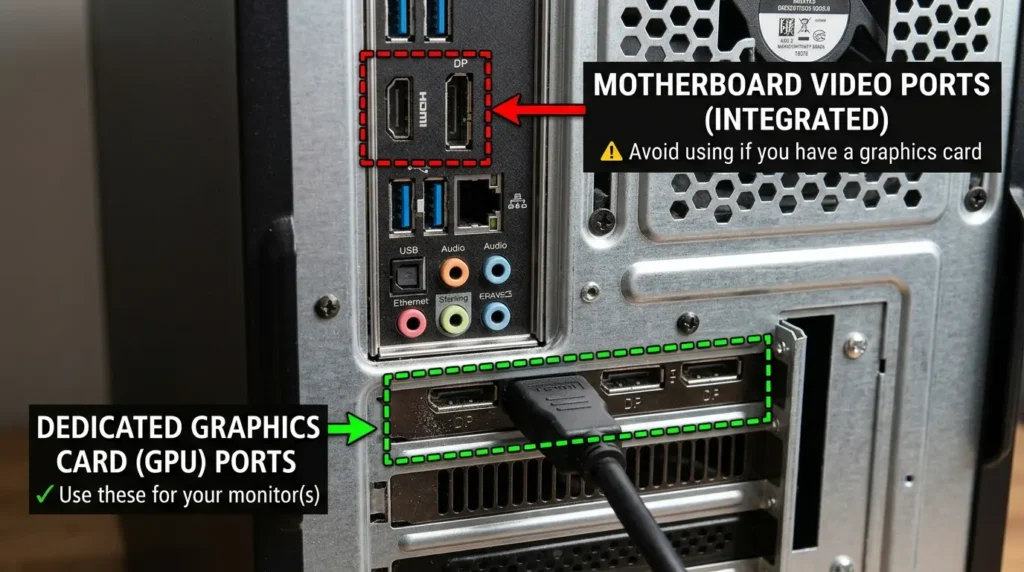
システム設定を触る前にハードウェア側の通信経路を点検します。
特にデスクトップパソコンでグラフィックボードを搭載している機種は挿す場所に注意が必要です。
- モニター本体の電源ボタンを押して電源ランプが点灯しているか確認します。
- モニター側の物理ボタンを押し、入力切替を「HDMI 1」や「DisplayPort」など実際に挿した端子へ合わせます。
- デスクトップパソコンの場合、縦向きのマザーボード側ではなく横向きのグラフィックボード側端子へケーブルを挿し直します。
- 変換アダプターを使用している場合はアダプターを外し、直結できるケーブルへ交換します。
- 別のHDMIケーブルやDisplayPortケーブルに差し替えて映像が出るか試します。
- モニターの電源コンセントを抜き、1分間放置して放電してから再度電源を入れます。
セカンドモニターが検出されない主な原因と判別表
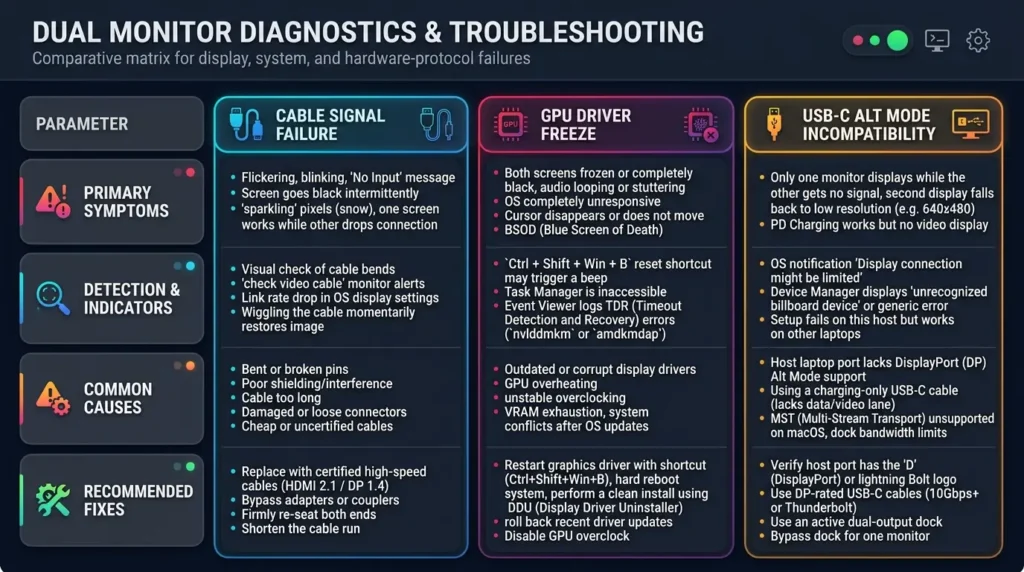
エラーの現れ方によって疑うべき箇所を絞り込みます。
| 症状・表示状態 | 主な原因 | 最優先で試すべき対処法 |
| モニターに「信号なし」と出る | 入力切替ミス・ケーブル断線・GPU端子違い | モニター側の入力ソース変更・挿し直し |
| 設定で「検出されませんでした」と出る | グラフィックドライバーの停止・Windows認識不備 | ショートカットキーでドライバー再起動・強制検出 |
| USB Type-C接続だけ反応しない | ポートの映像出力非対応・給電不足 | DisplayPort Alternate Mode対応ポートへ変更 |
| スリープ復帰後から映らなくなった | ディスプレイの省電力ハング・EDID通信エラー | モニターのコンセント抜き差し放電・PC再起動 |
ショートカットキーでのドライバー再起動と強制検出
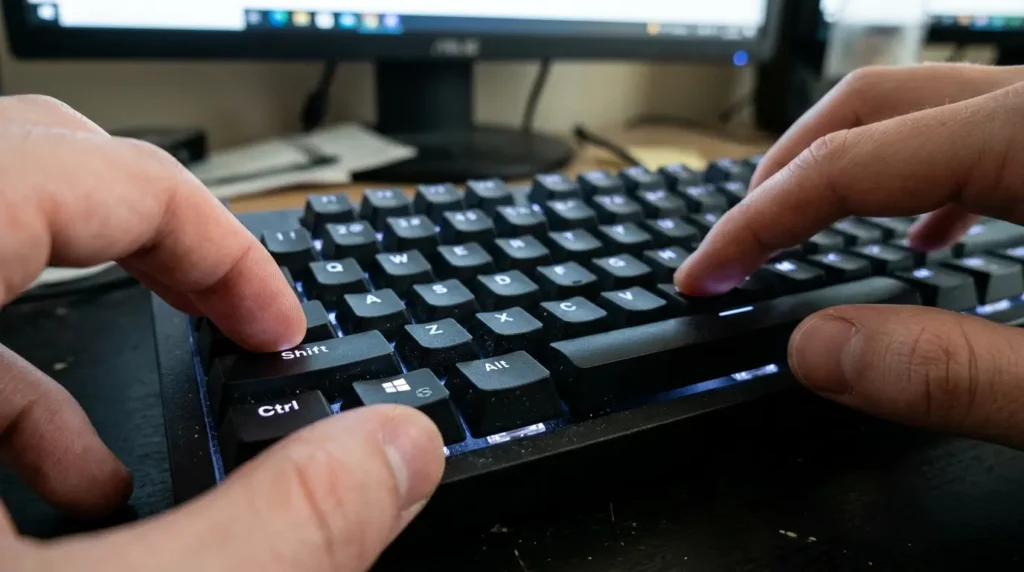
パソコン本体を再起動せずに映像出力システムだけをリセットして再認識させます。
Win + Ctrl + Shift + Bでグラフィックドライバーを再起動する
画面出力がフリーズしているときに最も即効性が高い操作です。
- キーボードの「Win」「Ctrl」「Shift」「B」の4つのキーを同時に押します。
- 画面が一瞬暗転し、「ピッ」という短いビープ音が鳴ります。
- 数秒後にメイン画面が再描画され、2台目のモニターへ映像信号が再送信されます。
ディスプレイ設定から手動で検出を実行する
Windows側で外部モニターの接続を強制的にスキャンします。
- デスクトップの何もない場所を右クリックし「ディスプレイ設定」を開きます。
- 画面下部の「複数のディスプレイ」項目をクリックして展開します。
- 「別のディスプレイの検出」の横にある「検出」ボタンをクリックします。
- キーボードの「Win + P」を押し、「拡張」または「複製」を選択し直します。
デバイスマネージャーでのディスプレイアダプター更新
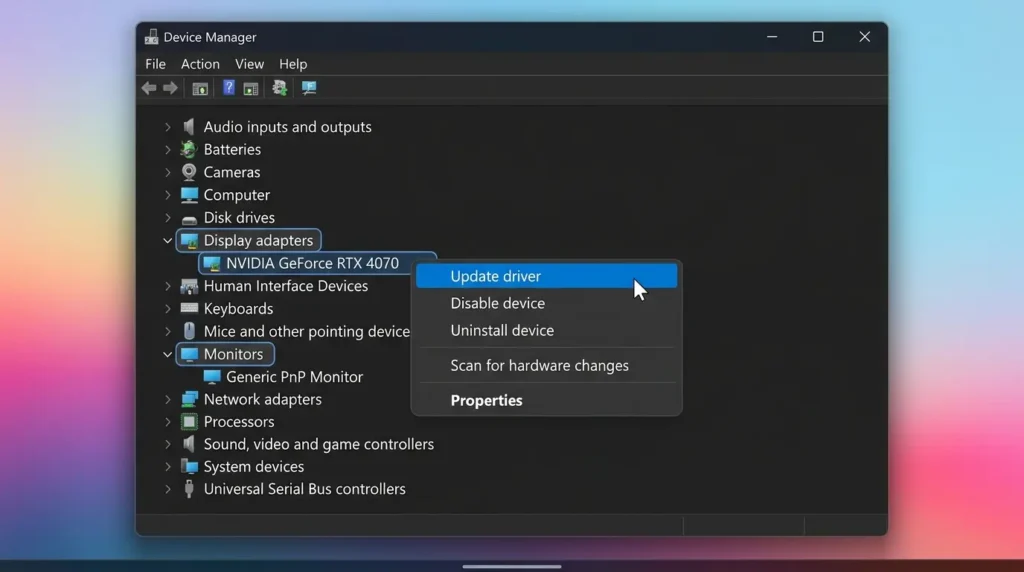
グラフィック制御ドライバーが古い場合や破損している場合の修復手順です。
- スタートボタンを右クリックして「デバイス マネージャー」を開きます。
- 「ディスプレイ アダプター」を展開します。
- Intel、NVIDIA、AMDなどのグラフィック名称を右クリックして「ドライバーの更新」を選択します。
- 「ドライバーを自動的に検索」をクリックして最新状態にします。
- 同様に「モニター」項目を展開し、グレーアウトしている項目があれば右クリックして「デバイスを有効にする」を押します。
- ウィンドウ上部の「操作」メニューから「ハードウェア変更のスキャン」を実行します。
3つの独自復旧アプローチ
一般的なマニュアルには載っていない、現場のトラブルシューティングで高い復旧率を誇る専門手法です。
レジストリのモニター構成キャッシュ(Configuration / Connectivity)消去
過去に別のモニターを繋いだ履歴がレジストリに破損データとして残ると、新しいモニターを一切認識しなくなります。
スタートボタンを右クリックして「ファイル名を指定して実行」を開きます。
「regedit」と入力してレジストリエディターを起動します。
以下のパスへ順番に移動します。
Plaintext
HKEY_LOCAL_MACHINE\SYSTEM\CurrentControlSet\Control\GraphicsDrivers
左側のツリーにある「Configuration」「Connectivity」「ScaleFactors」の3つのフォルダをそれぞれ右クリックして削除します。
削除後にパソコンを再起動すると、Windowsが接続中のモニター情報をゼロからクリーンに再スキャンして認識を復活させます。
BIOS設定でのiGPU Multi-Monitor(内蔵GPU同時出力)の有効化
グラフィックボード搭載のデスクトップパソコンで、1台目をグラボ側、2台目をマザーボード側端子に繋いで映らない場合の解決策です。
初期設定ではグラフィックボードを挿すとマザーボード側の映像出力が無効化されます。
パソコン起動時にF2キーやDeleteキーを連打してBIOS画面を開きます。
詳細設定内のグラフィック項目から「iGPU Multi-Monitor」または「IGFX Multi-Monitor」を探します。
設定を「Disabled」から「Enabled」へ変更して保存し再起動します。
これによりグラフィックボードとマザーボードの両方の端子から同時に2画面出力が可能になります。
DisplayPortのディープスリープ誤動作解除とケーブルピン仕様の確認
DisplayPort接続時のみスリープや電源オフ後に認識しなくなる現象は、モニター側のディープスリープ機能がWindowsからの復帰信号を遮断しているのが原因です。
モニター本体の設定メニュー(OSDメニュー)を開きます。 システム設定やエコ設定内にある「DisplayPort Deep Sleep」を「オフ」に変更します。
さらに安価なケーブルで20番ピン(電源供給線)が結線されている製品を使うと逆流電流で認識不良を起こすため、VESA認証済みのDisplayPortケーブルへ交換することで完全に解消します。
よくある質問
セカンドモニターが認識しない際の疑問をまとめます。
変換アダプターを使っている場合、方向を逆にしても使えますか
DisplayPortからHDMIへの変換アダプターやUSB Type-CからHDMIへの変換ケーブルは、信号の変換方向が一方向に固定されています。
モニター側のHDMI端子とパソコン側のDisplayPort端子など、出力と入力の向きが製品の仕様と合っているか必ず確認してください。
テレビをセカンドモニターとして繋いでも認識しませんか
テレビ側のHDMI入力端子の規格(ARC対応ポートなど)や、テレビ本体の設定で「HDMI連動機能(CEC)」が有効になっているとパソコン側が正常に認識しないことがあります。
テレビ側の別のHDMI端子へ挿し替え、外部入力切替を手動で選択してください。
マルチモニター設定の関連ガイドとトラブル対策
2画面の詳しい設定方法や関連する不具合は以下の記事を確認してください。
関連記事:Windows 11でモニターを2画面に設定する方法!接続から配置変更手順
関連記事:Windows11で画面が真っ暗!電源はついてる時の原因と復旧手順
関連記事:Windows 11で有線LANが認識しない原因と対処法!接続手順
関連記事:Windows 11でネットが繋がらない原因と対処法!接続手順
まとめ
Windows 11でセカンドモニターが認識しない場合は最初にモニター本体の入力切替とケーブルの挿し込みを確認します。
デスクトップパソコンではグラフィックボード側の端子に正しく接続されているか見直してください。
配線に問題がなければ「Win + Ctrl + Shift + B」で画面ドライバーを再起動します。
それでも検出されないときはレジストリのモニター履歴削除やケーブル交換を試して快適な2画面環境を取り戻しましょう。