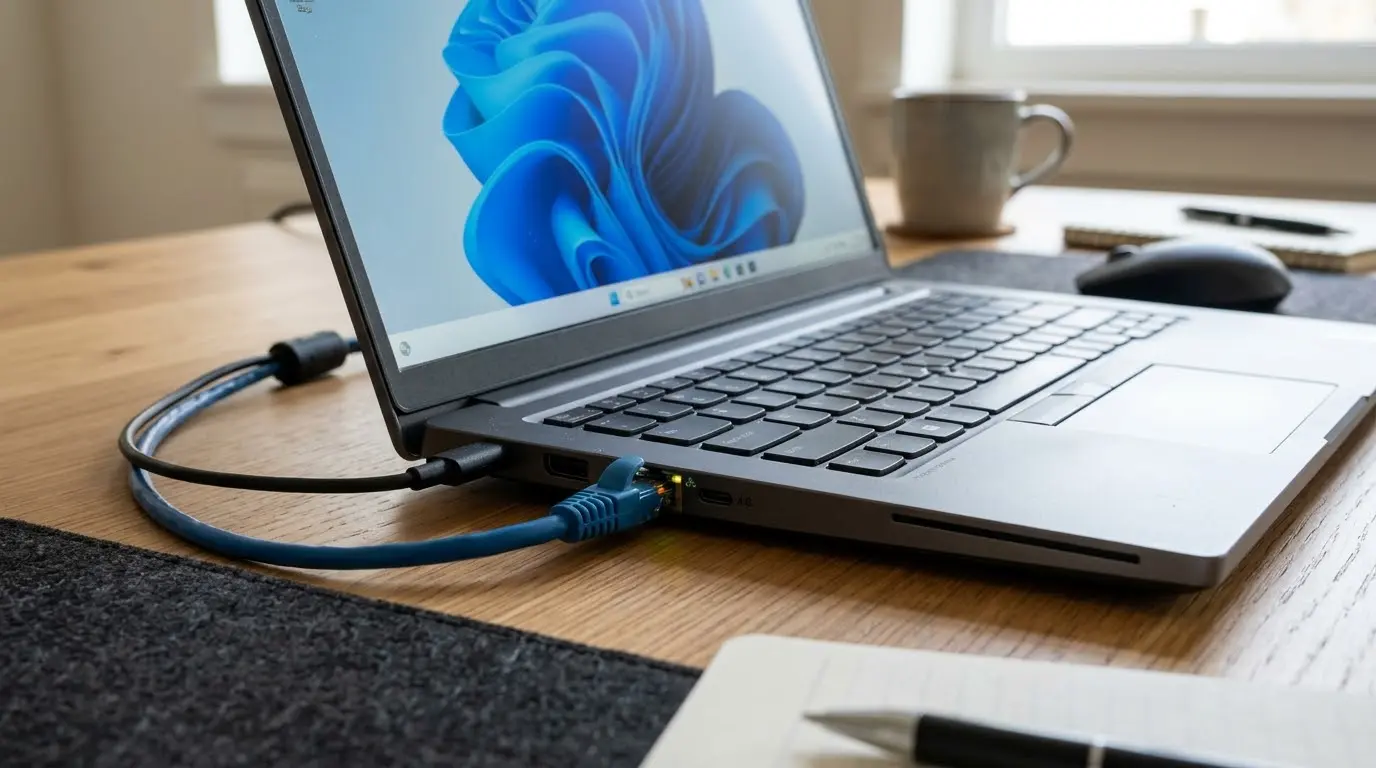
Windows 11のパソコンに有線LANケーブルを挿してもネットが繋がりません。
タスクバー右下の通知領域に地球儀マークが表示されます。
設定アプリの「イーサネット」項目に「未接続」と表示されます。
ケーブルを抜き差ししても認識する気配がありません。
Wi-Fiは繋がるのに有線LANだけが反応しないケースもあります。
この現象は物理的な配線の断線や接触不良が疑われます。
LANポート内部のチップの帯電も頻発する原因です。
ネットワークドライバーのクラッシュも関係します。
スリープ復帰後の省電力機能の誤動作も目立ちます。
順を追って設定と機器を確認することで正常な通信を取り戻せます。
最初に確認すべき物理配線とLANポートのランプ
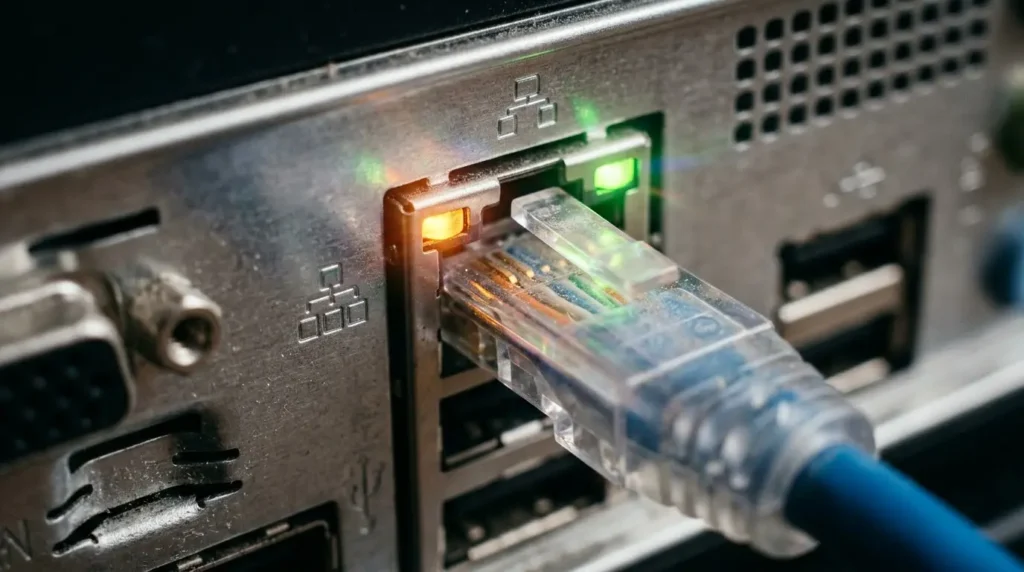
最初に物理的な通電と通信リンクが成立しているかを切り分けます。
パソコン背面や側面のLAN端子にあるLEDランプを目視します。
緑色のリンクランプが消灯している場合は物理的に信号が途絶えています。
- LANケーブルのツメ(ラッチ)が折れていないか確認します。
- 「カチッ」と音が鳴るまで端子の奥へしっかりと押し込みます。
- ルーターやスイッチングハブ側のLANポートも同様に挿し直します。
- ルーター側のポートを別の番号(LAN1からLAN2など)へ差し替えます。
- 別のLANケーブル(Cat6以上推奨)に交換してランプが点くか試します。
- パソコンのLAN端子のランプが点灯または点滅するか確認します。
有線LANが認識しない主な原因と切り分け表
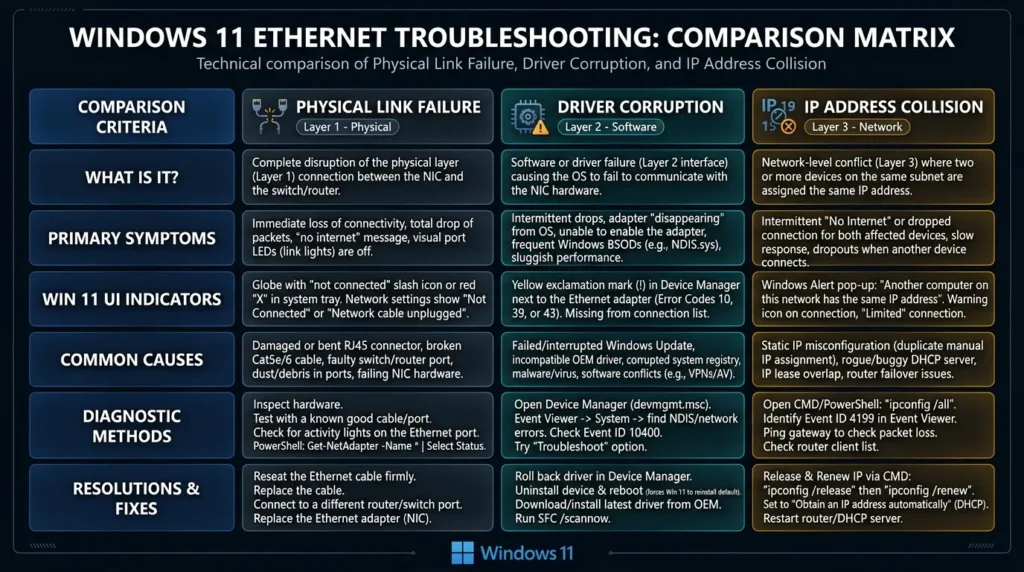
画面の表示やデバイスマネージャーの状態で原因を判別します。
| 状態・エラー表示 | 主な原因 | 推奨される最初の対処法 |
| ポートのLEDランプが消灯 | ケーブル断線・ポート破損・ルーター停止 | ケーブル交換・ルーターのポート変更 |
| イーサネットが「無効」 | ネットワーク設定での手動停止 | アダプターのプロパティから「有効」化 |
| デバイスマネージャーに!マーク | LANドライバーの不具合(コード10/43) | ドライバーの更新・再インストール |
| 接続済みだが通信できない | IPアドレスの競合・固定IP設定の誤り | DHCP(自動取得)への切り替え・放電 |
設定アプリでのアダプター有効化と完全放電
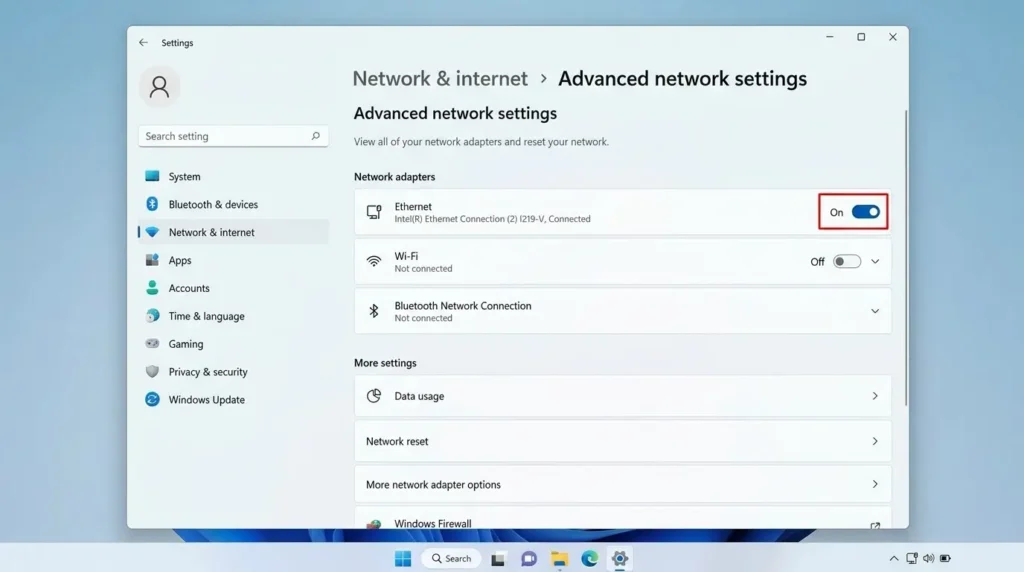
OS内部で有線LAN機能が無効化されていないかを確認し、放電を行います。
イーサネットアダプターを有効にする
誤操作やアップデートでアダプターが無効になっている場合の修復です。
- スタートボタンをクリックして「設定」を開きます。
- 左メニューの「ネットワークとインターネット」を選択します。
- 画面下部の「詳細ネットワーク設定」をクリックします。
- 「ネットワーク アダプター」一覧の「イーサネット」を確認します。
- 「無効」と表示されている場合は「有効にする」をクリックします。
- 一度「無効にする」を押してから再度「有効にする」を押し直します。
本体の完全放電リセットを実行する
LANポート内部のコントローラーチップ(RealtekやIntel)の帯電を解消します。
- パソコンの電源を完全にシャットダウンします。
- 電源コード(ノートPCはACアダプター)をコンセントから抜きます。
- 接続されているLANケーブルやUSB機器をすべて取り外します。
- 電源ボタンを数回空押しして回路内の微弱電流を逃がします。
- そのまま15分間放置して完全に放電させます。
- 電源とLANケーブルだけを接続してパソコンを起動します。
デバイスマネージャーでのLANドライバー再インストール
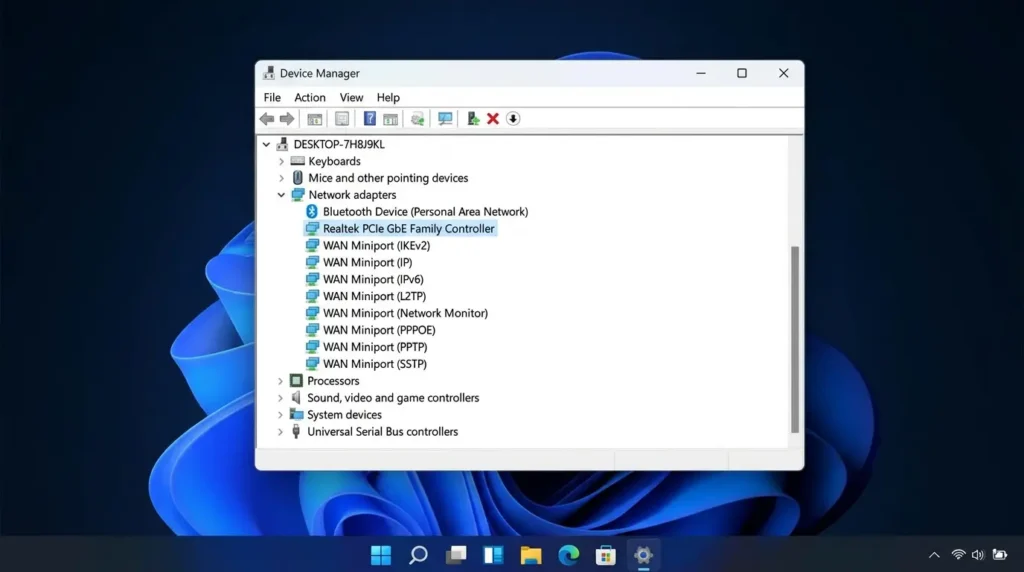
有線LANを制御するドライバーが壊れている場合は再構築を行います。
- スタートボタンを右クリックして「デバイス マネージャー」を開きます。
- 「ネットワーク アダプター」を展開します。
- 「Ethernet」「Gigabit」「GbE」「PCIe Controller」等の記載を探します。
- 該当のLANコントローラーを右クリックして「プロパティ」を開きます。
- デバイスの状態に「問題が発生したため停止しました」とあるか確認します。
- 右クリックメニューから「デバイスのアンインストール」を選択します。
- 「このデバイスのドライバーを削除しようとしました」にはチェックを入れずにアンインストールします。
- パソコンを再起動すると、Windowsが標準ドライバーを自動で再組み込みします。
一般的な解説記事にはない3つの独自復旧アプローチ
メーカーサポートやQ&Aサイトには記載されていない専門的な通信復旧手法です。
通信速度・デュプレックス(Speed & Duplex)の自動ネゴシエーション固定解除
古いルーターやハブを経由している場合、通信速度の自動同期(Auto Negotiation)に失敗して切断されます。
デバイスマネージャーから有線LANコントローラーのプロパティを開きます。
「詳細設定」タブを選択します。
プロパティ一覧から「速度と二重(Speed & Duplex)」を選びます。
値を「自動ネゴシエーション」から「100Mbps 全二重」または「1.0Gbps 全二重」へ強制固定します。
ポート間の信号検知が強制確立され、認識が復活します。
Energy Efficient Ethernet(省電力イーサネット)の無効化
Windows 11のスリープ復帰時や通信負荷が低い時に、有線LANチップが誤って省電力休止する不具合です。
先ほどのコントローラーの「詳細設定」タブを開きます。
「省電力型イーサネット(Energy Efficient Ethernet)」を選択します。
値を「無効(Disabled)」に変更します。
さらに「グリーン イーサネット(Green Ethernet)」も同様に無効化します。
チップへの常時給電が維持され、スリープ後の未認識が解消します。
USB-LAN変換アダプター使用時のType-Cポート電力制限解除
薄型ノートPC等で外付けのUSB-LANアダプター(Type-Cドック等)が認識しない現象は給電不足が原因です。
デバイスマネージャーの「ユニバーサル シリアル バス コントローラー」を展開します。
「USB ルート ハブ(USB 3.0 / USB-C)」を右クリックしてプロパティを開きます。
「電源の管理」タブを選択します。
「電力の節約のために、コンピューターでこのデバイスの電源をオフにできるようにする」のチェックを外します。
これによりLAN変換チップへの給電停止を防止できます。
よくある質問
有線LANが認識しないトラブルの質問をまとめます。
LAN端子の爪が折れたケーブルは使えませんか
爪が折れていると端子内部の金属ピンが浮いて接触不良を起こします。
通信が途切れる原因になるため、新しいLANケーブルへの交換を推奨します。
外付けのUSB有線LANアダプターは代わりになりますか
パソコン本体のLANポートが物理的に故障していても、市販のUSB-LAN変換アダプターをUSBポートに挿せば通信できます。
家電量販店やネット通販で手軽に入手できます。
最も確実な代替手段となります。
それでも直らない場合の関連トラブル対策
パソコンやネットワークに関する個別の復旧手順は以下の記事を確認してください。
関連記事:Windows 11でネットが繋がらない原因と対処法!接続手順
関連記事:Windows 11でWi-Fiアイコンが消えた原因と対処法!復旧手順
関連記事:Windows 11でインターネットなしセキュリティ保護ありの対処法
関連記事:Windows11が起動しない原因と対処法まとめ!電源がつかない・画面が動かないときの復旧手順
関連記事:Windows 11でセーフモードが起動しない原因と対処法!復旧手順
関連記事:Windows 11がロゴで止まる原因と対処法!進まない画面の復旧手順
関連記事:Windows 11で自動修復を準備していますから進まない原因と対処法!ループ解除手順
関連記事:Windows 11の再起動が終わらない原因と対処法!ループ時の強制終了と復旧手順
関連記事:Windows11で画面が真っ暗!電源はついてる時の原因と復旧手順
関連記事:Windows11を初期化する方法!個人ファイルを残す・すべて削除の違いと初期化できない時の対処法
まとめ
Windows 11で有線LANが認識しない場合はLANポートのLEDランプ点灯から確認します。
ケーブルの抜き差しやルーターのポート変更で改善するか試してください。
機器の帯電が原因のこともあるため電源を抜いた完全放電も効果的です。
認識しない状態が続く場合はデバイスマネージャーからドライバーを再インストールします。
通信が途切れる場合は省電力イーサネットの無効化を試してください。