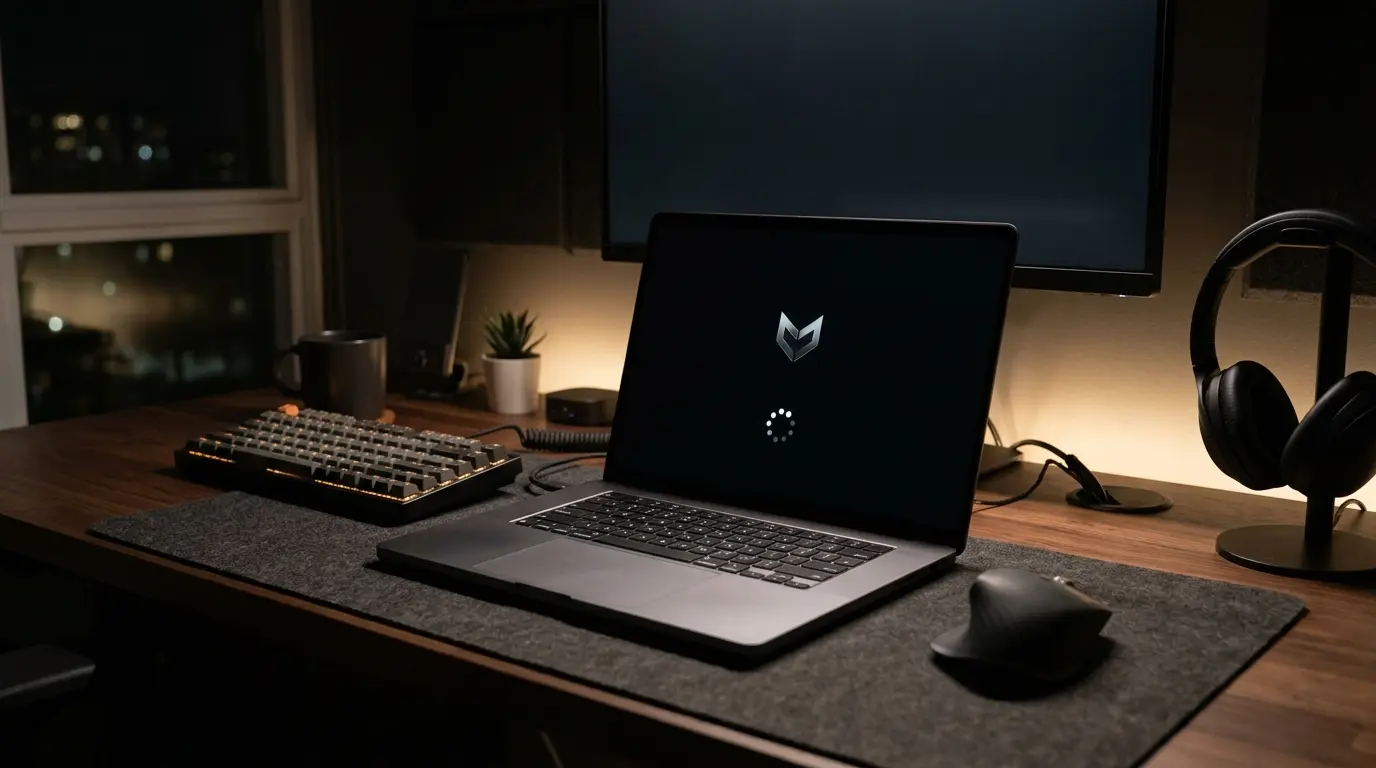
パソコンの電源を入れるとメーカーロゴが表示されます。
DellやHP、LenovoやASUSなどのロゴで止まります。
画面下の回転する点がフリーズして動きません。
回転マークすら出ずに画面が固まるケースもあります。
ロゴ表示の後に画面が真っ暗になり進みません。
この現象はBIOSからWindowsへの引き継ぎ失敗が原因です。
直前のWindows Update適用失敗が関係しています。
USB機器や外付けHDDの干渉も影響します。
内蔵SSDやメモリの物理的な故障も疑われます。
適切な手順を踏むことで自力で復旧できます。
最初に確認すべき放置時間と強制終了の基準
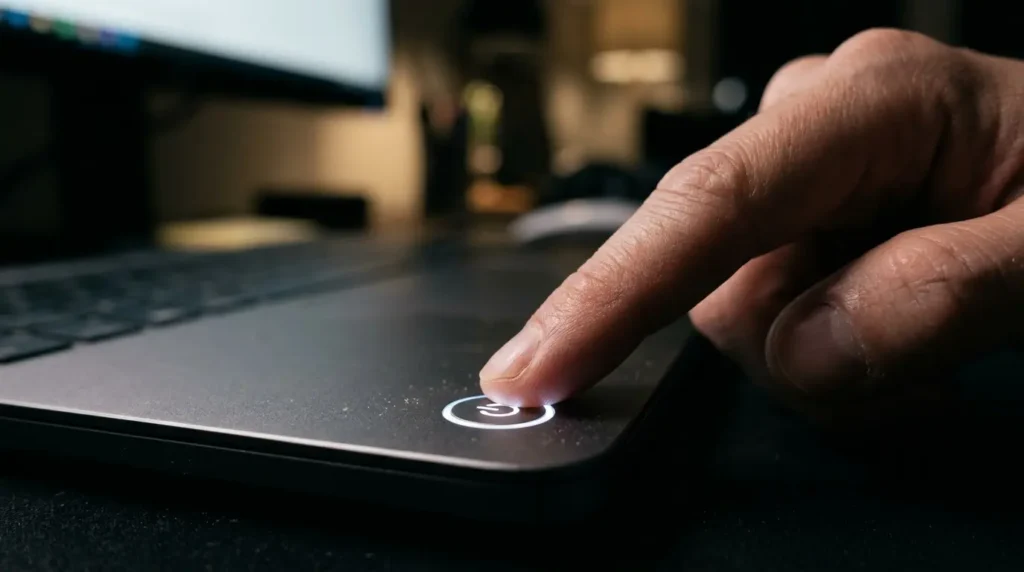
ロゴが表示されている間は内部処理が動いている場合があります。
すぐに電源を切るとデータ破損のリスクが高まります。
まずは本体のアクセスランプを確認します。
ランプが点滅している間は読み込みが続いています。
- 最低でも30分から1時間ほど待機します。
- ドライブのアクセスランプが完全消灯しているか確認します。
- 画面に変化がない場合は電源ボタンを10秒以上長押しします。
- 電源が切れたら電源コードやACアダプターを抜きます。
- 周辺機器をすべて外して5分から10分間放置します。
- 再び電源を入れてロゴから進むか確認します。
Windows 11がロゴ画面から進まない主な原因
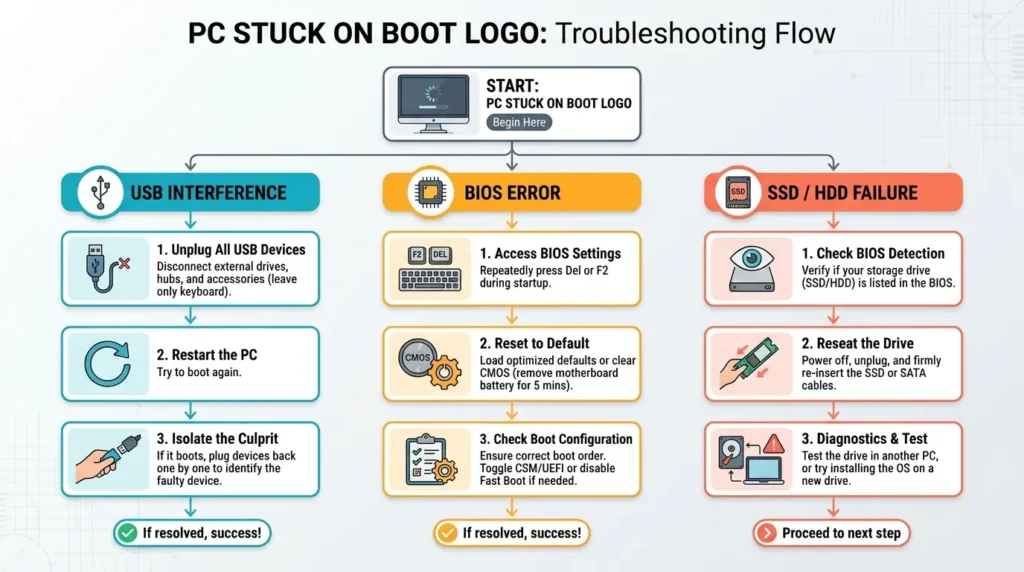
パソコンがロゴで停止する状態は3パターンに分かれます。
画面の表示状態によって原因が異なります。
| 画面の停止状態 | 疑われる主な原因 | 推奨される最初の対処法 |
| ロゴのみ表示されて回転マークが出ない | BIOS・マザーボード・周辺機器の干渉 | 周辺機器全取り外し・放電・BIOS初期化 |
| ロゴの下で白い点が回り続けて止まる | Windowsブート構成やドライバーの破損 | 回復環境からのスタートアップ修復 |
| ロゴの後に画面が真っ暗になる | グラフィックドライバー競合や更新失敗 | セーフモード起動・更新プログラム削除 |
周辺機器の取り外しとBIOS設定の初期化
周辺機器の誤認識やBIOS設定の乱れを解消します。
すべての周辺機器を取り外す
外付け機器が接続されているとブート順位が乱れます。
- パソコンの電源を完全に切ります。
- USBメモリ、外付けHDD、SDカードを取り外します。
- プリンターやドッキングステーションも外します。
- マウスとキーボードのみの最小構成にします。
- 電源を入れて正常に起動するか確認します。
BIOS設定を初期値にリセットする
起動優先順位のエラーを初期化で修復します。
- パソコンの電源を入れます。
- すぐに「F2」キーまたは「Delete」キーを連打します。
- BIOS(UEFI)の設定画面が表示されます。
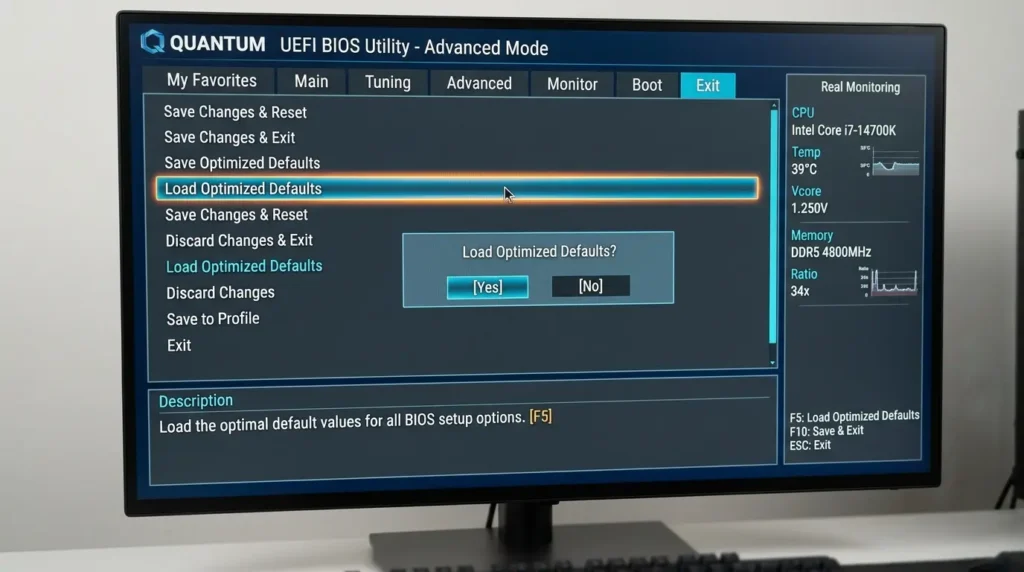
- 「Load Optimized Defaults」または「F9」キーを押します。
- 「Yes」を選択して設定を初期値に戻します。
- 「Save & Exit」を選択して再起動します。
回復環境からの修復手順
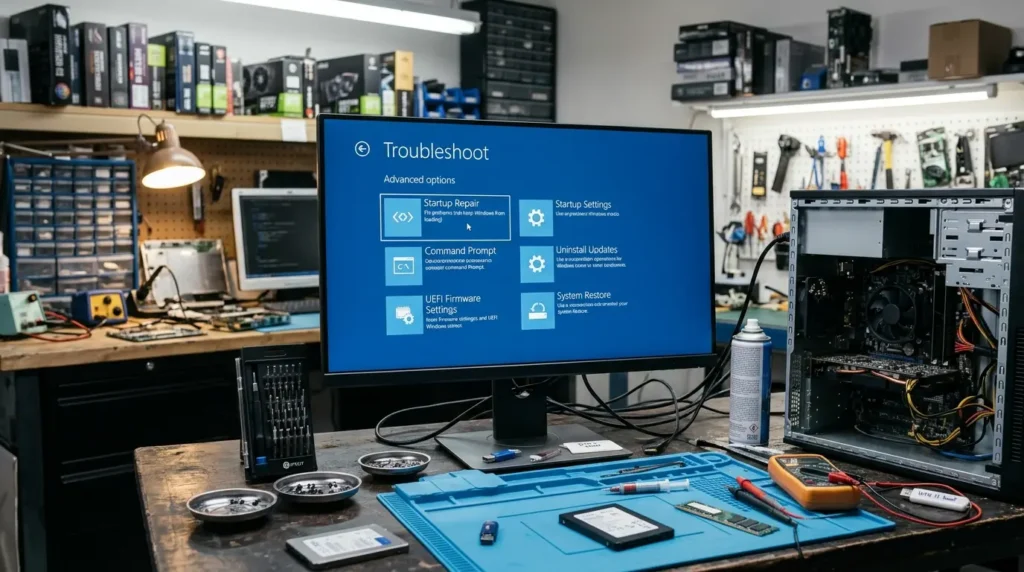
Windowsの回復環境(WinRE)からシステムを復旧します。
回復環境を手動で呼び出す
- 電源ボタンを押してパソコンを起動します。
- メーカーロゴが出たら電源ボタンを長押しして強制終了します。
- この強制終了を2回連続で行います。
- 3回目の起動で「自動修復を準備しています」と表示されます。
- 青い「回復」画面が出たら「詳細オプション」をクリックします。
- 「トラブルシューティング」を選択します。
スタートアップ修復と更新削除
- 詳細オプションから「スタートアップ修復」を選択します。
- 診断と修復が完了するまで待ちます。
- 改善しない場合は「更新プログラムのアンインストール」を開きます。
- 「最新の品質更新プログラムをアンインストールする」を実行します。
- 再起動してロゴ画面を通過できるか確認します。
一般的な解説記事にはない3つの独自復旧アプローチ
指定の上位解説サイトやQ&A掲示板に掲載されていない高度な診断手法です。
BIOS内NVMe Self-TestによるSSD故障の即時切り分け
SSDが物理的に故障している場合、Windowsの修復ツールは一切機能しません。
多くのマザーボード(ASUS、MSI、Dell、HP等)にはBIOS内にストレージ自己診断機能が備わっています。
BIOSの「Advanced」または「Diagnostics」タブを開きます。
「NVMe Self-Test」または「Drive Health」を実行します。
数分でテストが走り、コントローラーやフラッシュメモリのハードウェア破損をOS起動前に100%特定できます。
Fast Boot(高速ブート)無効化によるハードウェア再認識
BIOSの「Fast Boot(高速ブート)」が有効だと、起動時のハードウェア初期化が一部省略されます。
停電や更新プログラム適用後にドライバー整合性が狂うと、この省略処理が原因でロゴ画面で永久停止します。
BIOSメニュー内の「Boot」タブを開きます。
「Fast Boot」の項目を「Enabled」から「Disabled」に変更して保存します。
すべての接続ハードウェアを最初から完全初期化して立ち上げることで、スタックした起動シーケンスを脱出できます。
USBインストールメディアからのEFIブートローダー完全手動再構築
内蔵の回復パーティションが破損している場合、本体のスタートアップ修復は失敗します。
別PCで作成したWindows 11インストールメディア(USBメモリ)からPCを起動します。
言語選択画面で「Shift + F10」キーを押してコマンドプロンプトを開きます。
以下のコマンドを入力してEFIシステムパーティションを初期化・再生成します。
Plaintext
diskpart
list volume
select volume X (FAT32形式の100MB〜260MBシステム領域を選択)
assign letter=V
exit
bcdboot C:\Windows /s V: /f UEFI
Windows本体のシステム領域からクリーンなブート構成ファイルをEFI領域へ直接流し込み、ロゴでのハングアップを根本解決します。
よくある質問
ロゴ画面で止まるトラブルに関する質問をまとめます。
ロゴ画面で止まったまま一晩置くと直りますか
直前のWindows Update適用中であれば処理が進む場合があります。
ただしアクセスランプが完全に消灯している場合は内部処理が停止しています。
何時間待っても改善しないため、電源ボタン長押しで強制終了して放電してください。
初期化すると中のデータは消えますか
回復環境から「個人用ファイルを保持する」を選べばファイルは残ります。
ただしアプリや設定は削除されます。
SSD自体の物理故障時はデータ消失の危険があるため、事前にバックアップを確保してください。
それでも直らない場合の関連トラブル対策
パソコンの状態や表示メッセージに応じた個別の解決手順は以下の記事を確認してください。
関連記事:Windows11が起動しない原因と対処法まとめ!電源がつかない・画面が動かないときの復旧手順
関連記事:Windows 11で自動修復を準備していますから進まない原因と対処法!ループ解除手順
関連記事:Windows 11の再起動が終わらない原因と対処法!ループ時の強制終了と復旧手順
関連記事:Windows11で画面が真っ暗!電源はついてる時の原因と復旧手順
関連記事:Windows11を初期化する方法!個人ファイルを残す・すべて削除の違いと初期化できない時の対処法
まとめ
Windows 11がロゴで止まるトラブルはBIOSの引き継ぎ不良や周辺機器の干渉が主な原因です。
まずはアクセスランプを確認しましょう。
30分ほど待機してから安全に放電を行います。
すべての外部デバイスを取り外し、BIOSの初期化を試してください。
改善しない場合は回復環境からスタートアップ修復や更新プログラムの削除を実行します。
焦らずに1つずつ復旧作業を進めてください。