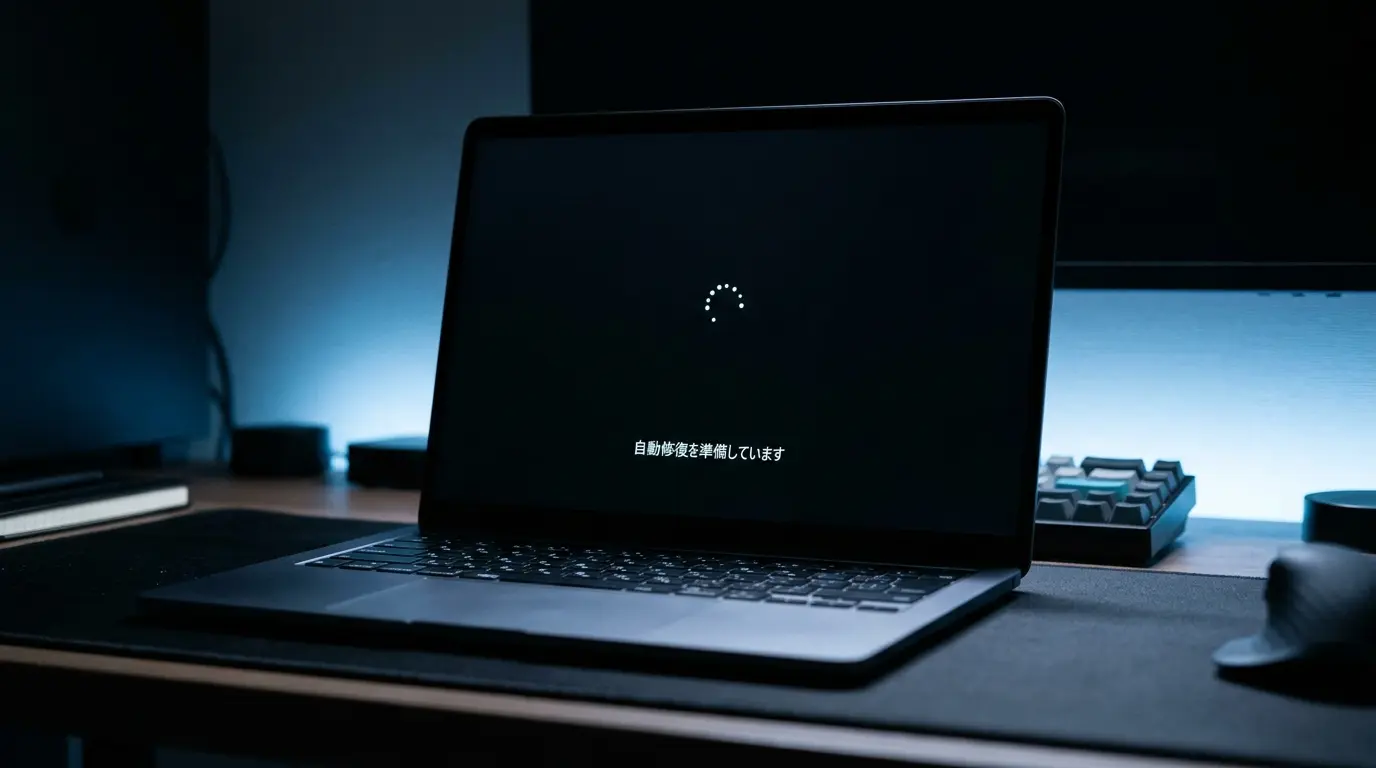
Windows 11のパソコンを起動した際にトラブルが発生します。
「自動修復を準備しています」と画面に表示されます。
円形のアイコンが回転したまま何時間も進みません。
画面が真っ暗な状態に切り替わりフリーズするケースもあります。
パソコンが再起動を繰り返してデスクトップ画面が開きません。
この現象はWindowsのシステムファイルやブート領域の異常で起きます。
直前のWindows Updateの失敗が関係しています。
ファイルシステムの破損やドライバーの競合も影響します。
内蔵ハードディスクやSSDの物理故障が原因の場合もあります。
正しい手順を踏むことで自力で復旧できます。
最初に確認すべき放置時間と強制終了の基準
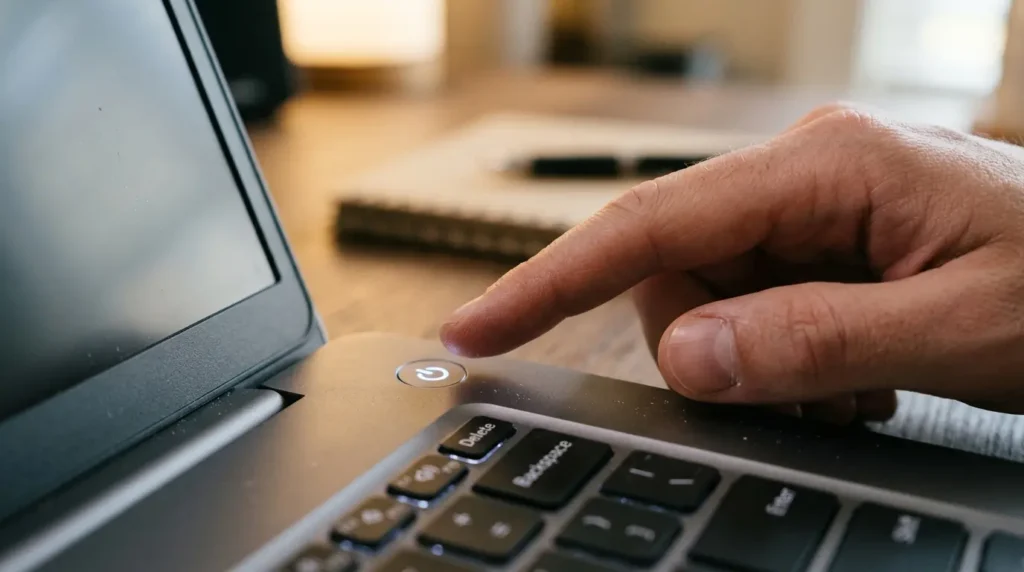
画面が表示された直後は自動修復プログラムが動作しています。
すぐに電源を切るとデータが破損するリスクがあります。
まずはパソコン本体のアクセスランプを確認します。
ランプが点滅している間は内部で処理が進んでいます。
- 最低でも30分から1時間ほどそのまま放置します。
- ドライブのアクセスランプが完全消灯しているか確認します。
- 画面に変化がない場合は電源ボタンを長押しします。
- 電源が切れたら電源コードやACアダプターを抜きます。
- 周辺機器をすべて外して5分間放電します。
- 再び電源ボタンを押して起動を確認します。
自動修復が終わらない主な原因
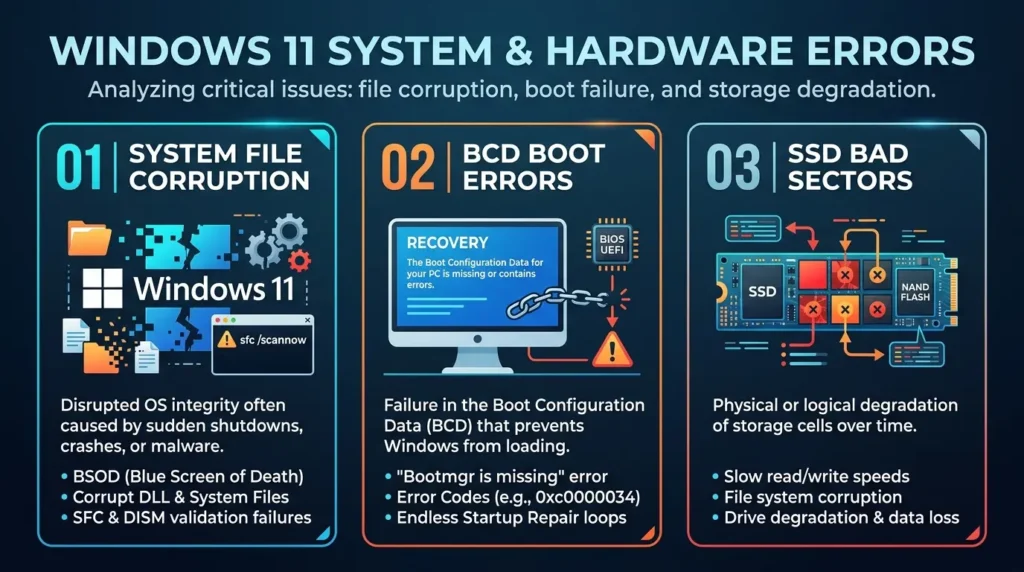
パソコンが修復処理を完遂できない要因を整理します。
原因に応じた適切な処置を選択します。
| 障害の種類 | 発生している状態 | 推奨される対処法 |
| システムファイルの破損 | 必要なOS機能が読み込めない | SFCおよびDISMコマンドの実行 |
| ブート領域(BCD)エラー | 起動用データの破損 | bootrecコマンドによる再構築 |
| 直近の更新プログラム不具合 | アップデート適用時のエラー | 回復環境から更新プログラムをアンインストール |
| 周辺機器の信号競合 | USBドライバーの干渉 | 全周辺機器の取り外しと放電処置 |
| ストレージの物理障害 | HDDやSSDのセクター破損 | 専門のデータ復旧業者へ相談 |
回復環境を手動で起動させる手順
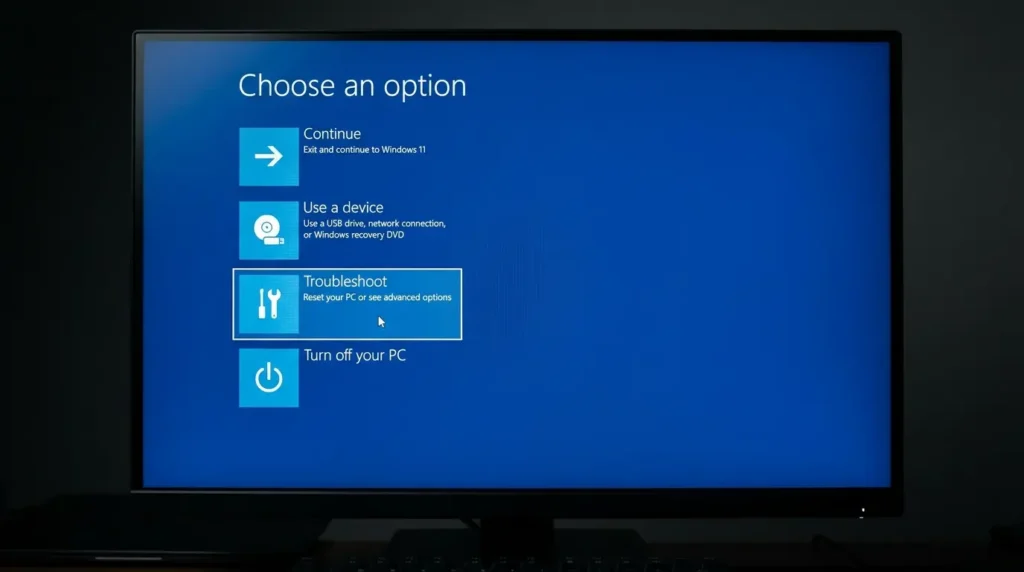
自動修復画面から進まない場合は回復環境を呼び出します。
専用の修復メニューから各種修復ツールを実行します。
- 電源ボタンを押してパソコンを起動します。
- メーカーのロゴが表示されたら電源ボタンを長押しして電源を切ります。
- この強制終了の操作を2回から3回連続で繰り返します。
- 「自動修復を準備しています」の後に「PCを診断中」と表示されます。
- 青い画面の「回復」または「自動修復」メニューが表示されます。
- 画面内の詳細オプションをクリックします。
- トラブルシューティングを選択します。
スタートアップ修復と更新プログラムの削除
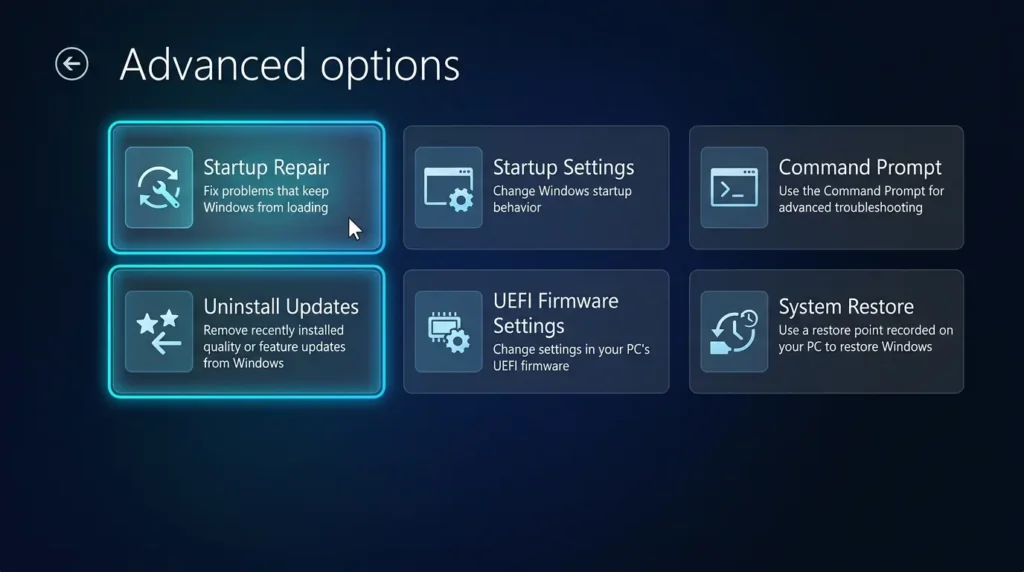
回復環境のメニューから安全な復旧作業を実行します。
スタートアップ修復を実行する
- トラブルシューティングから詳細オプションを開きます。
- スタートアップ修復をクリックします。
- 使用するユーザーアカウントを選択してパスワードを入力します。
- 自動診断と修復処理が完了するまで待ちます。
- パソコンが再起動して正常にデスクトップが開くか確認します。
直近の更新プログラムを削除する
直前にWindows Updateを行った場合は更新データを削除します。
- 詳細オプション画面から更新プログラムのアンインストールをクリックします。
- 最新の品質更新プログラムをアンインストールするを選択します。
- 画面の指示に従ってアンインストールを実行します。
- 処理の完了後にパソコンを再起動します。
システムの復元ポイントに戻す
事前に復元ポイントを作成している場合は以前の状態に戻します。
- 詳細オプションからシステムの復元を選択します。
- トラブルが発生する前の日付を選択します。
- 復元処理を実行して完了を待ちます。
セーフモード起動とコマンドプロンプトによる修復
回復メニューからWindowsを最小構成で起動させて原因を特定します。
セーフモードで起動する
- 詳細オプションからスタートアップ設定をクリックします。
- 画面右下の再起動をクリックします。
- キーボードの「4」または「F4」を押してセーフモードを有効にします。
- セーフモードで起動できた場合は直前に入れたアプリやドライバーを削除します。
コマンドプロンプトでシステムを修復する
スタートアップ修復で失敗する場合はコマンドプロンプトを使用します。
- 詳細オプションからコマンドプロンプトを選択します。
- 以下のシステムファイル検査コマンドを入力してEnterキーを押します。
Plaintext
sfc /scannow
- 検査完了後、ファイルシステムの整合性を確認するコマンドを実行します。
Plaintext
chkdsk c: /f /r
- 続いてブート領域を修復するコマンドを順に入力します。
Plaintext
bootrec /fixmbr
bootrec /fixboot
bootrec /rebuildbcd
- 処理が終わったら「exit」と入力して閉じ、「続行」をクリックします。
他では解説していない3つの独自復旧アプローチ
市販の解説記事では触れられていない高度な検証と解決策を紹介します。
1. SrtTrail.txtの解析による特定エラー原因の特定
自動修復が失敗した際、システムは詳細なエラーログを保存しています。 コマンドプロンプトを開き、以下のコマンドを入力してログファイルを開きます。
Plaintext
notepad c:\windows\system32\logfiles\srt\srttrail.txt
メモ帳が開き、末尾に破損したドライバー名やシステムエラーコードが表示されます。 問題となっている特定のsysファイルを特定して削除またはリネームできます。
2. 回復ドライブ(USBメモリ)を使用したBSoDループの完全隔離
内蔵ストレージの回復パーティション自体が壊れている場合、本体の自動修復は永久に進みません。
別の正常なPCで作成した「回復ドライブ(USBメモリ)」から起動します。
BIOSメニューで起動優先順位をUSBに変更して立ち上げます。
内蔵領域を介さずにクリーンなWindows PE環境から修復を実行できます。
3. 初期化前のメモ帳経由による個人データの外部退避
Windowsが起動しない状態でも、コマンドプロンプトからメモ帳を利用してデータを救出できます。
コマンドプロンプトで「notepad」と入力してメモ帳を起動します。
「ファイル」から「開く」をクリックし、ファイルの種類を「すべてのファイル」に変更します。
エクスプローラー形式の画面からCドライブの「ユーザー」フォルダを開きます。
大切な写真やドキュメントを外付けUSBメモリへ直接コピー&ペーストしてバックアップできます。
よくある質問
自動修復に関する代表的な疑問と解決策をまとめます。
自動修復を準備していますのまま一晩放置しても大丈夫ですか
アクセスランプが完全に消灯していれば何時間待っても改善しません。
内部の処理が停止しているため、電源ボタン長押しで強制終了して回復環境を呼び出してください。
初期化するとデータはどうなりますか
初期化時に「個人用ファイルを保持する」を選択すれば写真やドキュメントは残ります。
ただしインストールしたソフトウェアや各種設定は削除されます。
事前に前述のメモ帳経由のデータ退避を実施することをおすすめします。
それでも解決しない場合の関連トラブル対策
パソコンの状態に応じた個別の解決手順は以下の記事を確認してください。
関連リンク:Windows11が起動しない原因と対処法まとめ!電源がつかない・画面が動かないときの復旧手順
関連リンク:Windows 11の再起動が終わらない原因と対処法!ループ時の強制終了と復旧手順
関連リンク:Windows11で画面が真っ暗!電源はついてる時の原因と復旧手順
関連リンク:Windows11でブルースクリーンになる原因と直し方!停止コード別の対処法
関連リンク:Windows11を初期化する方法!個人ファイルを残す・すべて削除の違いと初期化できない時の対処法
まとめ
Windows 11で「自動修復を準備しています」から進まないトラブルはシステム破損が主な原因です。
まずはアクセスランプを確認し、30分から1時間ほど様子を見て安全に電源を切ります。
強制終了を複数回行って回復環境を呼び出します。
- スタートアップ修復
- 更新プログラムの削除
- コマンドプロンプトでの修復
を試してください。
どうしても復旧しない場合はデータのバックアップを確保した上で初期化を検討してください。