Windows 11のパソコンでWi-Fiが突然切断されます。
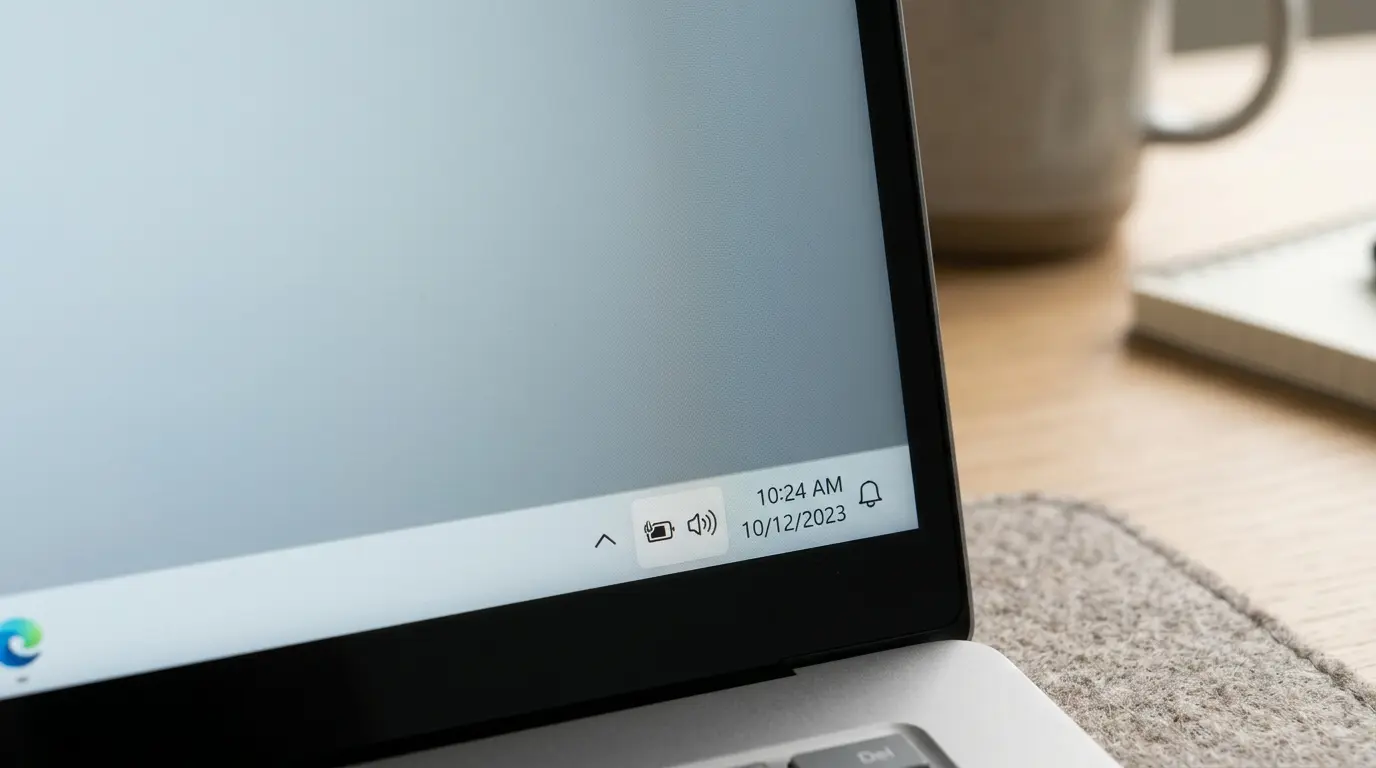
タスクバー右下の通知領域を確認します。
普段あるはずのWi-Fiアイコンが見当たりません。
扇形のアイコンの代わりに地球儀マークが表示されます。
設定アプリを開いてもWi-Fiのオンオフ項目が消滅しています。
この現象は単なる通信切断ではなくシステム認識のエラーです。
Wi-Fiカードの一時的な帯電が大きく影響します。
ネットワークドライバーのクラッシュも頻発する要因です。
Windows Update適用後のサービス停止も関係します。
正しい手順で設定を見直すことで自力で復元できます。
最初に確認すべきクイック設定とアイコンの非表示
操作ミスによりアイコンのピン留めが外れている場合があります。
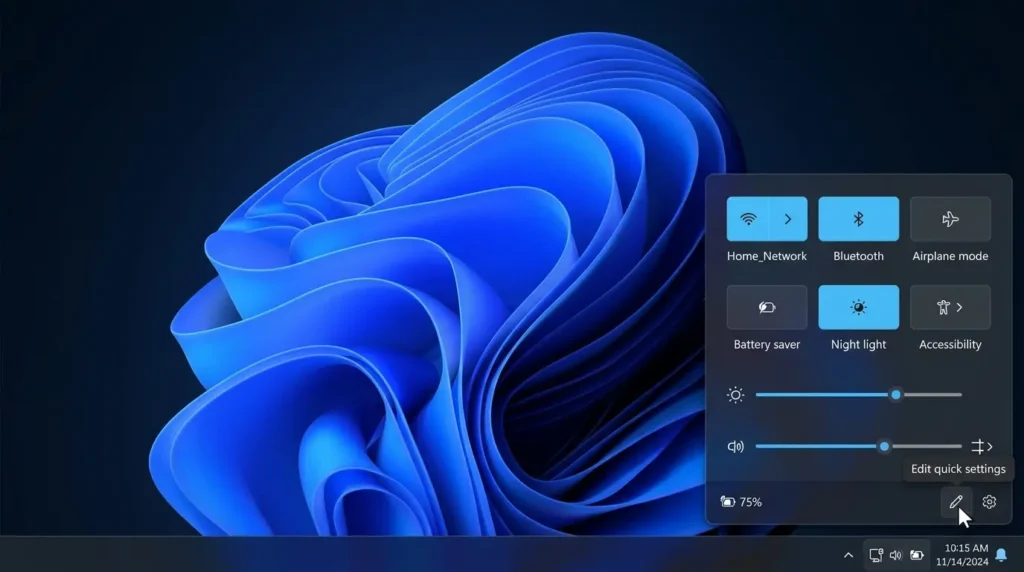
まずはクイック設定の表示項目を確認します。
- タスクバー右下のスピーカーやバッテリーの領域をクリックします。
- クイック設定パネルが開きます。
- パネル右下にある鉛筆マークの「クイック設定の編集」を押します。
- 「追加」をクリックして一覧に「Wi-Fi」があるか確認します。
- 「Wi-Fi」を選択してピン留めし、「完了」を押します。
- 設定アプリの「ネットワークとインターネット」を開きます。
- 「詳細ネットワーク設定」からアダプターが無効になっていないか確認します。
Wi-Fiアイコンが消える主な原因と切り分け
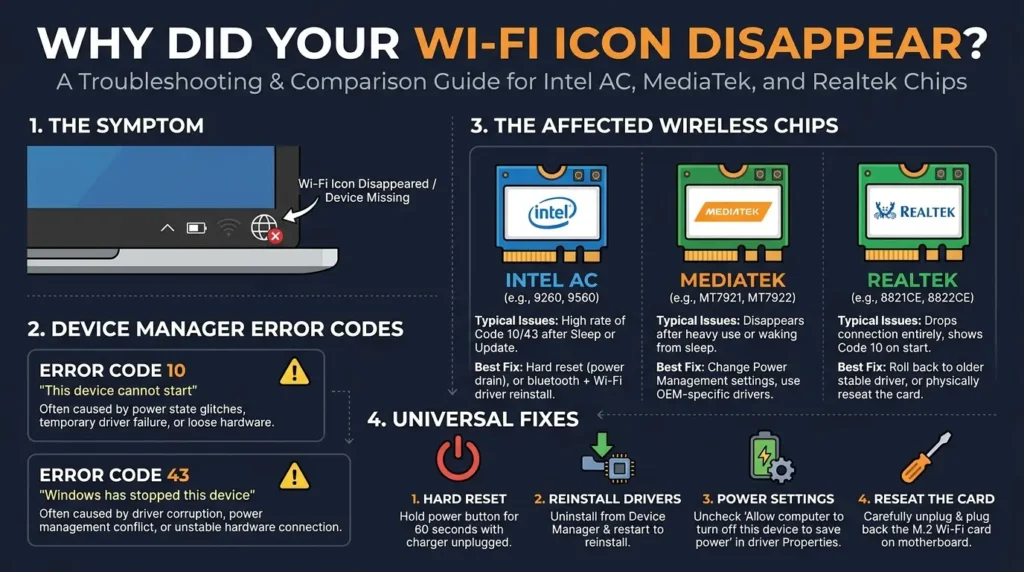
アイコンが消えるトラブルは状態によって対処法が異なります。
デバイスマネージャーの状態を確認して原因を特定します。
| 状態・エラー表示 | 主な原因 | 推奨される最初の対処法 |
| デバイスマネージャーに!マーク(コード10/43) | ドライバー破損・チップの帯電 | 完全放電(60秒長押し)・ドライバー再起動 |
| ネットワークアダプター一覧にWi-Fi自体がない | ハードウェア未認識・接触不良 | 非表示デバイスの表示・BIOSでの再有効化 |
| Wi-Fi項目はあるがオンにできない | WLAN AutoConfigサービスの停止 | 管理ツールからのサービス自動起動 |
| スリープ復帰時のみ頻繁に消失する | 電源管理の省電力スリープ誤作動 | アダプタープロパティの省電力オフ |
完全放電によるハードウェア認識の復旧
マザーボードやWi-Fiチップ(Intel、Realtek、MediaTek等)に静電気が溜まると、OSがハードウェアを見失います。
完全放電を実行することで高確率でアイコンが復活します。
- パソコンの電源を完全にシャットダウンします。
- 電源コードやACアダプターを抜きます。
- マウス、USBハブ、外付けストレージをすべて取り外します。
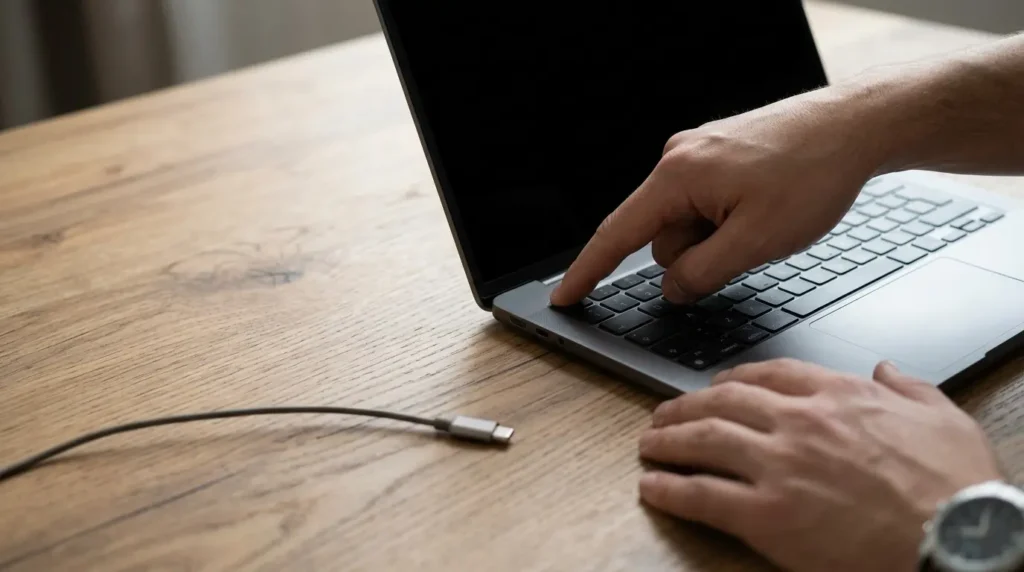
- 電源ボタンを「60秒間」押し続けて内部回路の電気を完全に抜きます。
- 電源ボタンを離し、そのまま5分間放置します。
- ACアダプターだけを再接続してパソコンを起動します。
- タスクバーにWi-Fiアイコンが再表示されるか確認します。
デバイスマネージャーでのドライバー再有効化と再インストール
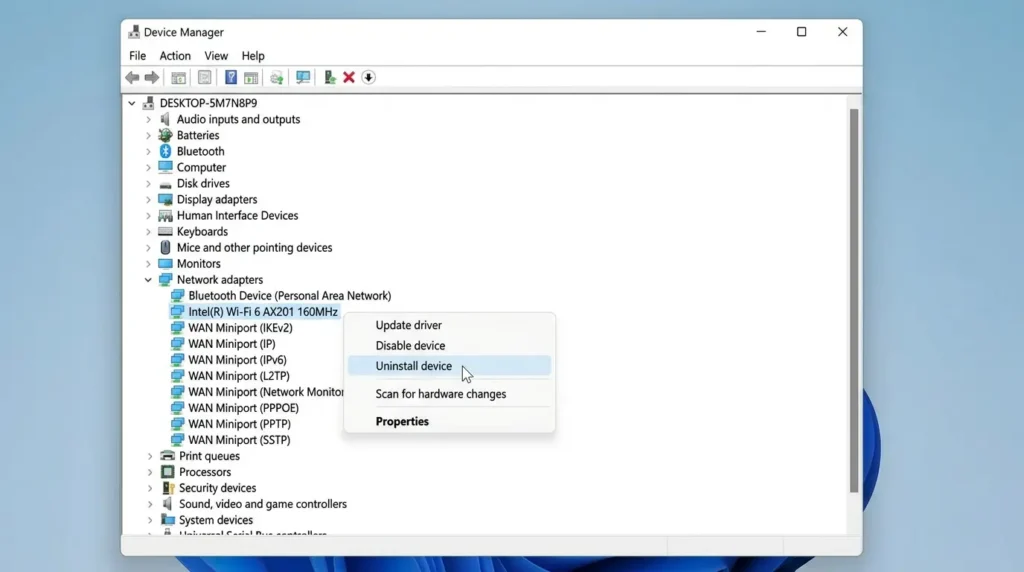
ドライバーがエラーを起こしている場合は再読み込みを行います。
- スタートボタンを右クリックして「デバイス マネージャー」を開きます。
- 「ネットワーク アダプター」の左側にある矢印をクリックして展開します。
- 「Wireless」「Wi-Fi」「802.11」と記載されたアダプターを探します。
- 下矢印(無効化マーク)がついている場合は右クリックして「デバイスを有効にする」を選択します。
- 黄色の「!」マークがついている場合は右クリックして「デバイスのアンインストール」を選びます。
- 「このデバイスのドライバーを削除しようとしました」のチェックは入れずに「アンインストール」を押します。
- パソコンを再起動するとWindowsが自動で正常なドライバーを再組み込みします。
一般的な解説記事にはない3つの独自復旧アプローチ
競合サイトやメーカーFAQには記載されていない、Reddit等の海外コミュニティや技術検証で判明している高度な復旧手順です。
WLAN AutoConfigサービスの依存関係とスタートアップ再構成
Windowsの無線管理サービス「WLAN AutoConfig(WlanSvc)」が停止していると、アイコン自体が生成されません。
「Win + R」キーを押し、「services.msc」と入力してサービス管理画面を開きます。
一覧から「WLAN AutoConfig」をダブルクリックします。
「スタートアップの種類」が「無効」や「手動」になっている場合は「自動」に変更します。
「サービスの状態」が停止していれば「開始」をクリックします。
「依存関係」タブにある「NativeWiFi Filter」や「NDIS Usermode I/O Protocol」が破損していないか確認します。
MediaTek・Intelチップ特有の「高速スタートアップ」不整合の恒久遮断
Lenovo、ASUS、HP等のノートPCで「起動するたびにWi-Fiが消える」現象の大半は、高速スタートアップ時のカーネル状態保存エラーです。
コントロールパネルの「電源オプション」を開きます。
左側の「電源ボタンの動作を選択する」をクリックします。
「現在利用可能ではない設定を変更します」を押します。
「高速スタートアップを有効にする」のチェックを外して保存します。
毎回クリーンなハードウェア初期化が行われるようになり、チップの見失いを完全に防ぎます。
レジストリ「NetworkProvider」Order設定の再同期
サードパーティ製セキュリティソフトやVPNアプリのアンインストール後に、ネットワークプロバイダーの読み込み順が破損してアイコンが消える場合があります。
「Win + R」キーを押し、「regedit」と入力してレジストリエディターを起動します。
以下のキーへ移動します。
Plaintext
HKEY_LOCAL_MACHINE\SYSTEM\CurrentControlSet\Control\NetworkProvider\Order
右側の「ProviderOrder」文字列を確認します。
値の中に「LanmanWorkstation,RDPNP」など標準のプロバイダーが正しく含まれているか確認します。
不要な削除済みVPN名が先頭に残って通信スタックをブロックしている場合は、値を整理してPCを再起動します。
よくある質問
Wi-Fiアイコン消失に関する質問をまとめます。
Wi-Fiアイコンが消えたら修理に出す必要がありますか
大半はドライバーの一時的な不具合や静電気の帯電によるものです。
完全放電やドライバーの再インストールで直るケースがほとんどです。
何を試しても全く認識されない場合のみ、無線LANカードの交換やUSB子機の導入を検討してください。
USBのWi-Fi子機を挿せばそのまま使えますか
内蔵Wi-Fiチップが故障していても、市販のUSB Wi-Fiアダプターを接続すれば通信可能です。
数千円で即日復旧できるため、緊急時の代替手段として最適です。
それでも直らない場合の関連トラブル対策
ネットワークや起動に関する個別の解決手順は以下の記事を確認してください。
関連記事:Windows 11でネットが繋がらない原因と対処法!接続手順
関連記事:Windows11が起動しない原因と対処法まとめ!電源がつかない・画面が動かないときの復旧手順
関連記事:Windows 11でセーフモードが起動しない原因と対処法!復旧手順
関連記事:Windows 11がロゴで止まる原因と対処法!進まない画面の復旧手順
関連記事:Windows 11で自動修復を準備していますから進まない原因と対処法!ループ解除手順
関連記事:Windows 11の再起動が終わらない原因と対処法!ループ時の強制終了と復旧手順
関連記事:Windows11で画面が真っ暗!電源はついてる時の原因と復旧手順
関連記事:Windows11を初期化する方法!個人ファイルを残す・すべて削除の違いと初期化できない時の対処法
まとめ
Windows 11でWi-Fiアイコンが消えた場合はまずクイック設定のピン留めを確認します。
次に周辺機器を外して電源ボタンを60秒長押しする完全放電を行ってください。
改善しない場合はデバイスマネージャーからドライバーの再インストールを実行します。
スリープ復帰時に頻発する場合は高速スタートアップを無効化してください。
焦らずに1つずつ手順を試してWi-Fi接続を復活させましょう。