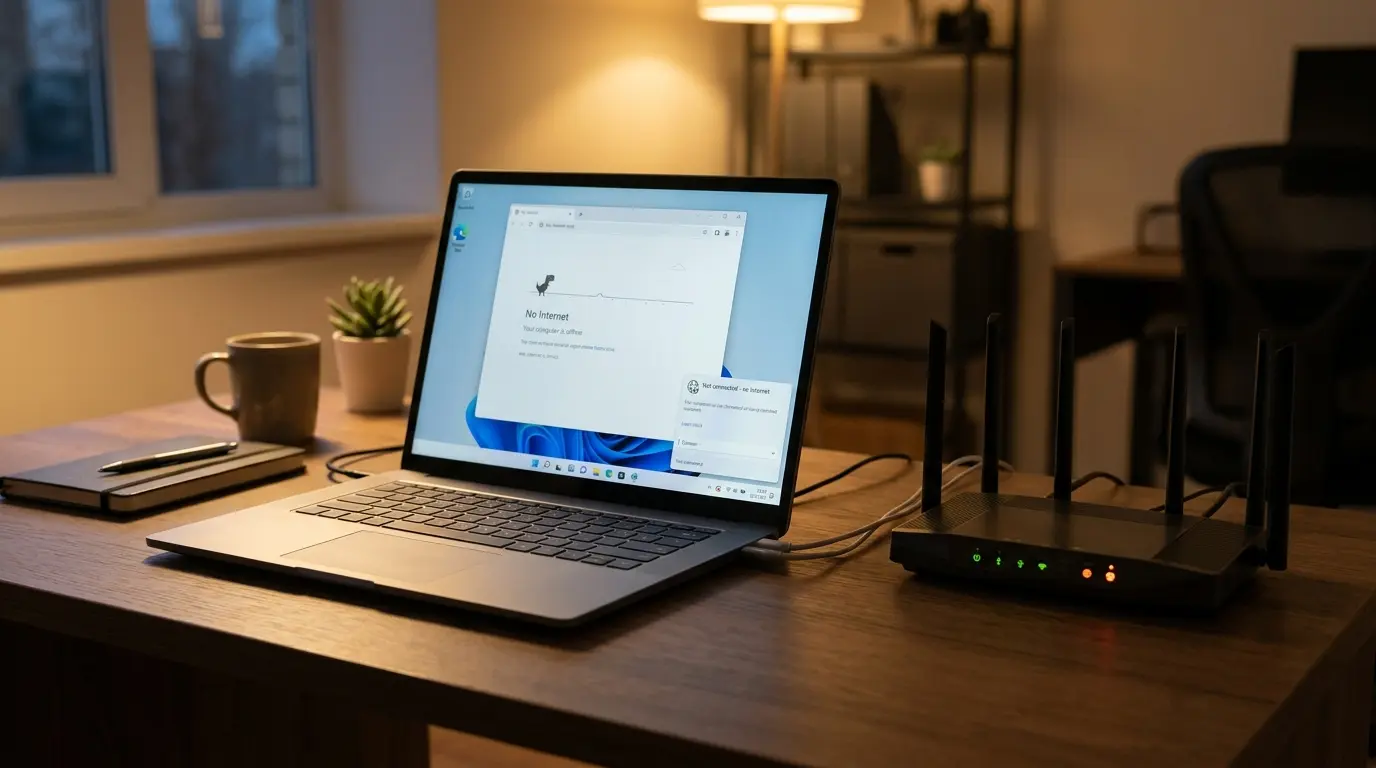
Windows 11のパソコンで急にネットが繋がらなくなります。
ブラウザを開いてもWebサイトが表示されません。
タスクバー右下のWi-Fiアイコンが地球儀マークに変わります。
有線LANケーブルを挿していても未接続と表示されます。
ルーターは動いているのにパソコンだけが通信できません。
このトラブルは通信機器や設定など様々な要因で発生します。
パソコン内部のネットワークアダプターの一時エラーも関係します。
- IPアドレスの取得失敗
- DNSサーバーの不具合
も多い原因です。
セキュリティソフトのファイアウォール遮断も疑われます。
手順に沿って確認することで自力で正常に接続できます。
最初に確認すべき切り分けと基本の対処
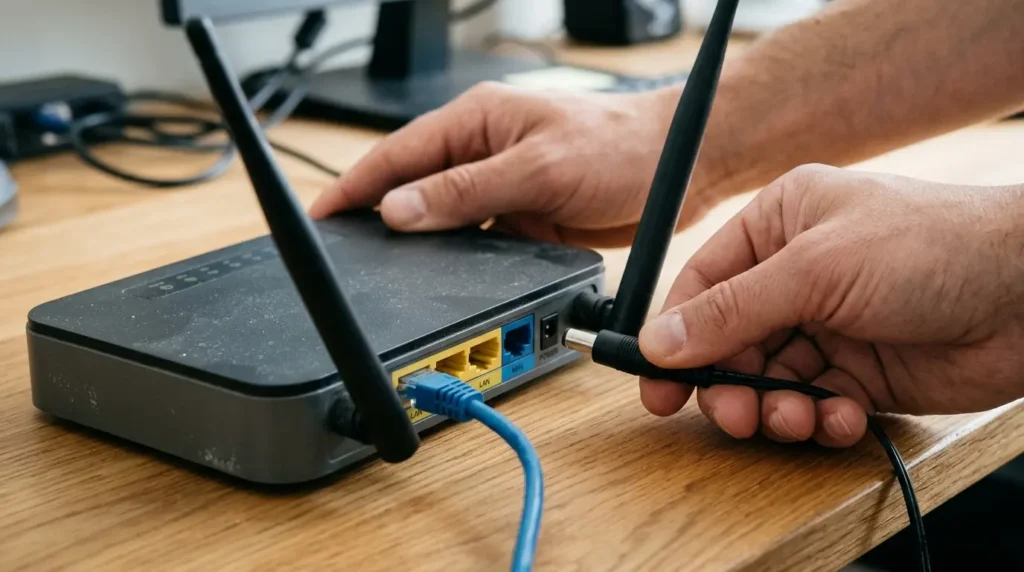
トラブルが起きたときは原因がパソコン側か機器側かを切り分けます。
スマートフォンなど他の端末でWi-Fiに繋がるか確認します。
他の機器も繋がらない場合はルーターや回線側に原因があります。
パソコンだけが繋がらない場合はWindows側の設定を直します。
- スマートフォンを同じWi-Fiに接続してネットが開くか試します。
- モデムとルーターの電源コードを抜きます。
- そのまま1分ほど放置して完全に放電させます。
- モデムの電源を先に入れ、ランプが安定するまで待ちます。
- 次にルーターの電源を入れ、通信ランプの点灯を確認します。
- パソコン本体を再起動してネットに接続できるか確認します。
症状別にみるネット未接続の主な原因
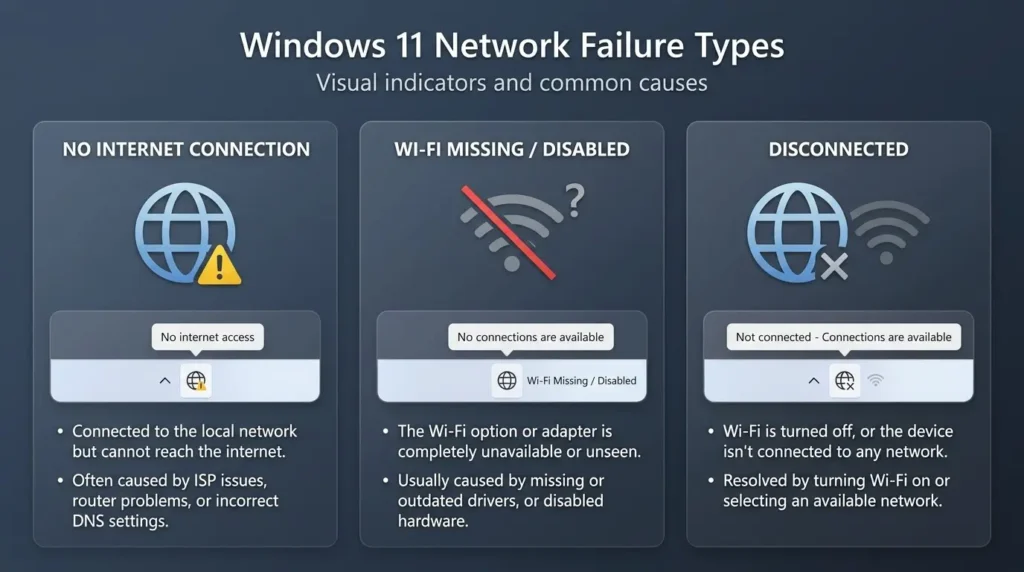
画面に表示されているマークやメッセージで原因を判別します。
| 画面の表示・症状 | 主な原因 | 推奨される最初の対処法 |
| 地球儀マーク(未接続) | アダプター無効化・機内モード | Wi-Fiオン確認・機内モード切替 |
| インターネットなしセキュリティ保護あり | ルーター側の回線認証不良・DNS障害 | ルーター再起動・DNS手動設定 |
| Wi-Fiアイコン自体が消えた | ドライバーの認識異常・チップ帯電 | 完全放電・ドライバー再インストール |
| 接続済みだが特定のページが開かない | IPv6の通信競合・プロキシ設定異常 | IPv6一時無効化・プロキシ設定オフ |
詳細解説: Windows 11でWi-Fiアイコンが消えた原因と対処法!復旧手順
詳細解説: Windows 11でインターネットなしセキュリティ保護ありの対処法
詳細解説: Windows 11で有線LANが認識しない原因と対処法!接続手順
Windows 11側のネットワーク設定を修復する手順
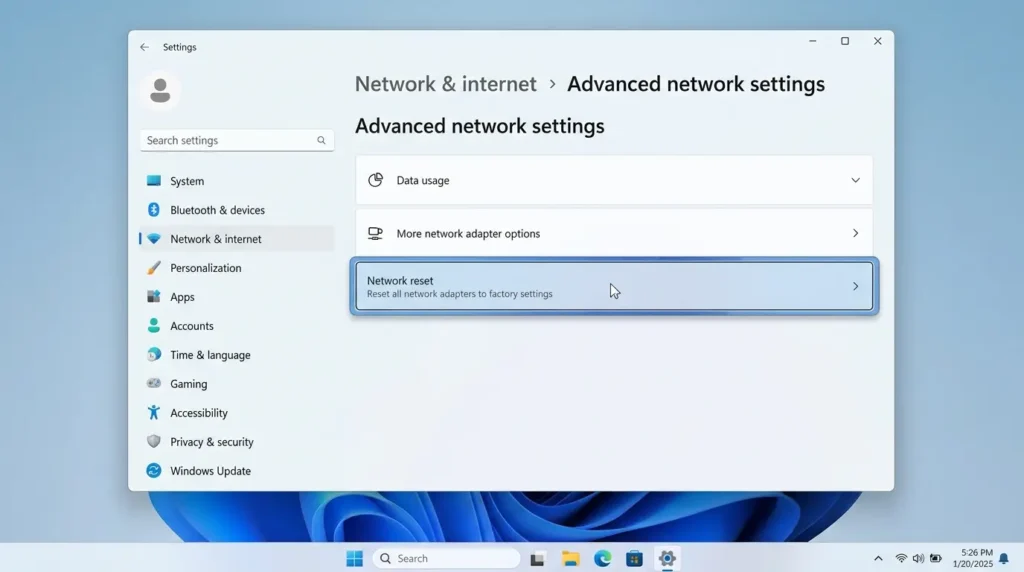
Windowsの設定画面から通信機能を正常な状態に戻します。
機内モードのオンオフとネットワークトラブルシューティング
一時的な通信の詰まりをリセットします。
- タスクバー右下のクイック設定をクリックします。
- 「機内モード」をオンにして10秒待ちます。
- 再度クリックして「機内モード」をオフに戻します。
- スタートボタンを右クリックして「設定」を開きます。
- 「システム」から「トラブルシューティング」を選択します。
- 「その他のトラブルシューティング ツール」をクリックします。
- 「ネットワークとインターネット」の横にある「実行」を押します。
ネットワークのリセットを実行する
すべてのアダプター設定を初期状態に再構築します。
- 「設定」を開き、左メニューの「ネットワークとインターネット」を選択します。
- 画面下部にある「ネットワークの詳細設定」をクリックします。
- 「その他の設定」項目内にある「ネットワークのリセット」を選択します。
- 「今すぐリセット」ボタンをクリックします。
- 確認画面で「はい」を選択します。
- パソコンが5分後に自動で再起動して通信が初期化されます。
コマンド操作によるIPアドレスとDNSの再取得
コマンドプロンプトから通信キャッシュと割り当て情報を刷新します。
- スタートボタンを右クリックして「ターミナル(管理者)」を開きます。
- 以下のIPアドレス解放コマンドを入力してEnterキーを押します。
Plaintext
ipconfig /release
- 続いて新しいIPアドレスを取得するコマンドを入力します。
Plaintext
ipconfig /renew
- 溜まったDNSキャッシュを消去するコマンドを入力します。
Plaintext
ipconfig /flushdns
- ネットワークの基幹プロトコルを再初期化します。
Plaintext
netsh winsock reset
- パソコンを再起動してブラウザが開くか確認します。
3つの独自復旧アプローチ
指定のポータルサイトやQ&Aサイトには記載されていない専門的な解決手順です。
IPv6一時無効化とIPv4優先(RFC 3484)による通信遅延の解消
近年の光回線(IPoE方式)では、ルーターのIPv6名前解決が滞るとブラウザがタイムアウトします。
「ネットワーク接続」画面を開きます。
利用中のアダプターのプロパティを表示します。
「インターネット プロトコル バージョン 6(TCP/IPv6)」のチェックを外してOKを押します。
通信のフォールバック待ちをスキップします。
IPv4通信へ即座に固定することで接続を安定化させます。
Wi-Fi 6E/7帯(6GHz)におけるWPA3パーソナル強制の不整合解除
Wi-Fi 6EやWi-Fi 7対応ルーターに乗り換えた際、Windows 11がセキュリティ規格を誤認識することがあります。
設定の「既知のネットワークの管理」から該当のSSIDを一度「削除」します。
再度パスワードを入力して接続し直すことで、暗号化プロトコルのハンドシェイクを正常にやり直します。
デバイスマネージャーの「省電力モード」無効化による通信途切れ防止
スリープ復帰後やバッテリー駆動時にWi-Fiが切れる現象は、電源管理が原因です。
デバイスマネージャーの「ネットワーク アダプター」からWi-Fiカードを右クリックしてプロパティを開きます。
「電源の管理」タブを選択します。
「電力の節約のために、コンピューターでこのデバイスの電源をオフにできるようにする」のチェックを外します。
これによりアダプターの突然の休止を防ぎ、常時安定した通信を維持できます。
よくある質問
インターネットが繋がらないトラブルに関する質問をまとめます。
Wi-Fiルーターの再起動で設定が消えることはありますか
電源プラグを抜き差しする通常の再起動で設定が消えることはありません。
初期化ボタン(RESET穴)を長押ししない限り、接続先やパスワードは保持されます。
セキュリティソフトを止めても大丈夫ですか
原因の切り分けとして一時的にファイアウォールをオフにするのは有効です。
確認が終わったら必ず元の保護状態に戻してください。
それでも直らない場合の関連トラブル対策
パソコン本体や個別の症状に合わせた解決手順は以下の記事を確認してください。
関連記事:Windows11が起動しない原因と対処法まとめ!電源がつかない・画面が動かないときの復旧手順
関連記事:Windows 11でセーフモードが起動しない原因と対処法!復旧手順
関連記事:Windows 11がロゴで止まる原因と対処法!進まない画面の復旧手順
関連記事:Windows 11で自動修復を準備していますから進まない原因と対処法!ループ解除手順
関連記事:Windows 11の再起動が終わらない原因と対処法!ループ時の強制終了と復旧手順
関連記事:Windows11で画面が真っ暗!電源はついてる時の原因と復旧手順
関連記事:Windows11を初期化する方法!個人ファイルを残す・すべて削除の違いと初期化できない時の対処法
まとめ
Windows 11でネットが繋がらない場合はルーターの再起動から確認を始めます。
機内モードの切り替えやネットワークのリセットで改善することが多くあります。
コマンドプロンプトからのDNSキャッシュクリアやIP再取得も効果的です。
特定のサイトが開かない場合はIPv6の無効化を試してください。
焦らずに1つずつ設定を見直して接続を復旧させましょう。