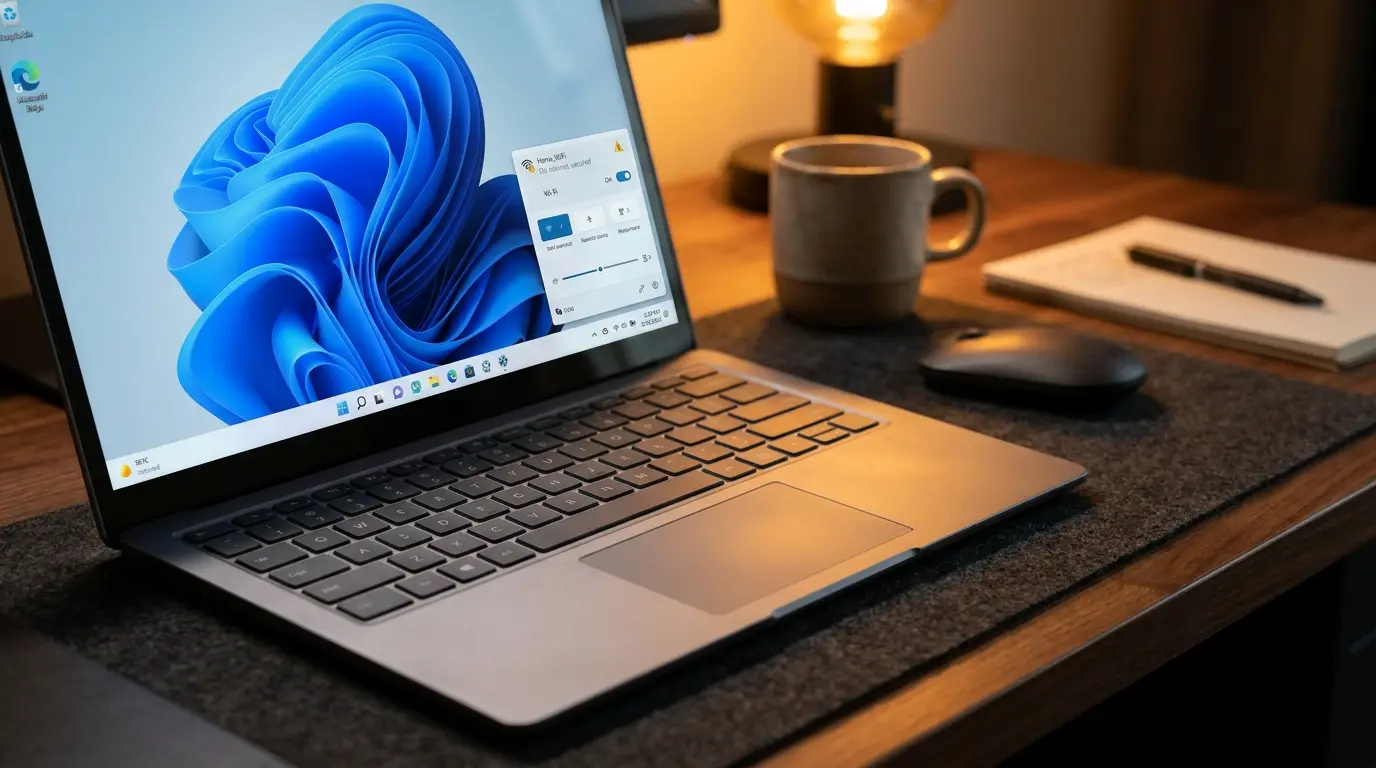
Windows 11でWi-Fiに接続しているのにネットが開きません。
タスクバーのWi-Fi一覧を開きます。
接続先のSSIDに「インターネットなし、セキュリティ保護あり」と表示されます。
扇形の電波アイコンは点灯しています。
ブラウザを開くと「接続されていません」とエラーが出ます。
この表示はルーターとパソコン間の通信は暗号化で保護されている状態を示します。
しかしルーターから外のインターネット回線へ通信が届いていません。
IPアドレスの割り当て失敗やDNSの参照エラーが主な原因です。
ルーターのセッション詰まりやセキュリティソフトの遮断も関係します。
手順に沿って設定を直すことで自力で接続を再開できます。
最初に試すべきルーター再起動とスマホでの接続確認
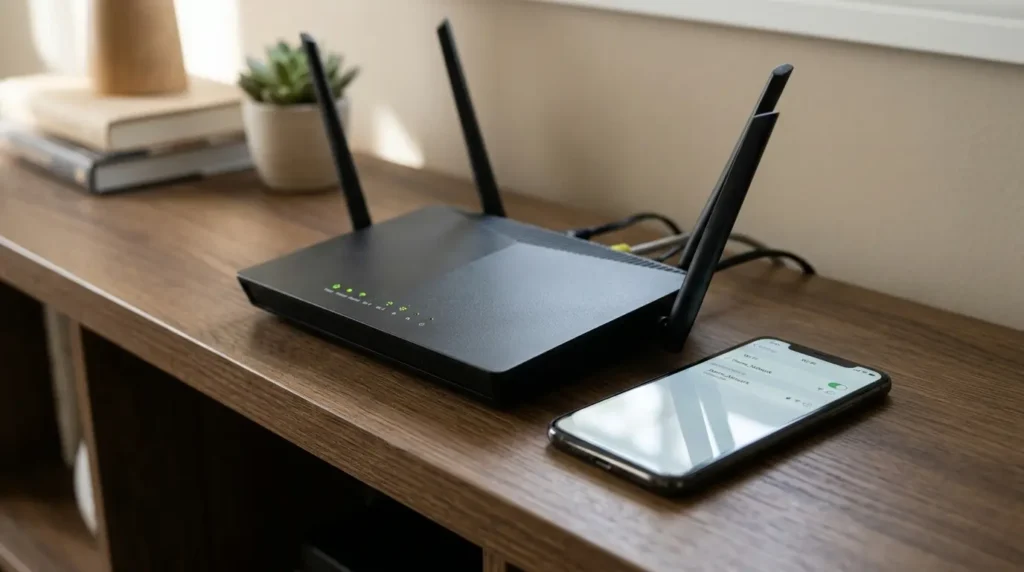
トラブルが発生したら原因がパソコンか回線機器かを判別します。
スマートフォンを同じWi-Fiに繋いでWebサイトが開くか試します。
スマホも繋がらない場合はルーターや回線側に障害が発生しています。
スマホが繋がる場合はWindows 11側の通信設定に問題があります。
- スマートフォンのWi-Fiをオンにして同じルーターのSSIDに接続します。
- 検索エンジン等を開いてページが表示されるか確認します。
- 繋がらない場合はモデムとWi-Fiルーターの電源コードを抜きます。
- そのまま1分間放置して機器内部の電気を放電させます。
- モデムの電源を先に入れ、ランプが点灯するまで待ちます。
- ルーターの電源を入れてランプが緑色に安定したらパソコンを再接続します。
インターネットなしセキュリティ保護ありの主な原因
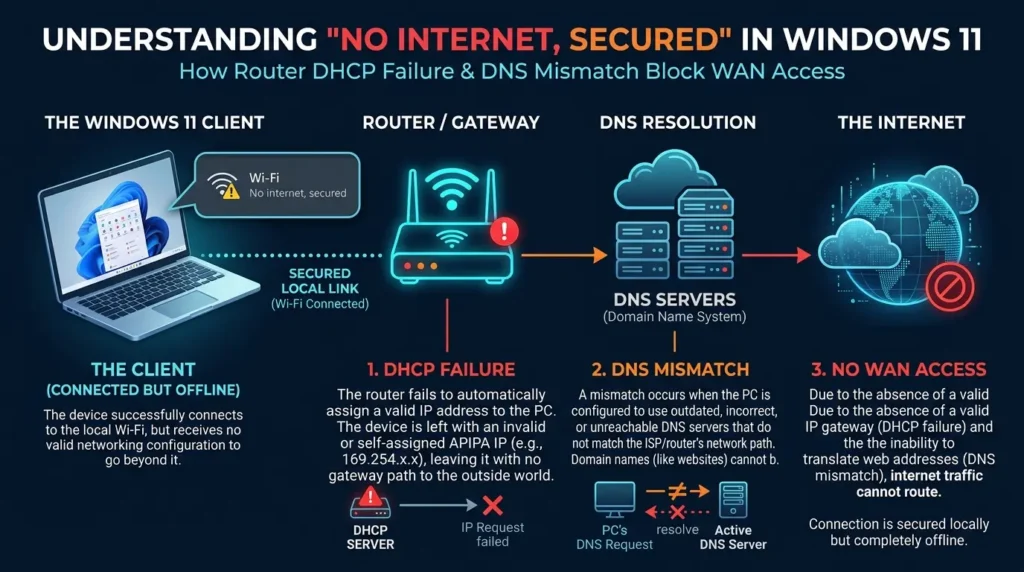
このエラーは物理的な切断ではなく論理的な通信停止です。
| エラーの発生箇所 | 具体的な原因 | 典型的な状態 |
| ルーター・プロバイダ | 回線認証エラー・料金未納・通信障害 | スマホを含めた全部の機器が通信不能 |
| パソコン(DHCP) | IPアドレスの自動取得失敗・競合 | 「169.254.x.x」等のAPIPAが割り当てられる |
| パソコン(DNS) | 参照先DNSサーバーの応答停止・キャッシュ破損 | IP指定なら通るがドメイン名が解決できない |
| セキュリティ機能 | ファイアウォール誤検知・IPv6名前解決の滞留 | 特定のアプリやブラウザ通信だけが遮断される |
Windows 11側の設定をリフレッシュする復旧手順
保存された接続プロファイルやTCP/IPスタックを正常に戻します。
接続先Wi-Fi(SSID)の登録を削除して再接続する
保存された暗号化プロファイルの一時的な不整合を解消します。
- スタートボタンをクリックして「設定」を開きます。
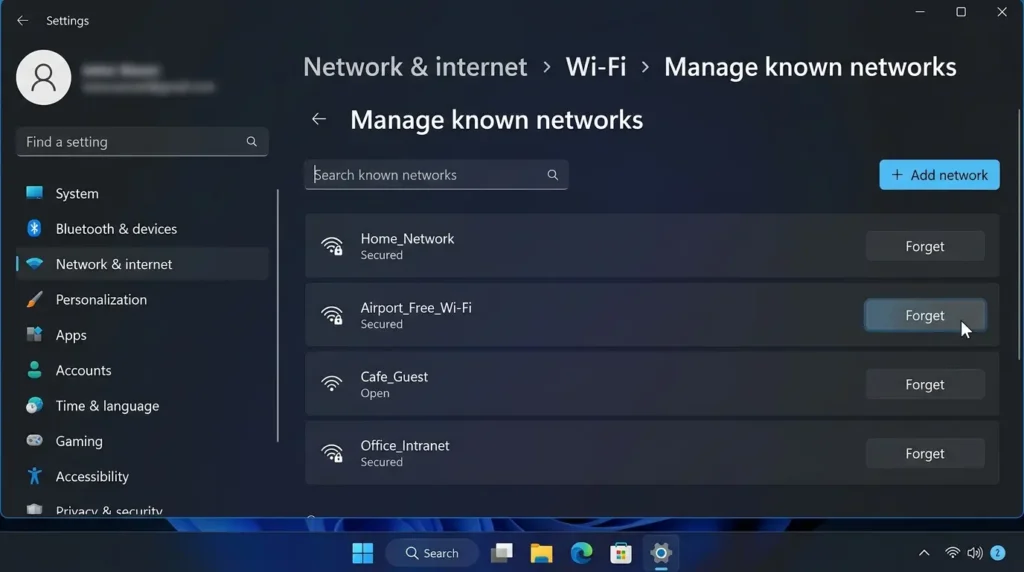
- 左メニューの「ネットワークとインターネット」を選び「Wi-Fi」をクリックします。
- 「既知のネットワークの管理」を選択します。
- エラーが出ているSSIDの横にある「削除」ボタンを押します。
- パソコンを一度再起動します。
- タスクバーのWi-Fi一覧から再度同じSSIDを選びます。
- 暗号化キー(Wi-Fiパスワード)を入力して新しく接続を確立します。
高速スタートアップを一時的に無効化して完全シャットダウンを行う
起動時の古いネットワーク状態の読み込みを遮断します。
- キーボードの「Win + R」を押し「control」と入力してEnterを押します。
- 「ハードウェアとサウンド」から「電源オプション」を開きます。
- 左側の「電源ボタンの動作を選択する」をクリックします。
- 「現在利用可能ではない設定を変更します」をクリックします。
- 「高速スタートアップを有効にする」のチェックを外して保存します。
- 「Shift」キーを押しながら「シャットダウン」をクリックします。
- 完全に電源が切れた後、再度電源を入れてネット接続を確認します。
コマンドによるTCP/IPスタックとDNSのリセット
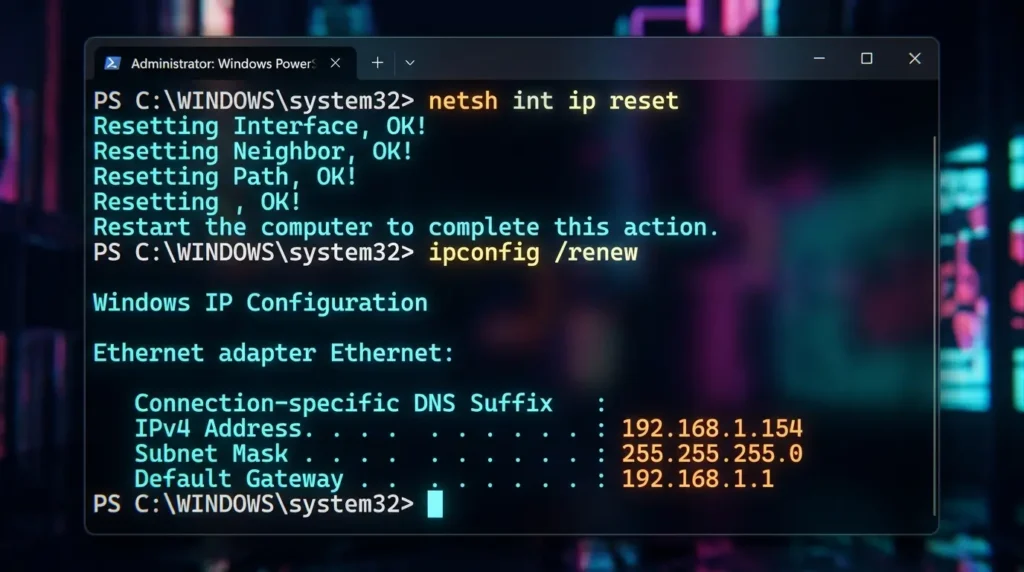
Windowsの内部通信スタックをコマンドで強制初期化します。
- スタートボタンを右クリックして「ターミナル(管理者)」を開きます。
- 以下のIP再設定コマンドを入力してEnterキーを押します。
Plaintext
netsh int ip reset
- 続いて通信制御カタログを初期化するコマンドを入力します。
Plaintext
netsh winsock reset
- 溜まったDNSキャッシュを完全に消去します。
Plaintext
ipconfig /flushdns
- ルーターから新しいプライベートIPを再要求します。
Plaintext
ipconfig /renew
- パソコンを再起動してブラウザで通信できるか確認します。
一般的な解説記事にはない3つの独自復旧アプローチ
検索上位の一般的なブログやQ&Aサイトには書かれていない専門的なトラブル回避策です。
「パブリックネットワーク」誤認識に伴うNetBIOS遮断の解除
公衆Wi-Fi保護機能が自宅回線に誤適用されると、ルーターへの接続要求がブロックされます。
設定アプリの「ネットワークとインターネット」から「Wi-Fi」を開きます。
接続中のSSIDプロパティを開き、ネットワークプロファイルの種類を確認します。
「パブリック ネットワーク」になっている場合は「プライベート ネットワーク」に切り替えます。
Windows Defenderファイアウォールによる内部ゲートウェイへの通信遮断を解除できます。
ルーターのDHCPリース枯渇に対する固定IPの手動フォールバック
家族のスマホやスマート家電の増加により、ルーターのIP割り当て枠が枯渇すると「インターネットなし」に陥ります。
設定のWi-Fiプロパティにある「IP割り当て」を「編集」します。
「手動」を選択して「IPv4」をオンにします。
IPアドレスにルーターの範囲外(例:192.168.1.150等)を直接入力します。
サブネットマスクを「255.255.255.0」、ゲートウェイを「192.168.1.1」に指定します。
ルーター側のDHCP応答を待たずに直接通信経路を確保できます。
パブリックDNS(Cloudflare / Google)への手動切り替えによる名前解決バイパス
プロバイダ側(OCN、BIGLOBE、J:COM等)のDNSサーバーが一時的に過負荷で止まるケースがあります。
先ほどの手動IP設定画面、またはアダプターのIPv4プロパティを開きます。
「優先DNSサーバー」に「1.1.1.1」(Cloudflare)を入力します。
「代替DNSサーバー」に「8.8.8.8」(Google)を入力します。
プロバイダ回線を経由せずにWebサイトのドメイン名を即時解決できるようになります。
よくある質問
インターネットなしセキュリティ保護ありの疑問をまとめます。
料金未納や回線障害の可能性はありますか
スマホを含めた家庭内の全端末で同時に同じエラーが出る場合は、回線自体の障害や未納による停止が疑われます。
契約している光回線やプロバイダのサポートページで障害情報を確認してください。
セキュリティソフトの一時停止は効果がありますか
サードパーティ製のウイルス対策ソフトのファイアウォールが誤作動して遮断している例があります。
10分間だけシールド保護を無効化してネットが繋がるか検証してください。
それでも直らない場合の関連トラブル対策
他の症状やネットワーク設定の修復手順は以下の記事を確認してください。
関連記事:Windows 11でネットが繋がらない原因と対処法!接続手順
関連記事:Windows 11でWi-Fiアイコンが消えた原因と対処法!復旧手順
関連記事:Windows11が起動しない原因と対処法まとめ!電源がつかない・画面が動かないときの復旧手順
関連記事:Windows 11でセーフモードが起動しない原因と対処法!復旧手順
関連記事:Windows 11がロゴで止まる原因と対処法!進まない画面の復旧手順
関連記事:Windows 11で自動修復を準備していますから進まない原因と対処法!ループ解除手順
関連記事:Windows 11の再起動が終わらない原因と対処法!ループ時の強制終了と復旧手順
関連記事:Windows11で画面が真っ暗!電源はついてる時の原因と復旧手順
関連記事:Windows11を初期化する方法!個人ファイルを残す・すべて削除の違いと初期化できない時の対処法
まとめ
「インターネットなし、セキュリティ保護あり」はルーターと外の通信不通が原因です。
まずはスマホの通信状態を確認しルーターの電源を抜いて再起動してください。
改善しない場合はWi-Fiの登録を削除してパスワードを再入力します。
コマンドによるTCP/IPリセットやDNSの再取得も非常に有効です。
1つずつ手順を試して安定したインターネット通信を取り戻しましょう。