オンラインゲームやボイスチャットを始めた途端、Discordで自分の声だけが相手に聞こえないと焦りますよね。
Windows 11のパソコン版Discordでマイクが反応しない原因は、
- 入力デバイスの指定ミス
- 感度の自動調整
- OSの権限ブロック
上記3つが大半です。
本記事では、
- マイクテストによる切り分け
- Windows 11のサウンド設定
- ドライバー修復
さらに実践的な3つの独自対策まで網羅して解説します。
上から順番に試せば、機器を買い替えなくてもすぐに通話できる状態へ戻せます。
通話中に音声入力ができない主な原因
Windows 11のパソコン自体は正常でも、Discord上だけで音声が拾われなくなるケースには明確な理由があります。
Discord側の入力デバイスや入力感度の設定ミス
Discordの初期設定では、入力デバイスが既定のデバイスに設定されています。
モニターやWebカメラを繋いだタイミングでWindows側の既定デバイスが切り替わると、意図しない機器を参照して声が入らなくなります。
また、入力感度の自動調整やノイズ抑制機能が強く働きすぎると、自分の話し声まで雑音と誤認されてカットされます。
Windows 11のプライバシー許可ブロックとミュート状態
OSのアップデートやセキュリティソフトの影響で、デスクトップアプリに対するマイクへのアクセス権限がオフになっているケースです。
権限がブロックされていると、ヘッドセットを正しく接続していてもアプリ側へ音声信号が一切渡りません。
他アプリとのマイク排他制御やドライバーの相性
Discordを起動する前にZoomやMicrosoft Teams、録画ソフトを使っていた場合、バックグラウンドのプロセスがマイクを占有したままになることがあります。
さらに、Bluetoothイヤホンの通話プロファイル切り替え不良や、オーディオドライバーの不具合も認識エラーを引き起こします。
まずテスト機能で症状を切り分ける
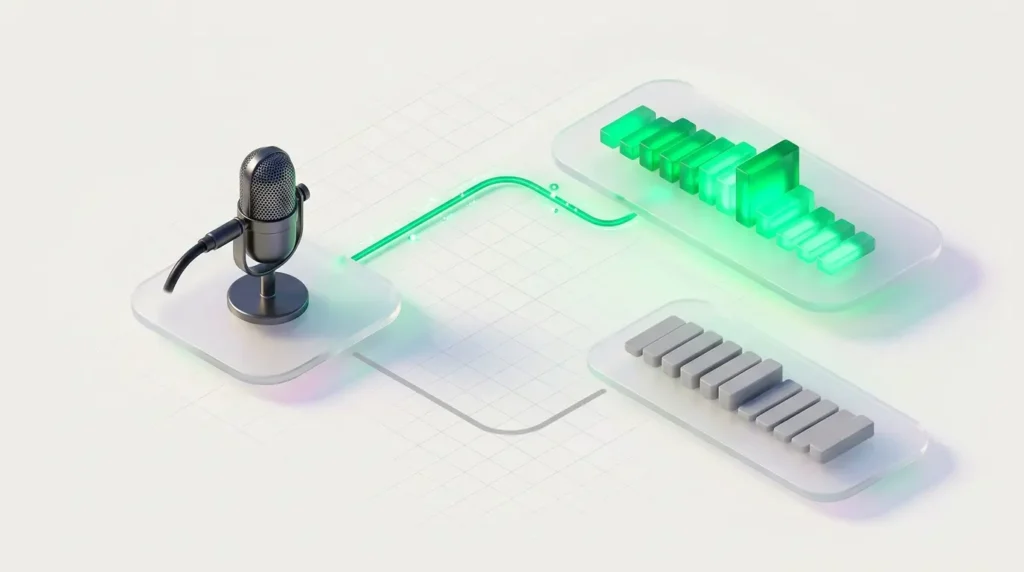
原因を最短で特定するには、Discordのユーザー設定にあるマイクテスト機能を実行します。
緑色の音量メーターが動くかどうかで対処ルートを切り分けるのが最も確実です。
音声・ビデオのマイクテストを実行する手順
- Discord画面左下の歯車アイコンをクリックしてユーザー設定を開きます。
- 左側メニューのアプリの設定にある音声・ビデオを選択します。
- 画面上部の入力デバイスの下にあるマイクテストの項目で、テストしましょうをクリックします。
- マイクに向かって普段どおりに話し、緑色のメーターが左右に動いて自分の声が返ってくるか確認します。
- 確認が終わったらテストを中止をクリックして終了します。
音声プロファイルはカスタムを選ぶと全項目が表示されます。
メーターの動き方で対処ルートを決める
テスト結果によって、次に確認すべき箇所がはっきり分かれます。
- 一瞬でもメーターが動く場合: マイク自体はパソコンに認識されています。Discord内の入力感度やプッシュトゥトーク、ノイズ抑制を見直せば解決します。
- メーターがまったく動かない場合: Discordの入力デバイス選択ミス、またはWindows 11側のサウンド設定や接続不良が原因です。
メーターが動く時のアプリ設定変更
テストでメーターが反応するのに通話相手へ声が届かない時は、Discord内部の入力感度の自動決定をオフにして手動で左半分へ調整してください。
Krispノイズ抑制を見直せば即座に改善します。
入力感度の自動決定をオフにして手動で下げる
自動調整機能がオンになっていると、声の立ち上がりが途切れたり小さな声がカットされたりします。
- ユーザー設定の音声・ビデオを開きます。
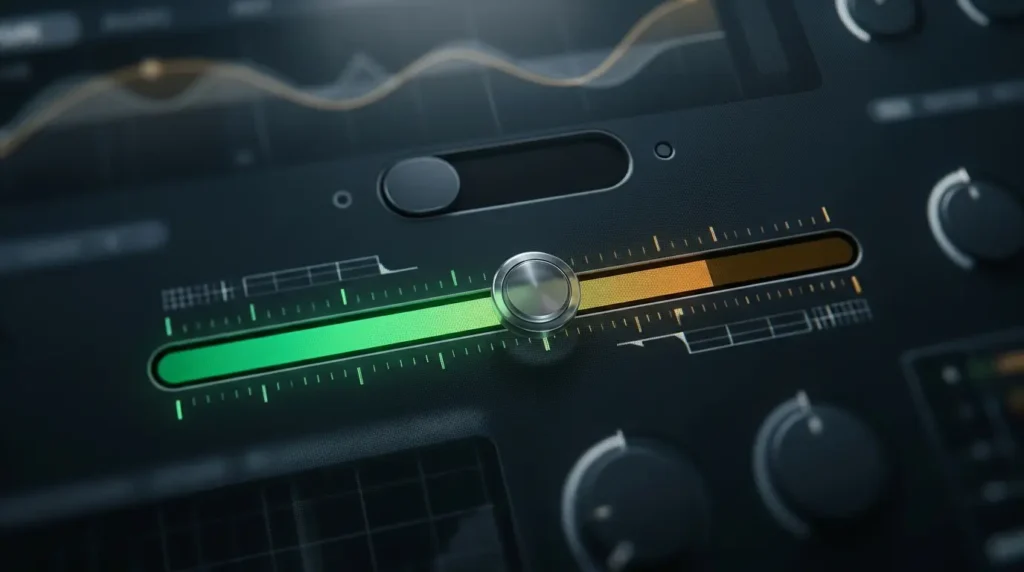
- 入力感度の欄にある自動で入力感度を決定するのスイッチをオフにします。
- 下に表示されるスライダーを左半分へドラッグします。
- 声を出した時だけバーが緑色のエリアに入り、無言時は反応しない位置へ微調整してください。
スライダーを右端のオレンジ色エリアまで動かしすぎると、普通の声量では反応しなくなるため注意が必要です。
Krispノイズ抑制と高度音声検出を見直す
Discord標準のAIノイズ抑制であるKrispが声質や環境と合わず、音声を消してしまうことがあります。
音声処理のセクションにあるノイズ抑制をKrispからスタンダード、またはオフに切り替えて相手への聞こえ方を確かめてください。
あわせて高度音声検出の項目も一度オフにして反応をチェックします。
雑音と声のバランス調整については、ノイズ抑制の最適な設定手順をまとめた以下の記事も参考にしてください。
あわせて読みたい:Windows 11でマイクのノイズを消す方法と雑音が入る原因
画面左下のミュートアイコンとプッシュトゥトーク解除
自分のユーザー名横にあるマイクアイコンに赤い斜線が入っている場合は、クリックしてミュートを解除します。
また、入力モードがプッシュトゥトークになっていると、指定したキーを押している間しか声が届きません。
音声検出へ切り替えることで、話すだけで自動的に音声が送信されるようになります。
メーターが動かない時の確認手順
マイクテストでメーターがまったく動かない場合は、Discordの入力デバイスを既定から使用する製品名へ直接変更します。
Windows 11のプライバシー設定でマイクアクセスをオンにします。
Discordの入力デバイスを機器名で直接指定する
ユーザー設定の音声・ビデオにある入力デバイスのプルダウンを開きます。
Defaultではなく、使用しているヘッドセットやUSBマイクの製品名を直接選択してください。
入力音量スライダーが下がっている場合は、右端の100パーセントまで引き上げます。
音量を100にしても声が小さくて反応が鈍い場合は、Windows側のマイクブースト設定が必要です。
あわせて読みたい:Windows 11でマイクの音量が小さい原因と改善方法
Windows 11のプライバシーとサウンド設定を許可する
Discord側で正しい機器を選んでも反応しない時は、OS側のブロックを解除します。
- スタートボタンを右クリックして設定を開き、プライバシーとセキュリティをクリックします。
- アプリのアクセス許可にあるマイクを選択し、マイクへのアクセスとデスクトップアプリへのアクセスを許可するを両方オンにします。
- 次にシステムからサウンドを開き、入力セクションで使用中のマイクにチェックを入れます。
- マイクのテストで開始ボタンを押し、Windows側でバーが反応するか確認します。
有線イヤホンマイクやBluetoothイヤホンを使っている場合は、端子規格やプロファイルの違いで入力が反応しないケースも多発します。
関連記事:Windows 11でイヤホンマイクが認識しない原因と対処法
ケーブルの抜き差しと本体ミュートスイッチの確認
USBマイクやヘッドセットのケーブルを一度抜き、USBハブではなくパソコン本体の背面ポートへ奥までしっかり差し直します。
コンデンサーマイクをオーディオインターフェース経由で繋いでいる場合は、ファンタム電源のスイッチがオンになっているかも確認してください。
設定変更で直らない時の修復方法
基本設定を見直しても改善しない時は、Discordの音声設定リセットとアプリの再起動を行います。
それでも直らなければデバイスマネージャーからオーディオドライバーを再インストールします。
Discordの音声設定リセットとアプリ再起動
- ユーザー設定の音声・ビデオを一番下までスクロールします。
- 音声設定をリセットをクリックし、確認画面でリセットを実行します。
- タスクバー右下のシステムトレイにあるDiscordアイコンを右クリックし、終了させます。
- 再度起動し、入力デバイスを選び直してテストを行います。
デバイスマネージャーからドライバーを再インストールする
- スタートボタンを右クリックしてデバイスマネージャーを開きます。
- オーディオの入力および出力、およびサウンド、ビデオ、およびゲームコントローラーを展開します。
- 使用しているマイクやRealtek Audioを右クリックし、デバイスのアンインストールを選択します。
- 完了後にパソコンを再起動すると、正常なドライバーが自動で再インストールされます。
Windows 11全体でマイクが認識しない時の切り分け手順は、以下の記事でも詳しく解説しています。
関連記事:Windows 11でマイクが認識しない原因と対処法
独自の実践的な3つの通話改善策
標準の設定だけで直らない環境特有の不具合は、
- オーディオサブシステムのLegacy切り替え
- ブラウザ版Discordでの動作確認
- 排他モードの無効化
の3つで切り分けと解決が可能です。
DiscordのオーディオサブシステムをLegacyへ切り替える
最新のWindows 11環境でUSBオーディオ機器や特定ヘッドセットを使うと、標準オーディオエンジンとOSの音声処理が競合して無音になることがあります。
音声・ビデオ設定の下部にあるオーディオサブシステムのプルダウンを開きます。
StandardからLegacyへ切り替えて再起動すると、即座に入力が復旧するケースが多くあります。
ブラウザ版Discordでハードウェア故障かアプリ不具合かを30秒で判別する
デスクトップアプリ版でどうしてもマイクが反応しない時は、ChromeやEdgeでブラウザ版Discordへログインして通話テストを行ってください。
ブラウザ版で正常に声が届くならマイク本体やOS設定は正常です。
デスクトップアプリ側の再インストールで確実に直せると切り分けられます。
排他モードの無効化とバックグラウンド通話アプリの終了
ZoomやTeams、Xbox Game Barが裏で動いていると、Discord側へ制御権が渡りません。
サウンドの詳細設定からマイクのプロパティを開きます。
詳細タブの排他制御のチェックを外したうえで、タスクマネージャーから他の通話ソフトを終了させてください。
まとめ
Windows 11のDiscordでマイクが反応しない時は、マイクテストで症状を切り分けたうえで、
- 入力感度の手動調整
- 機器名の直接指定
- OSのアクセス権限許可
を順番に試すことで解決できます。
- マイクテストを実行し、メーターが動くか確認する
- 入力感度の自動決定をオフにし、手動スライダーとKrispノイズ抑制を調整する
- 入力デバイスを機器名で直接指定し、Windowsのマイク権限をオンにする
- オーディオサブシステムのLegacy切り替えや排他モード解除、ドライバー再インストールを試す
ブラウザ版やWindows標準のテストでもまったくバーが反応しない場合は、マイク本体の故障が疑われます。
別の機器への交換やサポートへの相談を検討してみてください。