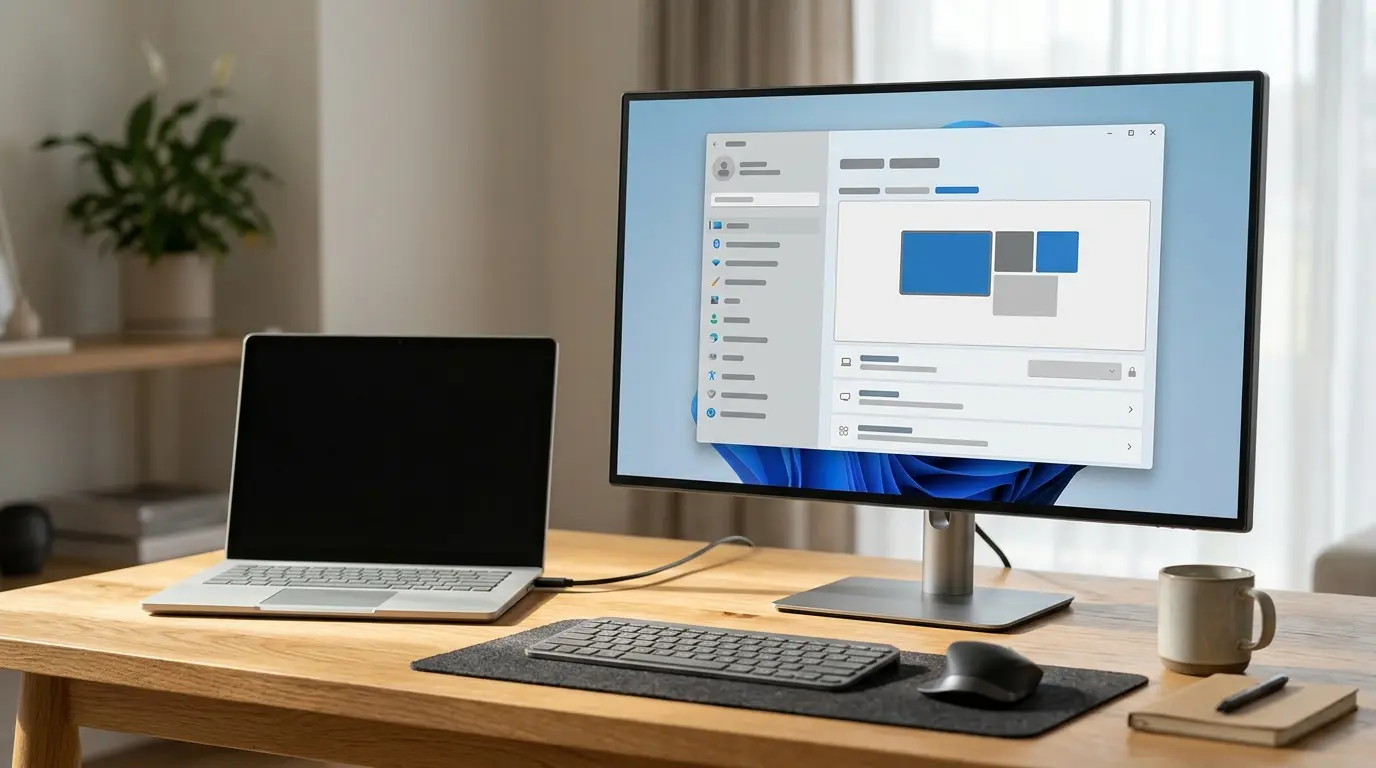
Windows 11のパソコンを使っていると、急にアイコンや文字が大きくなり、ディスプレイ設定で画面の解像度が変更できない状態になることがあります。
特に設定項目がグレーアウトして選べない場合や、1024×768のまま固定されてしまう原因の多くは、グラフィックドライバーの不具合やMicrosoft基本ディスプレイアダプターへの切り替わりにあります。
本記事では、
- 基本の確認手順
- ドライバーの更新・ロールバック
- 外部モニターや仮想環境での対処法
さらに実践的な3つの独自対策まで網羅して解説します。
上から順番に試せば、元のくっきりした推奨サイズへすぐに戻せます。
表示設定が固定される主な原因
Windows 11で画面の解像度が変更できない最大の理由は、グラフィックドライバーの破損やWindows Update直後の認識エラーによって、OS標準の簡易ドライバーに切り替わっていることです。
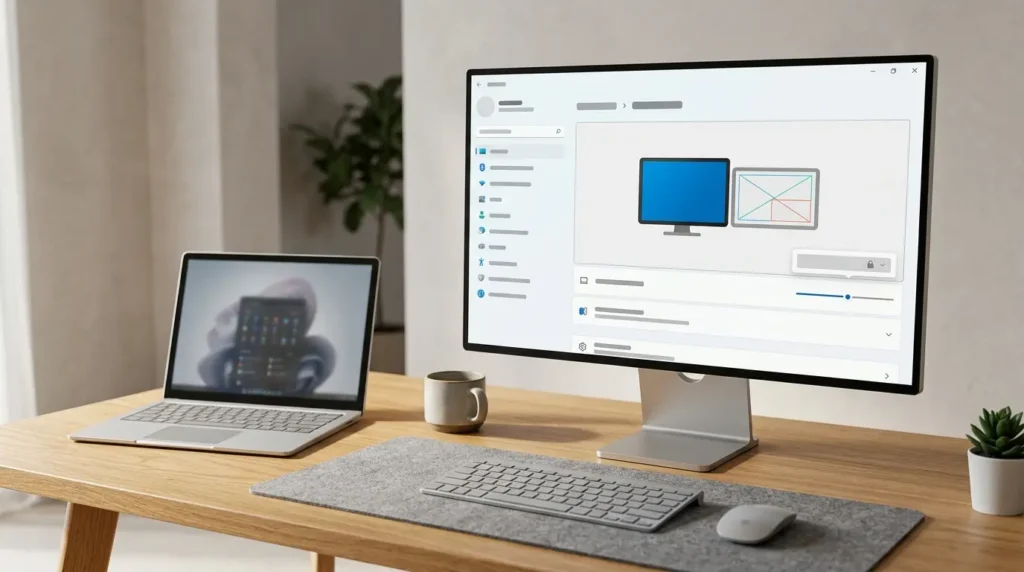
グラフィックドライバーの不具合や基本アダプター化
NVIDIAやAMD、Intelの専用ディスプレイアダプターが正常に読み込まれないと、デバイスマネージャー上でMicrosoft基本ディスプレイアダプターと表示されます。
この状態ではモニター本来の性能を引き出せず、解像度の選択肢が1024×768などに固定されてグレーアウトします。
HDMIやDisplayPortケーブル・変換アダプターの相性
外部モニターを接続している場合、ケーブルの緩みや古い規格の変換アダプターを使用していると、モニター側の推奨サイズ情報がパソコンへ正しく伝わりません。
結果として、選択できる数値が制限されたりプルダウンが灰色で操作不能になったりします。
セーフモード起動やリモート・仮想環境の制限
トラブル修復用のセーフモードで起動している間は、最低限のドライバーしか読み込まれないため解像度の調整ができません。
Hyper-Vの拡張セッションやリモート接続中も設定が固定されます。
まず試すべき基本の確認手順
ドライバーを操作する前に、まずは1分で確認できる基本の表示設定と再起動で直るかをチェックします。
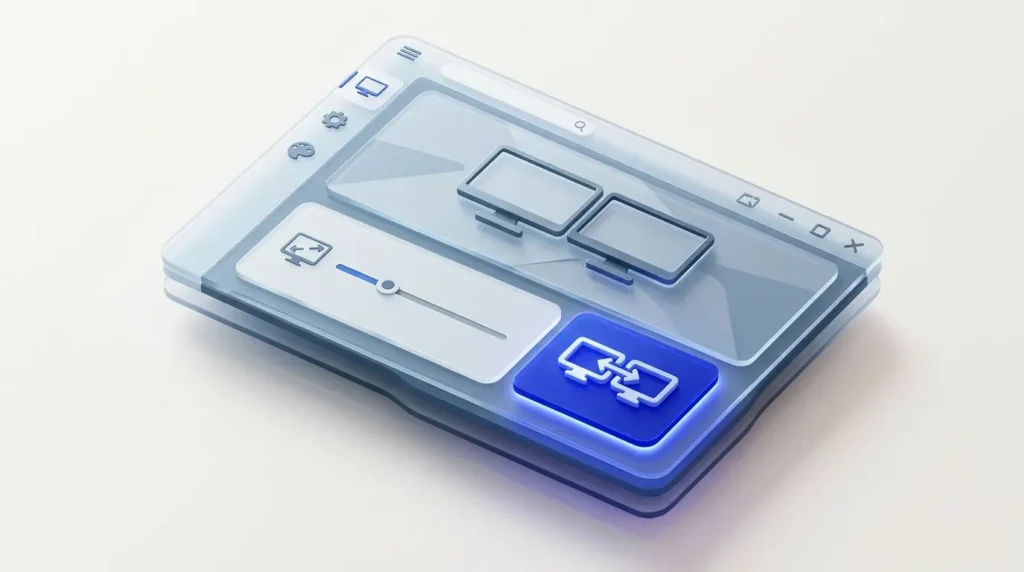
ディスプレイ設定から拡大縮小と表示モードを確認する
解像度ではなく拡大縮小の比率が変わっているだけで、画面全体が大きく見えているケースも少なくありません。
- デスクトップの何もない場所を右クリックし、ディスプレイ設定を選択します。
- 拡大縮小とレイアウトの項目にある拡大縮小を確認し、推奨の100パーセントまたは125パーセントへ戻します。
- マルチディスプレイ環境の場合は、複数のディスプレイのプルダウンを複製から拡張へ切り替えます。
複製モードでは2台のモニターの低い方のサイズに強制的に合わされるため、拡張モードへ変更することで本来の解像度を選べるようになります。
ケーブルの抜き差しとパソコンの再起動を実行する
外部モニターのHDMIやDisplayPortケーブルを一度抜き、奥までしっかり差し直してください。
モニターの認識エラーは一時的な読み込み不良で起きることも多いため、スタートメニューから電源をクリックしてパソコンの再起動を実行すると正常に再認識されます。
ドライバーを更新して直す手順
基本の確認でグレーアウトが解除されない場合は、ディスプレイアダプターのドライバーを最新へ更新します。
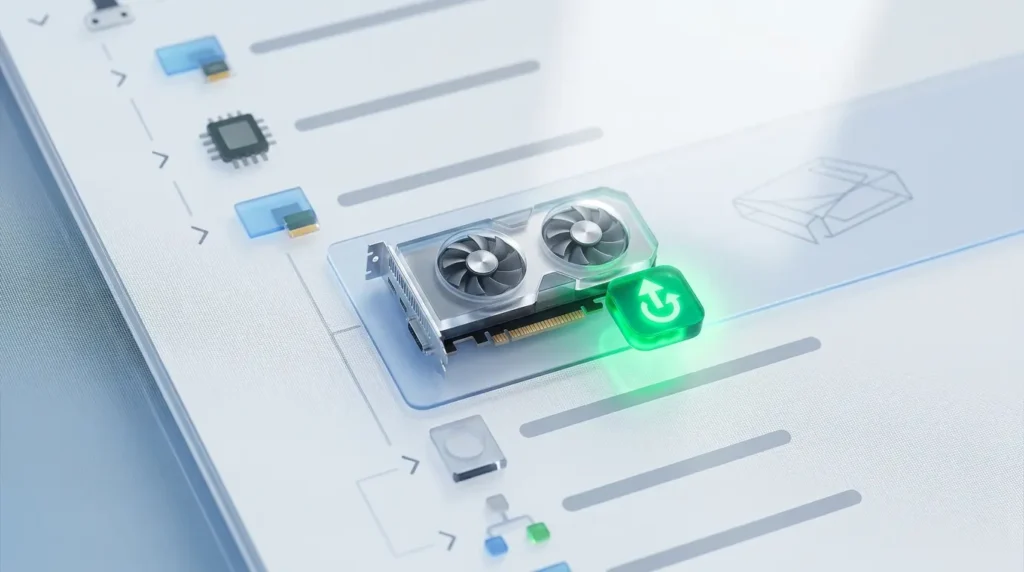
ディスプレイの詳細設定からドライバーを更新する手順
- デスクトップを右クリックしてディスプレイ設定を開き、下へスクロールしてディスプレイの詳細設定をクリックします。
- ディスプレイ1のアダプターのプロパティを表示しますをクリックします。
- アダプタータブの画面右下にあるプロパティボタンを押します。
- ドライバータブへ切り替え、ドライバーの更新をクリックします。
- ドライバーを自動的に検索を選択し、インストールが完了したらパソコンを再起動します。
デバイスマネージャーを開き、ディスプレイアダプターの欄にMicrosoft基本ディスプレイアダプターと表示されている場合も、同様の手順で更新を実行してください。
Windows Updateのオプションの更新プログラムを適用する
自動検索で最適なドライバーが見つからない時は、Windows Update経由でメーカー提供のドライバーを取得します。
- スタートボタンから設定を開き、Windows Updateを選択します。
- 詳細オプションをクリックし、オプションの更新プログラムを開きます。
- ドライバー更新プログラムの項目を展開し、ディスプレイやグラフィックス関連の項目にチェックを入れてダウンロードとインストールを実行します。
旧バージョンへ戻す修復方法
Windows Updateやドライバー更新の直後から解像度が変更できなくなった場合は、以前の安定バージョンへ戻すことで解決します。
ドライバーを元のバージョンへロールバックする手順
- スタートボタンを右クリックし、デバイスマネージャーを開きます。
- ディスプレイアダプターを展開し、使用中のグラフィックボードや内蔵グラフィックスを右クリックしてプロパティを開きます。
- ドライバータブを選択し、ドライバーを元に戻すをクリックします。
- 以前のバージョンに戻す理由を選んではいを押し、画面が数秒暗転したあとにパソコンを再起動します。
もし元に戻すボタンがグレーアウトして押せない場合は、同じ画面のデバイスのアンインストールを実行して再起動すると、Windowsが標準ドライバーを自動で入れ直します。
メーカー公式サイトから専用ドライバーを手動導入する
NVIDIAやAMD、Intel、またはお使いのノートパソコンメーカーの公式サポートページから、機種名に対応する最新のグラフィックドライバーをダウンロードして手動インストールしてください。
特にミニPCや自作パソコンでは、チップセットドライバーもあわせて最新化すると認識が安定します。
外部モニターや仮想環境の調整
特定の環境だけで設定項目がロックされている場合は、接続方式やセッション設定を切り替えます。
モニター専用ドライバーの適用と入力端子の変更
モニター側の機種名が汎用PnPモニターと表示されている場合、モニターメーカーの公式サイトから専用INFファイルをダウンロードして適用すると、隠れていた推奨解像度が一覧に現れます。
また、USB Type-C変換ハブ経由で映像出力している場合は、パソコン本体のHDMI端子へ直接繋ぎ替えてください。
Hyper-Vなど仮想マシンでグレーアウトする時の解除法
Hyper-Vの仮想マシン上でWindows 11を動かしている場合、拡張セッションが有効だと設定画面のプルダウンが灰色で固定されます。
仮想マシン接続ウィンドウの上部メニューにある表示から拡張セッションのチェックを外して基本セッションへ切り替えると、自由に画面サイズを変更できるようになります。
独自の実践的な3つの表示対策
一般的なドライバー更新だけでは直らない現場特有の不具合を解消するため、実務検証に基づく3つの独自対策を紹介します。
NVIDIAコントロールパネルやIntelグラフィックスコマンドセンターから強制指定する
Windows 11の設定画面で項目がグレーアウトしていても、グラフィックボード専用の管理ソフト側からは解像度やリフレッシュレートを直接変更できるケースが多くあります。
デスクトップを右クリックしてNVIDIAコントロールパネルやIntelグラフィックスコマンドセンターを開きます。
ディスプレイの解像度の変更メニューから推奨サイズを適用してください。
Win+Ctrl+Shift+Bのショートカットでグラフィックドライバーを即時リセットする
画面表示のフリーズや一時的な認識ズレであれば、再起動を待たずにGPUドライバーだけを再読み込みできます。
キーボードのWindowsキーとCtrlキー、ShiftキーとBキーを同時に押すと、ビープ音が鳴って画面が一瞬暗転します。
ディスプレイ認識がリフレッシュされて解像度一覧が復活します。
モニター本体のOSDメニューでEDID・HDMIバージョン設定を見直す
最新モニターを古いHDMIケーブルやグラフィックボードに繋ぐと、モニター側の信号規格と競合して解像度が制限されることがあります。
モニター本体の物理ボタンから設定メニューを開きます。
HDMIのバージョン設定を2.0から1.4へ切り替えるか、DDC/CI機能をオンにすると正しく推奨解像度が認識されます。
まとめ
Windows 11で画面の解像度が変更できない時は、ディスプレイアダプターの認識状態を確認しましょう。
ドライバーの更新やロールバックを順番に試すことで解決できます。
- 拡大縮小率と複数ディスプレイの拡張モードを確認し、ケーブルを差し直す
- ディスプレイの詳細設定やデバイスマネージャーからドライバーを更新する
- 更新直後に発生した場合はドライバーを元のバージョンへ戻す
- GPU専用管理ソフトやショートカットキーによるドライバーリセットを活用する
すべての手順を試しても1024×768のまま変わらない場合は、映像ケーブルの断線やグラフィックボード・モニター側の故障が疑われるため、別のケーブルやモニターでの切り分けやメーカーサポートへの相談を検討してください。