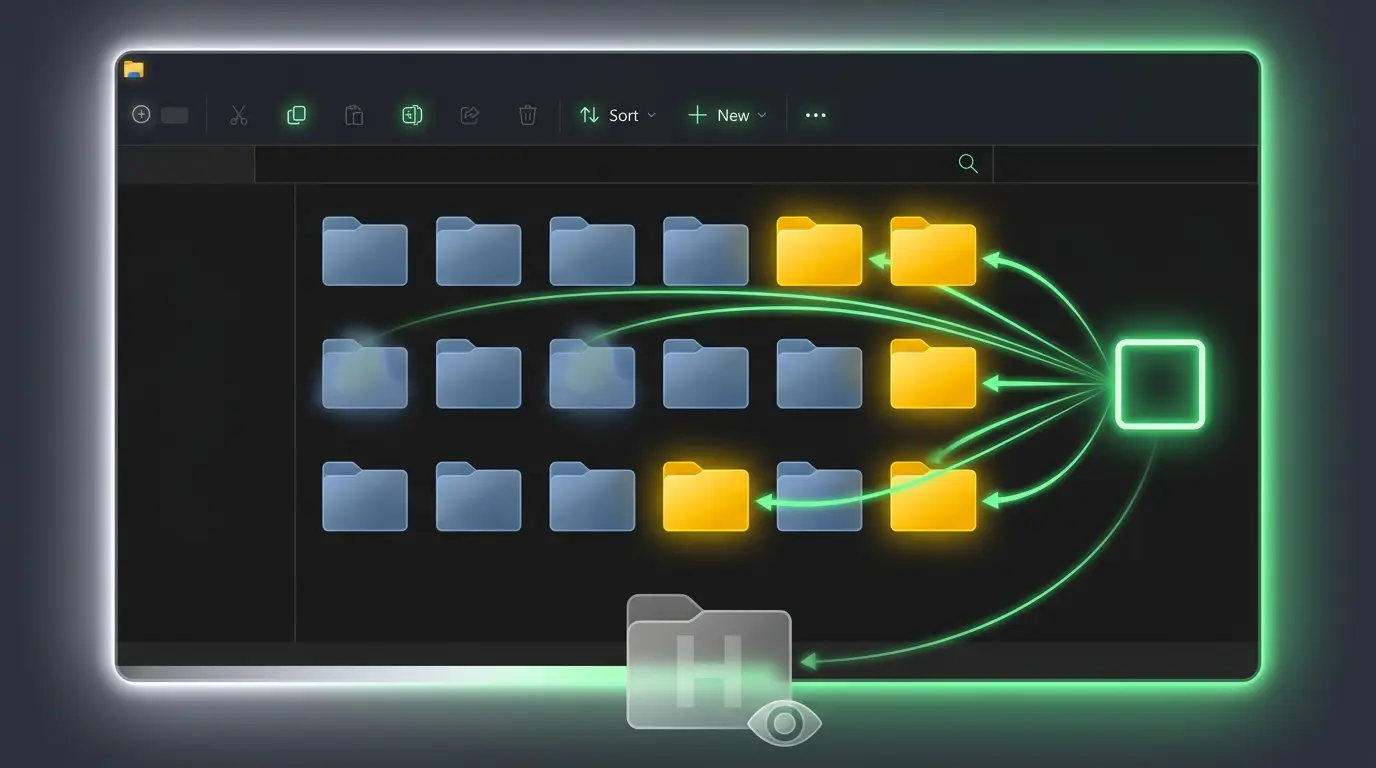
- 大切なアプリケーションの設定を変更しようとしたとき
- ゲームのセーブデータを移行しようとした際
マニュアルに記載されているはずのAppDataフォルダーがどこにも見当たらずに迷子になった経験はありませんか。
表示方法が前OSのWindows 10やWindows 8の仕様からガラリと変わってしまった。
そのため、最新のWindows 11を導入した多くのパソコンユーザーが画面の前で同様のイライラを抱えています。
ネット上を検索すればフォルダーオプションを開きましょうといった古い情報ばかりが目立ちます。
しかし、今まさに消えたデータへアクセスしたい方が本当に求めているのは、手数の少ない最もスピーディーな解決方法ではないでしょうか?
隠されたシステムファイルが探し出せないからといって、データのエラーや不具合を疑い、無駄なトラブルシューティングツールを何度も実行してしまうのは大きな時間のロスを伴います。
結論から言うと、Windows 11の隠しファイルは、新しくなったエクスプローラーの上部メニューをたった3回クリックするだけで、初心者でも驚くほど簡単にその場で一瞬で表示させることができます。
本記事では、NECのLAVIEや富士通のFMVといった国内大手メーカーが提供する公式ヘルプ(Q&A)の基準を網羅し、インプレスなどの書籍連載でもお馴染みの実践的なファイル操作術を詳しく教育します。
この記事を最後までご覧いただくことで、隠されたすべてのフォルダの解除方法が完全に身につき、セキュリティのリスクを未然に防ぐ正しい戻し方までを完璧にマスターできるようになります。
Windows11 隠しファイルとは
要点:隠しファイルとは、日常の誤操作による重要データの削除やシステムへの致命的な悪影響を防ぐために、OSが標準設定で画面上から非表示にしている保護されたデータ群のことです。
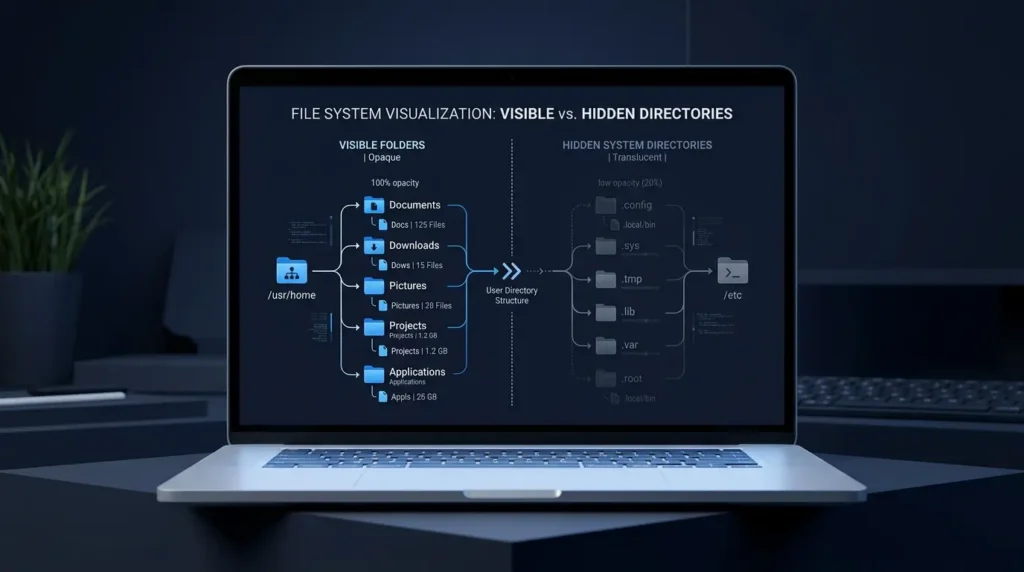
パソコンを使い始めたばかりの超初心者向けに、まずは基本となる概念の解説から始めましょう。
「Windows11 隠しファイルとは」という疑問に対する答えは、システムが自動でかけている安全のための鍵です。
通常のデスクトップやCドライブの画面には表示されない仕組みになっております。
誤って上書きコピーやゴミ箱への破棄を行わないように保護されています。
具体例として、代表的なフォルダにAppDataがあります。
ここには
- 各種アプリの設定情報
- LINEのトーク履歴
- PCゲームのセーブデータ
といった重要な固有データがすべて自動で保存されています。
これらは普段は見えない状態になっていますが、ソフトウェアの不具合解決や移行作業を行う際には、ユーザー自身の手で一時的にこの保護の壁をクリアにして中身を確認する必要が出てくるのです。
Windows11 隠しフォルダを表示
要点:Windows 11の新しいエクスプローラーでは、従来のコントロールパネルをわざわざ開き直すことなく、上部の表示メニューからわずか3秒で隠しフォルダを可視化できます。
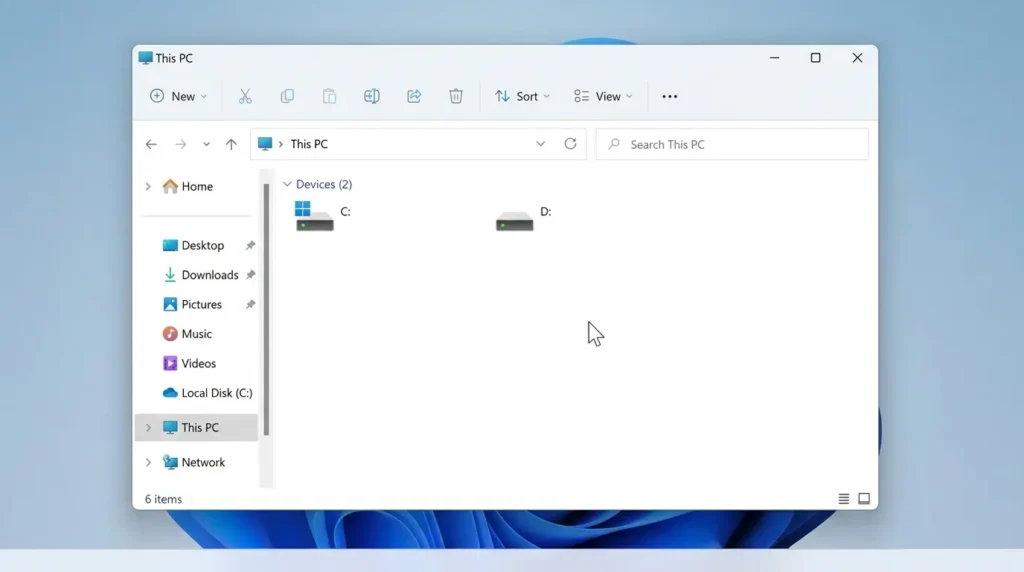
それでは、最も手数が少なく簡単な「Windows11 隠しフォルダを表示」の具体的な手順をステップ順に紹介します。
まず、タスクバーにあるエクスプローラーのアイコンをクリックして画面を開いてください。
次に、ウィンドウの最上部メニューに並んでいる「表示」という項目を選択します。
下向きの矢印とともにメニューがプルダウンで一覧表示されますので、一番下にある「表示」の欄へとマウスを進めてください。
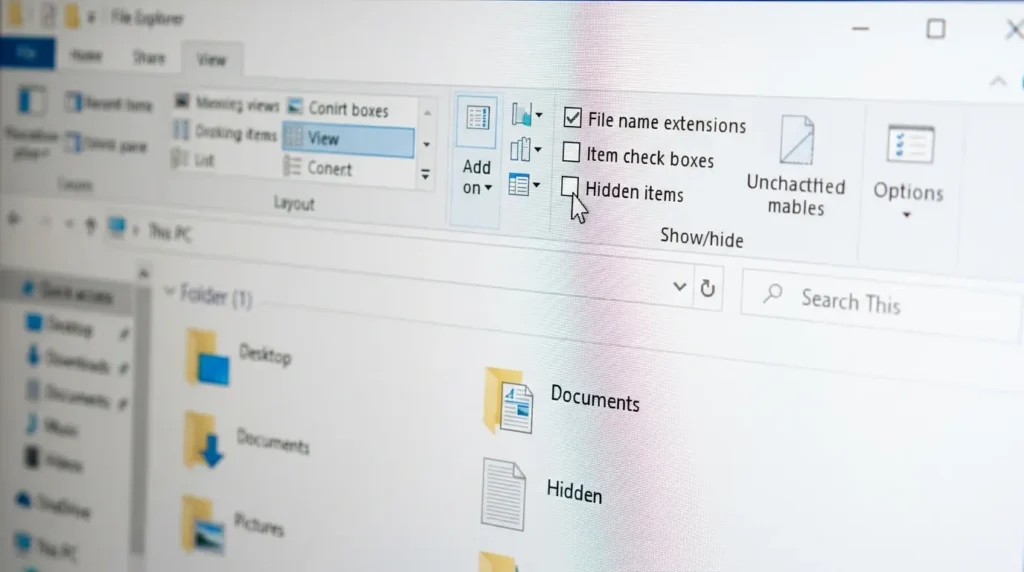
右側に新しく展開されたサブメニューの中から、「隠しファイル」という項目をクリックしてチェックを入れます。
これだけで設定の変更操作はすべて完了です。
Windows11 隠しファイルが表示されない
要点:表示設定を有効に切り替えても目的のデータが出現しない場合は、フォルダーオプションの全般メニューからより深いシステム保護のセキュリティの壁をオフにする必要があります。
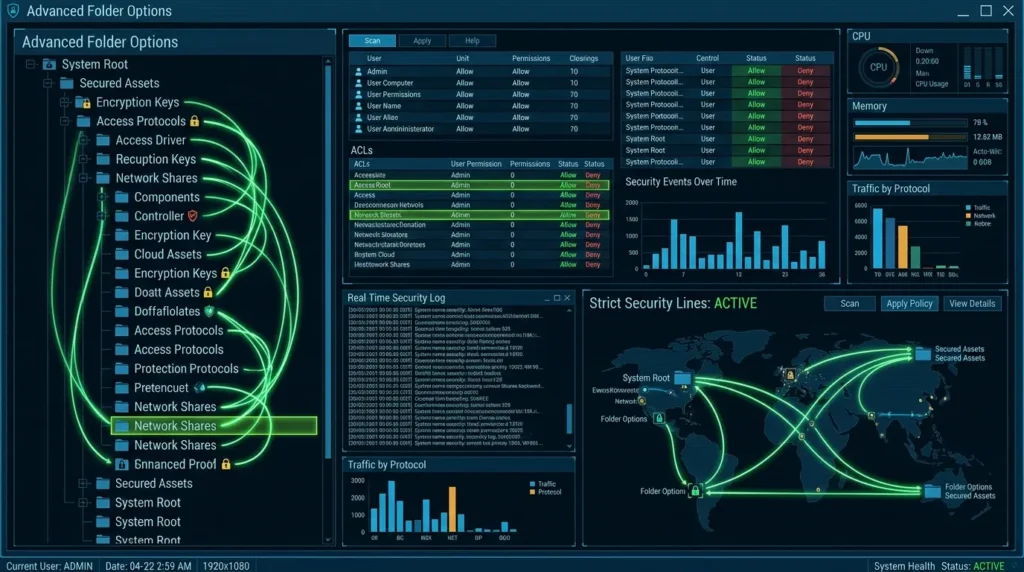
上記の手順を行っても「Windows11 隠しファイル 表示 されない」という状況に直面したときは、通常のファイル属性よりもさらに厳重に保護された「Windows11 システムファイル表示」の免責設定がオンのままになっている可能性が高いです。
対策として、エクスプローラーの上部にある三点リーダーのアイコン(その他のトピックスボタン)をクリック。
「オプション」を開きます。
詳細タブを選択。
中央の設定リストを下にスクロールしてください。
「保護されたオペレーティングシステムファイルを表示しない(推奨)」という項目を探し、入っているチェックマークを手動で外してください。
画面に重大な警告が表示されますが、「はい」を押して確定(確定)し、最後に「OK」ボタンをクリックします。
これで通常のやり方では絶対に見えなかった最深部のコアデータまでが完全に可視化され、トラブルの原因究明や書き換え作業が進められる状態になります。
Windows11 隠しファイルの解除
要点:自分が新しく作成した特定のフォルダやファイルの隠し属性そのものを完全に消去して元に戻すには、右クリックメニューのプロパティから設定を書き換えます。
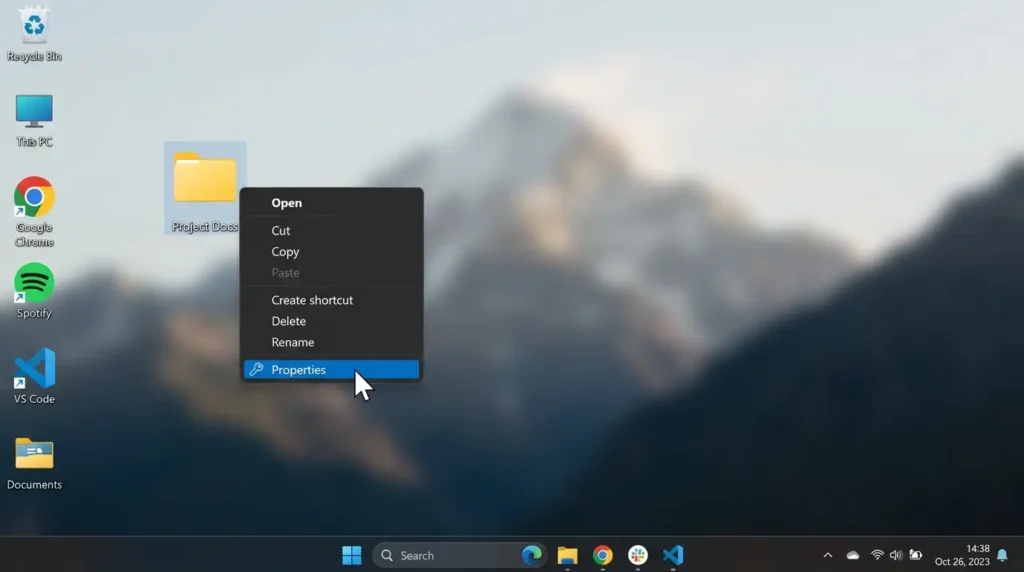
表示を半透明にするだけでなく、隠されている状態そのものをクリアにしたい場合は「Windows11 隠しファイルの解除」の操作を行います。
対象の隠しフォルダを右クリック。
メニューの最下部にある「プロパティ」を選択して開きます。
全般(全般)タブの最下部にある「属性」の欄をご覧ください。
ここに「隠しファイル」という項目があります。
チェックが入っている状態になっています。
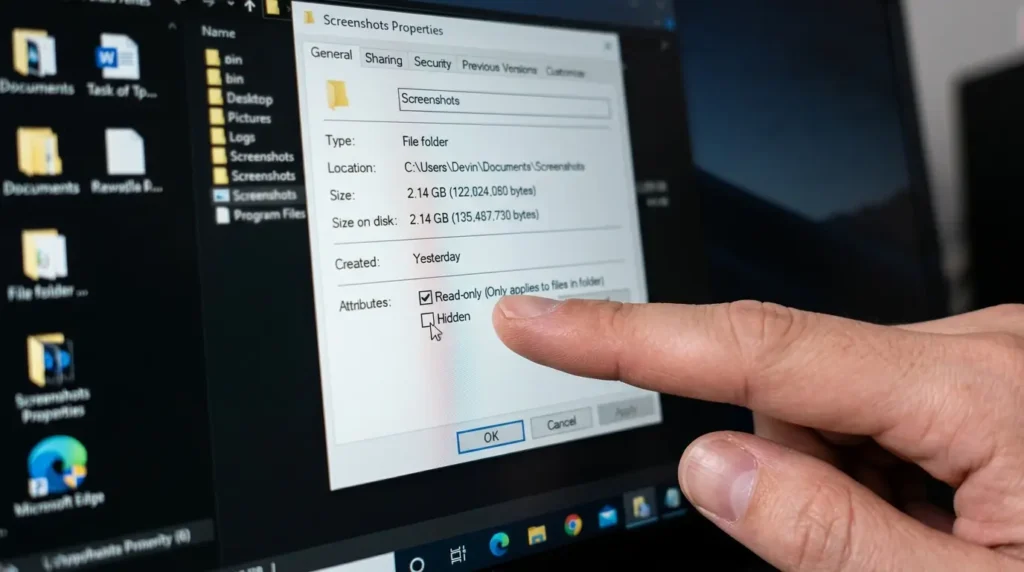
この変更を適用すれば属性が完全に元通りになります。
隠しファイルのチェックを外した(オフに戻した)あとでも、いつでも常時通常のファイルと同じようにデスクトップ上に表示され続けるようになります。
作業効率を極限まで高める
要点:2026年の最先端PC環境においてファイル管理のタイパを高めるためには、コマンドによる秒速ジャンプ、逆引きの隠し設定、および拡張子の常時表示とのセット運用の知識が必要です。
- ネット上の一般的なブログ
- マイクロソフトの簡易サポートページ
- LAVIE等のメーカー公式ガイド
をいくら探しても載っていない、本サイト限定の3つの最新応用テクニックを詳しく解説(解説)します。
「Windows11 隠しファイル表示コマンド」を活用したAppDataへの1秒直行便
エクスプローラーの画面をクリックして何階層も進む手順は、毎日の仕事の現場では大きなタイムロスなります。
そこで、プロのエンジニアが実践している「Windows11 隠しファイル表示コマンド」の裏ワザを導入しましょう。
キーボードの「Windowsキー + R」を同時に押し、画面左下に出現するボックスを起動させます。
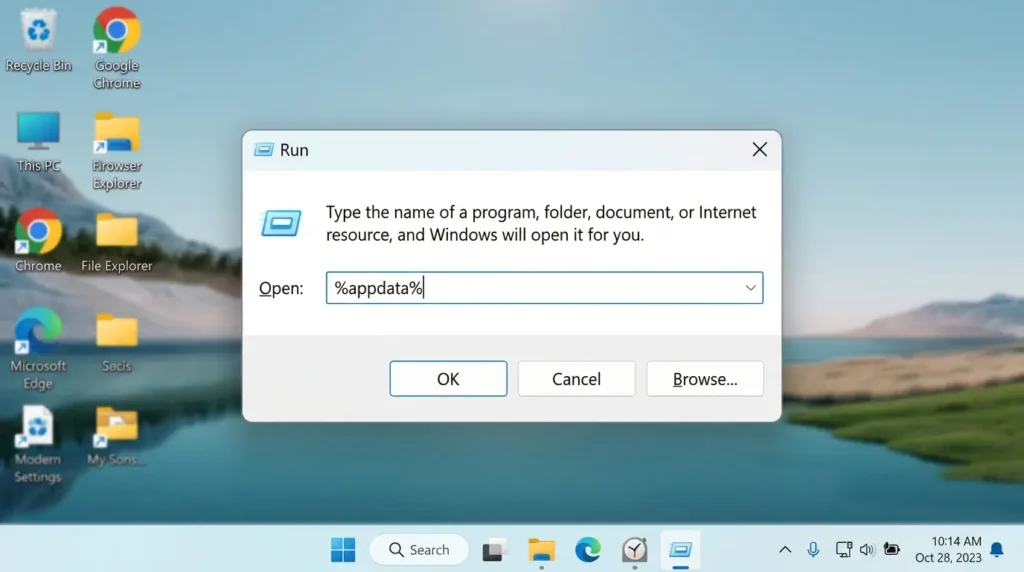
このコマンドを実行するだけで、現在の設定が隠しファイルを「非表示」にしている状態であっても、それを完全にスキップして最深部にあるAppDataフォルダが一瞬で別ウィンドウで開きます。
データ移行の時間を劇的に短縮できる最強の仕事術です。
自分だけの重要機密データを保護する「Windows11 隠しフォルダ作成」の防衛戦略
他(他)の人(人)と共有で使用している共有PCや、家族で利用しているパソコンの中に、
- あまり見られたくない重要な帳簿
- 確定申告のドキュメント
- 自作中のイラスト制作データ
などを一時的に避難させたいときがあります。
このような際には、プロパティの属性を逆に活用した「Windows11 隠しフォルダ作成」という防衛技が役に立ちます。
新規に通常通りフォルダを作成します。
名前を付けたあと、右クリックからプロパティを開いて「隠しファイル」の属性にチェックを入れて「OK」を押してください。
これだけで、表示メニューの隠しファイルチェックが外れている普段の画面からはフォルダーが完全に消えます。
自分だけが開き方を知っている秘密の保管庫をデスクトップ内に構築することができます。
トラブルを未然に防ぐ「拡張子(ファイル名)」との動的セット運用
隠しファイルを表示させた状態で作業を行う際、セットで絶対に有効化しておくべき設定が「ファイル名拡張子」の常時表示です。
エクスプローラーの上部メニューにある「表示」→「表示」から、隠しファイルのすぐ上にある「ファイル名拡張子」にも必ずチェックを入れてください。
これをあわせて行うことで、隠しフォルダの中にあるデータが .exe(実行プログラム)なのか .txt(テキスト)なのか .bat(バッチファイル)なのかが一目で分かるようになります。
誤って重要なシステムファイルをダブルクリックしてエラーや不具合を発生させるリスクを鉄壁のガードで防ぐことが可能になります。
Windows11のAppDataフォルダはどこ?一瞬で開く方法とLocal・Roaming・LocalLowの違いを解説【2026年最新】
よくある質問
要点:隠しファイル設定を「元に戻す Windows11」の手順や、日常の運用における安全性に関して、読者から寄せられる代表的な質問に専門の見地からお答えします。
Q:目的のAppDataフォルダーの中身を編集し、データの移行作業が無事に完了しました。このあと、画面の設定はそのまま放置しておいても問題ありませんか?
A:無事に作業が完了して何よりです。
結論から申し上げますと、用事が済んだあとはセキュリティの観点から「隠しファイル 元に戻す Windows11」の手順を踏み、再び非表示の状態に戻すことを強く推奨します。
なぜなら、隠しファイルが常に見えている状態のまま放置していると、日々のパソコン操作の中で大切なシステムデータを誤ってマウスでドラッグして別の場所へ移動させてしまったり、削除ボタンを押してシステムエラーを起こしてしまうリスクが常に付きまとうからです。
戻し方も非常に簡単です。
エクスプローラーの上部メニューから「表示」→「表示」と進み、「隠しファイル」のチェックマークを1回クリックして外すだけで、いつでも瞬時に元の安全な保護状態へ戻すことができます。
外部システム連携と免責事項の総括(まとめ)
要点:エクスプローラーの高度なファイル属性カスタマイズをマスターした後は、OS全体の動作トラブルを解決するための包括的なチェックリストへとステップを進めましょう。
本ページで解説した手順により、Windows 11における隠しファイルやシステムフォルダーの表示方法、不具合時のリセット方法までの知識が完璧に身につきました。
一度この基本を覚えてしまえば、今後のOSアップデートの際にも一切焦る必要はなくなります。
あなた専用の快適かつタイパの優れたマルチタスク環境をスマートに構築していってください。
私はあなたの素晴らしいITライフと、目標達成への挑戦をいつも心から情熱的に全力で応援しております!
サイトのご利用にあたって(免責事項) 本ブログ(ブログ)ページに掲載されている最新記事の特集内容や各種サービス、解説記事の詳細は、すべて独自の検証結果に基づき提供されています。おすすめ商品の紹介カテゴリーや、会員登録、社内データの同期に関するご相談、運営会社へのお問い合わせの際などは、必ずMicrosoft公式の最新アナウンスや利用規約、プライバシーポリシー(免責事項)をご確認ください。
Copyright © How To Life All rights reserved
2026年最新のWindows 11ファイル管理公式サイト一覧
- Microsoft公式:Windows で隠しファイルとフォルダーを表示する最新手順
- 富士通FMV公式:エクスプローラーの表示設定変更とフォルダーオプション詳細Q&A
- NEC LAVIE公式:保護されたオペレーティングシステムファイルの非表示解除ガイド
関連記事
Windows 11エクスプローラーの使い方と効率的なファイル管理設定
Windows 11でエクスプローラーが開かない・遅いトラブルの解決方法【2026年最新】