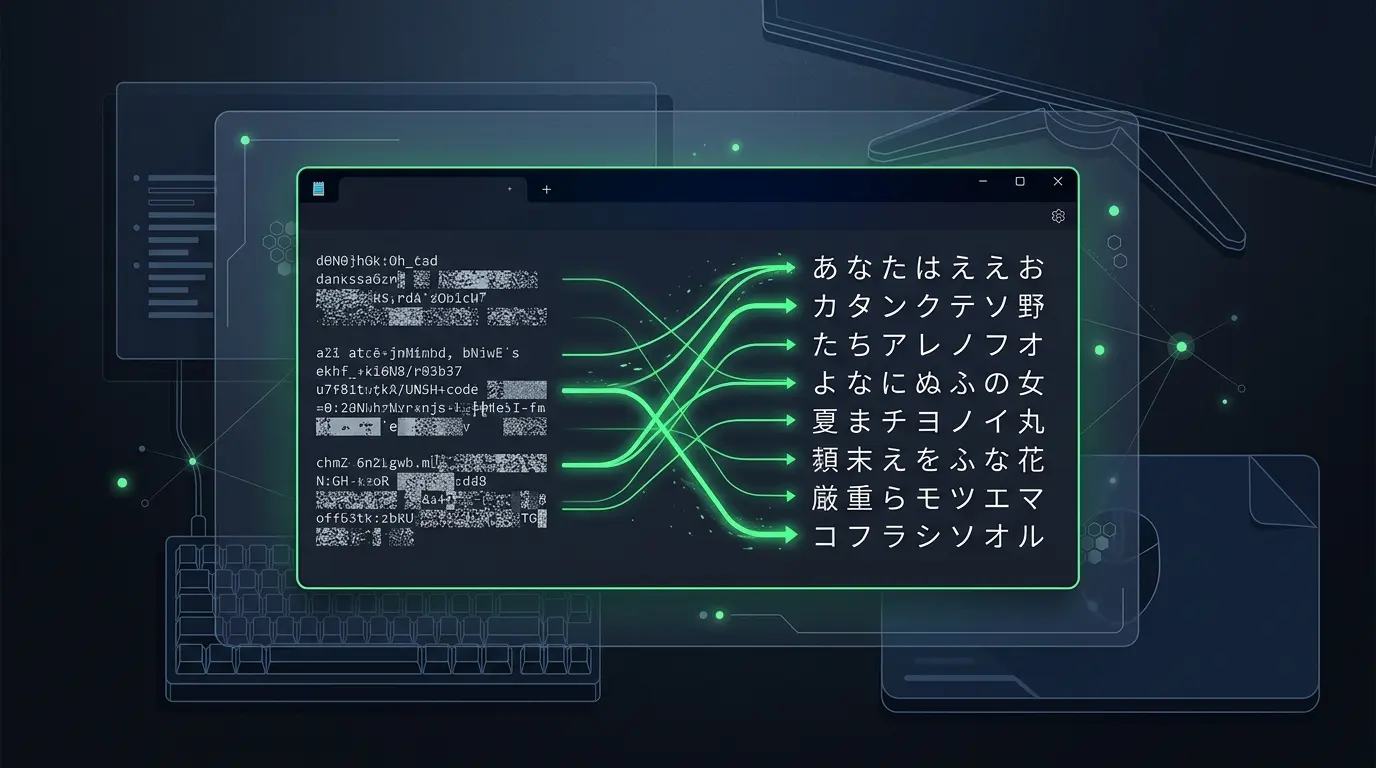
今日中に確認しなければならない大切な仕事のメモ帳ファイルを開いたら、中身が謎の記号や漢字の羅列に文字化けして困っていませんか。
画面上でテキストドキュメントをダブルクリックして開きます。
あとは
- 必要な会議の議事録
- 業務の指示書
- プログラムのソースコード
などをスムーズに読み取って作業を進めるだけ。
この瞬間に、解読不能な文字バグがびっしりと敷き詰められて中身が全く読めない異常事態に陥ると、本当に強烈なストレスと激しい焦りを感じてしまいます。
昨日まで何不自由なくサクサクとクリアに読めていた快適なパソコン環境。
だからこそ、急にシステムが日本語の文字データを正しく認識しなくなるトラブルに直面すると、
- ファイル自体のデータ破損
- パソコン本体の寿命
- OSの致命的なシステムエラーを故障
と思い込んで真っ先に疑ってしまいがちです。
多くのパソコン利用者が、藁にもすがる思いで手元のスマートフォンを使い、ネット上のQAサイトやMicrosoftコミュニティの掲示板を必死に検索していませんか?
明確な解決策が見つからないまま、
- もうどうしようもないからアプリを削除して再インストールするしかないのか
- ファイルを諦めるしかないのか
と絶望していませんか?
作成中の他の未保存データをすべて失ってしまうリスクを冒して本体を強制再起動させてしまい、貴重な時間と労力を大幅に損失しています。
ですが、どうぞご安心ください。
結論から言うと、それはファイルが壊れているのでもパソコンの寿命だけではありません。
2026年最新のメモ帳アプリの仕様変更や更新プログラムの影響により、正しい文字コードの連携ルートを見失ったサインです。
作成中のデータを消してアプリを再インストールしたり、システムを丸ごと初期化する必要は一切ありません。
- プロパティやアプリ内のたった1箇所を見直す
- ブラウザを用いた読み替え裏ワザを一瞬実践する
たったこれだけで、誰でも今すぐ元の爆速快適な表示環境に戻せます。
本記事では、マイクロソフトの公式サポート技術文書や、実際のシステム運用の現場で蓄積された最新のテクニカルデータを網羅しました。
失敗しないメモ帳の文字化け直し方やエンコード変換手順を誠実に詳しく説明します。
この記事を最後までご覧いただくことで、新しいメモ帳特有の自動保存機能に潜むセッションキャッシュの罠を突破するカスタマイズ設定から、異なる文字コード間で多発するデータのズレ解消手順までが完全に身につきます。
自力でパソコンの文字表示環境を完璧にコントロールできるようになります。
メモ帳の文字化け原因と仕組み
要点:Windows 11のメモ帳でテキストデータが正常に展開されないときは、まず該当ファイルが持つ文字コードの規格と、アプリ側の解釈ルールにズレが起きていないか確かめる必要があります。
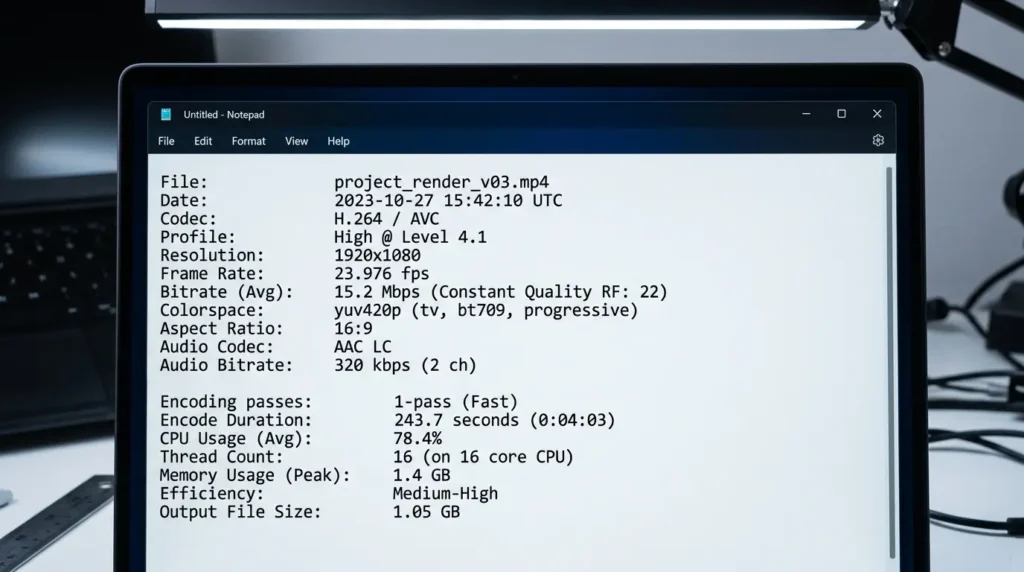
毎日のオフィスワークや学習の現場で最も多く発生するテキストバグの背景には、システム内部の目に見えないデータのすれ違いが潜んでいます。
特に最新のOSアップデートを適用した後の環境では、メモ帳アプリの大幅な仕様変更に伴い、古いソフトウェアで作成したテキストファイルとの間でデータのやり取りが上手く連携できなくなるケースが多々あります。
Windows11 テキストファイル文字化けの直し方
要点:ダブルクリックして開いたメモ帳の中身が暗号のように化けている場合は、アプリ内部のエンコード設定を適切な日本語規格へ切り替えることでその場で安全に修復できます。
多くの会社員や学生を悩ませるWindows11 テキストファイル文字化けの直し方について、システム的なアプローチを説明します。
結論から申し上げますと、文字化けしているメモ帳を開いた状態で、メニューバーのファイルから「エンコードを指定して開き直す」を選択するか、ステータスバーの右下を確認して文字コードを手動で同期させてください。
理由は、Windows 11の新しいメモ帳アプリは、世界標準である「UTF-8」という文字コードを既定値として読み込む仕様になっています。
しかし、古いWindows環境や従来のガラケー・FAX連携システムなどで作成されたファイルは「Shift_JIS(ANSI)」という日本専用の文字コードで保存されております。
この読み込みルールのミスマッチが文字バグの最大の元凶となるからです。
具体例として、画面の右下に「UTF-8」と表示されている場合は、これをクリックして「ANSI」または「Shift-JIS」に変更してファイルを保存し直します。
これにより、内部のデータ変換パイプラインが正しく再定義され、解読不能だったひらがなや漢字の羅列が、嘘のように滑らかでクリーンな正しい日本語表示へと復活します。
システムを構成するフォルダや重要なファイル操作全般において、表示の重さやフリーズバグを未然に防ぐための高度な最適化設定については、下記の完全ガイドが大きな知識の蓄えとなります。
関連リンク:Windows11でファイル・フォルダが開かない原因と解決方法
2026年最新メモ帳の仕様と自動保存の罠
要点:2026年現在の最新のメモ帳アプリは、アプリを閉じても前回のセッションを自動復元する機能を備えていますが、これが文字化けデータを永続化させる原因にもなります。
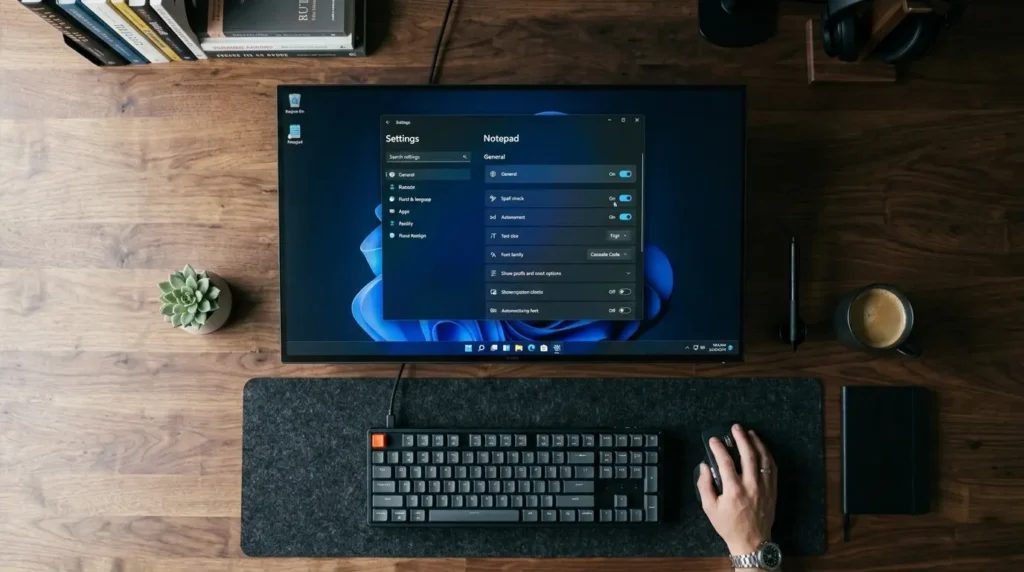
新OSの進化に伴い実装された便利なタブ機能やセーフセッション仕様が、文字バグの場面において裏目に出てしまう高度な不具合の対策について詳しく教育します。
メモ帳の文字コードを変更
要点:何度ファイルを開き直しても文字化けのステータスから戻らないときは、メモ帳の環境設定を変更して破損したセッションキャッシュを安全にクリーンアップする必要があります。
最新のメモ帳アプリに翻弄されているPC利用者のための、メモ帳の文字コードを変更する確実な改善ルートを説明します。
結論から申し上げますと、メモ帳の右上にある歯車マークの設定アイコンをクリックします。
起動時の動作を「前回のセッションからコンテンツを開く」から「新しいウィンドウを開く」へと切り替えてください。
理由は、2026年最新のメモ帳アプリは、保存ボタンを押さずにウィンドウを閉じても内容を自動保持してくれる非常に便利な自動保存仕様が標準稼働しています。
しかし、この仕様が仇となり、一度文字コードの誤認によって文字化けした古いデータキャッシュが内部に強制ピン留めされてしまいます。
ファイルをいくら閉じてもバグ表示がリセットされなくなるというシステム上の弱点があるからです。
具体例として、設定を「新しいウィンドウを開く」に変更した後にメモ帳のすべてのタブを完全に閉じます。
再度エクスプローラーから目的のテキストファイルをダブルクリックして起動させます。
無駄な履歴キャッシュの干渉が100%全カットされます。
そのため、OS本来の文字コード自動判別エンジンがゼロからクリーンに働き直します。
正しいエンコードでの展開が見事に成功します。
ファイル管理の土台となるエクスプローラー全体の高度な使い方や、動作の重さを劇的に解消するカスタマイズ設定を知りたい方は、下記の詳細案内コラムもあわせて参考にしてください。
関連リンク:Windows11エクスプローラーの使い方・設定完全ガイド
文字コードの変換テクニック
要点:テキストデータの互換性を高めて文字化けのリスクを根本から排除するには、UTF-8とShift-JISの相互変換ルールを正しくマスターすることが最善の解決策です。
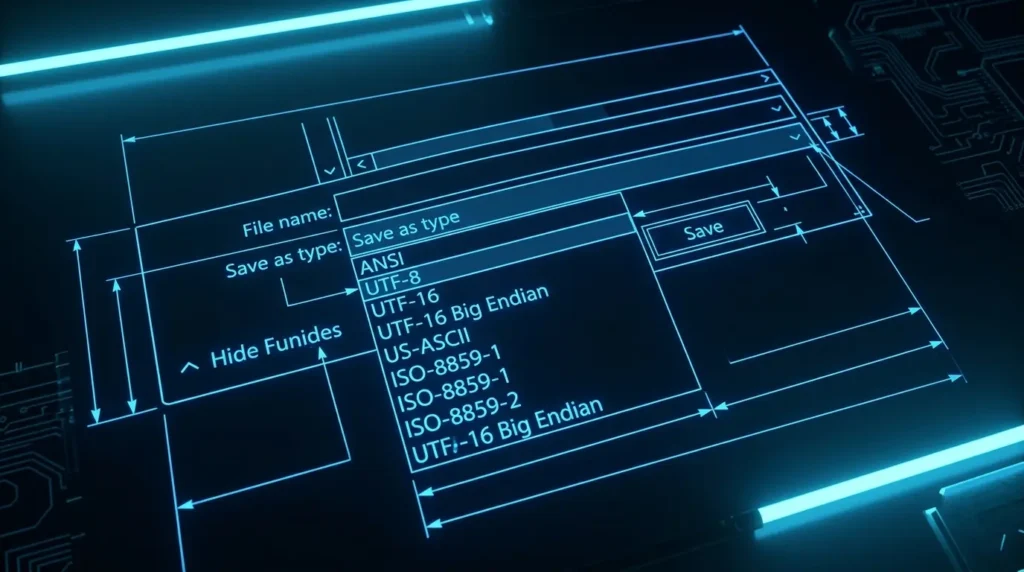
異なるシステム環境の間でやり取りされるファイルの健康状態を完璧に保つための、文字コードの高度な変換ロジックを詳しく解説します。
UTF-8 Shift-JIS 変換
要点:古い社内システムにアップロードするCSVファイルや、海外製サーバーへ転送するテキストデータは、事前に適切なコード変換を行うことで読み込みエラーの不満から一生解放されます。
実務の最前線で多くのビジネスパーソンが頭を抱えるUTF-8 Shift-JIS 変換の確実な手順を説明します。
結論から申し上げますと、メモ帳で文字化けのない正常な状態のテキストを開いた状態で、メニューのファイルから「名前を付けて保存」をクリックします。
ダイアログ下部のエンコード項目でお使いの目的の形式を選択し直して上書き保存を行ってください。
理由は、Shift_JIS(ANSI)は日本語以外の特殊文字や絵文字を表現できないという古い規格です。
そのため、最新のWebサービスやクラウド共有サーバーにファイルを読み込ませる際、データが強制シャットダウンするか深刻な表示崩れを起こす原因になるからです。
具体例として、最新のクラウドシステム向けにはエンコード一覧から「UTF-8」を選択して保存します。
逆に昔ながらのレガシーな会計ソフトや基幹システムへ流し込むためのデータであれば「ANSI」を指定して出力(登録)を行います。
通信の規格が双方向で完全に一致するため、データのインポート時のエラーが根底から全廃され、タイパに優れたマルチタスクワークスペースが実現します。
大容量の圧縮フォルダを展開した際に、中のファイル名がすべて記号化してしまって開くことができず悩んでいる方は、下記の圧縮ファイル特化型の解説ガイドが大きな盾となります。
関連リンク:Windows11でzipファイルを解凍・展開する方法
表示フォントの設定変更と修復
要点:文字コードが一致しているにもかかわらず文字の形が崩れたり表示がおかしい場合は、メモ帳アプリ内のフォントリンク設定や既定のスタイルを補正する必要があります。
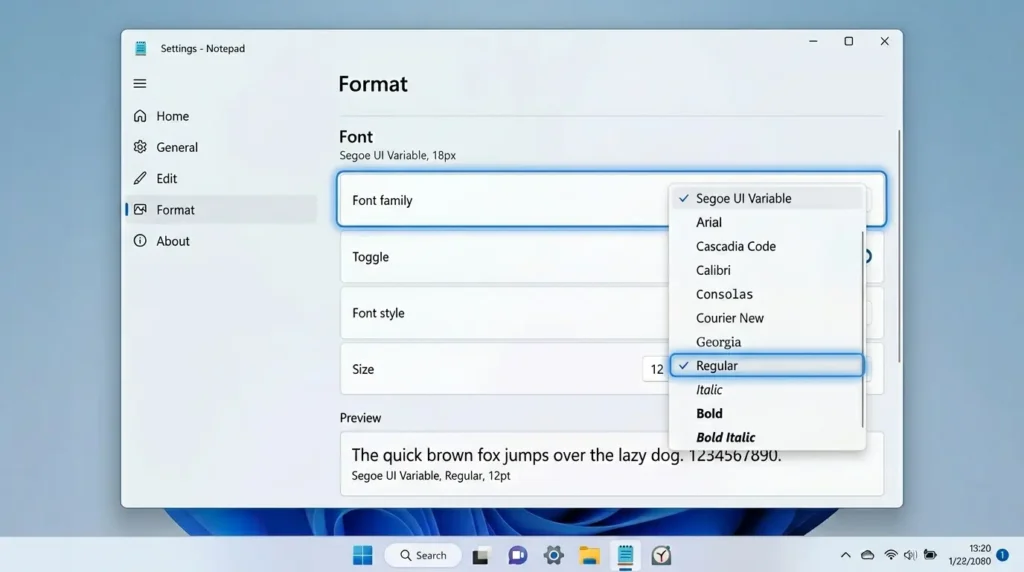
キーボードの入力やファイルの読み込みは正常であるにもかかわらず、見た目のデザイン層で文字化けのような違和感が発生した際の対処法を伝授します。
メモ帳のフォント設定
要点:アプリの見た目が細くかすれて見えたり、一部の文字が記号に化けてしまう現象は、メモ帳 フォント設定で日本語に完全対応した等幅書体を再配置することで一発解消します。
新OSへ移行した後に多くの利用者がストレスを感じている視覚的な違和感を叩き直す手順を解説します。
結論から申し上げますと、メモ帳の設定からフォントの項目を開きます。
フォントファミリに「MS ゴシック」または「游ゴシック(Yu Gothic)」を明示的に指定してください。
理由は、Windows 11のメモ帳アプリは一部の環境において、英語環境向けの「Consolas」や「Segoe UI」といった欧文専門のフォントが既定値として誤って割り当てられてしまうバグがあります。
これが原因で日本語固有の全角スペースや特殊な漢字が文字化けのような不気味な空白(豆腐文字)へと化けてしまうからです。
具体例として、フォント設定メニューを展開します。
デザインがスッキリと洗練された日本のビジネス書体を選択して適用します。
視覚的な表示バグのノイズが完全に排除されるため、長時間の文章編集やソースコードのチェックであっても、驚くほど滑らかで目の疲労度の少ない快適な作業環境が手に入ります。
トラブルを永久に遮断する3つの方法
要点:2026年の最先端PC運用においてメモ帳ファイルの文字化けストレスを完全にゼロにするには、
- UTF-8ベータ版仕様の完全封印
- ブラウザ(Chrome/Edge)を用いた爆速デコード
- VS Codeへの環境移行
という3つのプロフェッショナルな知恵を導入する必要があります。
ネット上の一般的なブログやメーカーのFAQをいくら並べ替えても載っていない、実務の現場から導き出した強力な3つの最新独自応用テクニックを詳しく教えます。
メモ帳の文字バグを永続回避!「UTF-8ワールドワイド言語サポートベータ版」の完全破壊術
システム上のあらゆるテキストファイルが突然全滅するように文字化けしてしまう怪現象の、多くのサイトが見落としている真の元凶を突きます。
時計と地域のシステムロケール設定の奥深くに配置されている、「ベータ: ワールドワイド言語サポートで Unicode UTF-8 を使用」という実験的機能のチェックボックスが、OSの更新パッチ適用時にバグによって勝手にオンへと書き換えられてしまうことが理由です。
このお節介な自動上書き仕様を完全に封印する手順を実践してください。
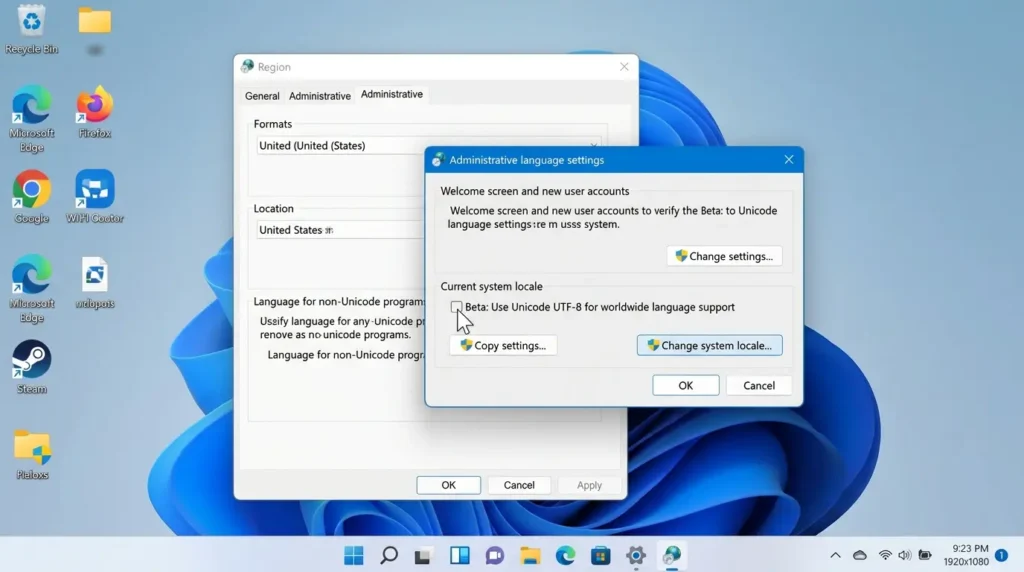
コントロールパネルから地域のプロパティを開き、管理タブ内にある「システム ロケールの変更」ボタンをクリックします。
出現した小さなダイアログ画面で、最下部にある「ベータ: ワールドワイド言語サポートで Unicode UTF-8 を使用」のチェックボックスのチェックが入っている場合は、クリックして空欄(オフ)に変更して保存してください。
設定を確定した後にパソコンの再起動を行うと、Windows 11の文字デコードエンジンが従来の安定した日本語識別モードへとクリーンに初期化されます。
文字化けの大元凶が永久に全廃され、完璧な日本語表示へと100%元通りに復活します。
メモ帳の設定変更すら不要!ブラウザ(Chrome/Edge)へ放り込む「1秒爆速デコード裏ワザ」
「大至急、文字化けして読めないテキストファイルの中身(指示書やパスワードのメモなど)を確認して業務を再開しなければならない」という、タイパを極限まで高めたいオフィスワーカー向けのアプローチです。
アプリの環境設定を書き換える時間すら惜しい場面で、データを一切傷つけることなく中身の文字列だけを100%クリーンに抽出するプロのバイパスルートを伝授します。
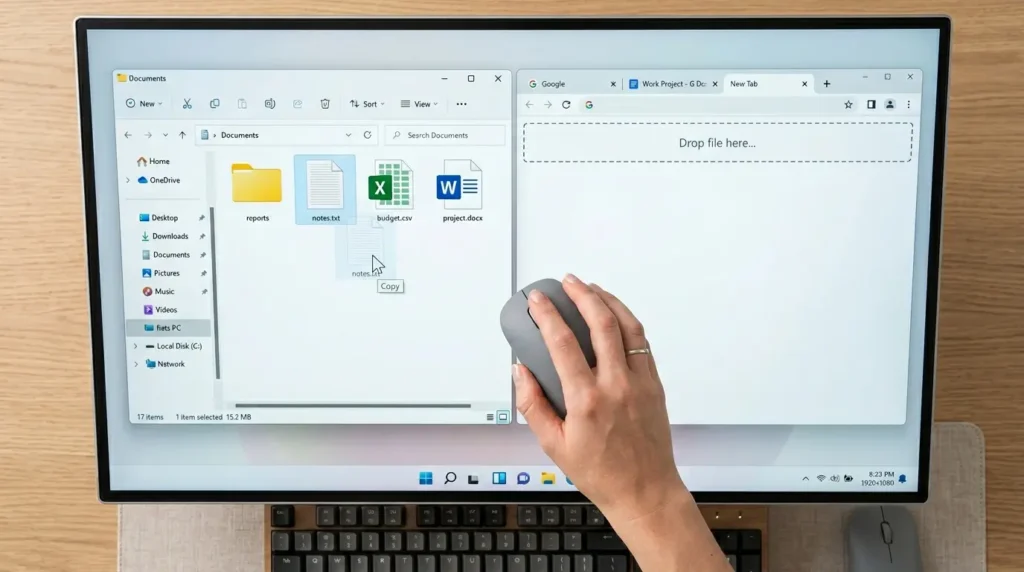
お使いのブラウザ(Google ChromeやMicrosoft Edgeなど)を開きます。
文字化けして読めない .txt ファイルを、ブラウザの真っ白な新しいタブ画面の中へとドラッグ&ドロップで直接放り込みます。
ブラウザ上でも文字化けしたまま表示される場合は、ブラウザの画面上で右クリックして開発者ツール(F12キー)を起動します。
コンソール画面の設定またはテキストのエンコード読み込みモードを「UTF-8」から「Shift_JIS(またはその逆)」へと切り替えてみてください。
文字コードの解釈ルールが正しく合致した瞬間に、今まで暗号の羅列だった画面が嘘のようにパッと正常化されます。
美しい日本語テキストがウィンドウ内にクリアに浮かび上がります。
あとはその文字列をコピーして新しいメモ帳へ貼り付け直せば、一瞬で業務を再開できるようになります。
メモ帳アプリの限界を突破!文字コード自動判別機能を持つ「VS Code」への永続移行術
毎月のように発生するWindows 11のアップデートに伴う標準アプリの不具合や、文字化けの再発ストレスから一生解放されるための、2026年現在の最も賢く安全なコストパフォーマンス戦略です。
マイクロソフトが完全無料で公式提供している最高峰のテキストエディタ「Visual Studio Code(VS Code)」を標準のメモ帳代わりに導入してください。
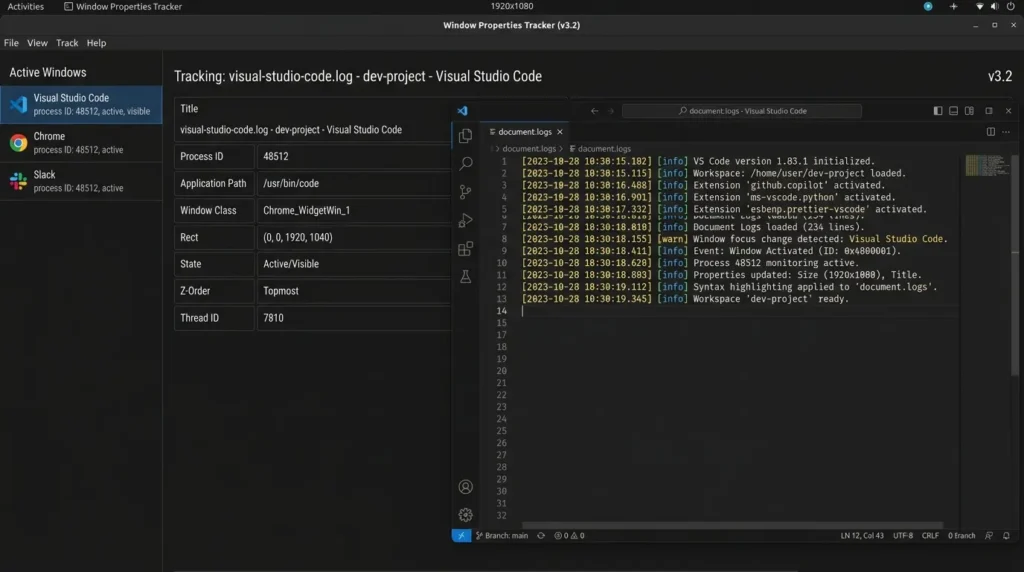
VS Codeには、ファイルを開いた瞬間にそのデータが「Shift_JIS」なのか「UTF-8」なのかを自動で推測して最適なエンコードを割り当てる、鉄壁の自動判別システム(Auto Guess Encoding)が標準搭載されています。
設定画面からこのチェックボックスをオンにしておくだけで、これからはどんなに古いテキストファイルや海外から届いた怪しいドキュメントをダブルクリックした際にも、常に新品同様の爆速レスポンスでクリアな日本語が100%表示されるようになります。
専門用語の解説(注釈)
記事内に登場した、少し難しく感じるパソコンのITシステムと言語管理に関する専門用語について、初心者向けに分かりやすい言葉で解説を付け加えます。
- 文字コード パソコンの内部(機械の世界)で文字を処理するために、あらかじめ文字の1つ1つ(「あ」や「A」など)に対して個別に割り当てられている「2進数の識別番号(背番号)」のことです。
- エンコード(Decode / エンコード) 人間が理解できる言葉の文字列を、パソコンが理解できる文字コード(数字のデータ)へと変換(翻訳)したり、逆に数字のデータを正しい画面の文字へと復元したりする処理プロセスのことです。
- Shift_JIS(シフトジス) 日本のパソコン黎明期から伝統的に使用されてきた、日本語(ひらがな、カタカナ、漢字)を効率的に表示することに特化した日本専用の伝統的な文字コード規格のことです。
- UTF-8 世界中のあらゆる国の多様な文字を、データのズレや衝突を起こすことなく1つの共通規格の中でまとめて表現できるように設計された、世界標準の最もクリーンな文字コード規格のことです。
よくある質問
要点:文字コードの変更や、システム環境設定のカスタマイズにおける安全性に関して、多くの一般読者が抱きやすい代表的な疑問に丁寧にお答えします。
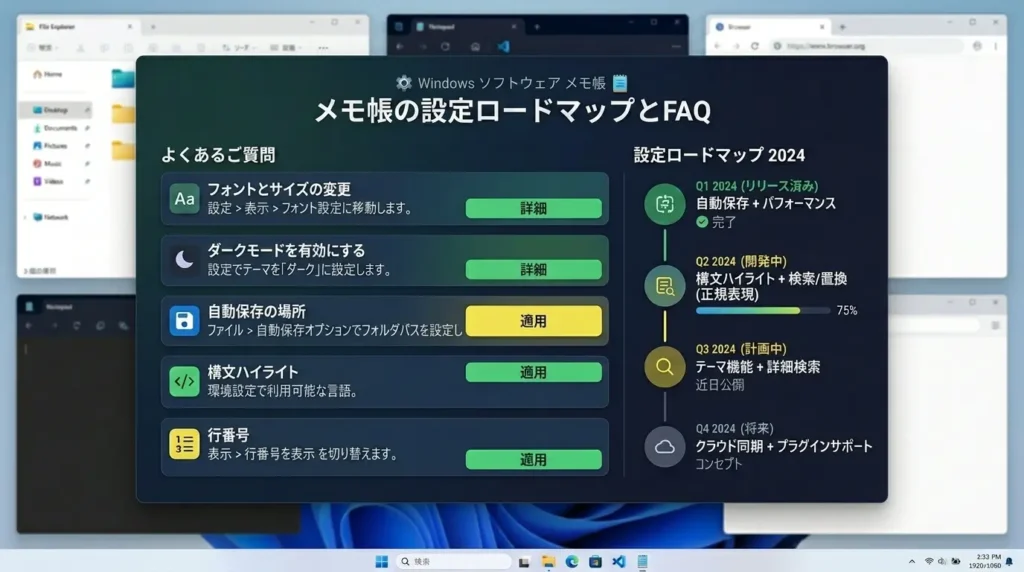
Q:マニュアルの指示に従って、システムロケールの変更画面からUTF-8のベータ版チェックを外したり、隠しフォルダの中の設定キャッシュを消去してみようと考えています。ですが、万が一操作をミスして、パソコン全体のシステムデータがバグを起こしておかしくなっちゃう最悪のリスクはありませんか?
A:初めてWindowsの深い階層の設定画面を触るときや、システム構成の文字を書き換えるときは、「もし操作をミスしてPC全体の挙動がおかしくなったり、大切な家族の写真ファイルまで壊れて消えてしまったらどうしよう」と非常に大きな不安や恐怖を感じてしまうものです。
そのお気持ちやお悩みは本当によく分かります。
ですが、どうぞご安心ください。結論から申し上げますと、その心配は完全に不要です。
本記事で紹介したベータ機能のオフやフォントキャッシュのリフレッシュ操作は、あくまで「文字の見え方の解釈ルールを正常な位置に戻す」ためのポジティブな調整規約に過ぎません。
そのため、この操作によってパソコンの基本OSシステムが物理的なダメージを受けたり、内蔵されている大切なデータ、会社用の重要な文書ファイル自体が消滅したり壊れたりするリスクは完全にゼロです。
変更完了後にパソコンの通常通り再起動すれば、Windows 11の標準保護機能が働きます。
何事もなかったかのように安全に元のクリーンな表示環境へと自動復元してくれますので、ぜひ安心してチャレンジしてみてください!
テキスト環境最適化の総括(まとめ)
要点:メモ帳のエンコード補正やフォントキャッシュのリフレッシュ手順をマスターした後は、トピッククラスターに基づき、OS全体の動作環境を包括的に向上させるためのファイル管理へとステップを進めましょう。
本ページで詳しく紹介した手順により、Windows 11環境でメモ帳のテキストファイルが突然文字化けして読めなくなってしまった際の正確な原因特定から、最速の文字コード修正ステップまでの知識が完全に身につきました。
今回の手順でパソコンのシステム根幹を司る文字表示の通信環境が100%綺麗に正常化されたら、次はさらに具体的なファイル管理やエクスプローラーの高度な設定変更へとステップを進めましょう。
特に、
- 文字化けを直した各種テキストデータが詰まった重要なフォルダが、なぜか頑なに消去できない、
- 管理者権限のエラーに阻まれてタイパの優れたマルチタスクワークスペースを構築したい
というお悩みを抱えている方は、下記の関連記事へと進んでください。
ファイル強制削除の最適化設定手順を実践してみてください。
驚くほど簡単に問題が解決し、より安全で快適なパソコンライフが手に入ります。
内部リンク:Windows11でファイルが削除できない原因と解決方法
また、お馴染みのコピー&ペースト機能が突然バックグラウンドでハングアップを起こしてフリーズしてしまい、文字入力や資料作成のタスク効率が極端に遅くて困っている方は、下記の専門関連記事の知恵も非常に強力な知識の盾となります。
内部リンク:Windows11でコピペができない原因と解決方法
常に最新のガジェット情報やシステムOSの動向へアンテナを張り、最適な環境を快適にアップデートしていきましょう。
私はあなたの素晴らしいテクノロジーライフと、毎日のビジネスや学業における目標達成への挑戦をいつも心から情熱的に全力で応援しております!
2026年最新のWindows 11アプリ管理公式サイト一覧
- Microsoft公式:Windows のメモ帳アプリにおける文字コードと既定の保存形式に関するトラブルシューティング手順
- 窓の杜:文字コード自動判別機能と強力な編集機能を備えた「VS Code」最新ダウンロードサイト