- テレワークでのWebミーティングやオンライン授業
- YouTubeの動画鑑賞
あるいは深夜のPC作業など、パソコンでワイヤレスイヤホンを活用したい場面は日常の中で数多く存在します。
普段スマートフォンで使っているAirPodsやSony、AnkerなどのワイヤレスイヤホンをWindows 11のパソコンでも同じように使おうとした際、
- 「パソコン側でイヤホンが検索結果に表示されない」
- 「ペアリング済みになっているのにパソコン本体のスピーカーから音が出てしまう」
- 「接続できたものの音がガサガサしてマイクが機能しない」
といったトラブルに直面し、設定の複雑さに戸惑った経験を持つ方は非常に多いはずです。
私自身も以前、重要なオンライン会議の直前にBluetoothイヤホンをPCに接続しようとした際、いくらデバイスの追加を検索してもイヤホンの名前が一向に表示されず、強い焦りを感じた経験があります。
その際は原因が分からず慌てて有線イヤホンを探し回る羽目になりました。
しかし、実は「手元のスマートフォンに電波が自動接続されてしまっていた」ことや、「イヤホン側のボタン長押しによるペアリング待機状態の作成」が必要だったという初歩的な仕様に気付きました。
仕組みさえ正しく把握してしまえば、Windows 11のBluetooth接続はわずか数秒で確実に完了させることができます。
Windows 11では、従来のWindows 10と比べて設定画面のUI(ユーザーインターフェース)が刷新されました。
- ショートカットキーを用いたクイック設定パネル
- 対応機器を近づけるだけで画面に接続ポップアップが現れるSwift Pair機能
など、よりスムーズにワイヤレス接続を完結させる便利な機能が豊富に備わっています。
一方で、Bluetoothオーディオ特有のプロファイル(高音質ステレオ再生と低音質通話マイクの排他制御)や、出力デバイスの切り替えルールを正しく理解していないと、意図した音質や動作が得られないケースも珍しくありません。
本記事では、
- 初心者の方でも迷わず完了できる初回ペアリングの全手順
- 2回目以降にわずか2秒で切り替えるショートカット操作
- イヤホンが検出されない時の原因と対処法
さらにはマイクや音質の劣化を防ぐ高度な設定テクニックまでを体系的に網羅しました。
専門用語には丁寧な注釈を添えていますので、本ガイドの手順に沿って一つずつ設定を確認してください。
快適なワイヤレスオーディオ環境を手に入れましょう。
初回ペアリングの全手順
手持ちのBluetoothイヤホンをWindows 11に初めて認識させ、正常に音声を出力させるまでの基本操作を順を追って解説します。
イヤホン側をペアリング待機状態にする
Bluetooth接続を行う際、最も見落としがちなのが「イヤホン側の待機モード」です。
イヤホンを充電ケースから取り出しただけでは、以前接続していたスマートフォン等と自動で繋がってしまい、PC側からの検索電波を受け付けません。
- スマートフォンのBluetooth機能を一時的にオフにします。
- イヤホンをケースに入れた状態でケースの背面や底面にあるボタンを数秒間長押しするか、両耳のタッチセンサーを同時に長押しします。
- ケースやイヤホンのLEDランプが白や青に点滅し始めたら、ペアリング待機モードの準備完了です。
設定画面からデバイスを追加するステップ
イヤホンが待機状態になったら、Windows 11側で検出処理を行います。
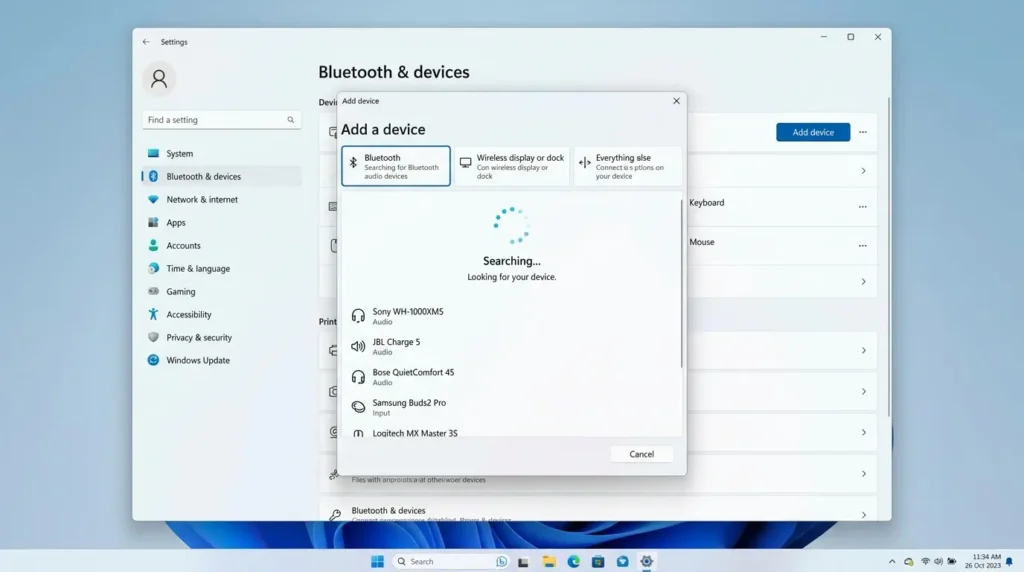
- キーボードの「Win + I」キーを同時に押して「設定」を開きます。
- 左側メニューから「Bluetoothとデバイス」を選択します。
- 最上部の「Bluetooth」が「オン」になっていることを確認します。
- 「デバイスの追加」ボタンをクリックし、黒いウィンドウが表示されたら一番上の「Bluetooth(マウス、キーボード、ペン、オーディオなど)」を選択します。
- 検出された一覧の中に自身のイヤホン名(例: WF-1000XM5、AirPods Proなど)が表示されたらクリックします。
- 「デバイスを使う準備が整いました」と表示されたら「完了」をクリックします。
もしBluetoothアイコン自体が表示されない、あるいは接続エラーが頻発して先に進まない場合は、Windows11でBluetoothが繋がらない原因と対処法を徹底解説 の初期トラブル診断も合わせてご確認ください。
クイック設定での接続
2回目以降の接続は、深い設定階層を開くことなく、タスクバーのクイック設定パネルから一瞬で切り替えられます。
「Win + A」ショートカットによる瞬時接続
一度ペアリングを済ませたイヤホンは、ショートカットキーを活用することでわずか2秒で再接続できます。
- イヤホンを充電ケースから取り出して耳に装着します。
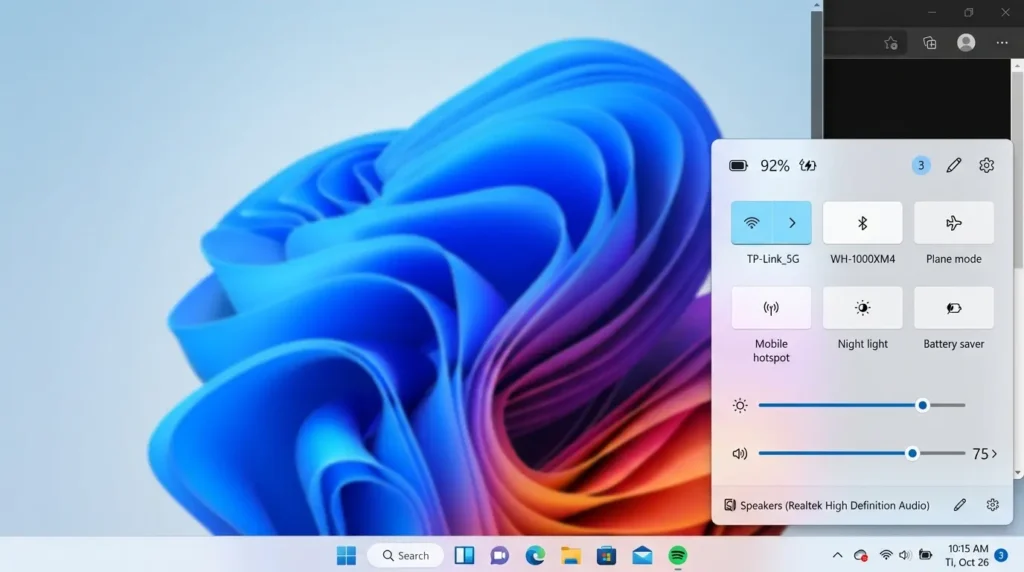
- キーボードの「Win + A」キーを押して、画面右下に「クイック設定」パネルを表示させます。
- 「Bluetooth」タイルの右横にある小さな矢印(>)をクリックします。
- 過去に登録したデバイス一覧が表示されるため、該当のイヤホン名をクリックして「接続」を選択します。
パソコン全体のペアリング仕様や接続切れ対策全般については、Windows11でBluetoothが繋がらない原因と解決方法!ペアリング失敗・接続切れを完全解決 で体系的に解説しています。
音が出ない時の対処法
ペアリングが「接続済み」と表示されているにもかかわらず、音がPC本体から鳴ってしまうトラブルを解消します。
既定の出力デバイスを正しく切り替える
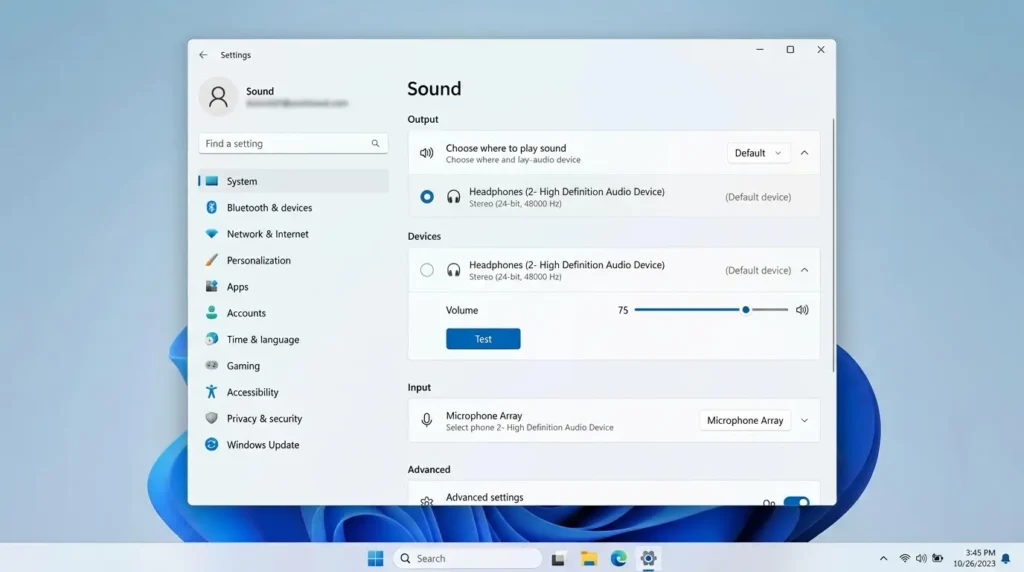
Windows 11が自動で音声の出力先をイヤホンへ切り替えていない場合、手動で再生先を指定する必要があります。
- タスクバー右下のスピーカーアイコンをクリックします。
- 音量バースライダーの右端にある「出力デバイスの選択」アイコンをクリックします。
- 出力先の一覧から、パソコン内蔵スピーカー(Realtek等)ではなく、接続したBluetoothイヤホンの名前を選択します。
- テスト音を再生し、イヤホンからクリアに音が出力されるか確認します。
サウンドドライバーの根本的な不具合や消音トラブルの詳しい直し方は、Windows11で音が出ない原因と対処方法を解説!パソコンのサウンドを100%復活させる完全ガイド をご参照ください。
また、パソコン本体のオーディオチップがRealtek製の場合、専用コントロールアプリの設定も影響します。Windows11のRealtekオーディオを設定する方法!開かない時の対処法と高音質化の手順 も参考にしてください。
検出されない時の原因
「デバイスの追加」を押してもイヤホンの名前が一覧に出てこない場合の主な原因とチェックポイントを整理します。
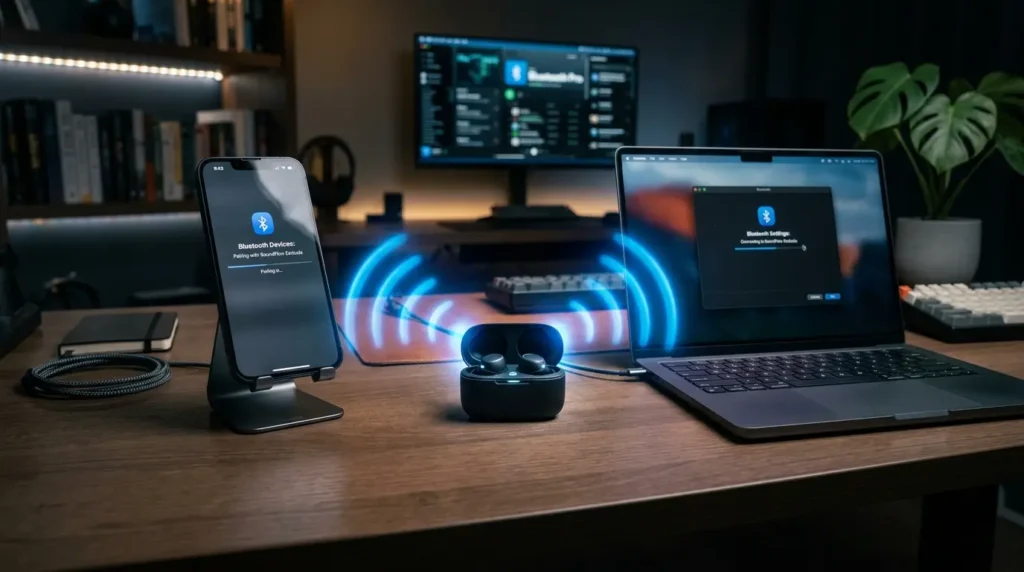
スマホへの自動接続トラップと電波干渉
最も多い見落としは、スマートフォンのBluetoothがオンのままになっているケースです。
多くのワイヤレスイヤホンは、電源が入ると直近で通信していた端末(普段使っているスマホ)へ最優先で自動接続します。
一度スマホと繋がってしまうと、PC側がいくら探しても電波を見つけることができません。
PCへ新規登録する際は、必ずスマートフォンのBluetooth設定を一時的にオフにしてから作業を行ってください。
機内モードとBluetoothドライバーの無効化確認
パソコン側の受信環境が停止していないかも確認が必要です。
- キーボードのファンクションキーやクイック設定で「機内モード」がオンになっていないか確認します。
- スタートボタンを右クリックして「デバイスマネージャー」を開きます。「Bluetooth」の項目内に黄色い警告マーク(!)が付いていないか、あるいは無効化されていないかを確認します。
ゲーム用途で低遅延かつ高精度な定位感を求める場合は、イヤホンだけでなく専用の音響機器も視野に入ります。ゲーミングヘッドセットおすすめ人気ランキング!選び方から徹底解説 の比較記事もぜひ参考にしてください。
専門的な3つの独自視点
一般的なサポート窓口では詳しく触れられない、実務やオンライン会議で役立つ3つの高度な専門テクニックを公開します。
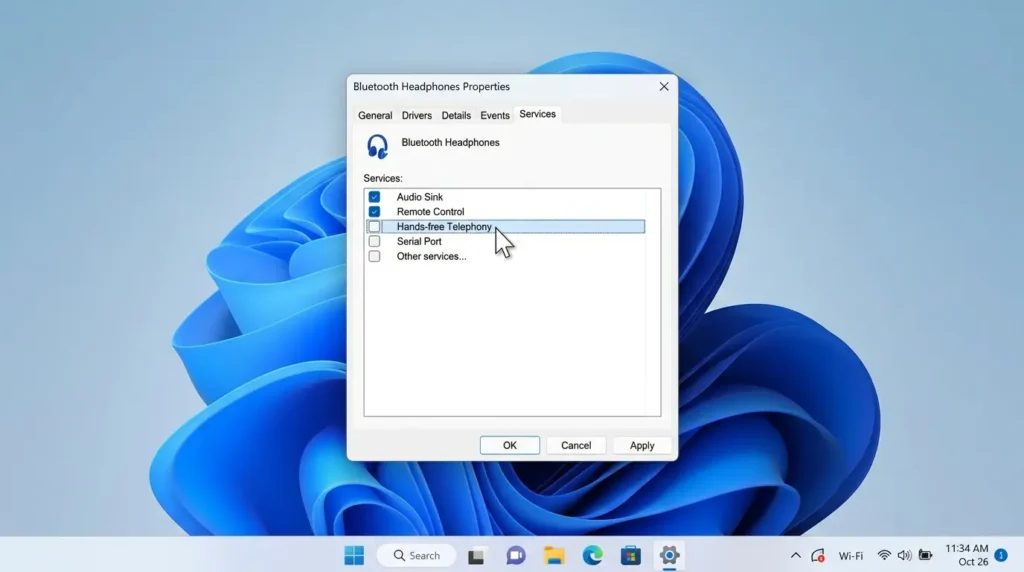
「ハンズフリー電話」サービスの無効化による音質劣化の防止
Windows 11でBluetoothイヤホンを使ってマイク通話(ZoomやTeamsなど)を始めると、突然音楽や相手の声が昔のAMラジオのようにガサガサと劣化した経験はありませんか?
これは、Bluetoothの帯域制限により、高音質ステレオ再生プロファイル(A2DP)から、低帯域通話プロファイル(HFP/HSP)へ強制的に切り替わることが原因です。
PCに別売りの外付けマイクや内蔵マイクがある場合は、以下の手順でイヤホン側の通話機能をオフにすることで、常時高音質なステレオ再生を維持できます。
- コントロールパネルを開き、「デバイスとプリンターの表示」を選択します。
- 接続中のイヤホンを右クリックして「プロパティ」を開きます。
- 「サービス」タブを選択し、一覧にある「ハンズフリー電話(Handsfree Telephony)」のチェックを外して「適用」をクリックします。
「Swift Pair(クイックペアリング)」の有効化
Windows 11には、対応するBluetooth機器(Surface製品や一部の最新イヤホン)をペアリングモードにしてパソコンに近づけるだけで、画面右下に「接続しますか?」という通知が表示される「Swift Pair」機能が備わっています。
「設定」>「Bluetoothとデバイス」>「デバイス」内の「Swift Pair を使って接続するための通知を表示する」をオンにしておくことで、検索ウィザードを手動で開く手間を省略できます。
デバイスマネージャーでのBluetooth省電力サスペンド解除
通信が数分おきにプツプツと途切れる場合、Windowsが電力を節約するためにBluetoothアダプターの電源を勝手に落としている可能性があります。
デバイスマネージャーから搭載されているBluetooth無線アダプター(Intel Wireless Bluetooth等)のプロパティを開きます。
「電源の管理」タブで「電力の節約のために、コンピューターでこのデバイスの電源をオフにできるようにする」のチェックを外すことで、途切れのない安定した通信を維持できます。
よくある質問
Bluetoothイヤホンの接続に関して読者から寄せられる疑問に分かりやすくお答えします。
ペアリングしたのに片耳からしか音が出ないのはなぜですか?
イヤホンの左右間通信が一時的に切断されているか、Windows側のサウンドバランスが左右どちらかに偏っている可能性があります。
一度両方のイヤホンを充電ケースに戻して蓋を閉めます。
数秒待ってから同時に取り出してみてください。
それでも直らない場合は、サウンド設定のプロパティから「左/右のバランス」が均等(50:50)になっているか確認してください。
デスクトップパソコンにBluetooth機能が付いていない場合はどうすればいいですか?
Bluetooth非搭載のマザーボードを採用しているデスクトップPCの場合、家電量販店やAmazonなどで1,000円〜2,000円程度で購入できる「USB Bluetoothアダプター(ドングル)」をPCのUSB端子に挿すだけで、最新のBluetooth 5.3や5.4環境を簡単に追加できます。
Windows 11におけるBluetoothイヤホンの接続は、「スマホのBluetoothをオフにしてイヤホンを確実に待機モードにすること」と「クイック設定を活用したスムーズな切り替え」を覚えるだけで、ストレスなく快適に使いこなすことができます。
本ガイドの手順を参考に最適なワイヤレス環境を構築し、日々の作業やエンターテインメントを存分に楽しんでください。
サウンドの詳細な入出力構成やマイクが相手に届かない時のチェック方法については、以下の関連記事もぜひ参考にしてください。