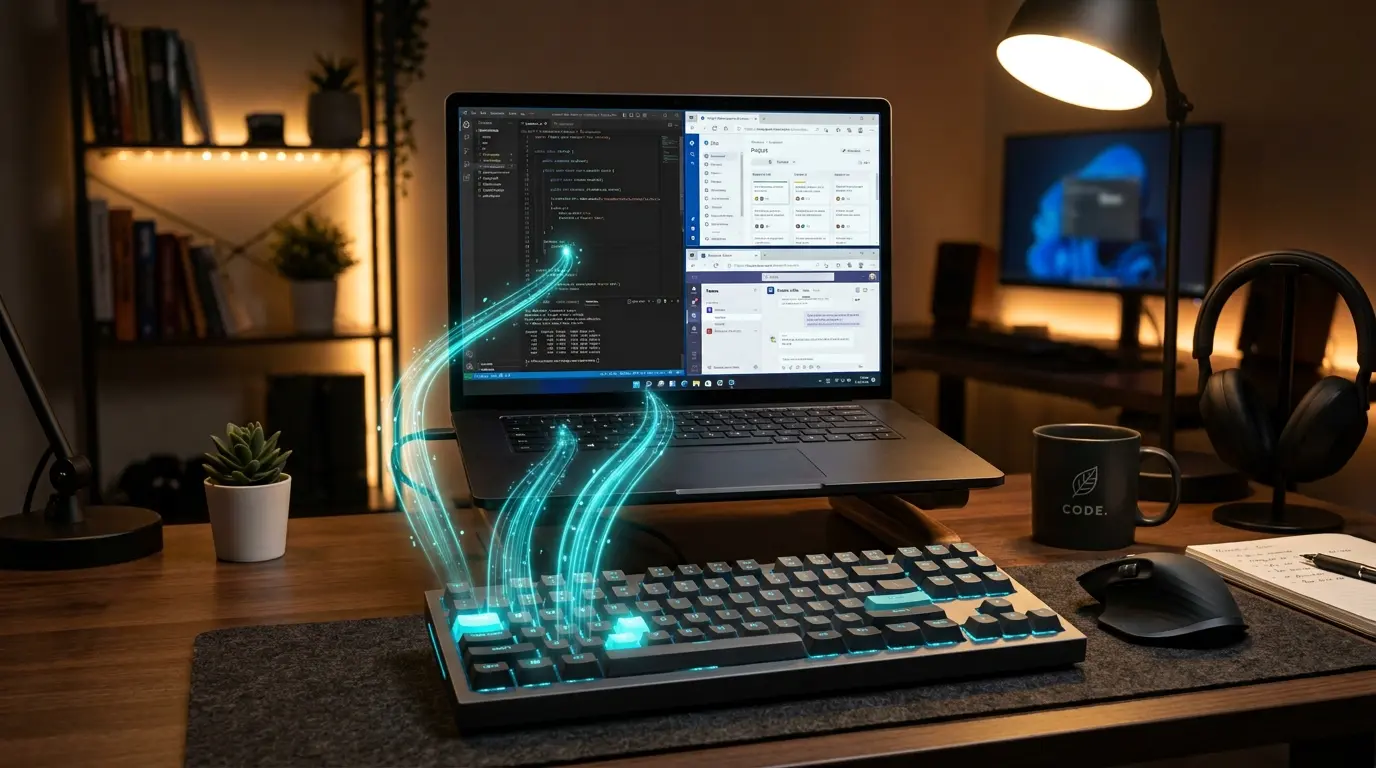
パソコンを使った毎日のデスクワークや資料作成、情報収集において、
- 「もっと作業スピードを上げたい」
- 「マウスとキーボードを行き来する手の無駄な動きを減らしたい」
と感じることはありませんか。
画面上のウィンドウを切り替えるために何度もマウスポインターを動かしたり、ファイルのコピーや名前変更のために右クリックメニューをいちいち開いて探す操作は、1回あたり数秒のロスであっても、1日、1ヶ月、1年と積み重なることで膨大な時間の浪費につながっています。
私自身も以前は、大半の操作をマウスに頼り切っていました。
しかし、Windows 11で刷新された便利なショートカットキーを体系的に覚え、指先だけで直感的にOSをコントロールできるようになってからは、日常の業務効率が劇的に跳ね上がりました。
画面分割や仮想デスクトップの切り替え、さらにはアプリの起動や強制終了に至るまで、キーボードから手を離さずに操作できる快適さは、一度体験すると二度と過去の操作環境には戻れなくなるほどのインパクトがあります。
Windows 11では、従来のWindows 10で親しまれてきた基本ショートカットを継承しつつ、
- 画面分割を極めてスムーズに行えるスナップレイアウト
- クイック設定
- ウィジェット
- 音声入力
など、最新OSならではの新機能に対応したショートカットキーが数多く追加されています。
これらを網羅的に把握し、自分の作業スタイルに合わせて活用できるようになれば、ビジネスにおけるタイパ(タイムパフォーマンス)は最大化されます。
本記事では、初心者から上級者まで手元に置いて辞書代わりに活用できるように、Windows 11で必ず押さえておくべき最重要ショートカットキーを目的別に分類して完全網羅しました。
- それぞれのキーコンビネーションが持つ役割
- 実務での具体的な活用シーン
さらにはキーが反応しないトラブルの解決法までを分かりやすく解説します。
ぜひ本ガイドを手元に置き、日々の作業の中で少しずつ指になじませていってください。
Windows11で新登場した便利ショートカット
Windows 11では、デザインの刷新とともにユーザーインターフェースが大きく見直され、最新機能をダイレクトに呼び出すためのショートカットキーが新設されました。
これらを知っているだけで、日々の操作スピードが別次元に進化します。
スナップレイアウトを呼び出す Win + Z
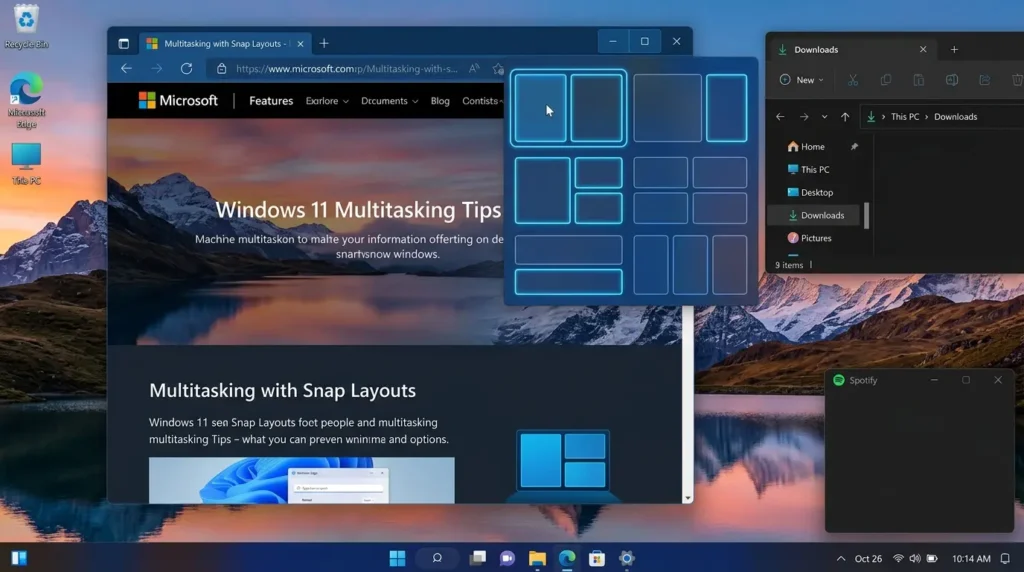
Windows 11の目玉機能であるスナップレイアウトは、開いているウィンドウを画面の2分割、3分割、4分割へ綺麗に整列させる機能です。
ウィンドウをアクティブにした状態で「Win + Z」を押すと、画面右上に分割レイアウトのテンプレート一覧が表示されます。
マウス操作をすることなく、キーボードの矢印キーや割り当てられた数字キーを押すだけで、ウィンドウを瞬時に希望のエリアへ配置できます。
マルチタスクで複数の資料を参照しながら作業を行う際に絶大な効果を発揮します。
ウィジェット画面を即座に開く Win + W
画面左端から
- 天気予報
- 最新ニュース
- 株価
- カレンダー情報
などをまとめて確認できるウィジェットボードを瞬時に呼び出すキーです。
作業の合間にサッと最新情報をチェックしたい時、タスクバーのアイコンまでマウスカーソルを移動させる必要がありません。
「Win + W」を押せば一瞬でオーバーレイ表示され、もう一度押すか「Esc」キーを押せばすぐに元の作業画面へ復帰できます。
クイック設定パネルを表示する Win + A
画面右下の音量アイコンやWi-Fiアイコンをクリックした際に開く「クイック設定」パネルを呼び出します。
- Wi-Fiの接続先切り替え
- Bluetoothデバイスの接続
- 音量の調整
- 夜間モードや集中モードのオンとオフ
など、日常的に頻繁に変更する設定項目へキーボード操作だけでアクセスできます。
会議前にマイクやBluetoothイヤホンの接続状況を素早く確認したい場合にも重宝します。
通知センターとカレンダーを表示する Win + N
タスクバー右端の時計部分をクリックした際に表示される「通知センター」と「月間カレンダー」を展開します。
見落としたチャットツールの通知やメールの着信履歴を確認したい時、あるいは直近の日程や曜日をカレンダーで確認したい時に役立ちます。
不要な通知が溜まっている場合も、このショートカットから素早く確認してクリアできます。
高精度な音声入力を開始する Win + H
Windows 11で大幅に強化されたAI音声認識エンジンを起動し、マイクに向かって話すだけで自動的に文字を入力するツールバーを画面上部に呼び出します。
長文のレポート作成やメールの返信、メモの文字起こしなど、キーボードをタイピングするよりも圧倒的に速くテキストを入力できます。
自動句読点機能も備わっており、句読点を自動で補ってくれるため、実務での実用性が極めて高いショートカットです。
日常の実務が劇的に速くなる基本操作
文章の作成、表計算ソフトの編集、Webサイトの閲覧など、日々のパソコン作業で毎分のように使用する必須の基本ショートカットです。
これらを無意識に使えるようになることが、脱マウスへの第一歩となります。
コピー・切り取り・貼り付けの王道操作
パソコン操作の基本中の基本でありながら、最も使用頻度が高いのがクリップボード関連のショートカットです。
- Ctrl + C:選択したテキストやファイル、画像をクリップボードにコピーします。
- Ctrl + X:選択した対象を切り取ります。元の場所から削除して別の場所へ移動させたい時に使います。
- Ctrl + V:クリップボードに保存されている最新のデータを指定の位置へ貼り付けます。
過去の履歴から選べるクリップボード履歴 Win + V
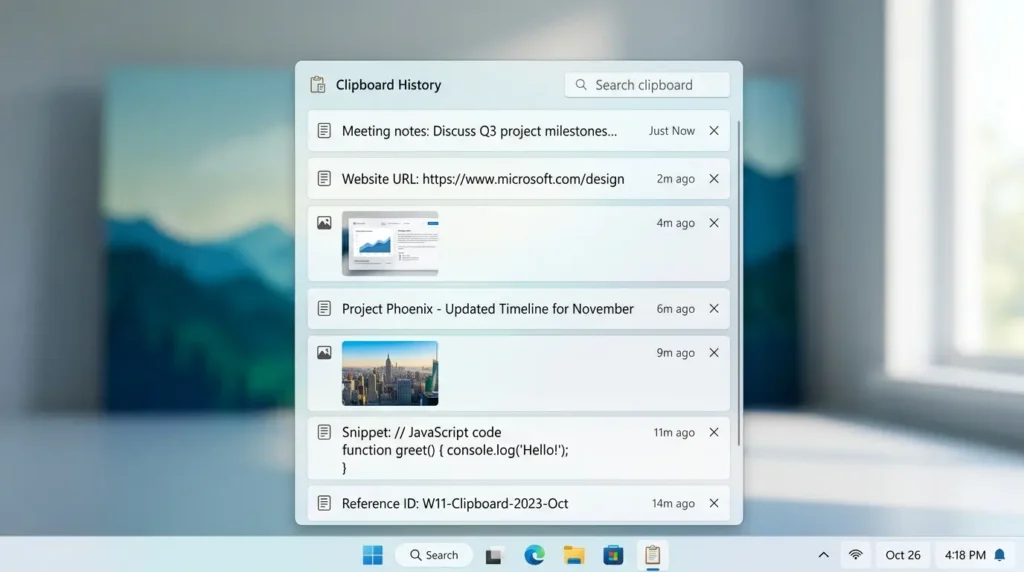
通常の「Ctrl + V」は直前にコピーした1件しか貼り付けられませんが、「Win + V」を押すと「クリップボード履歴」のパネルがポップアップします。
過去にコピーしたテキストや画像が最大25件までリスト表示され、過去の履歴から好きな項目を選んで貼り付けることができます。
何度も同じ定型文を使い回したい時や、複数の文字列を連続してコピーした後にまとめて貼り付けたい時に劇的な時短を実現します。
直前の操作を取り消す Ctrl + Z とやり直す Ctrl + Y
誤って文章を消してしまったり、不要なドラッグ&ドロップをしてしまった時に救世主となるのが「Ctrl + Z」です。
直前の状態へ操作を1ステップ巻き戻すことができます。
逆に、取り消した操作をやっぱり復活させたい場合は「Ctrl + Y」を押すことで、直前の状態へ進める(やり直す)ことができます。
この2つのキーを指先になじませておくことで、操作ミスを恐れずに素早く作業を進められます。
すべてを選択する Ctrl + A と検索する Ctrl + F
フォルダー内の大量のファイルや、ドキュメント内のすべての文章を一括で指定したい時は「Ctrl + A」を押します。
マウスで端から端までドラッグする手間が一切なくなります。
また、WebページやWord、PDFなどの文書から特定の単語を探したい時は「Ctrl + F」を押します。
画面上部に検索バーが現れ、探しているキーワードを入力するだけで該当箇所へ一瞬でジャンプできます。
アプリを確実に終了する Alt + F4 とウィンドウを閉じる Ctrl + W
作業が終わったソフトウェアを終了させたい時は「Alt + F4」を押します。
右上の小さな「×」ボタンまでマウスポインターを運ぶ必要がありません。
また、ブラウザの開いているタブや、エクスプローラーのタブだけを閉じたい場合は「Ctrl + W」を使います。
アクティブなタブだけがサクサク閉じられるため、調べ物で増えすぎたブラウザタブの整理に最適です。
ウィンドウ配置と仮想デスクトップの操作
デスクトップ上に複数のウィンドウが重なり合って作業スペースが混乱している時、キーボードだけで画面を整列させたり、別空間へ作業を逃がすためのショートカット群です。
画面を瞬時に半分へスナップする Win + 左右矢印
現在アクティブになっているウィンドウを画面の左半分または右半分にピタリと固定したい時は、「Win + ←(左矢印)」または「Win + →(右矢印)」を押します。
ブラウザを左半分に寄せ、Wordやメモ帳を右半分に寄せることで、Webの情報を参照しながら記事を執筆する2画面レイアウトが一瞬で完成します。
「Win + ↑(上矢印)」を押せばウィンドウが最大化されます。
「Win + ↓(下矢印)」を押せば元のサイズに戻る、またはタスクバーへ最小化されます。
すべてのウィンドウを一瞬で隠す Win + D
デスクトップ上に散らばったアイコンを確認したい時や、急な来客・離席時に画面上のすべての情報を隠したい時は「Win + D」を押します。
開いているすべてのアプリケーションが一瞬で最小化されます。
まっさらなデスクトップ画面が表示されます。
もう一度「Win + D」を押せば、最小化されていたウィンドウが元の配置のまま一括で画面に復元されます。
タスクビューを開いて画面を俯瞰する Win + Tab
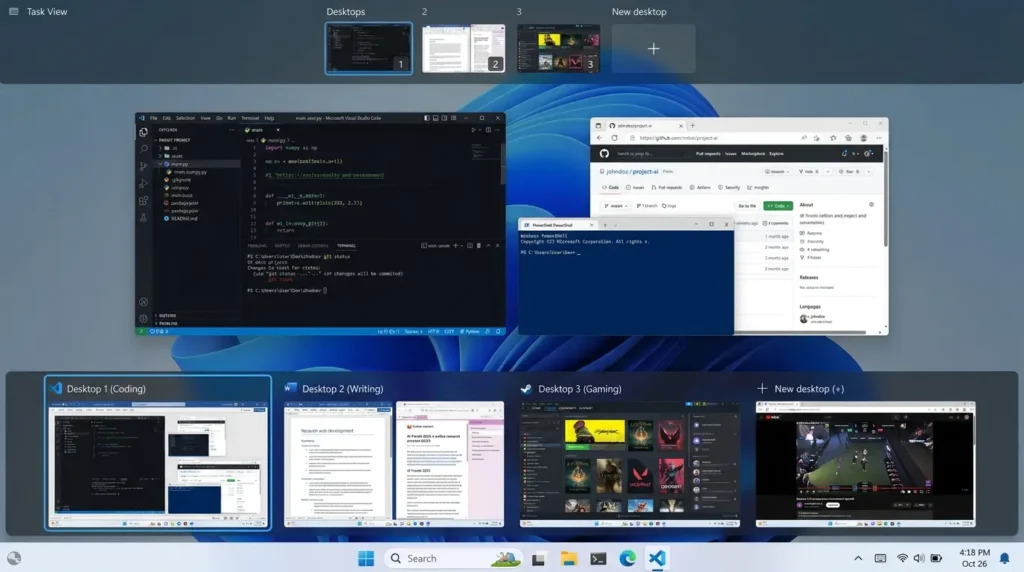
現在開いているすべてのアプリケーションウィンドウと、作成されている仮想デスクトップの一覧を全画面で俯瞰する「タスクビュー」を呼び出します。
どのアプリでどの作業をしていたかを視覚的に確認します。
マウスクリックや矢印キーで目的のウィンドウへジャンプできます。
「Alt + Tab」がアプリの即時切り替えであるのに対し、「Win + Tab」は作業空間全体のマネジメントに適しています。
仮想デスクトップを自在に操るショートカット群
1台のモニターの中に独立した作業スペースを複数作成します。
仕事用と個人用、あるいはプロジェクトごとに空間を分けることができる仮想デスクトップ機能。以下のショートカットを覚えることで、まるで複数のパソコンを同時に操っているかのような快適さが手に入ります。
- Ctrl + Win + D:新しい仮想デスクトップを瞬時に新規作成します。
- Ctrl + Win + ← / →:作成した仮想デスクトップ間を左右に瞬時に切り替えます。
- Ctrl + Win + F4:現在使用している仮想デスクトップを閉じます。
仮想デスクトップの詳しい設定方法や、マルチモニター環境での効率的なレイアウト設計については、下記の完全ガイドで詳しく解説しています。
関連リンク:Windows11の仮想デスクトップの使い方!作成・切り替え・削除・ショートカットキーを完全解説
エクスプローラーとファイル管理の時短術
- ファイルの検索
- 新規フォルダーの作成
- 階層の移動
など、データ整理における手の動きを最小限にするためのショートカットです。
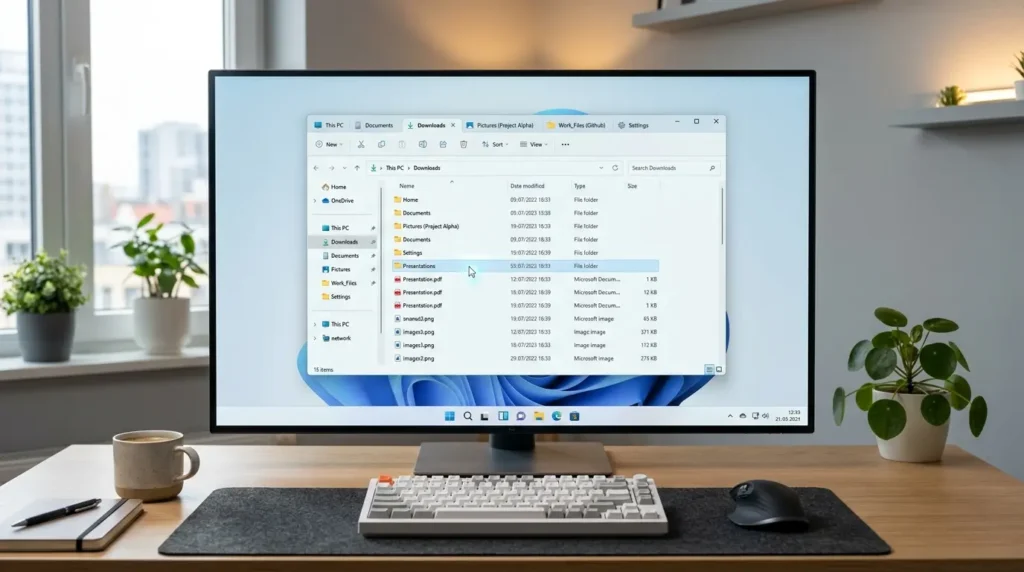
エクスプローラーを最速で起動する Win + E
タスクバーの黄色いフォルダーアイコンをクリックすることなく、「Win + E」を押すだけで新しいエクスプローラーウィンドウが瞬時に立ち上がります。
資料を探したい時や、ダウンロードしたファイルを確認したい時に最も頼りになるショートカットです。
何回押しても即座に新しいウィンドウが開くため、フォルダー間のファイル移動にも重宝します。
タブ機能と新しいフォルダー作成のキー操作
Windows 11のエクスプローラーにはタブ機能が搭載されています。
Webブラウザのように1つのウィンドウ内で複数のフォルダーを切り替えられます。
- Ctrl + T:エクスプローラー内で新しいタブを開きます。
- Ctrl + Tab:開いているタブを右へ順番に切り替えます。
- Ctrl + Shift + N:現在開いているフォルダー内に新しい空のフォルダーを瞬時に作成します。右クリックして「新規作成 > フォルダー」を選ぶ手間が完全に省けます。
ファイル名の変更と削除の時短テクニック
ファイルやフォルダーを選択した状態で使える便利な単機能キーです。
- F2:選択しているファイルの名前を編集状態(反転表示)にします。
- Delete:選択したファイルをゴミ箱へ移動します。
- Shift + Delete:ゴミ箱を経由せず、ストレージから完全にファイルを直接消去します。不要な大容量ファイルを安全に素早く削除したい場合に有効です。
エクスプローラーの表示レイアウト変更や隠しファイルの表示、検索バーの高度な絞り込み設定については、以下の完全ガイドも参考にしてください。
関連リンク:Windows11エクスプローラーの使い方・設定完全ガイド
システム管理とトラブル解決の緊急コマンド
- PCの動作が急に重くなった時
- アプリがフリーズして画面が固まってしまった時
あるいは画面の一部を記録して共有したい時に知っておくべき必須コマンドです。
画面を自在に切り取る Win + Shift + S
画面全体や指定した範囲をキレイに切り取って画像として保存・コピーする「Snipping Tool」の起動ショートカットです。
キーを押すと画面が薄暗くなります。
- 四角形
- フリーハンド
- ウィンドウ
- 全画面
上記の4つのモードから好きな方法でキャプチャできます。
撮影した画像はクリップボードに自動保存されるだけでなく、最新のWindows 11では画像内の文字をAIでテキストデータとして読み取る「テキストアクション(OCR)」機能や、動画の画面録画機能もシームレスに利用できます。
Snipping Toolの具体的な切り取り手順や動画録画、文字抽出の神ワザについては、下記の完全ガイドで詳しく解説しています。
関連リンク:Windows11でSnipping Toolを使う方法!スクリーンショット・画面録画・編集機能を完全解説
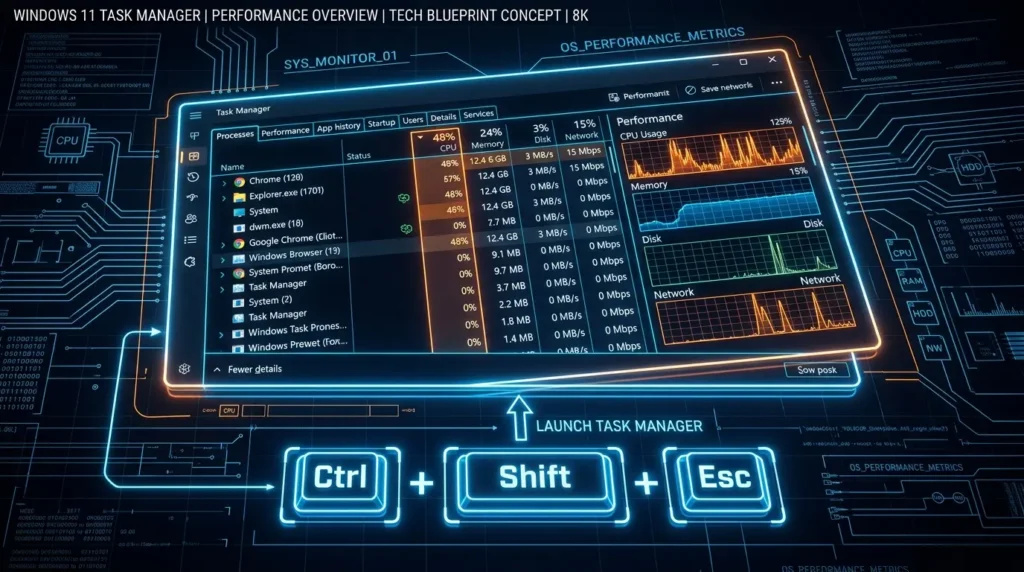
タスクマネージャーを即座に呼び出す Ctrl + Shift + Esc
動作が停止して応答しなくなったアプリケーションを強制終了させたい場合、最も直接的で素早いショートカットが「Ctrl + Shift + Esc」です。
古くから知られる「Ctrl + Alt + Delete」は青いセキュリティ画面を挟むためワンクッションの手間がかかりますが、「Ctrl + Shift + Esc」ならデスクトップ画面から直接タスクマネージャーのウィンドウがポップアップします。
CPUやメモリの負荷状況を確認したり、暴走したプロセスを1秒で終了させることができます。
タスクマネージャーを使ったメモリ解放手順やスタートアップアプリの無効化による起動高速化については、以下の解説記事をご確認ください。
関連リンク:Windows11タスクマネージャーの開き方と使い方完全ガイド
管理者メニューを開く Win + X とファイル名を指定して実行の Win + R
上級者やIT管理者にとって欠かせないシステム操作のショートカットです。
- Win + X:スタートボタンを右クリックした時と同じ「クイックリンクメニュー」がポップアップします。デバイスマネージャー、ディスクの管理、ターミナル(管理者)、設定アプリなどへ一瞬でアクセスできます。続けてキーボードの「A」を押せば、ターミナルを管理者権限で即座に起動できます。
- Win + R:「ファイル名を指定して実行」ダイアログを開きます。「cmd」と入力すればコマンドプロンプトが起動し、「regedit」でレジストリエディター、「control」で従来のコントロールパネルを直接呼び出せます。
コマンドプロンプトの基本的な起動手順や日常で役立つネットワーク診断コマンドについては、下記の完全ガイドで解説しています。
関連リンク:Windows11でコマンドプロンプトを使う方法!管理者権限での起動・基本コマンド一覧・活用術を完全解説
離席時にPCを一瞬でロックする Win + L
オフィスやカフェ、外出先で席を外す際、セキュリティを確保するために必須のキー操作です。
「Win + L」を押した瞬間に画面がサインイン待機状態(ロック画面)へ遷移します。
作業中のウィンドウやデータはそのまま維持されるため、パスワードやWindows Helloでログインすれば、すぐに作業を再開できます。
情報漏洩を防ぐためのビジネスパーソン必須のマナーです。
作業効率を極限まで高める3つの独自視点
一般的なショートカット一覧ページには記載されていない、2026年現在の実務現場で絶大な効果を発揮する3つの最新応用ノウハウを公開します。
スナップレイアウトの数字キー連動による完全キーボード画面4分割
大画面モニターやウルトラワイドモニターを使用している際、マウスでウィンドウを端へ引きずることなく、キーボードだけで画面を4分割配置する裏ワザです。
アクティブなウィンドウで「Win + Z」を押すと、画面右上に番号付きのスナップレイアウトが表示されます。
この状態で画面を見ながらキーボードの「1〜6」の数字キーを押します。
さらに分割エリアを示す「1〜4」の数字キーを押すだけで、マウスに一切触れることなく目的の角へウィンドウがピタッと吸着します。
複数のチャット画面や監視ログを整然と並べたいエンジニアやクリエイターにとって至高の時短術です。
ノートPC特有のFn Lock解除手順
- 「F2キーでファイル名を変更しようとしたのに音量が下がった」
- 「F5キーでブラウザを更新しようとしたのに画面の明るさが変わってしまった」
というトラブルは、ノートパソコンのFnキーの動作設定が原因です。
多くのノートPCは初期状態で、F1〜F12キーに音量や画面輝度などの特殊機能が優先して割り当てられています。
キーボード上の「Fn + Esc」を同時に押すことで「Fn Lock(ファンクションロック)」が有効になり、F1〜F12を従来のショートカットキーとして機能させることができます。
Fn Lock機能がない機種の場合は、PC起動時のBIOS/UEFI設定から「Action Keys Mode」をDisabledに変更することで根本解決できます。
PowerToysを用いたホームポジション最適化
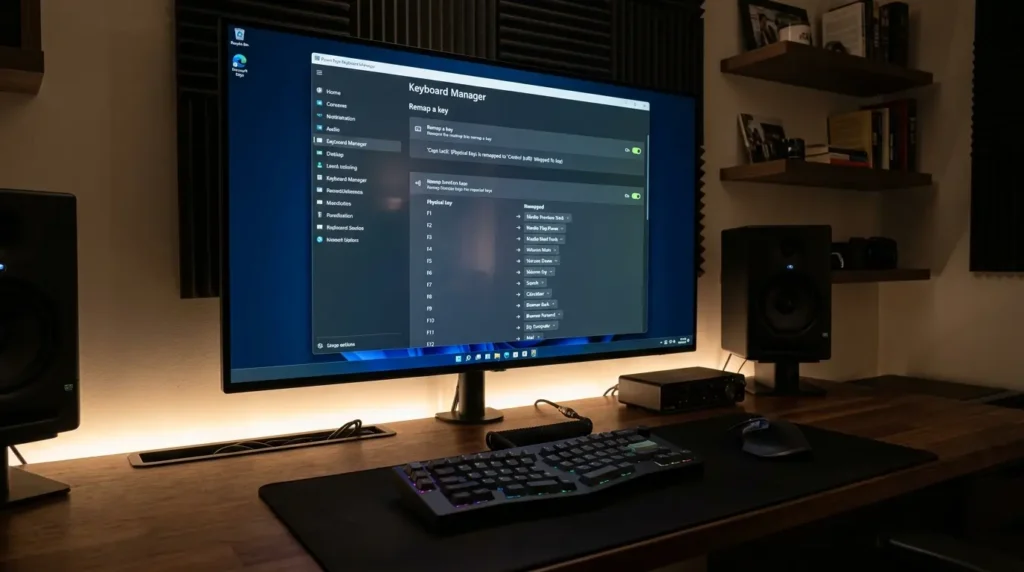
Microsoftが公式に開発・提供している無料の高機能拡張ツール「Microsoft PowerToys」に含まれる「Keyboard Manager」機能を活用してください。
ほとんど使わないキーを最強の時短キーへとリマップ(再割り当て)するカスタマイズです。
例えば、日本語キーボードでスペースキーの左右にある「無変換」「変換」キーや、左手の「Caps Lock」キーを「Windowsキー」や「Ctrlキー」に置き換えます。
これにより、小指を無理にキーボードの端へ伸ばすことなく、ホームポジションに手を置いたまますべてのショートカットを電光石火の速さで叩き込めるようになります。
タイピング時の手首の疲労を大幅に軽減できるプロ御用達のセッティングです。
ショートカットキーが効かない時の解決策
「ショートカットキーを押しても反応しない」「別の機能が誤作動してしまう」といったトラブルに直面した際の論理的な原因特定と解決手順を解説します。
ゲーミングキーボードのWin Lock機能の確認
ゲーミングキーボードやゲーム対応ノートPCを使用している場合、ゲームプレイ中の誤爆を防ぐために「Windowsキーを無効化するロック機能」が搭載されています。
キーボード右上などに「Win Lock」ボタンがあるか、あるいは「Fn + Windowsキー」を押すことでWindowsキーのロックが解除されます。
再び「Win + E」や「Win + D」などのショートカットが正常に動作するようになります。
常駐アプリやセキュリティソフトとのキー競合
Discord、GeForce Experience、Zoom、各種キャプチャソフトなどの常駐アプリケーションが、特定のショートカットキーを独自機能のホットキーとして占有している場合があります。
特定のショートカットだけが動作しない場合は、常駐しているアプリの設定画面を開きます。
ホットキーの割り当てをオフにするか別のキーの組み合わせへ変更してください。
キーボードドライバーの更新とWindows Update
Windows Updateの適用漏れや、キーボードドライバーの不具合によってキー入力の受付が停止することがあります。
「デバイスマネージャー」を開いてキーボードの項目を確認します。
黄色い感嘆符が表示されていないかチェックしてください。
ドライバーの更新やPCの再起動を行うことで、入力制御が正常な状態へ復旧します。
ショートカットキーの活用と快適な作業環境の構築
Windows 11のショートカットキーは、単なる暗記の対象ではなく、日々のPC操作における手の迷いと疲労を根本から取り除くための強力な武器です。
すべてのキーを一度に覚えようとする必要はありません。
まずは自分が毎日何度も繰り返している作業(ウィンドウの整理、フォルダーの起動、画面キャプチャなど)に関連する2〜3個のショートカットから意識して使い始めてみてください。
それらが無意識に指先から出るようになった時、あなたの作業効率と生産性は間違いなく2倍、3倍へと跳ね上がっています。
タスクバーのアイコン配置や透明化などのUIカスタマイズ手順や、日々のルーティン業務を自動化するPowerShellの活用方法については、以下の関連記事もぜひチェックしてみてください。
- Windows11のタスクバー設定とカスタマイズ方法!位置変更・ピン留め・アイコン非表示・透明化の手順
- Windows11でPowerShellを使う方法!起動・実行ポリシー・基本コマンド一覧・コマンドプロンプトとの違い
公式サイト・参照リンク一覧
Yahoo!知恵袋:Windows11のノートPCでFnキーを押さないとF7やF2が効かない問題の解決策
Microsoftコミュニティ:Windows 11でWindowsキーを含むショートカットが突然反応しなくなった時の対処法
Yahoo!知恵袋:Winキー+矢印で画面を半分に分割できなくなった時の設定確認
Microsoft Learn:PowerToys Keyboard Manager でショートカットキーをカスタマイズ・再マップする方法
Yahoo!知恵袋:Windows11でWin+Vを押してもクリップボード履歴が出てこない場合の対処法
Microsoftコミュニティ:Windows 11で仮想デスクトップ切り替えショートカット(Ctrl+Win+矢印)が引っかかる・切り替わらない時の修復手順