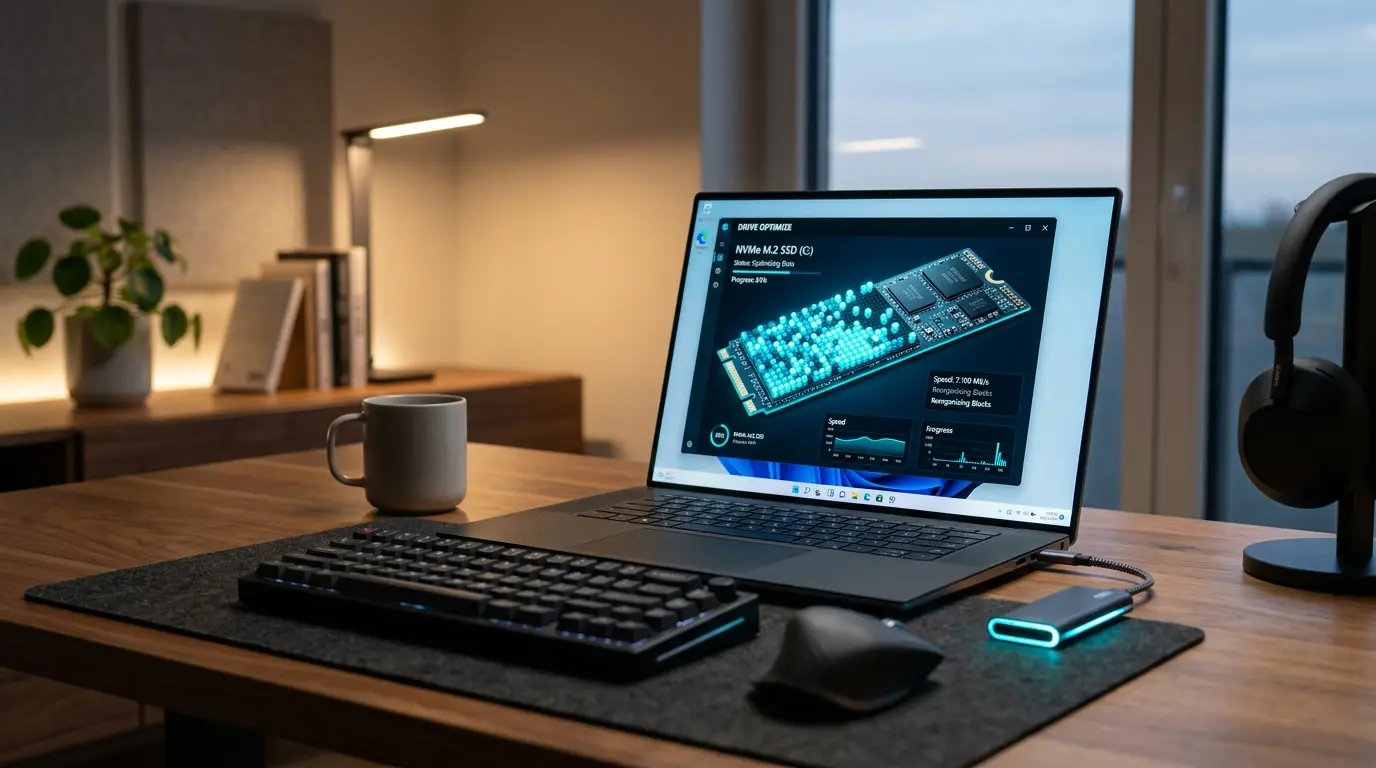
パソコンを長期間使い続けていると、
- 「以前に比べてファイルの読み込みが遅くなった」
- 「アプリの起動やPCの立ち上がりに時間がかかるようになった」
と感じる場面が増えてきます。
かつてのWindows環境では、パソコンが重くなった時の定番メンテナンスとして「デフラグ(断片化の解消)」を定期的に行うことが常識でした。
しかし、近年のWindows 11パソコンは、従来のハードディスク(HDD)から高速なソリッドステートドライブ(SSD)へと主流が完全に移行しています。
- 「SSD搭載のWindows 11で昔のようにデフラグを実行しても大丈夫なのか」
- 「SSDでデフラグをすると寿命が縮むという噂は本当なのか」
と不安や疑問を抱く方は少なくありません。
Windows 11では「デフラグ」という名称から「ドライブの最適化」へと機能が進化しています。
接続されているストレージの種類をOSが自動判別する設計になっています。
HDDには従来のデータ再配置を行います。
SSDには寿命を縮めることなく性能を維持する「TRIMコマンド」を安全に発行する仕組みが標準で組み込まれています。
正しい知識を持たずに古いメンテナンス方法を無理に適用したり、自動スケジュールを意図せず停止してしまうと、ストレージ本来の速度を引き出せなくなる恐れがあります。
逆に、Windows 11が備える最新の最適化メカニズムを理解し、適切な設定とメンテナンス習慣を身につければ、PCの快適な動作速度を長期間にわたって維持できます。
本記事では、初心者の方でも安心して実践できるように、
- Windows 11におけるデフラグと最適化の根本的な違い
- ツールの起動方法
- 手動実行の手順
- 自動スケジュールの設定
さらにはSSDの寿命を延ばす専門的な独自ノウハウまでを網羅して分かりやすく解説します。
本ガイドの手順に沿ってご自身のドライブ状態を確認し、軽快でストレスのないパソコン環境を取り戻してください。
デフラグとドライブ最適化の仕組みと違い
パソコンのストレージをメンテナンスする上で、まず理解しておきたいのが「デフラグ」と「最適化」の技術的な違いです。 記憶媒体の物理的な構造が異なれば、必要な処理も根本から変わります。
ハードディスクにおける断片化とデフラグの役割
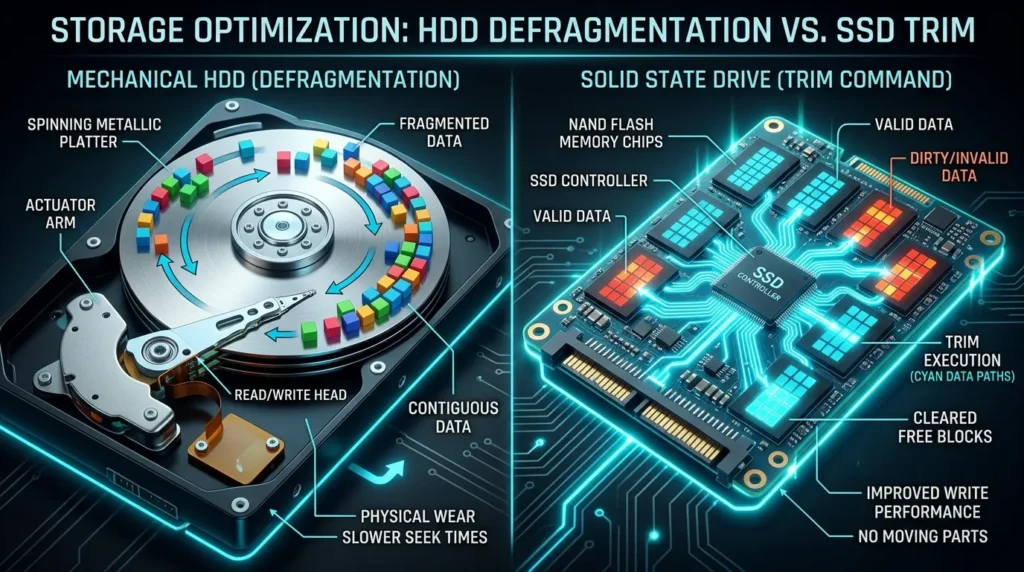
従来のハードディスク(HDD)は、磁気ディスクをモーターで高速回転させ、磁気ヘッドを物理的に動かしてデータを読み書きする機械仕掛けの構造を持っています。
- ファイルの作成
- 保存
- 更新
- 削除
上記を繰り返すうちに、データがディスク上の連続した領域に収まらなくなります。
バラバラに分断されて保存されていきます。
この現象を「断片化(フラグメンテーション)」と呼びます。
断片化が進むと、1つのファイルを読み込むために磁気ヘッドがディスク上をあちこち動き回る必要が生じます。
これが「シークタイム」と呼ばれる物理的な移動時間です。
読み込み速度や書き込み速度の低下を引き起こす直接の原因となります。
このバラバラになったデータブロックを整理整頓し、連続した綺麗な並び順に再配置する作業が「デフラグ(デフラグメンテーション)」です。
HDDにおいてデフラグを実行することは、物理的なヘッドの無駄な動作を激減させ、動作速度を回復させる極めて有効な手段です。
SSDにおけるTRIM機能とデフラグ不要の理由
一方、近年のノートパソコンやデスクトップPCのほぼ全てに搭載されているSSD(Solid State Drive)は、機械的な可動部が一切ありません。
フラッシュメモリチップへ電気信号を使ってデータを直接読み書きするため、データがどの領域に散らばっていてもアクセス速度はほぼ一定です。
そのため、HDDのようにデータを物理的に連続配置するデフラグ作業を行っても、体感速度の向上は全く見込めません。
さらに、フラッシュメモリには「ブロック単位での消去とページ単位での書き込み」という特有の物理制約があります。
既存のデータを上書きすることができず、一度ブロック全体を消去してから新しいデータを書き込む必要があります。
この消去と書き込みのサイクルには上限回数が存在する。
そのため、無駄な書き込みを繰り返す従来のデフラグをSSDに対して実行すると、SSDの寿命を無意味に縮めてしまうリスクが生じます。
そこでWindows 11では、SSDに対して従来のデフラグを行う代わりに「TRIM(トリム)コマンド」と呼ばれる最適化処理を実行します。
TRIMとは、ユーザーがファイルを削除した際に、OS側からSSDのコントローラーに対して「この領域のデータは不要になったので消去して構わない」と事前に通知する仕組みです。
SSDはアイドル時間を利用して不要ブロックをあらかじめ消去できます。
そのため、次回以降の書き込み時に発生する速度低下を未然に防止できます。
SSDの寿命の仕組みや書き込み上限、劣化状態を専用ソフトでチェックする方法については、以下の解説記事で詳しくまとめています。
関連リンク:SSDの寿命はどのくらい?劣化確認方法と延命対策を徹底解説
Windows 11が備えるメディアタイプの自動判別機能
Windows 11の「ドライブの最適化」ツールは、接続されているドライブがHDDなのかSSDなのかを「メディアの種類」として自動的に識別します。
ドライブの種類に応じて、実行する処理がOS側で自動的に切り替わります。
- ハードディスクドライブ(HDD):データの物理的再配置を行う「デフラグ」を実行します。
- ソリッドステートドライブ(SSD):不要ブロックを解放して書き込み性能を維持する「TRIM」を実行します。
「SSDに最適化を実行すると壊れるのではないか」と心配する必要はありません。
Windows 11が自動的に安全なTRIM処理を選択するため、安心して最適化を実行して問題ありません。
Windows11でデフラグ画面を開く基本手順
Windows 11で「ドライブのデフラグと最適化」ツールを呼び出す方法は複数用意されています。
ご自身が覚えやすい方法を1つ知っておくだけで、いつでもスムーズにメンテナンス画面へアクセスできます。
スタートメニューの検索バーから開く最短手順
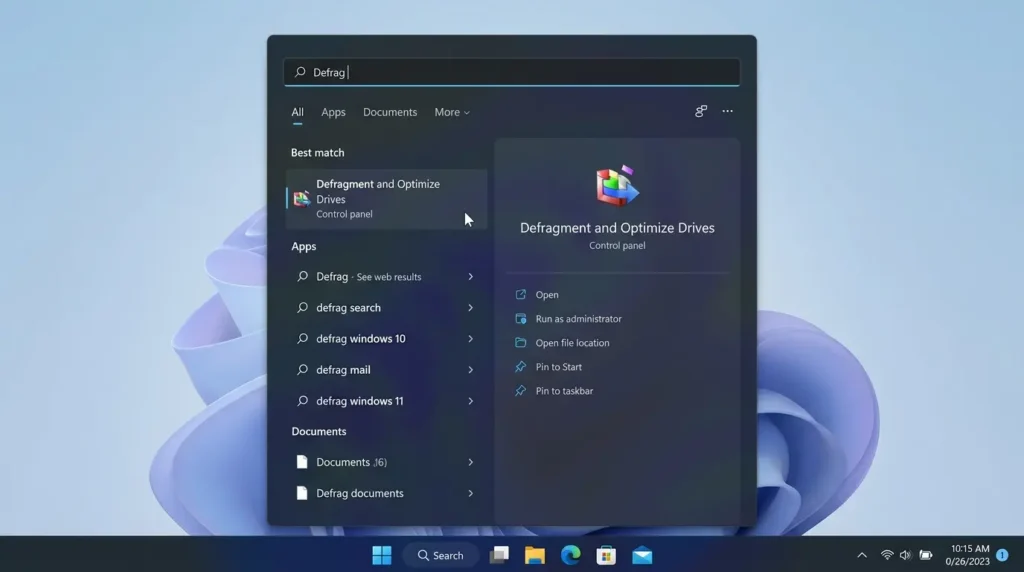
最も素早く確実にツールを呼び出せるおすすめの手順です。
- キーボードのWindowsキーを押すか、タスクバーのスタートボタンをクリックします。
- 検索バーに「デフラグ」または「最適化」とキーボードで入力します。
- 最上位の検索結果に「ドライブのデフラグと最適化」というアプリが表示されます。
- クリックして起動します。
検索バーにキーワードを数文字入力するだけでダイレクトに画面が立ち上がります。
エクスプローラーのドライブプロパティから開く手順
特定のドライブを指定してメンテナンスを行いたい場合に便利な手順です。
- タスクバーのフォルダーアイコンをクリックするか、「Win + E」を押してエクスプローラーを開きます。
- 左メニューから「PC」を選択し、ドライブ一覧を表示させます。
- 最適化を行いたいドライブを右クリックし、「プロパティ」を選択します。
- プロパティウィンドウの上部にある「ツール」タブをクリックします。
- 「ドライブの最適化とデフラグ」項目の中にある「最適化」ボタンをクリックします。
コントロールパネルのWindowsツールから開く手順
従来の操作方法に慣れている方や、管理ツールの一覧から呼び出したい場合の手順です。
- スタート検索に「コントロールパネル」と入力して開きます。
- 表示方法を「大きいアイコン」または「小さいアイコン」に切り替えます。
- 一覧から「Windows ツール」をクリックします。
- フォルダー内に並んでいるツールの中から「ドライブのデフラグと最適化」をダブルクリックして起動します。
手動でドライブの最適化を実行する操作手順
「ドライブのデフラグと最適化」画面を開いた後、実際にドライブを選択して最適化処理を完了させる具体的な手順を解説します。
ドライブの現在の状態を分析する手順
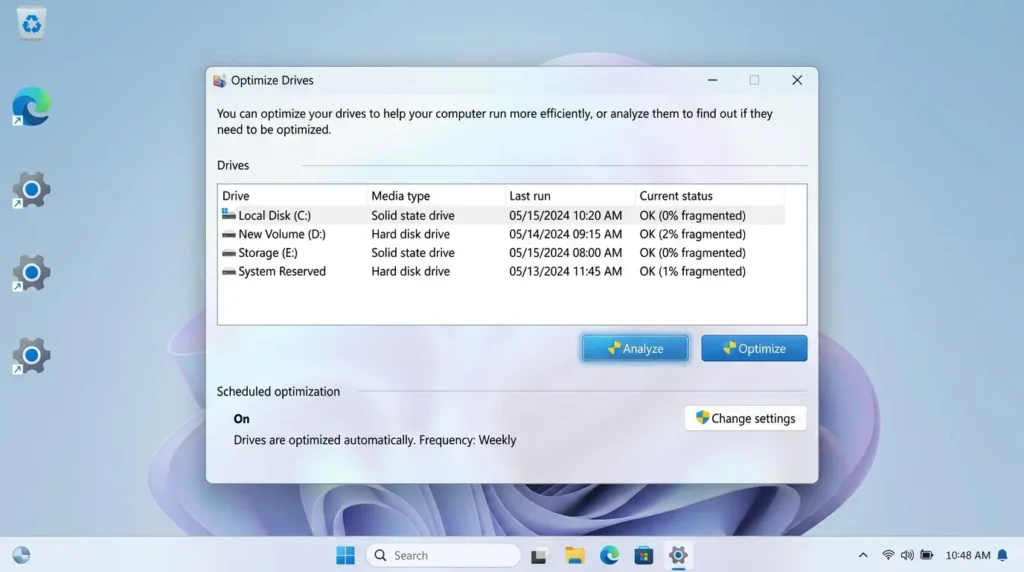
まずは対象のドライブがどの程度断片化しているか、あるいは前回の最適化からどの程度日数が経過しているかを確認します。
- 「ドライブの最適化」画面に表示されているドライブ一覧から、状態を確認したいドライブをクリックして選択します。
- 「分析」ボタンをクリックします。
- 数秒から数十秒で分析が完了し、「現在の状態」の欄に「断片化:〇%」などのステータスが表示されます。
SSDが搭載されている場合、「分析」ボタンがグレーアウトして押せない状態になっていることがあります。
これは不具合ではなく、SSDは断片化率を計測する必要がないため、Windows 11が意図的に分析をスキップする仕様になっているためです。
最適化を実行して処理を完了させる手順
状態を確認したら、最適化を実行します。
- 最適化を行いたいドライブを選択した状態で、「最適化」ボタンをクリックします。
- HDDの場合は「パス 1: 整理中…」「〇% 重複を統合中」といった進行状況が表示され、断片化の解消が進みます。
- SSDの場合は「TRIM の実行中…」と表示され、わずか数秒から十数秒程度で即座に完了します。
- 「現在の状態」が「OK(前回の実行から〇日)」となれば、最適化は無事に完了です。
作業中に重大なエラーが発生してデータが消失するリスクに備え、事前にOS全体のバックアップを取っておくと安心です。詳しい復元手順は以下の記事で解説しています。
関連リンク:Windows11のバックアップと復元を徹底解説!システムイメージ・ファイル履歴・OneDrive設定まで完全ガイド
外付けドライブやUSBメモリの最適化注意点
外付けHDDや外付けSSD、大容量USBメモリをパソコンに接続している場合も、この画面の一覧に表示されます。
外付けHDDに対してはデフラグが有効ですが、外付けSSDの場合は接続規格によってTRIMコマンドが正しく通らないケースが存在します。
外付けSSDのフォーマット形式によるパフォーマンス差や初期化手順については、以下の完全ガイドをご確認ください。
関連リンク:Windows11で外付けSSDをフォーマットする方法!NTFS・exFAT・GPT・MBR選び方と初期化手順
自動実行スケジュールの確認と変更設定
Windows 11では、ユーザーが毎回手動でツールを開かなくても済むように、バックグラウンドでの定期的な自動最適化機能が初期状態で有効になっています。
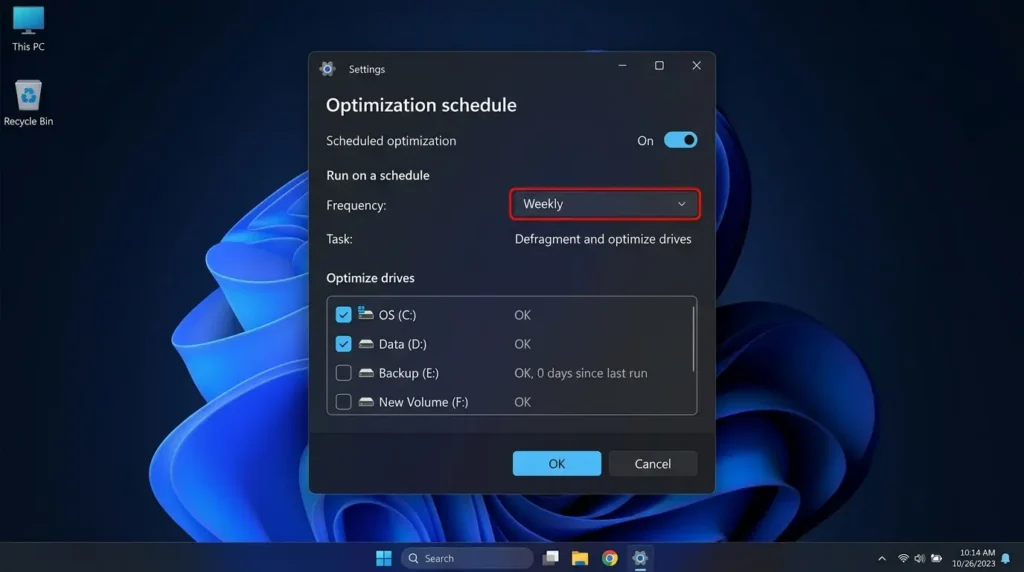
自動スケジュールの設定状況を確認する手順
現在の自動スケジュールが正常に機能しているか確認する手順です。
- 「ドライブのデフラグと最適化」画面の下部にある「スケジュールされた最適化」の項目を確認します。
- 「状態」が「オン」になっていれば、自動最適化が正常に稼働しています。
- 「ドライブは自動的に最適化されています」と表示されている場合、ユーザーが特別な操作をしなくても、PCがアイドル状態の時にWindowsが勝手に最適化を行ってくれます。
実行頻度の変更と対象ドライブの選択
作業スタイルに合わせて実行頻度や対象ドライブをカスタマイズする手順です。
- 「スケジュールされた最適化」の右側にある「設定の変更」ボタンをクリックします。
- 「スケジュールに従って実行する(推奨)」にチェックが入っていることを確認します。
- 「頻度」のドロップダウンメニューから、好みの間隔を選択します。
- 毎日:大量のデータ読み書きを日々行うクリエイターやヘビーユーザー向け。
- 毎週(初期設定・推奨):一般的なビジネスワークや日常用途に最もバランスの良い設定。
- 毎月:PCの利用頻度が週末のみなど少ない方向け。
- 「ドライブ」の右側にある「選択」ボタンをクリックします。
- 自動最適化を行いたいドライブにチェックを入れます。「新しいドライブを自動的に最適化する」にチェックを入れておくと、後から追加したストレージも自動管理の対象になります。
- 「OK」をクリックして設定を保存します。
通常は初期設定の「毎週」のまま運用するのがベストプラクティスです。
バッテリー駆動中のノートパソコンでは、自動実行が自動的に保留されるため、外出先でバッテリーを無駄に消費する心配もありません。
最適化を実行してもパソコンが重い時の対処法
- 「ドライブの最適化を実行したのに、パソコンの動作が軽くならない」
- 「アプリの起動が依然として遅い」
という場合、ストレージの断片化とは全く別の部分がボトルネックになっています。
現代のWindows 11パソコンにおける真の動作遅延要因を論理的に切り分けましょう。
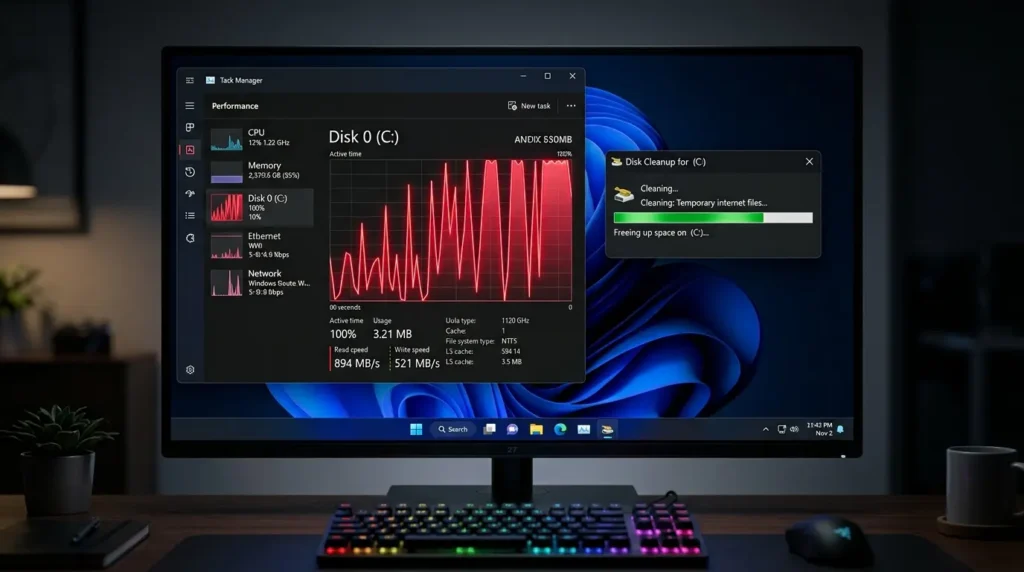
ドライブの空き容量不足を解消するディスククリーンアップ
SSDやHDDの性能を維持するためには、最低でもドライブ全体の15%〜20%程度の空き領域が必要です。
容量が90%以上埋まっている状態では、TRIM処理や書き込み分散の効率が著しく低下し、極端な速度低下を引き起こします。
不要な一時ファイルや過去のWindows Updateファイルを安全に削除して空き容量を確保する詳しい手順は、以下の記事で解説しています。
関連リンク:Windows11ディスククリーンアップで空き容量を増やす方法|初心者でも安全にできる手順と注意点
スタートアップ常駐アプリの無効化による起動高速化
PCの起動や普段の動作が重い最大の原因は、Windows起動時に勝手に立ち上がる大量のバックグラウンド常駐アプリです。
- クラウドストレージ
- メッセージアプリ
各種ユーティリティソフトがメモリやCPUを占有していると、どれだけドライブを最適化してもPCは速くなりません。
タスクマネージャーを使った不要なスタートアップアプリの停止手順や、PC起動速度を劇的に改善する具体的な設定は、以下の完全ガイドをご確認ください。
関連リンク:Windows11の起動が遅い原因とスタートアップ改善方法!高速化する設定手順を完全解説
電源プランのパフォーマンス調整とスリープ管理
ノートPCや省電力デスクトップでは、Windowsの電源モードが「トップクラスの電力効率」に固定されていることで、CPUやストレージの通信速度が意図的に制限されている場合があります。
電源モードを「バランス」や「最適なパフォーマンス」へ切り替え、ハードウェア本来の処理能力をフルに引き出す設定手順については、以下の記事で詳しくまとめています。
関連リンク:Windows11の電源オプション省電力設定方法!省電力・高パフォーマンス・スリープ設定を完全解説
作業効率とSSD寿命を延ばす3つの独自視点
一般的なPC解説サイトやマニュアルには書かれていない、2026年現在の実務現場でエンジニアやパワーユーザーが実践している3つの専門的な最適化テクニックを公開します。
PowerShellのコマンド一発で全SSDのTRIMを強制完了
マウスで設定画面を開くことなく、管理者権限のPowerShellから直接TRIMコマンドを発行してドライブの最適化を瞬時に完結させるプロ仕様のワンライナーです。
- スタートボタンを右クリック。「ターミナル(管理者)」または「PowerShell(管理者)」を起動します。
- 以下のコマンドを入力してEnterキーを押します。
Optimize-Volume -DriveLetter C -ReTrim -Verbose - 画面上に詳細ログが出力され、Cドライブの全未使用ブロックに対するTRIM処理がわずか数秒で実行されます。
- パソコンに複数のSSDが接続されている場合は、
-DriveLetterの部分を対象ドライブの英字に書き換えるだけで瞬時に個別実行できます。
GUIの画面を開く手間すら省きたい場合や、バッチファイルに組み込んで定期メンテナンスを自動化したい場合に極めて実用的な手法です。
ディスク使用率100パーセント時のデフラグ回避とSysMain競合解除
タスクマネージャーを開いた際に「ディスク使用率が100%」に張り付いてパソコンが激しくフリーズしている時、慌ててデフラグや最適化を実行するのは絶対に避けてください。
すでにディスクの入出力が限界に達している状態でデフラグを走らせると、ストレージに致命的な負荷がかかり、完全にフリーズする原因になります。
この現象の多くは、Windowsの「SysMain」サービスや「Windows Search」のインデックス作成プロセスが暴走していることが原因です。
- 「Win + R」を押し、
services.mscと入力して「サービス」管理画面を開きます。 - 一覧から「SysMain」を探してダブルクリックします。
- スタートアップの種類を「無効」にし、サービスの状態の「停止」をクリックします。
- 同様に「Windows Search」の負荷が高い場合も一時的に停止します。 ディスクのアクセス負荷が落ち着き、正常な応答速度に戻ったことをタスクマネージャーで確認してから、必要なドライブ最適化を行ってください。
タスクマネージャーを使ったプロセスの監視や、ディスク使用率の詳しい見方については、以下の解説記事で完全網羅しています。
関連リンク:Windows11タスクマネージャーの開き方と使い方完全ガイド
オーバープロビジョニング領域の確保による書き込み寿命の最大化
SSDを長期間にわたって高速かつ健康に使い続けるための極秘テクニックが、ドライブ末尾に「オーバープロビジョニング」を意図的に確保することです。
オーバープロビジョニングとは、SSDの総容量のうち約7%〜10%を「未割り当て」としてあらかじめ残しておく手法です。
SSDのコントローラーは、この未割り当て領域を一時的な作業スペースとして自由に使用できます。
その結果、データが満杯に近い状態であってもTRIMやガベージコレクションがスムーズに機能し、書き込みの増幅を抑制できます。
これにより、SSDの書き込み寿命を大幅に延ばし、経年劣化による速度低下を劇的に防ぐことが可能になります。
各メーカー純正のSSD管理ツールを使えば、スライダー操作だけで安全にオーバープロビジョニング領域を確保できます。
Windows11のデフラグに関するよくある質問
ドライブのデフラグや最適化に関して、読者から多く寄せられる代表的な疑問にお答えします。

SSD搭載のパソコンでデフラグをすると寿命が縮むというのは本当ですか?
従来の「データの物理的再配置を繰り返すデフラグ」をSSDに対して頻繁に行うと、フラッシュメモリの書き込み回数を無駄に消費するため寿命に悪影響を与えます。
しかし、Windows 11の最適化ツールはSSDを正しく認識し、デフラグではなく「TRIMコマンド」を実行するため、寿命が縮む心配は一切ありません。
安心して標準の自動スケジュールに任せておいて問題ありません。
最適化の実行中にパソコンを使って別の作業をしても大丈夫ですか?
最適化の実行中であっても、Web閲覧や文章作成などの一般的なPC作業を行って問題ありません。
ただし、動画の書き出しや大容量ファイルのコピーなど、ディスクに重い負荷がかかる作業を同時に行うと、最適化の完了に余計な時間がかかったり、PC全体の動作が一時的に重くなることがあります。
快適に完了させたい場合は、休憩時間や離席時など、PCをあまり操作しないタイミングで実行することをおすすめします。
最適化が必要と表示されているのに最適化が完了しない時は?
ドライブに何らかのファイルシステムエラーが生じているか、セキュリティソフトがディスクアクセスをブロックしている可能性があります。
スタートボタンを右クリックして「ターミナル(管理者)」を開き、chkdsk C: /f を実行してドライブのエラーチェックと修復を行ってください。
修復完了後にパソコンを再起動し、再度最適化を実行することで正常に完了するようになります。
ドライブの最適化でパソコン環境を快適に保つまとめ
Windows 11における「ドライブのデフラグと最適化」は、かつてのようにユーザーが神経質になって手動で実行を繰り返すツールから、OSがストレージの特性を見極めて自動で健全性を保つスマートなメンテナンス機能へと進化しました。
HDDには断片化を解消するデフラグを、SSDには書き込み性能を維持するTRIMを自動で使い分けるため、基本的には初期設定の「週1回の自動スケジュール」を有効にしたまま運用するのが最も安全で効果的です。
また、パソコンの動作が重い時は、デフラグだけではありません。
- ストレージの空き容量確保
- スタートアップアプリの整理
- SysMainの負荷チェック
など、根本的な原因に多角的にアプローチすることが真の快適さを取り戻す鍵となります。
本ガイドの手順を参考に最適なドライブ管理を実践し、愛用のPCを末永くサクサク快適に使い続けてください。
大容量データの保存やバックアップのために新しいストレージの導入を検討している方は、以下の最新おすすめモデル比較記事もぜひチェックしてみてください。