
作業中に突然パソコンの画面が青一色に染まり、見たこともない英語のメッセージや悲しい顔文字「:(」が表示されて動かなくなってしまったら、誰しも血の気が引くほどの恐怖とパニックを覚えるはずです。
「大事な書類や保存していなかったデータは全部消えてしまったのだろうか」
「パソコンの寿命で完全に壊れてしまったのではないか」
と不安に駆られ、どうしていいか分からず頭が真っ白になってしまうのも無理はありません。
しかし、まずは落ち着いて深呼吸をしてください。
青い画面、いわゆる「ブルースクリーン(BSoD: Blue Screen of Death)」は、パソコンが完全に壊れたことを告げるものではありません。
Windows 11がハードウェアやデータへの致命的な物理破損を防ぐため、システムをあえて緊急停止させた「自己防衛ブレーキ」です。
車で言えば、重大な事故を未然に防ぐために作動した緊急自動ブレーキのようなものと言えます。
そのため、適切な手順を踏めば、保存領域であるSSDやハードディスク内の個人データは無事であることが多くあります。
「パソコンに詳しくないから自分では直せない」と諦める必要はありません。
ブルースクリーンが発生した際、画面の下部には「停止コード(STOPコード)」と呼ばれる、エラーの原因を示す暗号のような英単語が表示されていることが多いです。
このエラーコードを手がかりに、原因を論理的に切り分けて対処していけば、パソコン修理店に駆け込まなくても、自宅で安全にシステムを復旧できる場合があります。
本記事では、今まさに目の前の青い画面に立ち尽くしている方に向けて、
- ブルースクリーンの停止コードの読み解き方
- 再起動ループの安全な脱出手順
- 原因別の修復手順
- 再発を防ぐための備え
までを順に解説します。
焦って電源を乱暴に切ったり、初期化してしまう前に、本ガイドの手順を1つずつ落ち着いて実行し、大切なデータと平穏な作業環境を取り戻してください。
ご注意:本記事には、ディスクの検査(chkdsk)やシステムの更新プログラムの削除など、操作を誤るとデータやシステムに影響するコマンドが含まれます。作業の前に、可能な範囲で重要なデータのバックアップを取ってください。
ブルースクリーン画面の停止コードを確認する
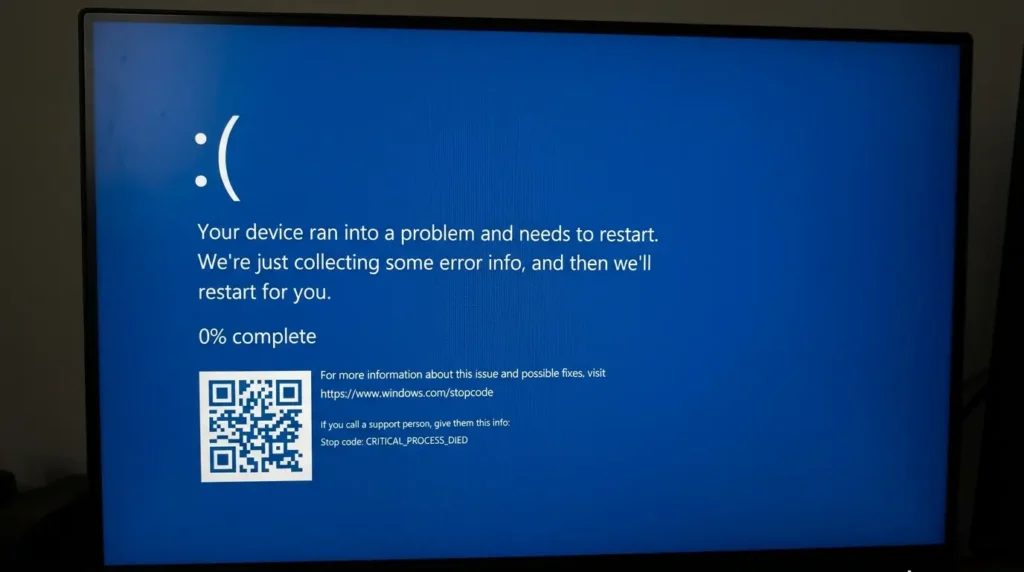
ブルースクリーンが発生した際、パソコンを直すための最大のヒントは青い画面の中に書かれています。
慌てて電源を切る前に、画面下部に小さく表示されている文字列を確認することが、復旧への近道です。
停止コードと失敗した内容の表示場所
Windows 11のブルースクリーン画面は、上部に「問題が発生したため、PCを再起動する必要があります。」というメッセージと進行状況(%)が表示されます。
そして画面の左下、あるいは中央下部に、以下の2つの重要な情報が並んで記載されています。
- 停止コード(Stop Code):すべて大文字のアルファベットとアンダースコアで構成されたエラー名(例:CRITICAL_PROCESS_DIED、MEMORY_MANAGEMENTなど)。
- 失敗した内容(What failed):エラーに関係したファイル名(例:nvlddmkm.sys、rtwlanu.sysなど)。
この「停止コード」は、Windowsがなぜ緊急停止を選んだのかを示す診断名です。「失敗した内容」は、原因に関係したファイルの名前で、主にデバイスドライバーを指していることが多いです。
この2つの情報を把握できれば、原因の特定がしやすくなります。
頻出する主要な停止コードと原因一覧
Windows 11で発生するブルースクリーンの多くは、以下の代表的な停止コードに分類されます。
| 停止コード | 主な発生原因 | 最優先の対処アプローチ |
|---|---|---|
| CRITICAL_PROCESS_DIED | Windowsの動作に不可欠な基本プロセスが強制終了した | システムファイルの修復(SFCスキャン)、直近の更新プログラム削除 |
| MEMORY_MANAGEMENT | メモリの物理的な接触不良、規格不整合、またはスワップ領域の破損 | Windowsメモリ診断の実行、メモリの抜き差し、増設メモリの取り外し |
| DPC_WATCHDOG_VIOLATION | SSDやグラフィックボードの応答がタイムアウトした | SSDのファームウェア更新、グラフィックドライバーのクリーン更新 |
| SYSTEM_SERVICE_EXCEPTION | デバイスドライバーがシステムの保護領域に不正アクセスした | 直前に追加した周辺機器のドライバー更新、古い常駐アプリの削除 |
| PAGE_FAULT_IN_NONPAGED_AREA | 存在しない、または保護されたメモリ番地を参照した | メモリの点検、アンチウイルスソフトの競合解除、ページファイル再作成 |
| INACCESSIBLE_BOOT_DEVICE | Windowsが保存されているSSD/HDDを認識できず、読み込めない | 配線ケーブルの確認、BIOS設定(SATA/NVMeモード)の確認、スタートアップ修復 |
もし画面が固まって一切操作を受け付けず、フリーズ状態からブルースクリーンへ移行したような場合は、フリーズ時の切り分け手順も参考になります。
関連リンク:Windows11でフリーズする時の原因と対処法
再起動ループでWindowsが起動しない時の対処法
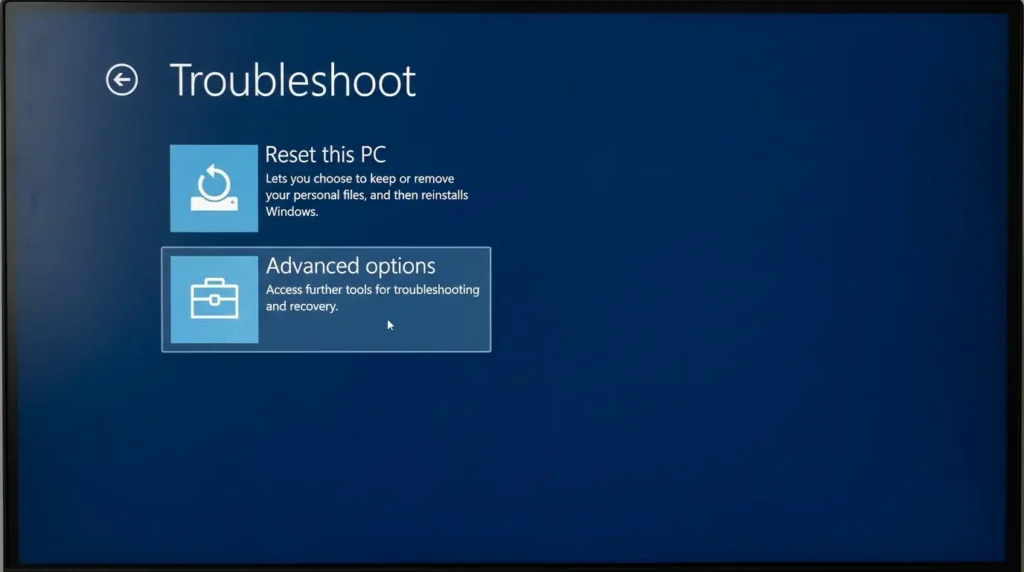
ブルースクリーンが発生した後、パソコンが自動で再起動を繰り返し、デスクトップ画面までたどり着けない「再起動ループ」に陥った場合の緊急復旧手順です。
安全に強制終了して、残った電気を抜く手順
画面が真っ暗なままファンだけが回り続けたり、青い画面が点滅を繰り返す場合は、ハードウェアにダメージを与えにくい手順で電源を遮断します。
- 本体のストレージアクセスランプ(円筒マークのLED)を確認します。激しく点滅している間は、データの書き込み中であるため触らずに数分待ちます。
- ランプが消灯した、または一定間隔のゆっくりした点滅になったら、本体の電源ボタンを「5秒から10秒間」静かに押し続けます。
- 電源ランプとファンの回転が止まったら、電源ボタンから指を離します。
- デスクトップPCは電源ケーブルを、ノートPCはACアダプターをコンセントから抜きます。
- マウスとキーボード以外の外付けハードディスク、USBメモリ、SDカード、増設モニターなどの周辺機器をすべて取り外します。
- その状態で「10分間」放置します。本体に残っている電気を抜くことで、一時的な不具合が改善することがあります。
強制終了のより詳しい判断基準やリスク回避については、以下の解説記事でまとめています。
関連リンク:Windows 11でパソコンを強制終了する方法とフリーズ対策
Windows回復環境(WinRE)を強制起動させる手順
Windows 11が正常に起動しない状態が2回続くと、OSは自動的に自己修復モードである「Windows回復環境(WinRE)」を呼び出します。もし自動で立ち上がらない場合は、手動で呼び出すことができます。
- パソコンの電源ボタンを押して起動を開始します。
- パソコンメーカーのロゴ(またはWindowsのロゴ)が表示された瞬間に、電源ボタンを長押しして強制終了します。
- 再び電源ボタンを押して起動し、ロゴが出たら再度電源ボタンを長押しして強制終了します。
- この「起動直後の強制終了」を2回連続で行い、3回目の電源を入れると、ロゴの下に「自動修復を準備しています」というメッセージが表示されます。
- 青い画面に「自動修復でPCを修復できませんでした」と表示されたら、「詳細オプション」ボタンをクリックします。
これで、システムの修復やセーフモードを呼び出すための回復メニューへ入ることができます。なお、この方法は電源を強制的に切る操作を伴うため、通常の手順で回復環境に入れる場合は、無理に行わないでください。
セーフモードで最小限のシステムを立ち上げる手順
回復環境に入ることができたら、最小限のシステムファイルと基本ドライバーだけで起動する「セーフモード」を試みます。
- 回復環境のメニューから「トラブルシューティング」をクリックします。
- 「詳細オプション」をクリックします。
- 「スタートアップ設定」を選択し、右下の「再起動」をクリックします。
- パソコンが再起動し、番号付きの選択画面が表示されます。
- キーボードの「4」または「F4」キーを押して「セーフモードを有効にする」を選択します(ネットワーク機能も使いたい場合は「5」または「F5」)。
デスクトップ画面が低解像度で立ち上がれば、Windowsの基本部分は動作しており、原因はサードパーティ製のドライバーやアプリにある可能性が高いと考えられます。
セーフモードの各種起動パターンや詳しい活用法については、以下の記事で解説しています。
関連リンク:Windows11でセーフモードを起動する方法
スタートアップ修復とシステムの復元を実行する
回復環境からは、OSの起動ファイルを自動修復する機能や、過去の安定した状態へ巻き戻す機能が利用できます。
- スタートアップ修復:回復環境の「詳細オプション」から「スタートアップ修復」を選択します。破損したブート領域(BCD)やシステム起動スクリプトが自動でスキャンされ、欠損があれば修復されます。
- システムの復元:「詳細オプション」から「システムの復元」を選択します。あらかじめ復元ポイントが作成されていれば、ブルースクリーンが発生する前の正常だった日付を選択することで、個人データを維持したまま、システムファイルとドライバーを過去の状態へ戻せます。
復元ポイントの重要性や作成・運用手順については、以下のガイドをご確認ください。
関連リンク:Windows11で復元ポイントを作成する方法
なお、起動時に青い画面ではなく画面全体が真っ暗になってしまう場合は、ディスプレイ出力側のトラブルも考えられます。画面が暗転したまま進まない時は、以下の記事も併せてご参照ください。
関連リンク:Windows11で画面が真っ黒になる時の原因と直し方
デスクトップ画面が起動できる場合の根本対処法
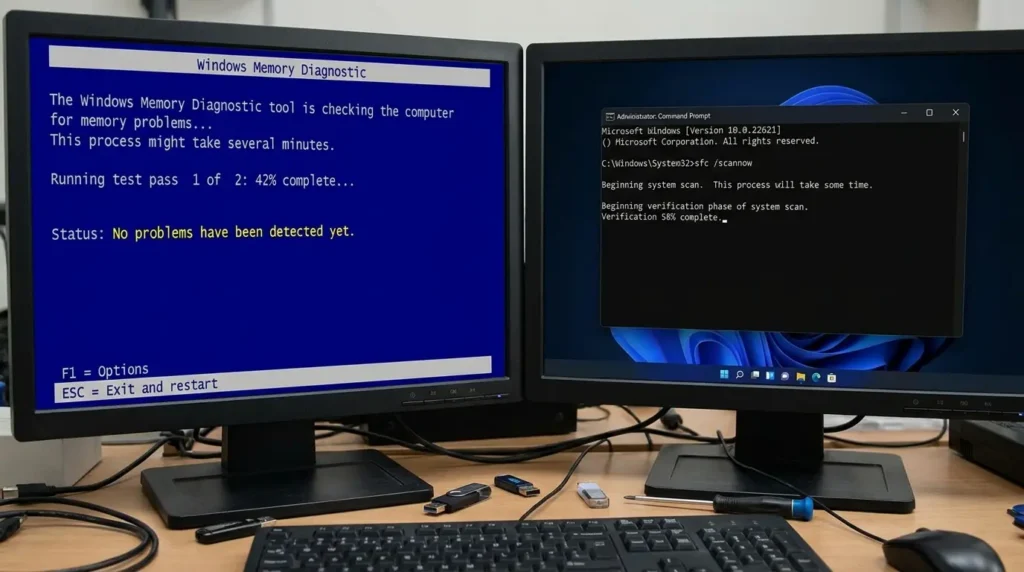
一時的にブルースクリーンが出たものの再起動後にデスクトップ画面が表示される場合や、セーフモードで起動できた場合は、再発を防ぐために、システム内部の原因を順に取り除きます。
周辺機器の取り外しとドライバーの更新
新しく接続した外付け機器や、古いドライバーがOSのカーネルと衝突してブルースクリーンを引き起こすケースは多くあります。
- マウスとキーボード以外の外付け機器(USBハブ、外付けSSD、プリンター、キャプチャーボード、ゲームコントローラーなど)をすべて外します。
- スタートボタンを右クリックし、「デバイス マネージャー」を開きます。
- 黄色い警告マーク「!」や「?」が付いているデバイスがないか確認します。
- 特に「ディスプレイ アダプター(グラフィックボード)」や「ネットワーク アダプター(Wi-Fi/有線LAN)」はブルースクリーンの原因になりやすいため、右クリックして「ドライバーの更新」を実行します。
最新のドライバーは、PCメーカーやグラフィックボードメーカー(NVIDIA、AMD、Intel)の公式サイトからダウンロードして手動でインストールするのが、効果的な方法の一つです。
Windows Update経由でのドライバー更新時にトラブルのサインが出ている場合の対処法は、以下の記事でまとめています。
関連リンク:Windows Updateとドライバーの停止サインの対処
直近のWindows Update更新プログラムをアンインストールする
月例のWindows Update(品質更新プログラム)を適用した直後からブルースクリーンが頻発するようになった場合、配信されたプログラムが、お使いの環境と合っていない可能性があります。
- 「設定」>「Windows Update」を開きます。
- 「更新の履歴」をクリックします。
- 画面下部にある「関連設定」の「更新プログラムをアンインストールする」をクリックします。
- 直近にインストールされた「Microsoft Windows の更新プログラム(KB番号)」の右側にある「アンインストール」をクリックします。
- 画面の指示に従ってPCを再起動します。
原因となっていた更新プログラムが削除されると、以前の安定した動作に戻ることがあります。
Windowsメモリ診断ツールによる物理メモリエラーの検出
メモリ(RAM)の経年劣化や物理的な故障、あるいは端子の接触不良によってデータが破損すると、ブルースクリーンの原因になることがあります。Windows 11に標準搭載されている診断ツールで、メモリを検査します。
- キーボードの「Win + R」を押し、ファイル名を指定して実行ダイアログに
mdsched.exeと入力してEnterキーを押します。 - 「Windows メモリ診断」ウィンドウが開きます。
- 「今すぐ再起動して問題の有無を確認する(推奨)」をクリックします。
- パソコンが自動的に再起動し、青いテキスト画面でメモリのテストが開始されます(標準では2パス)。
- 検査には15分から30分程度かかります。問題が検出された場合は、画面上に警告が表示されます。
- 検査終了後に自動でWindowsが起動し、タスクバーの通知領域に診断結果が表示されます。
もしメモリエラーが検出された場合は、メモリの挿し直し(スロットの清掃)、増設したメモリの取り外し、または新しいメモリへの交換が必要です。
診断で異常が見つからなかった場合も、メモリの容量が足りていないと、動作が不安定になることがあります。診断結果が正常なら、次の項目に進んでください。
システムファイルチェッカー(SFC)とDISMコマンドによる自己修復
予期せぬシャットダウンやマルウェア感染によって、Windowsの根幹をなすシステムファイルが破損している場合、コマンドラインから自動修復を実行します。
- スタートボタンを右クリックし、「ターミナル(管理者)」または「PowerShell(管理者)」を選択します。
- 以下のDISMコマンドを入力してEnterキーを押します(Windowsコンポーネントストアの健全性をチェック・修復します)。
DISM /Online /Cleanup-Image /RestoreHealth- 処理が100%まで完了するのを待ちます(数分から十数分かかります)。
- 続けて、システムファイルチェッカーを実行するため、以下のコマンドを入力してEnterキーを押します。
sfc /scannow- システムのスキャンが開始されます。「破損したファイルを検出し、正常に修復しました」というメッセージが表示されれば修復完了です。
- パソコンを再起動して動作を確認します。
チェックディスク(chkdsk)によるストレージ障害の修復
SSDやハードディスクのセクター不良(データの読み書きエラー)が原因でブルースクリーンが出ている場合、ファイルシステムの検査を行います。ストレージの容量や状態によっては、完了までに長い時間がかかります。実行前に、重要なデータのバックアップを取ってください。
- 管理者権限のターミナル(またはコマンドプロンプト)を開きます。
- 以下のコマンドを入力してEnterキーを押します。
chkdsk C: /f /r- 「次回のシステム再起動時に、このボリュームのチェックをスケジュールしますか (Y/N)?」と尋ねられたら、「Y」を入力してEnterキーを押します。
- パソコンを再起動します。
- 起動時に黒い画面でディスクの検査と不良セクターの修復が実行されます。
原因究明を一歩進めるイベントビューアーとダンプファイルの活用
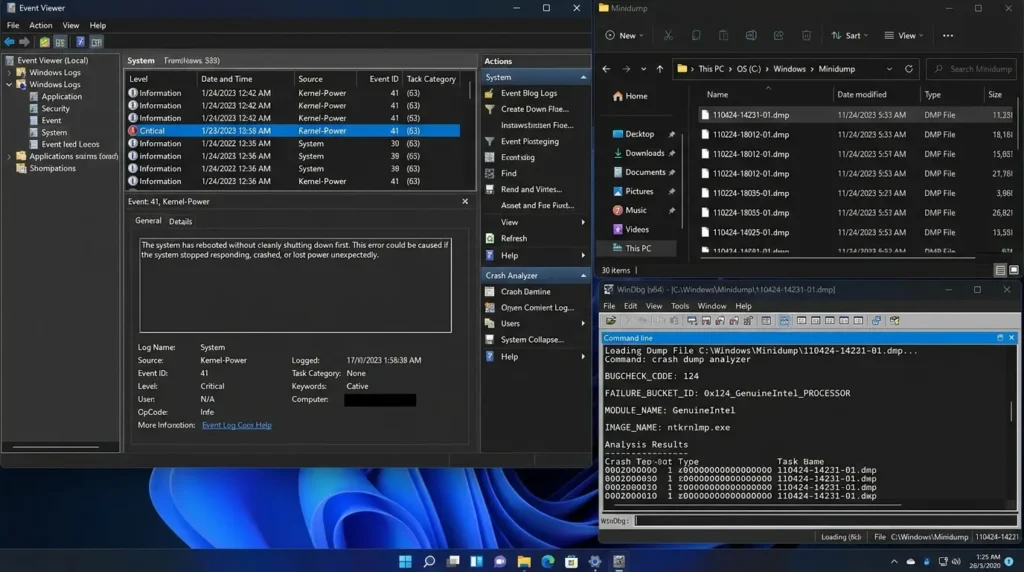
再発を繰り返すものの原因が掴めない時は、Windows 11がクラッシュの際に記録した「ログデータ」を調査します。
イベントビューアーで致命的エラー(Kernel-Power 41等)を確認する
Windowsは、システムに異常が起きたイベントを内部ログに記録しています。
- スタートボタンを右クリックし、「イベント ビューアー」を開きます。
- 左メニューの「Windows ログ」を展開し、「システム」をクリックします。
- 右メニューの「現在のログをフィルター」をクリックします。
- イベントレベルの「重大」と「エラー」のチェックボックスにチェックを入れて「OK」をクリックします。
- ブルースクリーンが発生した日時のログを確認します。
特に「ソース」が Kernel-Power(イベントID: 41)となっている場合、PCが正常な終了手続きを踏まずに電源が切れたことを意味します。
その直前(数秒前)に記録されているエラーログの「ソース」や「説明」を確認することで、どのドライバーやサービスが原因でクラッシュしたのかの手がかりが得られます。
イベントログの詳しい読み方やトラブル特定の手順は、以下の記事で解説しています。
関連リンク:Windows イベントログ徹底解説:トラブル解決の鍵
ミニダンプファイル(Minidump)の保存と解析ツールの活用
Windows 11は、ブルースクリーン発生時にメモリの内容を要約した「ダンプファイル(.dmp)」を生成します。
- ダンプファイルの保存先:
C:\Windows\Minidumpフォルダー内に保存されます。 - 解析のやり方:Microsoft公式の「WinDbg(Windows Debugger)」や、無料の診断ツール「BlueScreenView」を使用することで、ダンプファイルを読み込み、クラッシュに関係した原因ドライバー(モジュール名)の手がかりを確認できます。
さらに調べたい時の3つの確認方法
上の手順で原因が分からない場合に、さらに調べるための3つの方法を紹介します。いずれもMicrosoftの公式ドキュメントで解説されている機能です。操作を誤ると起動できなくなる場合があるため、慎重に進めてください。
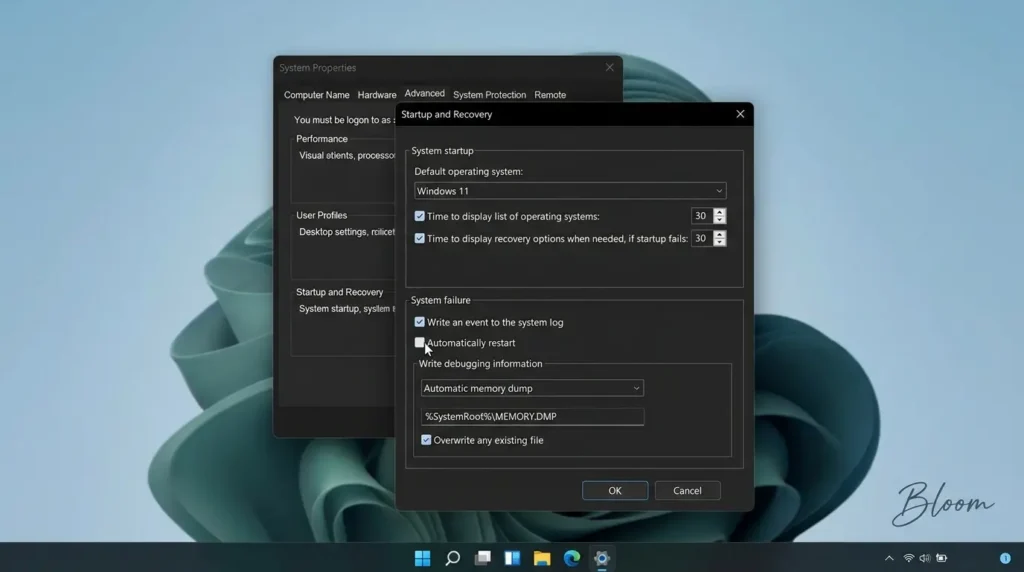
自動再起動を無効化してエラー画面を固定化する
Windows 11は初期設定で「システムエラー発生時に自動的に再起動する」という機能が有効になっています。
このため、ブルースクリーンが出ても数秒で画面が消えてしまい、停止コードを読み取れないまま再起動ループに巻き込まれます。エラー画面を固定し、原因を落ち着いて確認できるように設定します。
- キーボードの「Win + R」を押し、
sysdm.cplと入力してEnterキーを押します(「システムのプロパティ」が開きます)。 - 上部の「詳細設定」タブをクリックします。
- 「起動と回復」セクションにある「設定」ボタンをクリックします。
- 「システム エラー」欄にある「自動的に再起動する」のチェックボックスを外します。
- 「デバッグ情報の書き込み」が「最小ダンプ (256 KB)」になっていることを確認します。
- 「OK」をクリックしてウィンドウを閉じます。
この設定を行っておくことで、再びブルースクリーンが発生しても勝手に再起動せず、画面が青いまま停止します。そのため、スマホのカメラで停止コードやエラーメッセージを撮影して記録できます。
回復環境(WinRE)のコマンドから品質更新プログラムを個別に削除する
Windows Update直後にブルースクリーンが発生し、セーフモードすら起動しない場合でも、回復環境のコマンドプロンプトから、直近の更新プログラムを指定して取り消せることがあります。パッケージ名を誤ると別の更新を削除してしまうため、一覧をよく確認してから実行してください。
- 回復環境を起動し、「トラブルシューティング」>「詳細オプション」>「コマンド プロンプト」を開きます。
- 以下のDISMコマンドを実行し、インストールされている更新パッケージの一覧を表示します(WindowsがCドライブ以外に割り当てられている場合は、該当するドライブ文字に変更します)。
dism /image:C:\ /get-packages- 一覧の中から、直近の日付でインストールされた「パッケージ ID」(例:Package_for_RollupFix~…)を特定してコピーまたは控えます。
- 以下のコマンドを実行して、問題のパッケージを削除します。
dism /image:C:\ /remove-package /packagename:パッケージID- 削除が完了したらコマンドプロンプトを閉じ、PCを再起動します。
OSが立ち上がらない状態であっても、不具合の原因となった更新ファイルのみを取り除いて、起動を回復できる場合があります。
ドライバー検証マネージャー(Driver Verifier)による不良ドライバーの特定
ハードウェアの故障かドライバーのバグか判別がつかない場合、Windows標準の監査ツール「Driver Verifier(ドライバー検証マネージャー)」を使用して、不正な動作をするドライバーを調べます。ドライバー検証は、システムに負荷をかける機能です。実行中にブルースクリーンが繰り返し発生することがあるため、必ずバックアップを取ってから行ってください。
- 「Win + R」を押し、
verifierと入力してEnterキーを押します。 - 「標準の設定を作成する」を選択して「次へ」をクリックします。
- 「このコンピューターにインストールされているすべてのドライバーを自動的に選択する」または「Microsoft以外のすべてのドライバーを選択する」を選んで「完了」をクリックします。
- パソコンを再起動します。
再起動後、Windowsは各ドライバーに対して高い負荷と厳格な整合性チェックをかけます。不正なメモリアクセスを行う不良ドライバーが存在する場合、起動中にブルースクリーンが発生し、画面上に問題のドライバー名(〇〇.sys)が表示されることがあります。
原因を特定した後は、セーフモードで起動してコマンドプロンプトから、次のコマンドを実行することで、検証モードを解除できます。
verifier /resetWindows11のブルースクリーンに関するよくある質問

ブルースクリーンに関して、読者から頻繁に寄せられる疑問について回答します。
ブルースクリーンが1回だけ出た場合でも修理が必要ですか?
たまたま複数の常駐アプリがメモリ上で競合したり、瞬間的な電圧低下や静電気によるノイズで1回だけブルースクリーンが出るケースは珍しくありません。
再起動後に何の問題もなく普段通り使えており、日に何度も発生したり再起動ループに陥っていないのであれば、過度に心配してすぐに修理に出す必要はありません。
ただし、万が一の再発に備えて、重要な個人データは外付けSSDやクラウドストレージへ速やかにバックアップしておきましょう。
ブルースクリーンが出ると内部のデータは消えてしまいますか?
ブルースクリーンが発生した瞬間に開いており、まだ保存していなかった作業中の文書や編集途中のデータは失われてしまいます。
しかし、
- すでにSSDやハードディスクに保存されていたファイル
- デスクトップ上のフォルダー
- 写真
- ドキュメント
などの個人データが、ブルースクリーン単体で一括消去されることは基本的にありません。
危険なのは、画面が出た直後にアクセスランプを確認せず、強引にコンセントを抜く行為です。ランプの状態を確認して、正しい手順で強制終了すれば、保存領域のデータが保護される可能性が高まります。
パソコンの初期化(このPCを初期状態に戻す)は最終手段ですか?
はい、初期化は、ほかのトラブルシューティングを試した後の最終手段です。
- セーフモードでの復旧
- 直近の更新プログラム削除
- SFCスキャン
- ドライバーの再インストール
を試しても改善せず、ハードウェア(メモリやSSD)の検査でもエラーが出ない場合は、Windowsの初期化が有効な解決策となります。
回復環境の「トラブルシューティング」から「このPCを初期状態に戻す」を選択します。「個人用ファイルを保持する」を選べば、写真やドキュメントなどの個人ファイルを残したまま、Windows 11のシステムを再構築できます。ただし、インストールしたアプリや設定は削除されるため、事前のバックアップをおすすめします。
ブルースクリーンは出ないものの、パソコンの動作が重く、不安定な場合は、Windows11が重い・遅い時の原因と対処法もあわせて確認してください。
まとめ:冷静な切り分けでブルースクリーンからPCを守ろう
Windows 11のブルースクリーンは、深刻な故障のサインに見えますが、その本質はハードウェアとデータを守るための自己防衛の仕組みです。
青い画面に遭遇した際は、まず慌てず画面の停止コードを確認し、安全に電源を切って残った電気を抜いてから、回復環境やセーフモードを活用することが、PCとデータを守る近道です。
システムの復旧後は、SFCスキャンによる整合性チェックやドライバーの更新を行い、万が一のクラッシュに備えて、復元ポイントの作成と定期的なデータバックアップを行っておきましょう。
日頃からの備えと正しい知識があれば、予期せぬシステムトラブルに直面しても、焦ることなく冷静に対処して、平穏な作業環境を取り戻すことができます。
Microsoft公式・技術サポート参照リンク一覧
- Microsoft サポート公式 – Windows の予期しない再起動と停止コードエラーのトラブルシューティング
- Microsoft Learn – ブルースクリーン エラーの高度なトラブルシューティング
- Microsoft Learn – バグ チェック コード リファレンス(STOPコード公式一覧)
- Microsoft サポート公式 – Windows 11 の回復オプション(回復環境・セーフモード)
- Microsoft Learn – Driver Verifier(ドライバー検証マネージャー)の仕様と使用方法
- Microsoft サポート公式 – システム ファイル チェッカー ツールを使用して不足または破損しているシステム ファイルを修復する