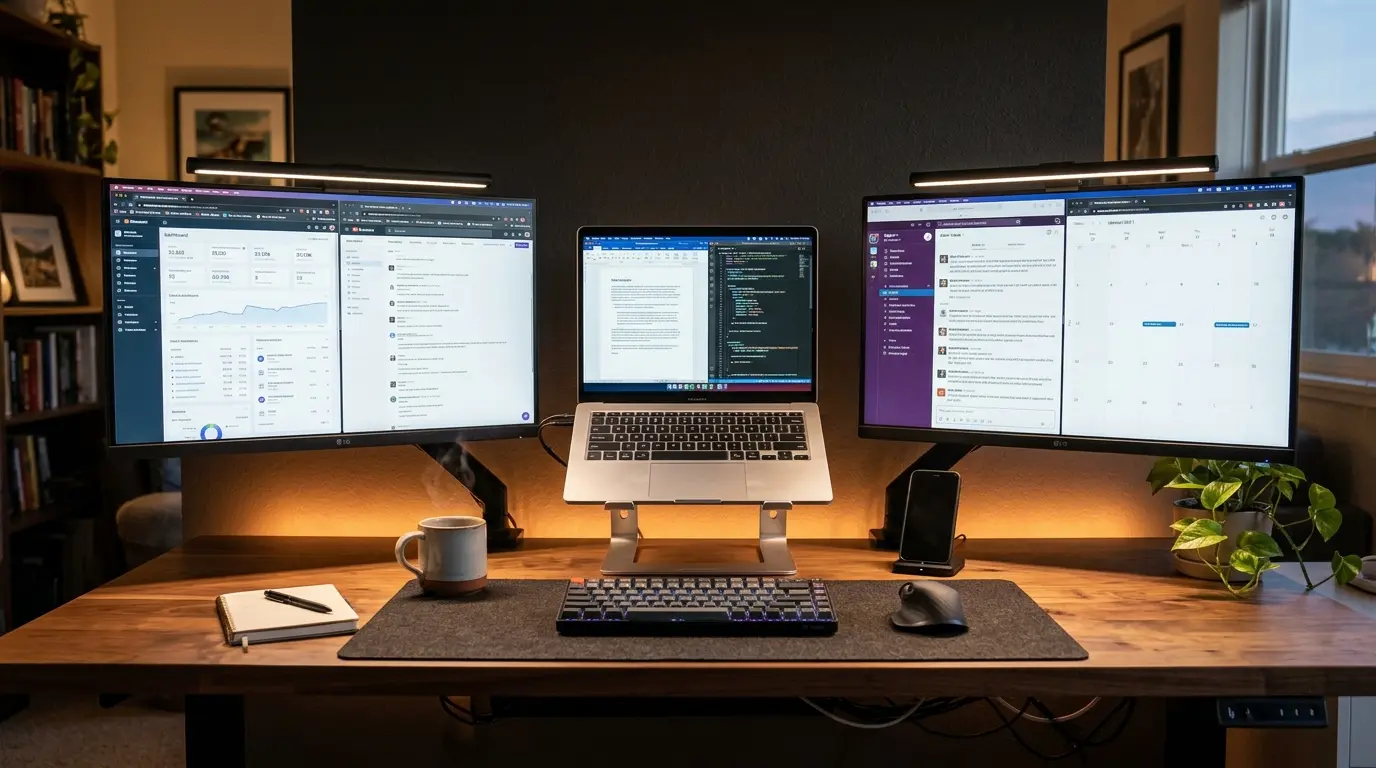
ノートパソコンの画面だけでは資料と作業ウィンドウが重なり効率が落ちます。
外部モニターを2台追加すると本体画面と合わせて合計3画面の環境になります。
中央でメイン作業を行い左右でブラウザやチャットを常時表示できます。
ただしノートパソコンは機種によって映像出力できる画面数の上限が決まっています。
正しいポートの規格を確認すれば誰でもトリプルディスプレイを構築できます。
出力端子が1つしかないパソコンでも専用機器を使えば3画面化が可能です。
接続パターンごとの選び方からWindows 11での配置設定まで順番に解説します。
ノートパソコンが3画面出力に対応しているか確認する手順
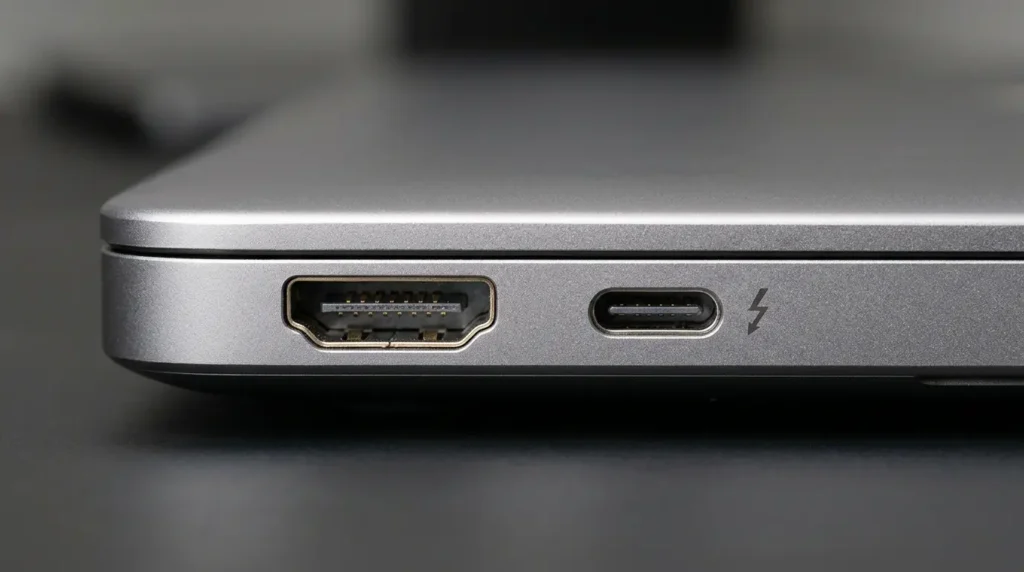
外部モニターを2台同時に映すにはパソコン側で2系統の映像出力が必要です。
購入前やケーブル準備の前にパソコン側面の端子を確認してください。
| ポートの種類 | 映像出力の可否と確認ポイント |
| HDMIポート | ほぼすべての機種で映像出力に対応しています。1台目のモニター接続に最適です。 |
| USB Type-C(Thunderbolt・DPアイコンあり) | 端子の横に雷マークやDのマークがあれば映像出力が可能です。2台目の接続に使えます。 |
| USB Type-C(アイコンなし・充電専用) | データ転送や充電専用のため、直接ケーブルを挿してもモニターは映りません。 |
| USB Type-A(従来の長方形端子) | 標準では映像出力できません。DisplayLink対応アダプターを使う場合のみ出力可能です。 |
ノートパソコン本体の画面を含めて3画面にするには、原則として映像出力対応ポートが合計2つ以上必要です。
CPUや内蔵グラフィックの世代によっては同時出力が2画面までに制限されるモデルもあります。
3画面にするための3つの接続パターンと必要機器
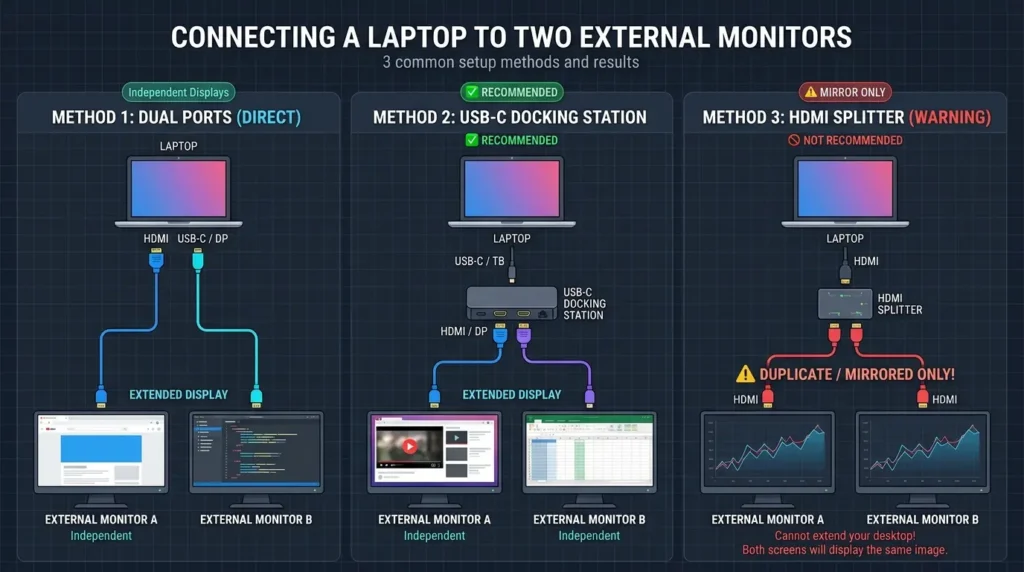
自分のノートパソコンに搭載されている端子の数に合わせて接続方法を選びます。
パターン1:HDMIとUSB Type-Cの2ポートへ直接繋ぐ方法
パソコン本体にHDMIポートと映像出力対応のUSB Type-Cポートが両方ある場合の最もシンプルな構成です。
- 1台目のモニターをHDMIケーブルでパソコンのHDMIポートへ接続します。
- 2台目のモニターをUSB Type-CケーブルまたはUSB Type-C to HDMI変換ケーブルで接続します。
- 変換アダプターを介さず直結できるため通信が安定しコストも抑えられます。
パターン2:USB Type-Cドッキングステーションを経由する方法
映像出力対応のUSB Type-Cポートが1つしかない機種で3画面にする標準的な方法です。
- パソコンのUSB Type-CポートにHDMIやDisplayPortを2口備えたドッキングステーションを接続します。
- ドッキングステーション側の2つの映像出力端子からそれぞれのモニターへケーブルを繋ぎます。
- PD給電対応のモデルを選べばパソコンへの充電もケーブル1本に集約できます。
パターン3:DisplayLink対応グラフィックアダプターを使う方法
映像出力端子がHDMIの1つしかない古いノートパソコンやエントリーモデルを3画面化する手法です。
- 1台目のモニターはパソコン本体のHDMIポートへ直接接続します。
- パソコンの通常のUSBポートにDisplayLinkチップ搭載のUSB映像変換アダプターを挿します。
- アダプター専用ドライバーをインストールして2台目のモニターを接続します。
単純にHDMIケーブルを2本に分岐させるだけの安価な分配器は同じ画面が複製されるだけで別々の3画面にはなりません。
必ず拡張表示に対応した機器を選んでください。
Windows 11で3画面を別々に表示・配置する設定手順
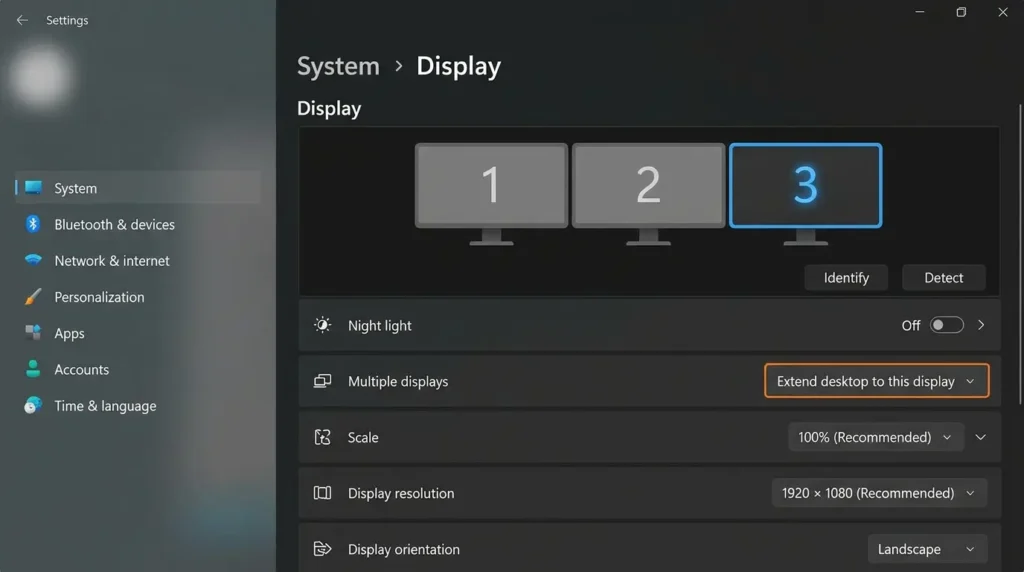
2台の外部モニターを物理的に接続した後はWindows側で3画面の並び順を整えます。
- キーボードの「Win」キーを押しながら「P」キーを押し「拡張」を選択します。
- デスクトップの何もない場所を右クリックし「ディスプレイ設定」を開きます。
- 上部の画面図に「1」「2」「3」の四角いアイコンが表示されているか確認します。
- もし1台が複製状態になっている場合は該当番号をクリックし、下のプルダウンから「デスクトップをこのディスプレイに拡張する」を選びます。
- 「識別」ボタンをクリックし、各画面の左下に表示される番号と実際の机上の並び順を照合します。
- 設定画面上の「1」「2」「3」のアイコンをマウスでドラッグし、実際の左右や上下の配置通りに並べ替えます。
- 右下の「適用」ボタンをクリックして配置を確定します。
- 作業の中心にする正面のモニター番号を選び「これをメイン ディスプレイにする」にチェックを入れます。
3枚目が映らない・認識しない時の切り分け対策
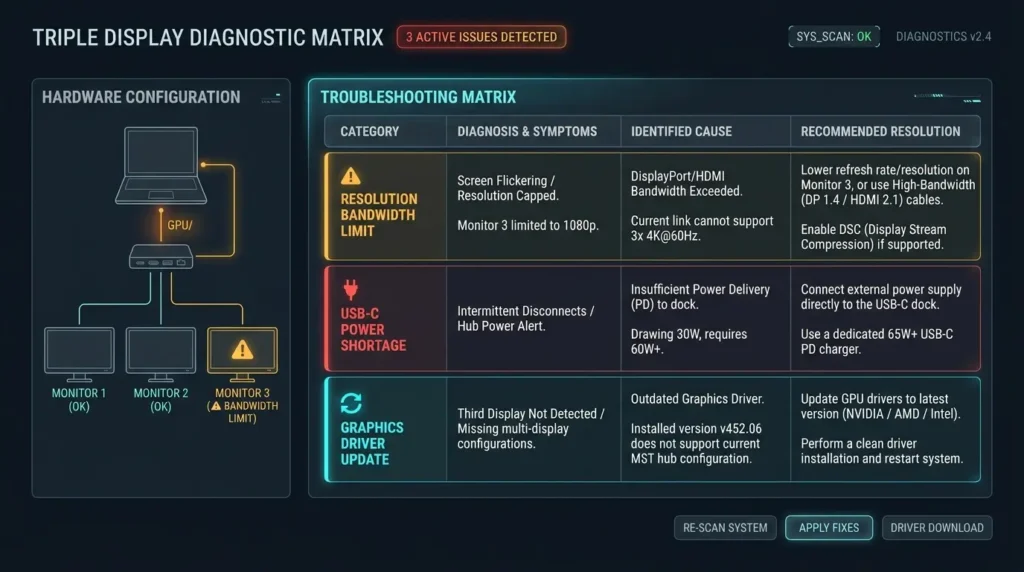
2画面までは映るのに3台目だけが真っ暗な場合は転送容量の上限や電力不足が原因です。
| 発生している症状 | 考えられる原因 | 具体的な解決策 |
| 3台目だけ解像度が極端に低い・映らない | ケーブルやハブの映像転送帯域不足 | 2台ともフルHD・60Hzへ下げて映るか試す |
| 接続すると既存モニターが消える | パソコン内蔵GPUの同時出力上限(最大2画面制限) | DisplayLink対応USB変換アダプターを追加する |
| USBハブ経由で画面が点滅する | バスパワー駆動による電力不足 | ハブのPD充電ポートへACアダプターを接続する |
より詳しい未認識トラブルの復旧方法は以下の記事でも解説しています。
関連記事:Windows 11でセカンドモニターが認識しない原因と対処法!検出手順
一般的な解説記事にはない3つの独自最適化テクニック
公式ガイドや一般的な紹介記事では触れられていない、3画面環境を実用レベルで快適にする実践ノウハウです。
MST(マルチストリームトランスポート)機能を使ったデイジーチェーン数珠繋ぎ配線
DisplayPort 1.2以降またはThunderbolt対応のモニターをお持ちの場合、パソコンから何本もケーブルを伸ばす必要はありません。
パソコンと1台目のモニターをUSB Type-CまたはDisplayPortケーブルで接続します。
1台目のモニター背面にある「DP Out(出力専用端子)」から2台目のモニターの「DP In」へ短いケーブルを1本繋ぎます。
モニター本体のOSDメニューで「MST」または「DisplayPort デイジーチェーン」をオンにすると、机上の配線を最小限に抑えたまま3画面の独立表示が完成します。
クラムシェル運用で外部モニター3枚体制へ発展させる電力設定
ノートパソコンの画面を使わず外部モニター2台だけで運用したい場合や、さらに3台目の外部モニターを繋ぎたい場合の応用設定です。
コントロールパネルの「電源オプション」から「カバーを閉じたときの動作の選択」を開きます。
「電源に接続」の項目を「何もしない」に変更して保存します。
ノートパソコンの蓋を閉じた状態にすることで内蔵ディスプレイ分のグラフィック処理枠が解放され、本来2画面出力までしか対応していない機種でも外部モニター2台の同時出力が安定して動作します。
ウィンドウ配置を一瞬で復元するPowerToys FancyZonesの活用
3画面に増えると毎回ブラウザや資料をそれぞれの定位置へドラッグして並べ直す作業が負担になります。
Microsoft公式の無料拡張ツール「PowerToys」をインストールし「FancyZones」機能を有効にします。
- 左画面は上下2分割
- 中央画面は全画面
- 右画面は左右2分割
といったカスタムレイアウトをモニターごとに登録できます。
ウィンドウを「Shift」キーを押しながらドラッグするだけで指定した枠へピタリと吸着します。
3画面の広大なスペースを無駄なく使い切れます。
よくある質問
ノートパソコンの3画面化に関するよくある疑問をまとめます。
ノートパソコンを3画面にすると動作が重くなったり発熱したりしますか
事務作業やWeb閲覧、動画視聴程度であれば現在のノートパソコンの性能で十分に処理できます。
ただし4Kモニターを2台同時に繋ぐとグラフィックチップへの負荷が高まりファンが回りやすくなるため、フルHD解像度での運用が最も快適で安定します。
ワイヤレス接続(Miracast)を使って3画面目を無線で増やせますか
Miracast対応のテレビやワイヤレスディスプレイアダプターを使えばケーブルなしで3画面目を拡張できます。
ただし無線通信のためわずかな映像遅延が発生するため、メインの操作画面ではなく資料やステータス監視用のサブ画面として使うのが適しています。
マルチモニター設定の関連ガイド
2画面・3画面の基本設定やトラブル対策は以下の記事も合わせて確認してください。
関連記事一覧
Windows 11でモニターを2画面に設定する方法!接続から配置変更手順
デュアルディスプレイで別々の画面にする方法!拡張モードの設定手順
Windows 11でセカンドモニターが認識しない原因と対処法!検出手順
まとめ
ノートパソコンに外部モニターを2台接続して3画面にするには、まずパソコン側のHDMIやUSB Type-Cポートの映像出力対応状況を確認します。
出力ポートが1つしかない場合でもドッキングステーションやDisplayLink対応アダプターを使えば3画面環境を構築できます。
接続後はWindows 11のディスプレイ設定から3つの画面番号を実際の机の並びに揃えて作業効率を最大化しましょう。