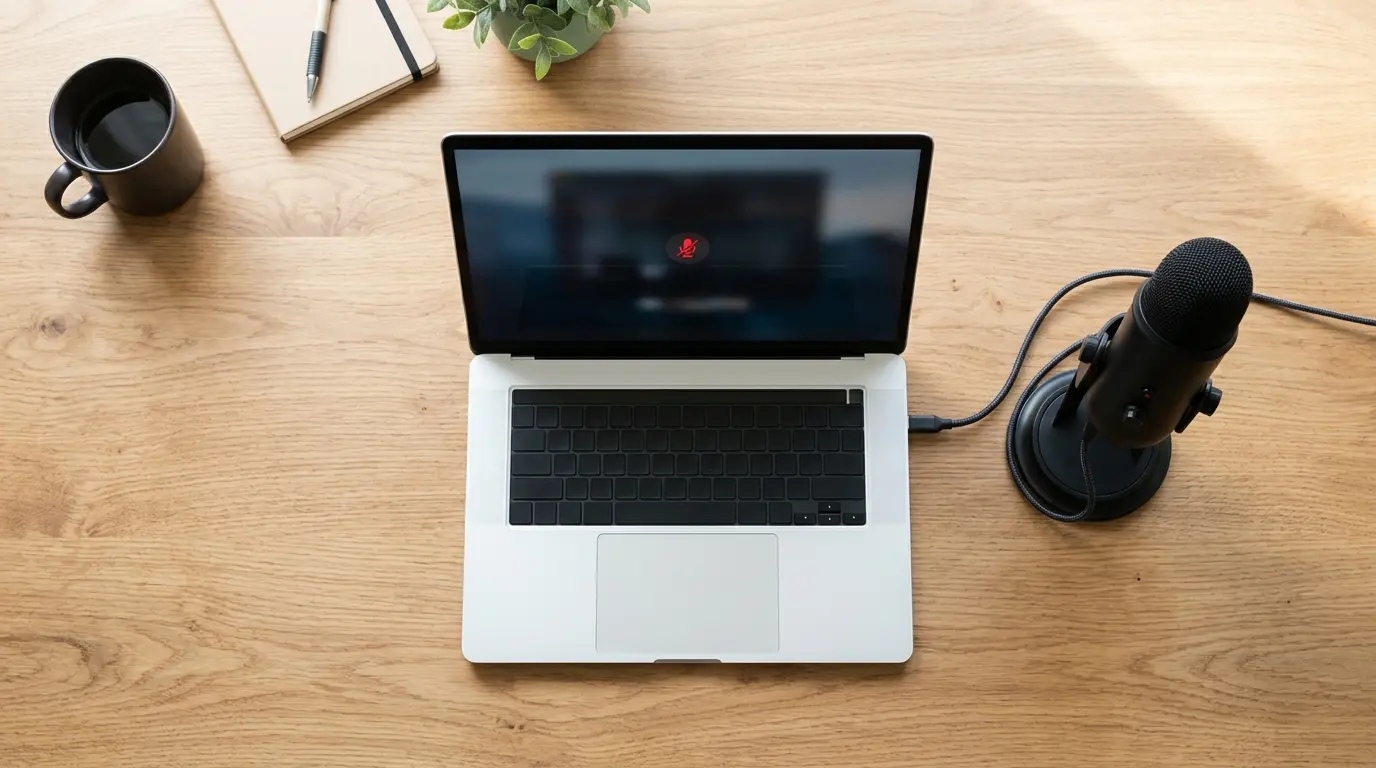
オンライン会議や通話を始めた直後に、自分の声が相手に聞こえないと焦りますよね。
昨日まで正常に使えていたマイクが急に認識しない場合でも、故障とは限りません。
Windows 11では、設定の切り替わりやアクセス権限の変更で入力がオフになるケースが多くあります。
本記事では、パソコンの音声入力が反応しない原因と解決方法を順番に解説します。
上から順に操作を確認すれば、初心者でも迷わず元の状態へ戻せます。
音声入力が反応しない主な原因
パソコンでマイクが認識しない時は、大きく分けて3つの原因が考えられます。
原因を把握しておくと、自分の状況に合った対処法を素早く見つけられます。
接続不良や物理スイッチの誤操作
最も多いのは、ケーブルの抜けかけや本体ボタンの誤操作です。
USB端子やイヤホンジャックが少し緩んでいるだけで、機器が正しく検出されません。
また、ヘッドセットやマイク本体に付いているミュートスイッチが知らないうちに押されている場合もあります。
Windows Update後の設定変更
OSの大型アップデートや更新プログラムの適用後、プライバシー設定が初期化されることがあります。
システム側でアプリへのアクセス権限がブロックされると、マイク自体は接続されていても音声が入力されません。
別のモニターやBluetooth機器を繋いだタイミングで、既定の入力デバイスが勝手に切り替わるケースも頻発します。
オーディオドライバーの不具合
パソコン内部で音声機器を制御するソフトウェアが、一時的なエラーを起こしている状態です。
古いバージョンのまま放置していたり、システムファイルに不整合が起きたりすると正常に動作しません。
この場合は、設定画面からの更新や再インストールで改善できます。
まずは1分でできる基本のチェック項目
複雑な設定画面を開く前に、まずはハードウェア周りの基本項目を確認しましょう。
これだけで問題が解消するケースも少なくありません。
接続端子の抜き差しとポート変更
有線タイプを使用している場合は、一度ケーブルを抜いて奥までしっかり差し直します。
USBハブを経由していると給電不足で動作が不安定になるため、パソコン本体のUSBポートへ直接接続してください。
別の空きポートへ差し替えて認識するかも試してみましょう。
本体やキーボードのミュート解除
マイク本体やケーブルの途中に、消音ボタンや音量つまみがないかチェックします。
インジケーターランプが赤く点灯している場合は、ミュートが有効になっています。
また、ノートパソコンではキーボード上部のファンクションキーでマイクがオフになっている場合があるため、アイコンを確認して解除してください。
パソコンの再起動を実行する
一時的なシステムの読み込みエラーであれば、再起動だけで復旧します。
スタートボタンから電源アイコンをクリックし、再起動を選択します。
シャットダウンではなく、必ず再起動を行ってシステムをリフレッシュさせてください。
パソコンの設定から入力を有効にする手順
基本のチェックで直らない場合は、Windows 11の内部設定を見直します。
以下の3つの項目を順番に確認してください。
プライバシーとセキュリティでアクセスを許可する
大元のアクセス権限がオフになっていると、どのアプリでも音声を拾えません。
- スタートボタンを右クリックして設定を開きます。
- 左側のメニューからプライバシーとセキュリティを選択します。
- アプリのアクセス許可の欄にあるマイクをクリックします。
- マイクへのアクセスと、アプリにマイクへのアクセスを許可するの両方をオンにします。
- 画面を下にスクロールし、使用するデスクトップアプリへの許可もオンになっているか確認します。
サウンド設定で入力デバイスを選択する
複数のオーディオ機器を接続している場合、別の機器が優先されている可能性があります。
- 設定画面の左側にあるシステムをクリックします。
- サウンドを開き、入力のセクションを確認します。
- 発言または録音用のデバイスを選択の項目で、使いたいマイクにチェックを入れます。
- 対象の内蔵マイクや外部マイクが一覧に表示されない場合は、サウンドの詳細設定から無効化されていないか確認し、有効に切り替えます。
あわせて読みたい:Windows 11でスピーカーやイヤホンが認識しない時の対処法
マイクのテストとボリューム調整を行う
正しい機器を選択したら、実際に音を拾っているかテストを行います。
- サウンドの入力画面で、選択中のマイクの右側にある矢印をクリックします。
- 入力設定の画面にあるボリュームのスライダーを80から100付近まで上げます。
- マイクのテストの項目にあるテストの開始ボタンを押します。
- マイクに向かって普段どおりに話し、テストの停止を押した後に音量バーが反応していれば正常です。
設定を見直しても直らない時の修復方法
設定に問題がないのに反応しない場合は、Windowsの修復機能やドライバーの更新を試します。
オーディオトラブルシューティングを実行する
Windows 11には、音声関連の不具合を自動で検出して修正するツールが備わっています。
- 設定のシステムからトラブルシューティングを開きます。
- その他のトラブルシューティングツールをクリックします。
- オーディオの録音、またはオーディオの横にある実行ボタンを押します。
- 画面の案内に従って対象デバイスを選び、自動修復が完了するのを待ちます。
デバイスマネージャーからドライバーを更新する
ドライバーの破損や古いバージョンが原因の場合、手動で最新状態へ更新します。
- スタートボタンを右クリックし、デバイスマネージャーを開きます。
- オーディオの入力および出力、またはサウンド、ビデオ、およびゲームコントローラーをダブルクリックして展開します。
- 使用しているマイクやRealtek Audioなどの項目を右クリックし、ドライバーの更新を選択します。
- ドライバーを自動的に検索をクリックして更新を適用します。
更新しても改善しない場合は、同じ右クリックメニューからデバイスのアンインストールを実行してください。
アンインストール後にパソコンを再起動すると、Windowsが標準ドライバーを自動で再インストールし、正常な状態へ戻ります。
あわせて読みたい:Windows11のRealtekオーディオ設定とドライバー更新方法!音が出ない・マイクが反応しない時の完全解決ガイド
Bluetooth機器のペアリングをやり直す
ワイヤレスイヤホンやヘッドセットを使っている場合は、接続情報の不整合が起きている可能性があります。
設定のBluetoothとデバイスから該当機器のデバイスの削除を行います。
電源を入れ直して再度ペアリングを実行してください。
関連記事:Windows 11でBluetoothイヤホンが繋がらない・音が出ない対処法
通話アプリで声が届かない時の確認手順
Windows側のテストでは反応するのに、特定の通話ツールだけ使えない場合の対処法です。
ZoomやTeamsのオーディオ設定を変更する
アプリ側で別の入力先が指定されていると、Windowsの設定が反映されません。
- Zoomの場合: 設定のオーディオタブを開き、マイクのプルダウンから使用する機器を直接選択します。
- Microsoft Teamsの場合: 画面右上のメニューから設定を開き、デバイス内のマイク項目で使用する機器を指定します。
- Discordの場合: ユーザー設定の音声・ビデオから入力デバイスを個別に選択します。
ブラウザ版のサイト権限ブロックを解除する
Google ChromeやMicrosoft Edgeなどのブラウザ上でWeb会議ツールを使う場合は、ブラウザ側の許可が必要です。
アドレスバーの左側にある鍵アイコンや設定マークをクリックしてください。
マイクの権限が許可になっているか確認してください。
ブロックされている場合は許可へ切り替え、ページを再読み込みします。
まとめ
Windows 11で急に音声入力ができなくなった時は、慌てずに原因を一つずつ切り分けることが大切です。
- ケーブルの抜けや本体スイッチのミュートを最初に確認する
- プライバシー設定のアクセス許可とサウンドの入力デバイスを見直す
- トラブルシューティングとドライバーの再インストールで修復する
- 通話アプリやブラウザ側で個別の入力設定を指定する
ほとんどの場合、ここまでの手順で正常に音声を拾えるようになります。
すべての対処法を試してもテストのバーがまったく動かない場合は、マイク本体の故障や断線が疑われます。
別のパソコンやスマートフォンに接続して動作を確かめ、必要であれば買い替えやメーカーサポートへの相談を検討してみてください。