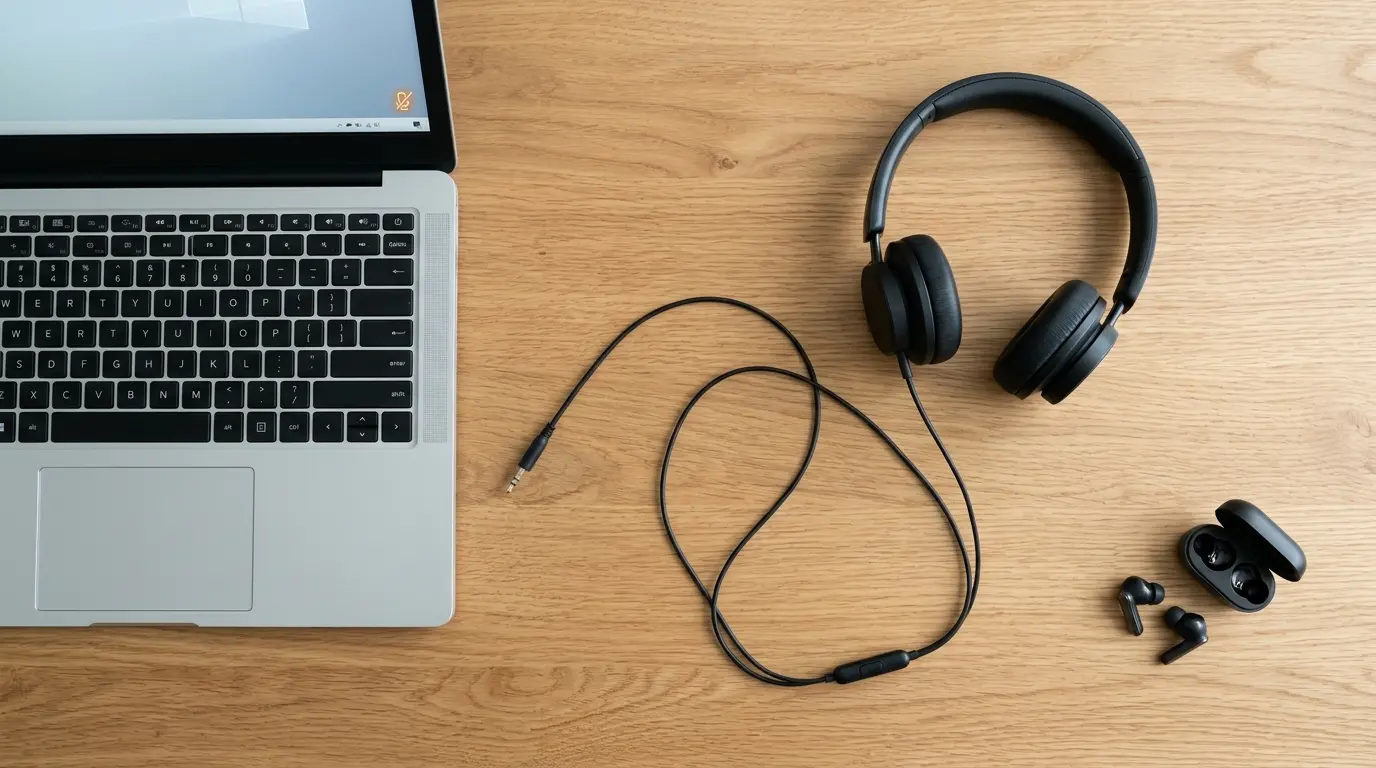
パソコンにイヤホンマイクを繋いだのに、音は聞こえるけれど自分の声だけが相手に届かないと困りますよね。
Windows 11でイヤホンマイクが認識しない原因の多くは、
- 3.5mmプラグの端子規格の違い
- Realtekオーディオの選択ミス
- Bluetoothプロファイルの切り替え不良
にあります。
本記事では、有線とワイヤレスそれぞれの設定手順、他サイトに載っていない実践的な3つの独自切り分け策まで網羅して解説します。
上から順番に確認すれば、DiscordやWeb会議でもすぐに通話できる状態へ戻せます。
音声入力が反応しない主な原因
パソコンにイヤホンマイクを接続しても入力デバイスとして認識されない背景には、主に3つの要因があります。
プラグの極数や端子規格の不一致
3.5mmのオーディオプラグには、音声出力専用の3極タイプと、マイク機能を備えた4極タイプが存在します。
デスクトップパソコンのようにヘッドホン端子とマイク端子が別々に分かれている機種へ4極プラグをそのまま挿すと、音声は聞こえてもマイクだけが機能しません。
Realtekポップアップの選択ミスとアクセス制限
イヤホンをジャックに挿した際、画面右下にRealtek Audio Consoleのデバイス選択ポップアップが表示されることがあります。
ここでヘッドフォンだけを選んでしまうと、入力側の回路が有効にならずマイクが使えません。
また、Windows 11のプライバシー設定でアプリへのアクセス許可がオフになっている場合も同様に入力がブロックされます。
Bluetoothプロファイルの通信不良
ワイヤレスイヤホンは、高音質再生用のA2DPと通話用のHFPという2種類のプロファイルを自動で切り替えます。
パソコンとのペアリング情報が破損していたり、別のスマートフォンと同時接続していたりすると通話用プロファイルが立ち上がらずマイクが反応しません。
まず確認する接続と端子の規格
設定画面を開く前に、まずはハードウェアと物理接続の基本項目をチェックします。
3極と4極の違いを確認して変換アダプターを使う
お手持ちのイヤホンマイクのプラグ先端にある黒い線の本数を数えてみてください。
線が3本ある4極プラグを、マイク穴とヘッドホン穴が2つに分かれたデスクトップPCで使う場合は、4極を3極の2本へ分ける二股の変換ケーブルが必要です。
逆に、ノートパソコンの4極コンボジャックへ3極の単体マイクを直接挿しても認識しないため、4極変換アダプターを経由して接続してください。
本体のミュートスイッチと他端末での動作確認
ケーブルの途中にあるインラインコントローラーや本体ボタンに、消音スイッチがないか確認します。
また、イヤホンマイク自体の断線や故障を切り分けるため、一度スマートフォンや別のパソコンへ接続して録音アプリで声が拾えるか試しましょう。
スマホで正常に使える場合は、Windows 11側の設定やドライバーに原因があります。
有線機器を有効にする設定手順
物理接続に問題がない場合は、Windows 11のサウンド設定とRealtek管理画面から入力を有効にします。
Windowsのプライバシー設定とサウンド入力を切り替える
まずはOS側でマイクの使用を許可し、既定の入力デバイスを指定します。
- スタートボタンを右クリックして設定を開き、プライバシーとセキュリティを選択します。
- アプリのアクセス許可にあるマイクをクリックし、マイクへのアクセスとデスクトップアプリへの許可をすべてオンにします。
- 次にシステムからサウンドを開き、入力の欄で接続中のイヤホンマイクやマイク配列にチェックを入れます。
- 話しかけた際にマイクのテスト欄にある音量バーが動けば正常に認識しています。
もし一覧に項目が出てこない場合は、サウンドの詳細設定から録音タブを開きます。
一覧の空白部分を右クリックして無効なデバイスの表示にチェックを入れて有効化してください。
Realtek Audio Consoleでヘッドセットを選択する
有線接続時にポップアップが出た場合や、出力と入力を同時に使いたい場合はRealtek側の設定を変更します。
- スタートメニューからRealtek Audio Consoleを検索して起動します。
- 左側のメニューからデバイス詳細設定を開きます。
- アナログジャックの項目にあるデバイス選択のプルダウンで、ヘッドフォンではなくヘッドセットを選択します。
- ポップアップの再表示を有効にしておき、一度プラグを抜いて差し直した際にヘッドセットを指定します。
Realtekオーディオの詳細な設定手順やドライバーの入れ直し方法は、以下の記事でも詳しく解説しています。
あわせて読みたい:Windows11のRealtekオーディオ設定とドライバー更新方法!音が出ない・マイクが反応しない時の完全解決ガイド
DiscordやZoomなどアプリ側の入力先を指定する
Windowsのサウンドテストではバーが動くのにDiscordやZoomで声が入らない時は、アプリ側のデバイス指定がずれています。
アプリ内の音声・オーディオ設定を開きます。
入力デバイスの項目を既定から使用中のイヤホンマイクへ直接切り替えてください。
無線機器の接続とプロファイル設定
Bluetooth接続のイヤホンマイクが認識しない場合は、通信の再確立とドライバー確認を行います。
Bluetoothデバイスを削除して再ペアリングする
接続済みと表示されていても通話用プロファイルが機能していないケースが多いため、一度登録を解除します。
- 設定のBluetoothとデバイスを開きます。
- 対象のBluetoothイヤホンの右側にあるメニューからデバイスの削除をクリックします。
- イヤホンの電源を切り、ペアリングモードにしてからデバイスの追加で再接続します。
- サウンドの入力欄にハンズフリーオーディオまたは該当機種名が表示されたら選択します。
Bluetoothイヤホンの接続トラブルや音質劣化の詳しい直し方は、以下の記事も参考にしてください。
関連記事:Windows 11でBluetoothイヤホンが繋がらない・音が出ない対処法
電波干渉の回避とBluetoothドライバーの更新
Bluetoothは2.4GHz帯の電波を使用するため、Wi-Fiルーターや他の無線マウスが近くにあると通信が不安定になります。
不要な無線機器の電源をオフにしたうえで、デバイスマネージャーのBluetooth項目からアダプターを右クリックします。
ドライバーの更新を実行してください。
設定変更で直らない時の修復法
ここまでの手順を試しても改善しない場合は、ドライバーの再インストールやOSの更新を行います。
デバイスマネージャーからオーディオドライバーを再インストールする
ドライバーの破損が原因の場合、一度削除してWindowsに再認識させます。
- スタートボタンを右クリックし、デバイスマネージャーを開きます。
- オーディオの入力および出力、およびサウンド、ビデオ、およびゲームコントローラーを展開します。
- Realtek Audioや該当デバイスの項目を右クリックし、デバイスのアンインストールを選択します。
- 確認画面でアンインストールを押し、スタートメニューからパソコンを再起動します。
再起動後に自動でドライバーが再インストールされ、ジャックの認識状態がリセットされます。
入力音量の調整とUSBオーディオ変換の活用
認識はしたものの声が極端に小さい場合は、入力音量を100へ引き上げてください。
また、PC側のサウンド端子自体が劣化している場合は、USBポートへ挿すだけで使える外付けのUSBオーディオ変換アダプターを導入すると確実に認識するようになります。
認識後の音量調整については、こちらの記事で詳しく解説しています。
あわせて読みたい:Windows 11でマイクの音量が小さい原因と改善方法
独自の実践的な3つの切り分け策
一般的な設定画面の確認だけでは見落としがちな現場特有のトラブルを防ぐため、3つの独自切り分け策を紹介します。
4極プラグのCTIA規格とOMTP規格の配列違いを見分ける
4極の3.5mmプラグには、現在の主流であるCTIA規格と、一部の古い機器や海外製ヘッドセットで使われるOMTP規格の2種類があります。
両者はマイク端子とアース端子の位置が逆になっているため、規格が合わないとマイクだけがまったく認識されません。
市販のCTIAとOMTPを反転させる極性変換アダプターを挟むことで、買い替えずにそのまま使えるようになります。
ノートPCの放電処置でジャック内部の検出センサーをリセットする
イヤホンを何度も抜き差しした影響で、パソコン側のオーディオジャック内部にある物理検出センサーが誤作動を起こすことがあります。
Shiftキーを押しながらシャットダウンを実行します。
電源ケーブルや周辺機器をすべて外して10分間放置する完全放電を行うと、センサーの認識状態が正常にリセットされます。
マルチポイント機能搭載イヤホンのスマホ側Bluetoothを一時オフにする
2台同時待ち受けに対応したマルチポイント対応のワイヤレスイヤホンは、パソコンに接続しながらスマートフォン側の通話プロファイルを優先して掴み続ける現象が起きます。
Windows 11でイヤホンマイクを使う間だけスマートフォンのBluetoothをオフにすると、パソコン側へ通話プロファイルが正しく切り替わります。
まとめ
Windows 11でイヤホンマイクが認識しない時は、接続方式と端子規格を整理してから順番に対処することが大切です。
- 3極と4極の端子規格や変換アダプターの適合を確認する
- プライバシー設定の許可とRealtek Audio Consoleのヘッドセット選択を行う
- Bluetooth機器はデバイスの削除から再ペアリングを実行する
- ドライバーの再インストールや完全放電、スマホ側のBluetoothオフで切り分ける
パソコン本体の内蔵マイクや外付けUSBマイク全般の認識トラブルについては、以下の総合ガイドもあわせてご覧ください。
関連記事:Windows 11でマイクが認識しない原因と対処法
すべての対処法を試しても改善しない場合は、イヤホンマイク本体の断線やPC端子の故障が疑われるため、メーカーのサポート窓口への相談や新しい機器への交換を検討してみてください。